
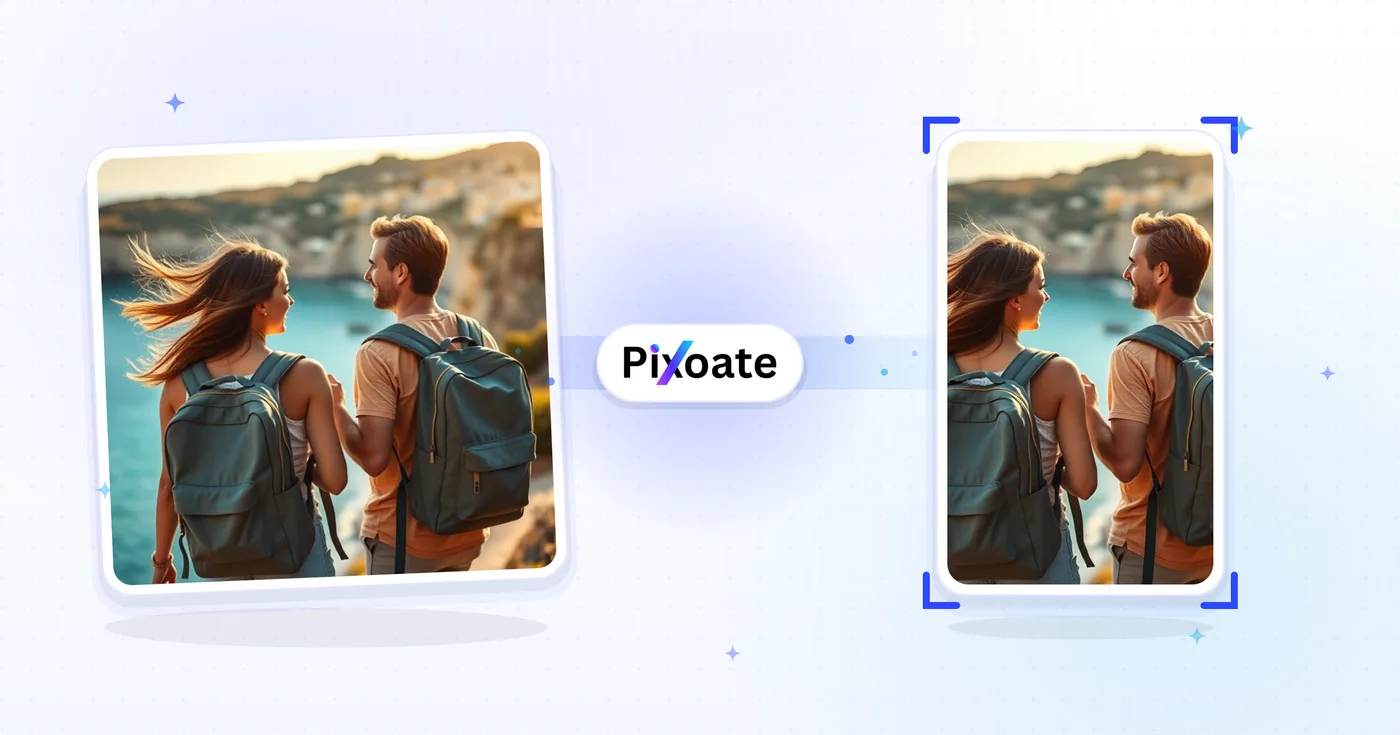
Landschap & Portrait Converter — Change Orientation Without Cropping
Converteer landscape to portrait or portrait to landscape using fast achtergrond fills or AI-generated scenery, while keeping the volledige prepared photo.
Zet een foto neer: kies liggend of staand en download de aangepaste afbeelding
After uploading, choose AI extension, background fill, or cropping. AI extension uses your AI allowance.
Oriëntatieopties
Staand naar liggend
Converteer verticale afbeeldingen naar horizontaal formaat. Perfect voor social media en printen.
Liggend naar staand
Zet horizontale afbeeldingen om naar verticaal formaat. Ideaal voor mobiele schermen en stories.
Hoe te gebruiken
Upload your photo, choose a method and target frame, then review the result before downloading.
Mogelijkheden voor oriëntatieconversie
Choose how your photo fits
AI extends the surroundings, background fill keeps the whole photo, and cropping removes edges to fit. Review generated details before sharing.
Directe controles
Use the controls in your browser to set the frame, adjust your background or crop, and review the processed photo.
Beveiliging en retentie
Door de server verwerkte bestanden worden behandeld volgens ons beveiligingsbeleid.
Wat u kunt doen met Landschap & Portrait Converter
Bekijk de belangrijkste mogelijkheden voordat u begint.
- Schakel een foto tussen landschap en portret
- Optie – Generate matching scenery beyond the original frame
- Pas elke afbeelding aan een doelbreedte en -hoogte aan
- Vul de lege ruimte met een onscherpe achtergrond
- Voeg een effen of verloopachtergrond toe achter de foto
- Voeg een achtergrond toe uit de ontwerpbibliotheek
- Verwijder de fotoachtergrond automatisch
- Formaat wijzigen voor sociale media en afdrukvoorinstellingen
Referentie instellingen
24 instellingen
Beschikbare besturingselementen voor Landschap & Portrait Converter.
Methode
- Welk resultaat wil je?Voorinstellingen
- Kies na het uploaden een methode. AI genereert een nieuwe omgeving, met gratis downloads op webformaat; achtergrondvulling behoudt de hele foto; bijsnijden verwijdert randen zodat het beeld in het kader past. Je kunt van methode wisselen voordat je downloadt.Opties: Scène uitbreiden met AIAchtergrond toevoegenBijsnijden om passend te maken
- ModusDropdownmenu
- Schakelt tussen het converteren van één foto tegelijk en het converteren van meerdere foto's met dezelfde formaat-, achtergrond- en kwaliteitsinstellingen, samen gedownload als één ZIP; Batch is een Premium-functie.Opties: Enkele afbeeldingPartij
Formaat
- FormaatVoorinstellingen
- Chooses a preset or custom target frame. Background fill uses these pixel sizes. Single-image AI uses supported ratios and shows the actual PNG dimensions with the result. Cropping keeps the selected source pixels; batch AI uses the chosen output size.Opties: Preset gebruikenAangepast gebruiken
- Preset gebruikenVoorinstellingen
- Background sizes: Portrait 900×1200; Vertical Portrait 1080×1350; Classic Movie Poster 1200×1800; ISO A-Series 1000×1414; Landscape 1200×900; Square 1080×1080; Horizontal Landscape 1910×1000; Wide 1920×1080; Productivity Widescreen 1920×1200; Ultrawide 2100×900; Panoramic 2500×1000; Tall 1080×1920.Opties: Staand (3:4)Staand portret (4:5)Klassieke filmposter (2:3)ISO A-serie papier (1:1.414)Liggend (4:3)Vierkant (1:1)Liggend landschap (1.91:1)Breed (16:9)Breedbeeld voor werk (16:10)Ultrabreedbeeld (21:9)Panorama (5:2 / 2.5:1)Hoog (9:16)
- BreedteNummerinvoerBereik: 100–8000px · Standaard: 1200px
- Stelt de exacte uitvoerbreedte in pixels in wanneer Aangepast gebruiken is geselecteerd, van 100 tot 8000.
- HoogteNummerinvoerBereik: 100–8000px · Standaard: 900px
- Stelt de exacte uitvoerhoogte in pixels in wanneer Aangepast gebruiken is geselecteerd, van 100 tot 8000.
Achtergrond
- AchtergrondVoorinstellingen
- Chooses the fill around your photo when Add background is selected. For generated surroundings, choose Extend scene with AI under Method. These options work for one image or a whole batch.Opties: VervagenKleurVerloopOntwerpenFoto
- VervagingsintensiteitSchuifregelaarBereik: 5–50 · Standaard: 20
- Bepaalt hoe sterk de vervaagde achtergrondkopie van je foto wordt verzacht; hogere waarden ogen gladder en abstracter. Verschijnt wanneer Achtergrond op Vervagen staat.
- AchtergrondkleurKleurkiezer
- Bepaalt de effen kleur die het gebied rond je foto vult wanneer Achtergrond op Kleur staat; standaard is dit wit.
- KleurKleurkiezer
- Stelt elke genummerde kleurstop van het verloop in; het verloop mengt 2 tot 6 gelijkmatig verdeelde stops en extra stops verwijder je met hun X-knop.
- Kleur toevoegenEén klik
- Voegt een extra kleurstop toe aan de verloopachtergrond, tot maximaal zes stops.
- RichtingDropdownmenu
- Bepaalt in welke richting de verloopachtergrond loopt: van boven naar beneden, van links naar rechts of van hoek tot hoek. Verticaal is de standaard.Opties: VerticaalHorizontaalDiagonaal
- OntwerpenGalerij
- Opent de bibliotheek met achtergrondontwerpen zodat je de ruimte rond je foto kunt vullen met een kant-en-klaar ontwerp; voor sommige ontwerpen is een Premium-abonnement nodig.
- Zoek achtergrondenTekstinvoer
- Filtert de ontwerpbibliotheek op trefwoord, zodat je snel een achtergrondstijl vindt die bij je foto past.
- AchtergrondcategorieënGalerij
- Beperkt de ontwerpbibliotheek tot één categorielabel tegelijk, met een label Alle dat elk ontwerp toont; de categorielijst komt uit de achtergrondcatalogus.
- Alleen gratisAan / Uit
- Beperkt de ontwerpbibliotheek tot gratis achtergronden en verbergt ontwerpen waarvoor een Premium-abonnement nodig is.
- Upload een achtergrondafbeeldingBestandinvoer
- Uploadt je eigen foto als achtergrondvulling achter de geconverteerde afbeelding; met de knop Achtergrondafbeelding wijzigen vervang je hem later weer.
- RandverzachtingSchuifregelaarBereik: 0–100 · Standaard: 0
- Vervaagt de randen van de foto zodat ze overvloeien in de achtergrondvulling in plaats van te eindigen in een harde rechthoek; laat op 0 staan voor een scherpe rand.
- Fotoachtergrond verwijderen (AI)Aan / Uit
- Knipt het onderwerp uit en plaatst het op de door u gekozen achtergrondvulling voor een zuivere, natuurlijke compositie.
Uitbreiden met AI
- Scène uitbreiden met AIEén klik
- Zet de scène met AI voort in het gekozen formaat en behoud daarbij de voorbereide bronfoto. Gratis downloads zijn op webformaat. Premium of credits ontgrendelen de volledige resolutie. Bij ondersteunde verhoudingen moet de beeldverhouding behouden blijven. In Batch wordt elke afbeelding in de wachtrij uitgebreid en geleverd in het formaat en bestandstype dat je hebt gekozen.
Bijsnijden
- BijsnijdformaatSchuifregelaar
- Pas de grootte van de uitsnede aan met behoud van de gekozen verhouding. Sleep het kader naar een andere plek, of verplaats het met de pijltjestoetsen en wijzig de grootte met plus of min.
Uitvoer
- KwaliteitSchuifregelaarBereik: 10–100% · Standaard: 92%
- Balanceert scherpte tegen bestandsgrootte voor de geconverteerde afbeelding; hogere waarden behouden meer detail, maar leveren grotere bestanden op.
- Behoud de beeldverhouding en vul met een achtergrondAan / Uit
- Als dit aan staat (de standaardinstelling), wordt je foto passend gemaakt binnen het doelformaat en wordt de resterende ruimte opgevuld met de gekozen achtergrond; staat het uit, dan wordt de foto uitgerekt tot exact die afmetingen.
- UitvoerformaatDropdownmenu
- Bepaalt het bestandstype van de geconverteerde afbeelding: JPEG voor kleine fotobestanden, PNG voor verliesvrije kwaliteit of WebP voor moderne, compacte bestanden. JPEG is de standaard.Opties: JPEGPNGWebP
Gerelateerde tools voor Landschap & Portrait Converter
Hulpmiddelen voor algemene volgende stappen na Landschap & Portrait Converter.
Sociaal publiceren
Videoconverter voor staand en liggend beeld
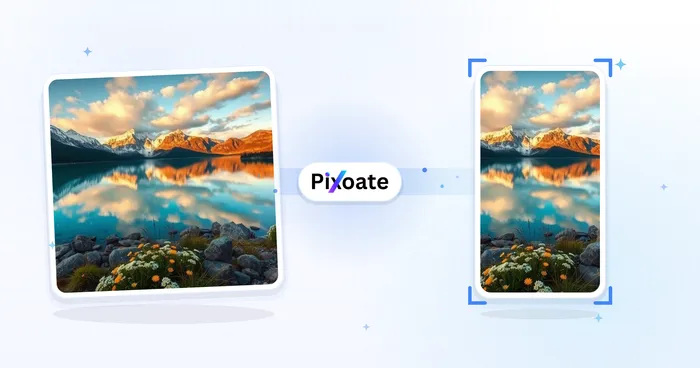
Convert videos between portrait, landscape, square, and custom sizes. Keep the whole frame, crop, add backgrounds, and download MP4 free without a watermark.
Probeer het nuAI-beeldstudio
AI-afbeeldingsuitbreider
Choose an aspect ratio and generate new scenery around the original image.
Probeer het nu
AI-beeldstudio
AI-beeldverlenger
Breid een afbeelding met AI uit tot buiten de randen. Zet foto's om naar vierkante, staande, story- of breedbeeldindelingen zonder het originele beeld bij te snijden.
Probeer het nuVeelgestelde vragen
Hoe Landschap & Portrait Converter je helpt de klus te klaren
Echte problemen die het elke dag oplost – voor bedrijven, makers en alledaagse taken. Vind de use case die bij u past en begin.
Instagram Stories 9:16 verticaal formaat
Converteer liggende foto's naar het verticale 1080x1920-formaat van Instagram Stories voor meer betrokkenheid en weergave op het volledige scherm
YouTube Shorts & TikTok verticale video's
Zet horizontale video's en afbeeldingen om naar verticaal 9:16-formaat voor YouTube Shorts, TikTok en Instagram Reels
Wallpaperformaten voor iPhone en Android
Converteer foto's naar iPhone-achtergrond (1170x2532) en Android-achtergrondformaten voor een perfecte pasvorm op het mobiele scherm
Facebook-omslagfoto formaat 820x312
Verklein liggende foto's naar de afmetingen van een Facebook-omslagfoto (820x312) voor bedrijfspagina's en persoonlijke profielen
PowerPoint- en Keynote-presentatie
Converteer staande afbeeldingen naar het liggende 16:9-formaat voor PowerPoint-dia's, Keynote-presentaties en zakelijke rapporten
Website-header- en bannerafbeeldingen
Zet portretfoto's om naar breed landschapsformaat voor websiteheaders, bannerafbeeldingen en herosecties
Optie – Generate Missing Scenery Instead of Cropping
Kies AI Generate to turn a landscape foto into portrait or a portrait foto into landscape while preserving the full source frame and creating coherent scenery around it.
Productfoto's in studiostijl zonder studio
Verwijder de achtergrond met AI en plaats de uitsnede vervolgens op een effen kleur of verloopachtergrond in elke oriëntatie — zo maak je van een thuisgemaakte telefoonfoto een e-commerce-klare productafbeelding.
Gebrande gradiëntcovers voor Reels & thumbnails
Bouw een gradiënt met meerdere stops in je huisstijlkleuren als achtergrond en converteer die vervolgens naar een 9:16- of 16:9-kader voor een samenhangende Reels-cover of YouTube-thumbnailserie.
Een volledige fotoshoot in bulk herformatteren
Zet een volledige shoot in de wachtrij in de Batch-modus en converteer elke foto in één keer naar dezelfde instellingen voor grootte, achtergrond en kwaliteit, en download de voltooide set als één ZIP.
Schone Achtergronden voor Portretfoto's op Teampagina's
Knip het onderwerp uit met AI-achtergrondverwijdering en plaats het op een neutrale kleurachtergrond in een vierkante uitsnede, waardoor een verspreide teamfotomap een consistente look krijgt voor een "Over ons"-raster.
Maak van verticale telefoonfoto's een bureaubladachtergrond
Kies de Breed 16:9-preset met een vervaagde achtergrond om een hoge telefoonfoto op te vullen tot een volledig desktopachtergrondframe — het onderwerp blijft onbijgesneden en niet uitgerekt terwijl de vervaagde randen de extra ruimte natuurlijk opvullen.
Handleidingen voor dit hulpmiddel
- The Crop That Cut Out the Selling Point: Why Product Images Need Room to AdaptA social ad crop can hide the feature that makes a product worth buying. Explore portrait layouts and Pixoate editing that give important details room.
- Make a Landscape Photo Portrait Without Cropping PeopleFit a horizontal group photo into a vertical canvas with background fills. Keep faces visible, choose suitable dimensions and review generated scenery carefully.
Bekijk each transformation land
Every foto crosses the slash untouched and comes out the other side finished.























