
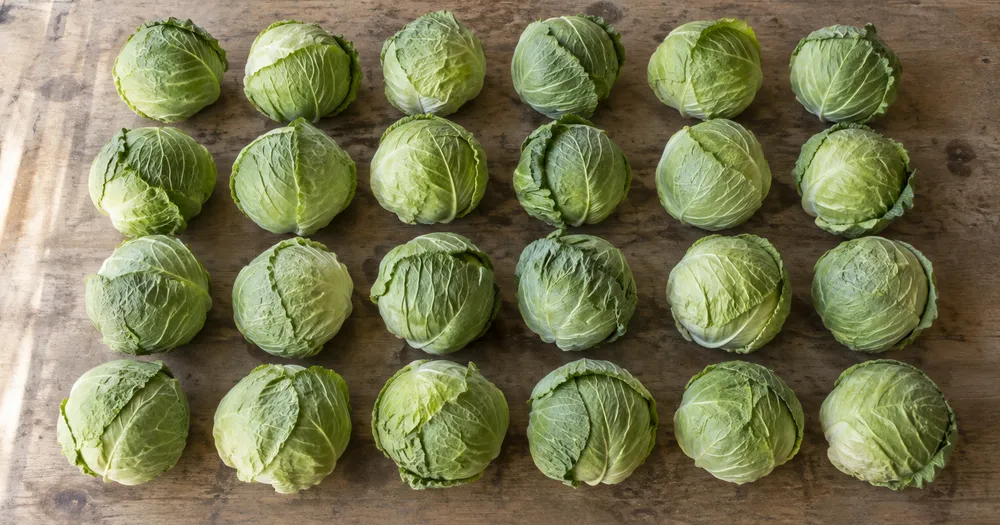
Tel kolen op een rij vanaf een foto
Werkt met JPG, PNG, WEBP · Gratis tot 20 MB, Premium 50 MB
Fotografeer langs de rijen van boven of onder een hoge hoek, zodat elke kolen afzonderlijk zichtbaar is. Tel per bed en combineer in het telblad. Gemaakt voor boerderijen, pakstations en groothandelaren in producten — controleer en corrigeer elke foto voordat je die aan een CSV- of PDF-telling toevoegt.
- Controleer de foto en tel daarna zichtbare kolen
- Upload a photo and get an automatic count
- Review the markers to catch cabbages counted twice or missed
- Gratis te gebruiken · Geen registratie nodig · Zonder watermerk
Afbeelding uploaden
Tips voor een nauwkeurige telling
• Gebruik een gelijkmatig belichte foto waarin de volledige kolen in beeld staat
• Keep your cabbages visible and avoid overlapping items
• Stippen en heatmap tonen de behouden detecties — controleer en corrigeer de telling
Over de teller voor Kolen
The cabbages counter counts visible cabbages from your photo and marks detections for review. Counting starts automatically once the photo and item are ready. Visibility, overlap and similar-looking items can affect the total. Built for farms, packhouses and produce wholesalers.
Hoe het werkt
1. Fotografeer je kolen
2. Upload your photo to count cabbages automatically
3. Review the markers and correct the tally if needed
4. Voeg toe aan het telblad en exporteer je telling als CSV
Perfect voor
• Rij-voor-rij opbrengstschattingen vóór de oogstplanning
• Het controleren van kratvullingen aan de hand van de veldtelling
• Packhouse-verzending komt overeen met een groothandelsbestelling
• Vergelijken van geplante rijen met oogstbare kroppen
Veelgestelde vragen
- Hoe tel ik lange rijen of bedden?
- Fotografeer één bed of sectie tegelijk vanuit een zo hoog mogelijke hoek, houd de rijen scherp in beeld, en controleer en corrigeer daarna elk resultaat voordat je het aan het telblad toevoegt. Gemarkeerde foto's ondersteunen de controle, maar zijn geen bewijs van de fysieke hoeveelheid.
- Wat gebeurt er als er meer dan alleen kolen op de foto staat?
- The counter automatically looks for cabbages in your photo. Similar-looking distractors can still affect the result, so review every marker before using the total.
- Kan ik meerdere foto's tot één totaal optellen?
- Yes — count each photo and add every reviewed result to the tally sheet as a labelled row. Export the tally as CSV or a PDF report, or save it to your account.
- Is het gratis en privé?
- Ja. U kunt gratis tellen, controleren en het resultaat downloaden zonder account. Downloads zijn gratis en zonder watermerk. Registratie is niet nodig. Foto’s die op de server worden verwerkt, worden tijdens de overdracht versleuteld en volgens ons beveiligingsbeleid verwijderd.
Wat u kunt doen met Fruitteller
Bekijk de belangrijkste mogelijkheden voordat u begint.
- Tel fruit in kratten, trays en oogstbakken
- Tally-appels, sinaasappels, mango's en meer
- Bekijk elke markering van geteld fruit voordat je de opbrengst schat
- Volg de oogsttotalen voor gelabelde bakken
- Tel veel kratten in een bulkaudit
- Markeer optioneel een vrucht om samengeklonterde stapels te verfijnen
Referentie instellingen
14 instellingen
Beschikbare besturingselementen voor Fruitteller.
Uploaden
- Eén foto / BulkcontroleVoorinstellingen
- Kies voor een enkele fototelling of een Premium bulkaudit. Beoordeel elk resultaat.Opties: Enkele fotoBulkaudit
Aantal
- Opgenomen markeringenSchuifregelaarBereik: 0–1 · Standaard: 0.21
- Starts at 21%; slide toward Show more to include weaker markers or Only strongest to hide them.
- Overlay-stijlVoorinstellingen
- Kies punten, een heatmap, beide of een schoon voorbeeld.Opties: BeidePuntenWarmteGeen
Geavanceerd
- ResultaatoverlayDropdownmenu
- Choose how count markers appear in the on-screen preview; the download keeps its own markers.Opties: Stippen + heatmapAlleen stippenAlleen heatmap
Telling
- Toevoegen aan tellingEén klik
- Add this count to the tally sheet under the name of the object that was counted. Signed-in accounts add finished counts automatically unless that is turned off under Account settings; in bulk mode every photo also has its own Add to tally button.
- EtiketTekstinvoer
- Rename a tally row. Edits and removals wait until you choose Save changes, so you can fix several rows at once.
- AantalNummerinvoer
- Correct a row's count; totals, the chart and exports follow once the change is saved.
- Save changesEén klik
- Apply every edited or removed tally row in one step, or choose Discard changes to leave the sheet as it was.
Chart
- By objectVoorinstellingen
- The chart is the same in every counting tool and covers the tallies of all of them. By object draws a separate line chart for each tally name, such as pipes and people. By tool draws a chart for each counting tool.Opties: By objectBy tool
- PeriodeVoorinstellingen
- Choose how far back the chart looks. Days without a count appear as zero.Opties: 7 days30 days90 days12 months
History
- Counting setupGalerij
- Keep comparable counts together. A first setup is created for you, so the first count can be saved straight away.
- Observed atTekstinvoer
- The date and time of the count, shown as a date and a time field.
- NotenTekstinvoer
- Starts with every detected object and its count, one per line, such as Pipes - 11. Edit it before saving.
- Save countEén klik
- Save the count to your account history. Open a saved count later to correct it or download its source photo.
Gerelateerde tools voor Fruitteller
Hulpmiddelen voor algemene volgende stappen na Fruitteller.

Tellen en voorraad
Objectenteller
Estimate an object count from a photo. Review and correct the numbered markers before using the count.
Probeer het nu
Tellen en voorraad
Live objectenteller
Richt uw telefoon op afzonderlijke, volledig zichtbare items en bekijk de detectormarkeringen terwijl de telling in realtime wordt bijgewerkt.
Probeer het nu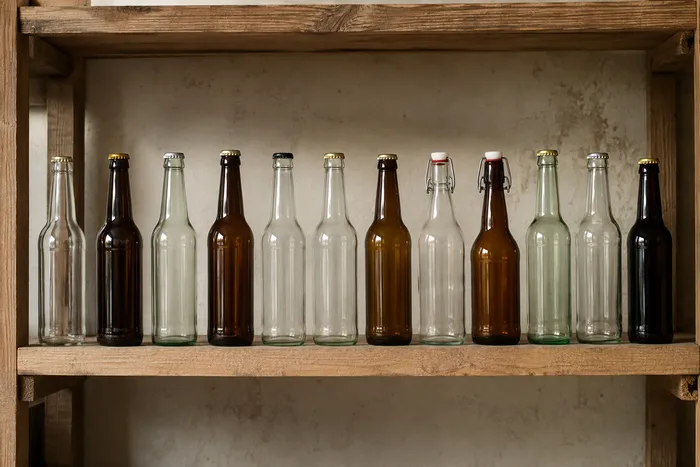
Tellen en voorraad
Flessenteller
Tel flessen op schappen, in kratten of in koelruimtes vanaf één foto, met getelde detecties gemarkeerd voor controle.
Probeer het nuHoe Fruitteller je helpt de klus te klaren
Echte problemen die het elke dag oplost – voor bedrijven, makers en alledaagse taken. Vind de use case die bij u past en begin.
Opbrengstregistratie op oogstdag
Open Bulk-audit om de modus 'Distinct objects' uit te voeren op elke kistfoto, en bekijk vervolgens elk resultaat voordat je het lopende totaal vergelijkt met vorig seizoen.
Voorraad voor boerenmarkten & wegkantkraampjes
Voer de modus Vergelijkbare items uit op één fruitsoort bij opening en opnieuw bij sluiting, controleer en corrigeer daarna beide tellingen voordat je het verschil gebruikt als verkoopschatting.
Boomgaardbemonstering voor opbrengstschattingen
Fotografeer een goed verlicht deel van het bladerdek en laat de AI zichtbaar fruit tellen als steekproefmethode, waarbij je de schuif Detectiegevoeligheid gebruikt om af te stemmen op deels verborgen fruit bij het schatten van de totale opbrengst van een boomgaard.
Kwaliteitssortering en kratcontrole in het pakstation
Markeer bij de instelling Voorbeelden 1–3 voorbeeldvruchten — één per soort in de kist — en gebruik het resultaat van Vergelijkbare objecten als voorlopige telling voordat de kist wordt gesloten. Controleer daarna de fysieke kist en corrigeer gemiste of dubbele treffers voordat het pakhuis de telling goedkeurt.
Controle telling groothandelslevering
Gebruik de gemarkeerde afbeelding om een AI-ondersteund leveringsconcept te controleren, vergelijk dit met een bevoegde handmatige of fysieke telling en bewaar de gecorrigeerde telling bij de normale leveringsregistratie. De afbeelding is op zichzelf geen bewijs van de hoeveelheid.
Oogst tellen in de moestuin
Fotografeer een mand zelfgekweekte tomaten, appels of bessen op het moment van de oogst voor een oogstschatting, controleer en corrigeer daarna de markeringen voordat je een rij voor het seizoen aan het telblad toevoegt.
Bekijk each transformation land
Every foto crosses the slash untouched and comes out the other side finished.























