

PDF naar Image Converter - Converteer PDF gratis naar JPG of PNG
U hebt één pagina nodig als afbeelding, niet het hele document. Converteer de PDF naar JPG of PNG - of haal de foto's eruit die erin zijn opgeslagen.
- Krijg een pagina die u in een dia, bericht of bericht kunt plakken
- Render volledige pagina's of extraheer de afbeeldingen die erin zijn ingesloten
- Tot 300 DPI wanneer het resultaat moet worden afgedrukt
PDF uploaden
Zet een PDF neer — render elke volledige pagina als JPG of PNG
PDF · gratis tot 20MB, Premium tot 50MB
Wat u kunt doen met PDF naar afbeeldingen
Bekijk de belangrijkste mogelijkheden voordat u begint.
- Kies volledige paginarenders of extractie van ingesloten afbeeldingen
- Render elke pagina als PNG of JPG met 150, 200 of 300 DPI
- Download één gerenderde pagina of alle pagina-afbeeldingen
- Extraheer ondersteunde rasterfoto's en -afbeeldingen naar één ZIP
- PDF-tekst en vectorafbeeldingen overslaan bij het extraheren van afbeeldingen
Referentie instellingen
4 instellingen
Beschikbare besturingselementen voor PDF naar afbeeldingen.
- VerwerkingsmodusVoorinstellingen
- Verwerk één invoer of schakel over naar de batchmodus van Premium om meerdere invoeren met dezelfde instellingen te verwerken. Welke invoertypen beschikbaar zijn, hangt af van het hulpmiddel.Opties: Enkel bestandPartij
Modus
- Wat wil je omzetten in afbeeldingen?Voorinstellingen
- Rendert elke volledige pagina of extraheert alleen ondersteunde rasterfoto's en -afbeeldingen die al in de PDF zijn opgeslagen.Opties: Volledige pagina's converterenIngesloten afbeeldingen extraheren
Uitvoer
- BeeldformaatDropdownmenu
- Kiest het formaat voor het renderen van pagina's: PNG behoudt scherpe, verliesvrije randen en JPG maakt kleinere bestanden. Een wijziging wist de oude render en wacht op een nieuwe expliciete actie.Opties: PNG — verliesvrij, scherpere tekstJPG — kleinere bestanden
- ResolutieDropdownmenu
- Bepaalt hoe scherp elke pagina wordt gerenderd: 150 DPI voor snelle webvoorbeelden, 200 DPI (standaard) voor dagelijks gebruik of 300 DPI voor afbeeldingen van printkwaliteit.Opties: 150 DPI — web / scherm200 DPI — standaard300 DPI — printkwaliteit
Gerelateerde tools voor PDF naar afbeeldingen
Hulpmiddelen voor algemene volgende stappen na PDF naar afbeeldingen.
PDF & documenten
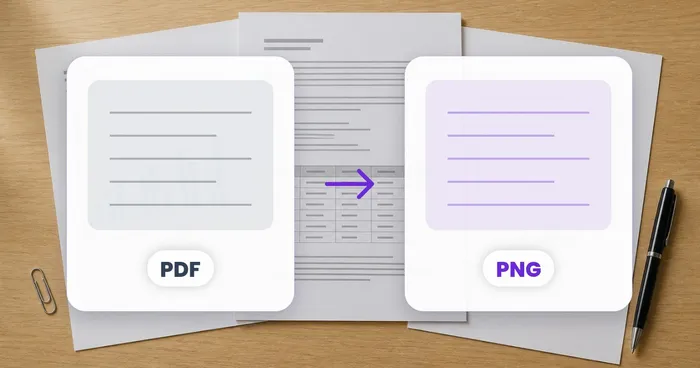
PDF naar PNG
Convert PDF pages to PNG at 150, 200 or 300 DPI. Download individual pages or the full set.
Probeer het nu
PDF & documenten
Afbeelding naar PDF
Combine images into a multi-page PDF. Optionally add recognized text for search and copying.
Probeer het nuPDF & documenten
PDF splitsen
Split a PDF by page range, at regular intervals or into single pages. Download the files separately or as a ZIP.
Probeer het nuVeelgestelde vragen
Hoe PDF naar afbeeldingen je helpt de klus te klaren
Echte problemen die het elke dag oplost – voor bedrijven, makers en alledaagse taken. Vind de use case die bij u past en begin.
PDF-miniaturen voor websitevoorbeelden
Laat zien wat een pdf eigenlijk is voordat iemand deze downloadt, in plaats van een algemeen bestandspictogram
Presentatiedia's om te delen op sociale media
Zet PDF-presentaties om naar PNG-slides voor carrouselposts op LinkedIn, afbeeldingsthreads op Twitter en swipe-throughs op Instagram — losse slides bereiken meer dan één PDF-link.
Alleen-afbeelding afdrukken uit lange PDF's
Render elke pagina als PNG om naar een drukkerij te sturen die geen PDF's accepteert — handig voor het printen van posters, het produceren van banners en grootformaatdisplays.
PDF-pagina's delen in Slack en Teams
Zet een specifieke pagina als PNG in Slack, Microsoft Teams of Discord, zodat collega's de inhoud direct kunnen bekijken zonder de volledige PDF in een aparte viewer te openen.
Voorbeelden van productcatalogi voor e-commerce
Zet PDF-productcatalogi om naar PNG-previews voor productpagina's, zodat klanten direct in de browser door de pagina's kunnen bladeren zonder de PDF te downloaden.
Manuscriptpagina's voor inzending
Schrijvers zetten manuscriptpagina's in PDF om naar PNG-afbeeldingen die vereist zijn door sommige literaire tijdschriften en inzendplatforms die de voorkeur geven aan inzendingen op basis van afbeeldingen boven PDF's.
Werkbladpagina's om af te drukken
Docenten renderen PDF-werkbladpagina's als PNG's om in te voegen in Google Slides, Canva-ontwerpen of interactieve whiteboard-apps die tijdens live lessen worden gebruikt.
Snapshots van één pagina voor e-mail
Stuur één PDF-pagina als PNG-bijlage in een e-mail wanneer de ontvanger niet het hele document nodig heeft — kleinere bijlage, geen extra PDF-viewer, direct voorbeeld in elke mailapp.
Gescande pagina's invoeren in archiefviewers
Render de pagina's van een gescande PDF als PNG's op 200-300 DPI voor invoer in archief-, DAM- of IIIF-viewersystemen die alleen afbeeldingen accepteren en geen PDF's direct aannemen.
Converteer ID- of Paspoortpagina's naar Afbeeldingen voor Uploadportalen die PDF's Weigeren
Sommige visum-, uitkerings- en rijbewijsverlengingsportalen accepteren alleen een JPG- of PNG-foto van een ID-pagina, geen PDF. Render de gescande PDF-pagina als één JPG of PNG met hoge resolutie zodat deze probleemloos wordt geüpload naar portalen die documenten in PDF-formaat botweg weigeren.
Gescande familiedocumenten omzetten in deelbare foto's
Oude certificaten, brieven en genealogische documenten die als PDF-scans zijn opgeslagen, worden in berichtenapps vaak slecht weergegeven. Converteer de pagina's naar losse PNG- of JPG-afbeeldingen zodat familieleden ze als gewone foto's kunnen bekijken en opslaan wanneer ze via sms of WhatsApp worden gedeeld.
Bekijk each transformation land
Every foto crosses the slash untouched and comes out the other side finished.























