
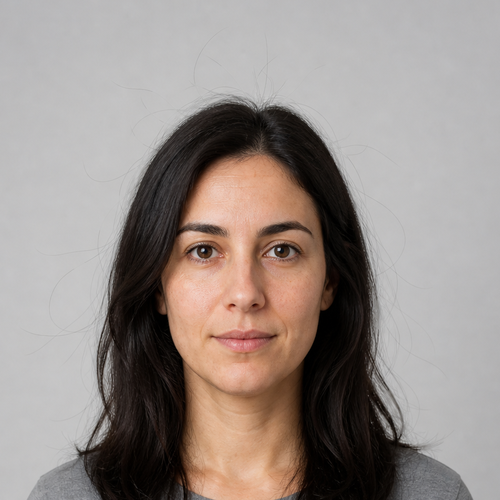
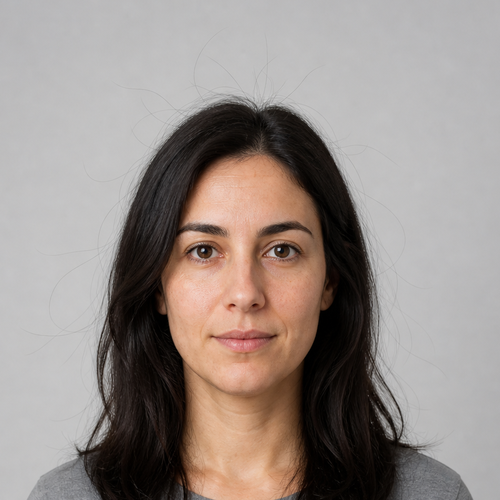
The same source image before and after applying Optie – Flyaway Remove.
Optie – Flyaway Remove applied to the same source image
Original source image before Optie – Flyaway Remove

Losse haren verwijderen — verwijder online alleen geverifieerde losse lokken

Verwijder alleen losse lokken met hoge betrouwbaarheid buiten geverifieerd haar, zonder het kapsel glad te maken, de achtergrond opnieuw te schilderen of het gezicht te veranderen.

Upload een foto voor het Optie – Flyaway Remove-effect

Wat je kunt doen met het Optie – Flyaway Remove-effect

Bekijk de beschikbare effectmogelijkheden voordat je begint.

  • Apply the Optie – Flyaway Remove effect to any photo
  • Fine-tune the effect strength to taste
  • Preview your photo live as you edit
  • Download your edited photo in high quality
  • Apply Optie – Flyaway Remove to many photos at once

Hoe het werkt

Losse haren verwijderen isoleert eerst het hoofdkapsel met een gezichtsverankerd masker met zes klassen. Opruiming is alleen toegestaan buiten de haaralfa die het model als achtergrond heeft geverifieerd, niet op gezichts- of lichaamshuid, kleding of accessoires. Elk dun onderdeel wordt vergeleken met zowel de lokale mediaan van de achtergrond als de bronhaarkleur. Alleen haarkleurige lokken die buiten het silhouet uitsteken blijven behouden; lokaal drukke achtergronden worden geweigerd. Geaccepteerde pixels vloeien over naar hun eigen nabije bronachtergrond. Er wordt geen generatieve invulling of gezichtsreconstructie gebruikt. Het resultaat is een verliesvrije PNG en elke pixel buiten het geverifieerde masker wordt ongewijzigd gekopieerd.


Verwerken

Optie – Flyaway Remove gebruikt een AI-actie. Eventuele afzonderlijke toeslagen worden weergegeven voordat dit effect wordt verwerkt.

Beste voor

scherpe portretten met zichtbaar onbedekt haar en een schone, contrasterende, lokaal egale achtergrond rond enkele losse haren.

Minder geschikt voor: hoeden, tulbanden, afgesneden haar, laag contrast tussen haar en achtergrond, zeer fijne of dikke losse lokken, gestructureerde of drukke achtergronden, bewegingsonscherpte en lokken over gezicht, kleding of een andere persoon.

Manieren om Optie – Flyaway Remove te gebruiken

  • Ruim enkele losse haren met hoge detectiezekerheid boven en naast het kapsel op.
  • Werk een profielfoto bij terwijl je het hoofdsilhouet van het haar, gezicht, huidtextuur, kleding en achtergrond behoudt.
  • Ruim haarlokken voorzichtig en afzonderlijk op rond elk veilig geïsoleerd kapsel.

Optie – Flyaway Remove vragen

Genereert Losse haren verwijderen mijn haar of achtergrond opnieuw?
Nee. Het hulpmiddel accepteert alleen dunne haarkleurige pixels die al in geverifieerde achtergrond liggen en vervangt ze door een lokale mediaan uit dezelfde bronfoto. Alle pixels buiten het geaccepteerde haarmasker blijven exact gelijk.
Waarom kan het hulpmiddel losse haren laten staan of een foto weigeren?
Fijne lokken, dikke losse plukken, laag contrast of een drukke achtergrond zijn niet altijd veilig te onderscheiden van echte randen in de scène. Het hulpmiddel behoudt of weigert deze pixels in plaats van onzeker materiaal te verwijderen.

Meer Portret & Schoonheid-effecten

Bekijk de aanbevolen effecten in beweging

De krachtigste effectkeuzes staan vooraan in deze strook, vóór de rest van de catalogus.


















