
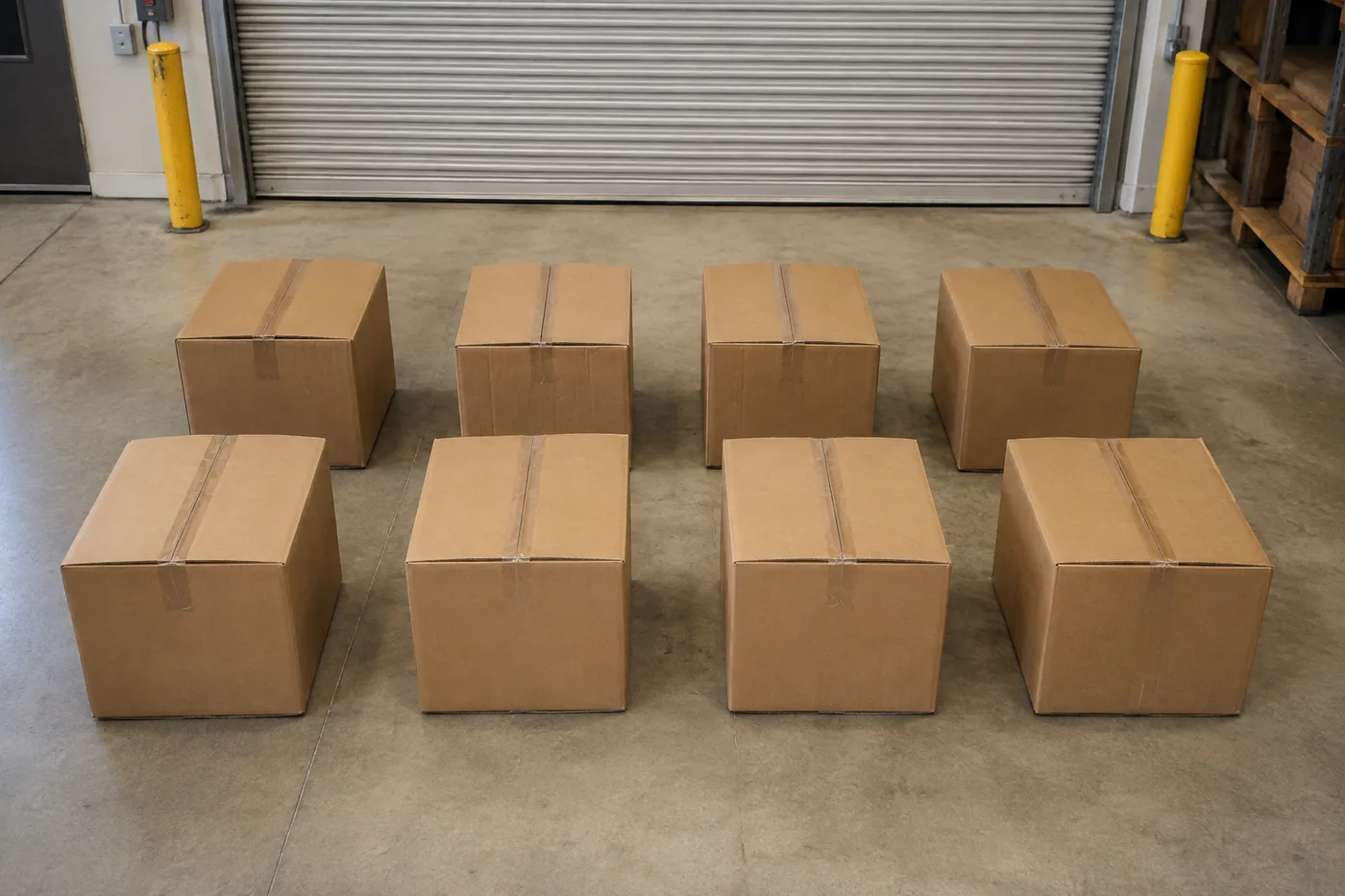
Licz pudełka na zdjęciu — licznik pudełek i kartonów AI
Działa z JPG, PNG, WEBP · Bezpłatnie do 20 MB, Premium 50 MB
Photograph the pallet, stack or truck load, upload the photo and review the tally markers against the photo. Built for goods-in, dispatch and warehouse audits.
- Sprawdź zdjęcie, a następnie policz widoczne obiekty pudełka
- Upload a photo and get an automatic count
- Review the markers to catch boxes counted twice or missed
- Bezpłatne korzystanie · Bez rejestracji · Bez znaku wodnego
Prześlij obraz
Wskazówki dla dokładnego zliczania
• Użyj równomiernie oświetlonego zdjęcia, na którym obiekt pudełka w całości mieści się w kadrze
• Keep your boxes visible and avoid overlapping items
• Kropki i mapa cieplna pokazują zachowane wykrycia — sprawdź i popraw wynik liczenia
O narzędziu Licznik pudełek i kartonów
The box & carton counter counts visible boxes from your photo and marks detections for review. Counting starts automatically once the photo and item are ready. Visibility, overlap and similar-looking items can affect the total. Built for warehouses, wholesalers and goods-in teams.
Jak to działa
1. Sfotografuj swój obiekt: pudełka
2. Upload your photo to count boxes automatically
3. Review the markers and correct the tally if needed
4. Dodaj do arkusza zliczeń i wyeksportuj wynik jako CSV
Idealne do
• Sprawdzone szkice przyjęć towaru i wysyłek
• Liczenie palet i ładunków ciężarówek
• Cykliczne inwentaryzacje w magazynie
• Sprawdzanie zamówień hurtowych
Co możesz zrobić za pomocą Licznik pudełek i kartonów
Zanim zaczniesz, przejrzyj główne możliwości.
- Licz pudła i kartony na paletach i stosach
- Szybko sprawdzaj szacunki załadunku ciężarówek i przychodzących dostaw
- Sprawdź każdy znacznik policzonego kartonu i skoryguj sumę
- Przeprowadź zbiorczy audyt zestawu zdjęć magazynu
- Dodaj wiele stosów do jednego bieżącego podsumowania
- Dla zapewnienia dokładności ignoruj małe wykrycia bezpańskich obiektów
Odniesienie do ustawień
14 ustawień
Dostępne elementy sterujące dla Licznik pudełek i kartonów.
Prześlij
- Pojedyncze zdjęcie / Audyt masowyUstawienia gotowe
- Wybierz liczbę pojedynczych zdjęć lub audyt zbiorczy Premium. Przejrzyj każdy wynik.Opcje: Pojedyncze zdjęcieAudyt masowy
Liczba
- Uwzględnione znacznikiSuwakZasięg: 0–1 · Domyślne: 0.21
- Starts at 21%; slide toward Show more to include weaker markers or Only strongest to hide them.
- Styl nakładkiUstawienia gotowe
- Wybierz kropki, mapę cieplną, oba lub czysty podgląd.Opcje: ObaKropkiCiepłoBrak
Zaawansowane
- Nakładka wynikuLista rozwijana
- Choose how count markers appear in the on-screen preview; the download keeps its own markers.Opcje: Kropki + mapa cieplnaTylko kropkiTylko mapa cieplna
Zliczenie
- Dodaj do zliczeńJedno kliknięcie
- Add this count to the tally sheet under the name of the object that was counted. Signed-in accounts add finished counts automatically unless that is turned off under Account settings; in bulk mode every photo also has its own Add to tally button.
- EtykietaWprowadzanie tekstu
- Rename a tally row. Edits and removals wait until you choose Save changes, so you can fix several rows at once.
- LiczbaWprowadzanie numeru
- Correct a row's count; totals, the chart and exports follow once the change is saved.
- Save changesJedno kliknięcie
- Apply every edited or removed tally row in one step, or choose Discard changes to leave the sheet as it was.
Chart
- By objectUstawienia gotowe
- The chart is the same in every counting tool and covers the tallies of all of them. By object draws a separate line chart for each tally name, such as pipes and people. By tool draws a chart for each counting tool.Opcje: By objectBy tool
- OkresUstawienia gotowe
- Choose how far back the chart looks. Days without a count appear as zero.Opcje: 7 days30 days90 days12 months
History
- Counting setupGaleria
- Keep comparable counts together. A first setup is created for you, so the first count can be saved straight away.
- Observed atWprowadzanie tekstu
- The date and time of the count, shown as a date and a time field.
- NutyWprowadzanie tekstu
- Starts with every detected object and its count, one per line, such as Pipes - 11. Edit it before saving.
- Save countJedno kliknięcie
- Save the count to your account history. Open a saved count later to correct it or download its source photo.
Powiązane narzędzia dla Licznik pudełek i kartonów
Narzędzia do typowych kolejnych kroków po Licznik pudełek i kartonów.

Liczenie i magazyn
Licznik obiektów
Oszacuj liczbę obiektów na zdjęciu. Przed użyciem wyniku sprawdź i popraw ponumerowane znaczniki.
Wypróbuj teraz
Liczenie i magazyn
Licznik obiektów na żywo
Skieruj telefon na oddzielone, w pełni widoczne przedmioty i przeglądaj znaczniki detektora, gdy liczba będzie aktualizowana w czasie rzeczywistym.
Wypróbuj teraz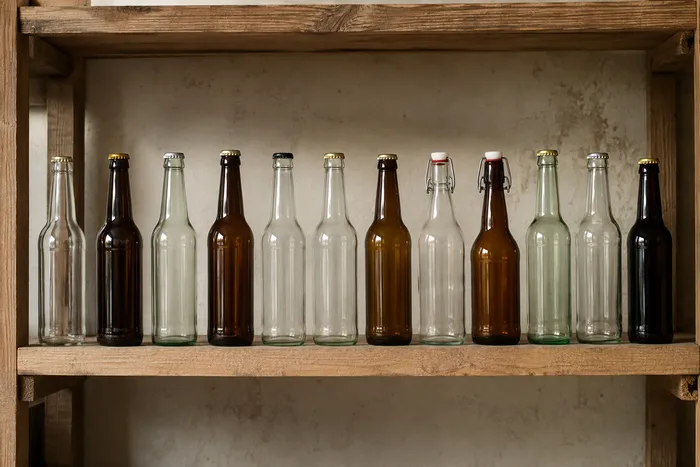
Liczenie i magazyn
Licznik butelek
Licz butelki na półkach, w skrzynkach lub w chłodniach z jednego zdjęcia, a wykryte obiekty są oznaczone do sprawdzenia.
Wypróbuj terazNajczęściej zadawane pytania
Jak Licznik pudełek i kartonów pomaga Ci osiągnąć cel
Prawdziwe problemy, które rozwiązuje każdego dnia — dla firm, twórców i codziennych zadań. Znajdź przypadek użycia, który Ci odpowiada i zacznij.
Zweryfikuj ładunek ciężarówki z listą przewozową
Sfotografuj każdą paletę, aby uzyskać wstępne zestawienie kartonów, a następnie sprawdź fizyczny ładunek, popraw znaczniki i przeprowadź standardową kontrolę listu przewozowego przed podpisaniem przyjęcia towaru.
Prowadź inwentaryzacje cykliczne magazynu z telefonu
Przejdź alejkami, robiąc telefonem zdjęcie każdego stosu, dodaj każdy wynik do Arkusza zliczeń, a na koniec obchodu wyeksportuj całą inwentaryzację cykliczną jako CSV lub firmowy PDF.
Policz wysyłkę z wielu lokalizacji w jednej partii
Otwórz audyt zbiorczy, aby uruchomić tryb odrębnych obiektów na każdym zdjęciu palety, a następnie przejrzyj każdy wynik przed podaniem sumy wysyłki.
Wyodrębnij jeden SKU na mieszanej palecie
W przypadku jednego rozmiaru kartonu lub SKU zaznacz cały karton w ustawieniu „Przykłady” przed liczeniem, a następnie sprawdź każdy znacznik pod kątem podobnie wyglądających pudełek na palecie.
Przekaż zweryfikowaną liczbę do przyjęcia towaru
Po sprawdzeniu i poprawieniu wyniku liczenia względem stanu fizycznego, zapisz go i udostępnij link tylko do odczytu, aby kierownik przyjęć towaru mógł go zweryfikować. Oznaczony obraz sam w sobie nie stanowi dowodu ilości.
Sprawdź zamówienie hurtowe przed wysyłką
Sfotografuj zapakowane kartony, aby uzyskać wstępne zestawienie, a następnie sprawdź fizyczne zamówienie, popraw znaczniki i przeprowadź standardową kontrolę wysyłki przed nadaniem przesyłki.
Obejrzyj each transformation li
Every zdjęcie crosses the slash untouched i comes out the other side finished.























