
Kreator zapisu hindustańskiej muzyki klasycznej
Tradition, script, and taal loaded automatically
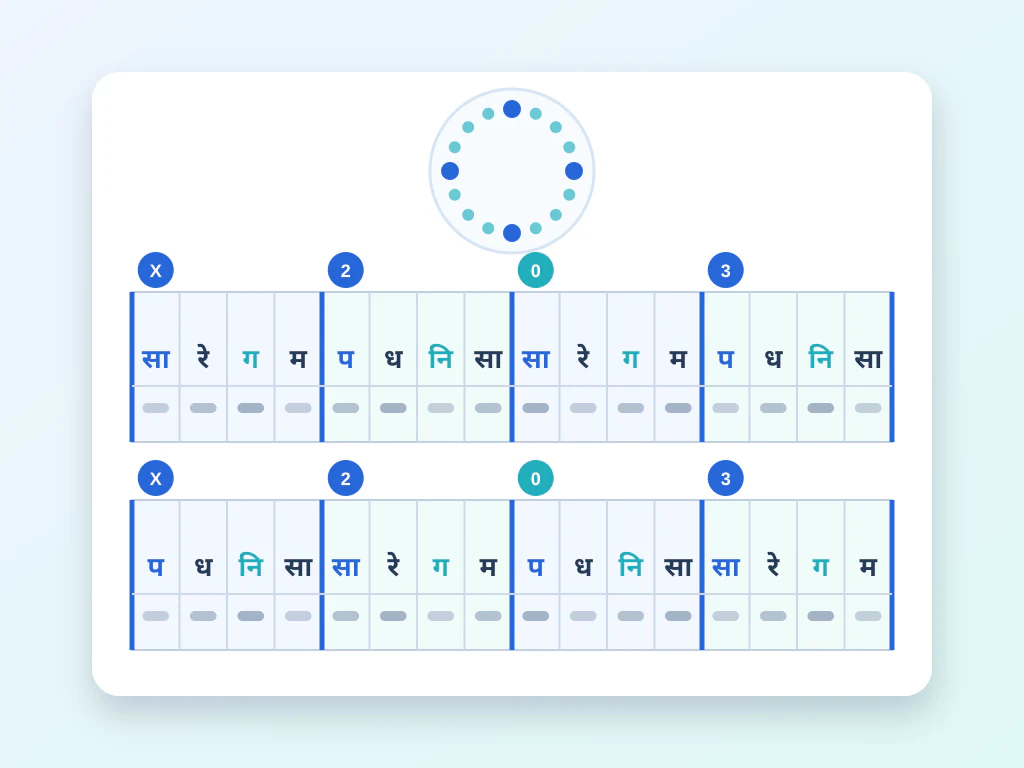
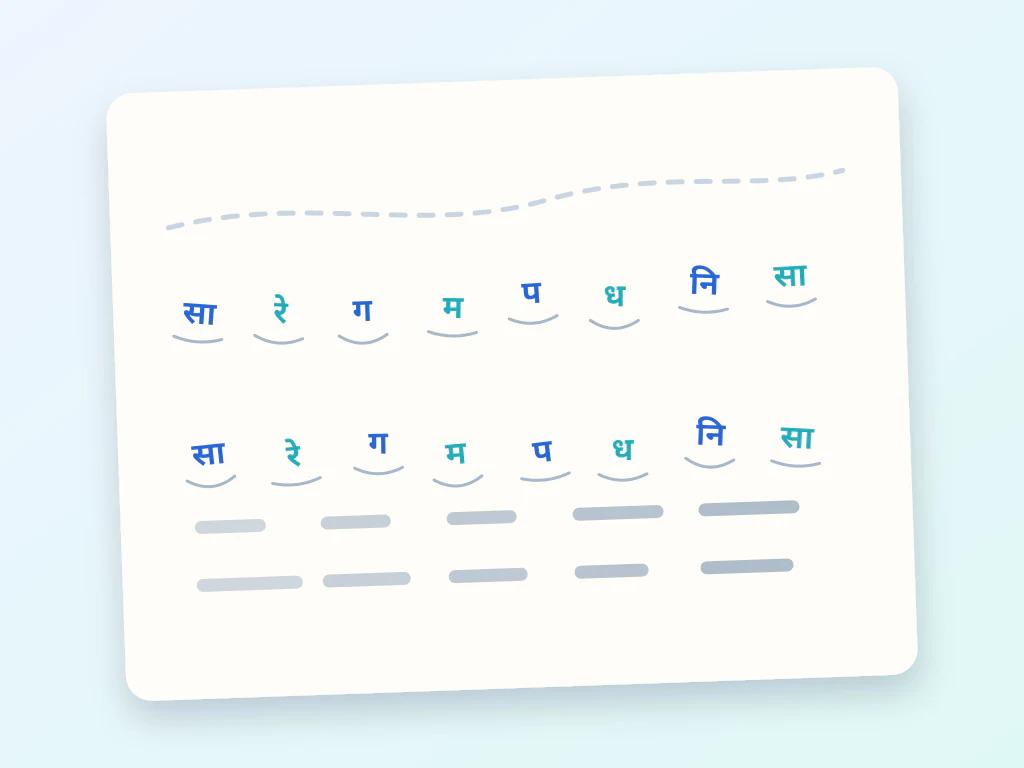
Twórz notację hindustańską w stylu Bhatkhande prosto w przeglądarce: ustaw taal, zapisz sargam (सा रे ग म) z kropkami komal, tivra i saptak, dopasuj tekst pod każdą matra, a następnie wyeksportuj czysty plik PNG, PDF lub edytowalny arkusz Excel.
- Hindustańskie lekcje muzyki klasycznej i arkusze prób
- Edytowalna swara, teksty, taal i notatki do kompozycji
- Materiały informacyjne w formacie PNG, PDF lub arkuszu kalkulacyjnym dla uczniów i wykonawców
Rozpocznij swój arkusz notacji
Wybierz taal i wpisz swój sargam — pobierz arkusz jako PNG, PDF lub Excel.
Zacznij od szablonu
Skonfiguruj dla Kreator zapisu hindustańskiej muzyki klasycznej
Przygotowane ustawienia
- Punkt wyjścia
- Hindustański arkusz notacji klasycznej
- Odpowiednia tradycja muzyczna i szablon początkowy są ładowane przed otwarciem edytora.
- System zapisu
- Sargam zapisany pismem dewanagari
- Notacja i wybór scenariusza są wstępnie wybrane, ale można je edytować w przypadku prawdziwej kompozycji.
- Konfiguracja rytmu
- Teentaal
- Jako punkt wyjścia wybiera się odpowiedni taal, zamiast wymagać konfiguracji pustego arkusza.
- Przejrzyj regułę
- Notatki próbne, teksty, taal i atrybucja
- Odtwórz i sprawdź cały arkusz przed eksportem kopii w formacie PNG, PDF lub arkusza kalkulacyjnego.
Najlepiej dopasowane zastosowania
- Hindustańskie lekcje muzyki klasycznej i arkusze prób
- Edytowalna swara, teksty, taal i notatki do kompozycji
- Materiały informacyjne w formacie PNG, PDF lub arkuszu kalkulacyjnym dla uczniów i wykonawców
Frequently asked questions
- Jak zapisać hindustańską notację klasyczną online?
- Wybierz taal (Teentaal, Ektaal, Jhaptaal…), dotknij każdej matry i ustaw swarę z komal/tivra oraz oktawą, a następnie wpisz tekst pod każdą miarą. Linie podziału vibhag oraz znaczniki sam/tali/khali pojawiają się automatycznie.
- Czy obsługuje oznaczenia komal, tivra i saptak (oktawa)?
- Tak. Komal pokazywany jest jako podkreślenie, tivra Ma jako nadkreślenie, a niższe/wyższe oktawy jako kropka pod/nad swarą — standardowe konwencje Bhatkhande, poprawnie odwzorowane w pobranym pliku.
- Czy są dostępne szablony raag?
- Tak — wczytaj aaroh i avroh popularnych raagów (Yaman, Bhairav, Bhairavi, Bhupali, Malkauns, Kafi, Khamaj, Desh i innych) jako sprawdzony punkt wyjścia, a następnie zapisz swoją kompozycję poniżej.
- W jakich formatach mogę pobrać plik?
- Eksportuj PDF gotowy do druku, PNG do szybkiego udostępniania lub edytowalną siatkę Excel do dalszej pracy. Pliki do pobrania powstają w przeglądarce i są bezpłatne; jeśli utworzysz aktywny link, arkusz zostanie zapisany online.
Co możesz zrobić za pomocą Kreator zapisu nutowego
Zanim zaczniesz, przejrzyj główne możliwości.
- Napisz za darmo indyjską notację sargamową online
- Dodawaj znaki komal, tivra i oktawy do notatek
- Wybierz taala lub zbuduj własny, niestandardowy taal
- Odtwórz swój zapis za pomocą drona Tanpura
- Dodaj shabad lub tekst pod notatkami
- Pobierz arkusz w formacie PNG, PDF lub Excel
Odniesienie do ustawień
37 ustawień
Dostępne elementy sterujące dla Kreator zapisu nutowego.
Nuty
- Sa Re Ga Ma Pa Dha NiUstawienia gotowe
- Ustawia nutę wybranej miary na jeden z siedmiu stopni swara; najpierw dotknij miary w zapisie, a potem wybierz jej wysokość z tej klawiatury.Opcje: SaReGaMaPaDhaNi
- Komal ♭Wł./Wył
- Oznacza wybraną nutę jako komal (obniżoną), zapisywaną jako podkreślenie w sargam lub znak ♭ w innych systemach; dostępne wyłącznie dla Re, Ga, Dha i Ni.
- Tivra ♯Wł./Wył
- Oznacza nutę jako tivra (podwyższoną), zapisywaną jako nadkreślenie w sargam lub znak ♯ w innych systemach; dotyczy wyłącznie Ma.
- Mandra ●̲ / Madhya / Taar ●̅Ustawienia gotowe
- Umieszcza wybraną nutę w dolnej (mandra), środkowej (madhya) lub górnej (taar) oktawie, co oznaczane jest kropką pod literą lub nad nią.Opcje: Mandra ●̲MadhyaTaar ●̅
- – PodtrzymaćJedno kliknięcie
- Wypełnia uderzenie myślnikiem, który przedłuża brzmienie poprzedniej nuty, zapisując dźwięk przeciągnięty zamiast zagranego ponownie.
- OdpocznijJedno kliknięcie
- Opróżnia zaznaczone uderzenie, tak aby nic nie było w nim rysowane ani odtwarzane — zapisuje pauzę w cyklu rytmicznym.
- Podzielona miara (2 nuty)Wł./Wył
- Umieszcza dwie nuty w jednej mierze — na ozdobniki lub szybsze przebiegi; przycisk zmienia się w Pojedyncza nuta, aby scalić miarę z powrotem do jednej nuty.
- Uwaga 1 / Uwaga 2Ustawienia gotowe
- Po podzieleniu uderzenia wybiera, którą z jego dwóch nut edytuje klawiatura; te zakładki pojawiają się tylko wtedy, gdy uderzenie zawiera dwie nuty.Opcje: Uwaga 1Uwaga 2
- Etykieta sekcji (np. Sthayi, Antara, Rahao)Wprowadzanie tekstu
- Nadaje nazwę sekcji wybranego wiersza, na przykład Sthayi, Antara lub Rahao, dzięki czemu czytelnicy widzą, do której części kompozycji należy dany wiersz.
- Dodaj wierszJedno kliknięcie
- Dopisuje kolejny wiersz uderzeń o długości cyklu bieżącego taalu, robiąc miejsce na dłuższe kompozycje.
- Usuń wierszJedno kliknięcie
- Usuwa ostatni wiersz z zapisu nutowego; nieaktywne, gdy pozostaje tylko jeden wiersz.
Odtwórz
- Wysokość SaLista rozwijana
- Określa wysokość referencyjną, na jakiej brzmi Sa — od C do B — aby odtwarzanie odpowiadało wygodnej tonacji wokalisty lub instrumentu.Opcje: Sa = CSa = C#Sa = DSa = D#Sa = ESa = FSa = F#Sa = GSa = G#Sa = ASa = A#Sa = B
- Tempo (laya)Ustawienia gotowe
- Ustawia tempo odtwarzania: Vilambit jest wolne — do nauki, Madhya (domyślne) jest średnie, a Drut szybkie; wysokość dźwięku pozostaje prawidłowa w każdym tempie.Opcje: VilambitMadhyaDrut
- Uderzenie taalWł./Wył
- Odtwarza słyszalny klik na każdej mierze taalu podczas odtwarzania, dzięki czemu łatwiej śledzić cykl rytmiczny; domyślnie włączone.
- Burdon tanpuryWł./Wył
- Dodaje podczas odtwarzania ciągły dźwięk tła w stylu tanpury na wybranej wysokości Sa, dając referencyjny burdon do ćwiczeń.
- ZapętlLista rozwijana
- Odtwarza w pętli — cały utwór lub jeden wybrany wiersz — dzięki czemu trudną frazę można ćwiczyć w kółko; dla każdego wiersza zapisu pojawia się osobna opcja Wiersz.Opcje: Wył.Cały kawałekLinia 1Linia 2
Taal i pismo
- TaalLista rozwijana
- Wybiera cykl rytmiczny dla całego zapisu; każda opcja pokazuje swoją liczbę miar, a znaczniki sam, tali i khali są rozmieszczane automatycznie.Opcje: Teentaal (16)Keherwa (8)Dadra (6)Rupak (7)Jhaptaal (10)Ektaal (12)Chautaal (12)Dhamar (14)
- Utwórz własny taalWł./Wył
- Otwiera kreator do zdefiniowania własnego cyklu rytmicznego, gdy taalu, którego uczysz, nie ma na wbudowanej liście.
- Nazwa taaluWprowadzanie tekstu
- Nadaje nazwę Twojemu własnemu taal, dzięki czemu zostaje zapisany w przeglądarce i pojawia się obok wbudowanych taali w kolejnych arkuszach.
- Łączna liczba miar (matra)Wprowadzanie numeruZasięg: 1–32 · Domyślne: 8
- Ustawia, ile miar (matr) zawiera jeden pełny cykl Twojego własnego taalu.
- Grupy uderzeń (vibhag)Wprowadzanie tekstu
- Dzieli cykl na grupy za pomocą liczb rozdzielonych przecinkami, które muszą sumować się do łącznej liczby uderzeń — na przykład 4,4,4,4 dla 16 uderzeń.
- Znacznik dla każdej grupyLista rozwijana
- Określa symbol sam, tali lub khali (X, cyfrę lub 0) drukowany nad pierwszym uderzeniem każdej grupy; dla każdej grupy pojawia się osobny selektor.Opcje: X2345670
- Użyj tego taaluJedno kliknięcie
- Stosuje własny taal do bieżącego arkusza i zapisuje go w Twojej przeglądarce obok taali wbudowanych.
- System zapisuLista rozwijana
- Zmienia sposób zapisu każdej nuty w zapisie — indyjskie litery sargam, zachodnia solmizacja lub nazwy literowe albo cyfry w stylu jianpu.Opcje: Sargam (Sa Re Ga Ma)Solfege (Do Re Mi)List (C D E)Numerowane (1 2 3)
- Zapis sargamLista rozwijana
- Zapisuje litery nut sargam pismem łacińskim, gurmukhi lub dewanagari; dostępne tylko wtedy, gdy system zapisu jest ustawiony na Sargam.Opcje: RomanGurmukhi (ਗੁਰਮੁਖੀ)देवनागरी Dewanagari
- Tekst / pismo shabadLista rozwijana
- Ustawia pismo używane w wersie tekstu pod nutami, dzięki czemu słowa shabadu lub piosenki mogą być zapisane alfabetem łacińskim, pismem gurmukhi albo dewanagari.Opcje: RomanGurmukhi (ਗੁਰਮੁਖੀ)देवनागरी Dewanagari
Szczegóły
- TytułWprowadzanie tekstu
- Nadaje nazwę kompozycji; tytuł jest drukowany u góry arkusza i staje się nazwą pobieranych plików.
- Raag / skalaWprowadzanie tekstu
- Pole tekstowe z nazwą ragi lub skali utworu, drukowane w nagłówku zapisu nutowego.
- Laya (tempo)Wprowadzanie tekstu
- Dowolna etykieta tempa, np. Vilambit lub Madhya, drukowana w nagłówku zapisu nutowego; niezależna od rzeczywistej prędkości odtwarzania w zakładce Odtwarzanie.
- Kompozytor / autorWprowadzanie tekstu
- Wskazuje autora słów lub kompozytora utworu; nazwisko jest drukowane w nagłówku zapisu nutowego.
- Pokaż klucz/legendę na arkuszuWł./Wył
- Drukuje na zapisie małą legendę objaśniającą znaki komal, tivra i kropki oktawowe — pomocne dla uczniów, którzy dopiero uczą się czytać notację; domyślnie wyłączone.
Szablony
- Zacznij od szablonuUstawienia gotowe
- Wczytuje do edytora gotowe ćwiczenie, pusty arkusz taal lub materiał referencyjny raag, zastępując bieżący arkusz, dzięki czemu możesz edytować, zamiast zaczynać od zera.Opcje: Swar Abhyas (gama w górę i w dół)Alankar / Palta 1Pusty arkusz TeentaalPusty arkusz Keherwa (kirtan)Raag YamanRaag BhairavRaag BhairaviRaag BhupaliRaag DurgaRaag MalkaunsRaag KafiRaag KhamajRaag BilawalRaag AsavariRaag BageshreeRaag DeshRaag BhimpalasiRaag KedarRaag AsaRaag GauriRaag Sri (Siri)Raag DhanasariRaag SorathRaag Suhi
Autor
- Pokaż autora na zapisieWł./Wył
- Drukuje na zapisie i w pobieranych plikach wiersz z podpisem nauczyciela; domyślnie włączone.
- Twoje imięWprowadzanie tekstu
- Twoje imię i nazwisko w formie, w jakiej ma pojawić się w informacji o autorstwie wydrukowanej na arkuszu.
- Kontakt (telefon / e-mail / nazwa użytkownika)Wprowadzanie tekstu
- Numer telefonu, adres e-mail lub nazwa profilu w mediach społecznościowych drukowana przy podpisie, dzięki czemu uczniowie mogą się z Tobą skontaktować.
- Dodaj znak wodny na całym arkuszuWł./Wył
- Powiela delikatny znak wodny na całym zapisie, dzięki czemu udostępniane lub pobierane kopie są oznaczone jako Twoje; domyślnie wyłączone.
- Tekst znaku wodnegoWprowadzanie tekstu
- Tekst użyty jako znak wodny; pojawia się po włączeniu znaku wodnego, a pozostawiony pusty przyjmuje domyślnie Twoją nazwę autora.
Popularne ustawienia
Powiązane narzędzia dla Kreator zapisu hindustańskiej muzyki klasycznej
Narzędzia do typowych kolejnych kroków po Kreator zapisu hindustańskiej muzyki klasycznej.

PDF & Dokumenty
Obraz na PDF
Połącz obrazy w wielostronicowy PDF. Opcjonalnie dodaj rozpoznany tekst, aby można było go wyszukiwać i kopiować.
Wypróbuj teraz
PDF & Dokumenty
Połącz PDF
Połącz wiele plików PDF, ułóż je w wymaganej kolejności i pobierz jeden scalony plik.
Wypróbuj teraz
Kreatywne & Design
Dodaj tekst do obrazu
Dodaj stylizowany tekst z niestandardowymi czcionkami, kolorami i konturami do obsługiwanych formatów obrazów, a następnie pobierz edytowany obraz.
Wypróbuj terazJak Kreator zapisu nutowego pomaga Ci osiągnąć cel
Prawdziwe problemy, które rozwiązuje każdego dnia — dla firm, twórców i codziennych zadań. Znajdź przypadek użycia, który Ci odpowiada i zacznij.
Materiały do nauki Śabadów i Kirtanu na zajęcia w gurdwarze
Zbuduj siatkę taala w piśmie gurmukhi z automatycznie rysowanymi znacznikami sam/tali/khali, a następnie użyj listy rozwijanej wysokości dźwięku Sa i brzmienia tanpury w zakładce Odtwarzanie, aby uczniowie mogli ćwiczyć shabad w domu w odpowiedniej wysokości dźwięku i tempie.
Kompozycje w wielu notacjach dla zespołów fusion
Przełączaj system notacji między Sargam, Solmizacją, Literowym i Cyfrowym (jianpu) na tej samej kompozycji, aby muzycy wykształceni w tradycji indyjsko-klasycznej i zachodniej w zespole fusion mogli czytać partię, każdy we własnym systemie.
Drukowane śpiewniki dla chórów i grup satsang
Wyeksportuj partię arkuszy PDF z włączonym polem kredytu nauczyciela i znakiem wodnym, a następnie oprawdź je w drukowany śpiewnik dla chóru społecznościowego, szkoły lub grupy satsang.
Linki do ćwiczeń na żywo dla zdalnych uczniów muzyki
Użyj opcji Zapisz online, aby opublikować zawsze aktualny link — edytuj i zapisz ponownie później, a link zapisany w zakładkach zdalnego ucznia zaktualizuje się automatycznie — albo pobierz kod osadzenia, aby umieścić arkusz bezpośrednio na stronie zajęć.
Gotowe do sesji zapisy dla akompaniatorów w trasie
Użyj niestandardowego kreatora taal, aby zapisać nietypowy cykl rytmiczny, którego koncertujący wokalista lub grający na tabli potrzebuje do jednego konkretnego utworu, a następnie wyeksportuj go jako podręczny wykres PDF przed występem.
Rodzinna praktyka modlitewna w domu
Rodzic zapisuje nutami krótki shabad lub bhajan w preferowanym przez rodzinę piśmie (gurmukhi, dewanagari lub łacińskim), a następnie korzysta z wysokości dźwięku Sa, tempa i brzmienia tanpury w zakładce Odtwarzanie, aby dzieci mogły śpiewać razem w domu między wizytami w gurdwarze lub świątyni, bez potrzeby znajomości zapisu nutowego.
Obejrzyj each transformation li
Every zdjęcie crosses the slash untouched i comes out the other side finished.























