
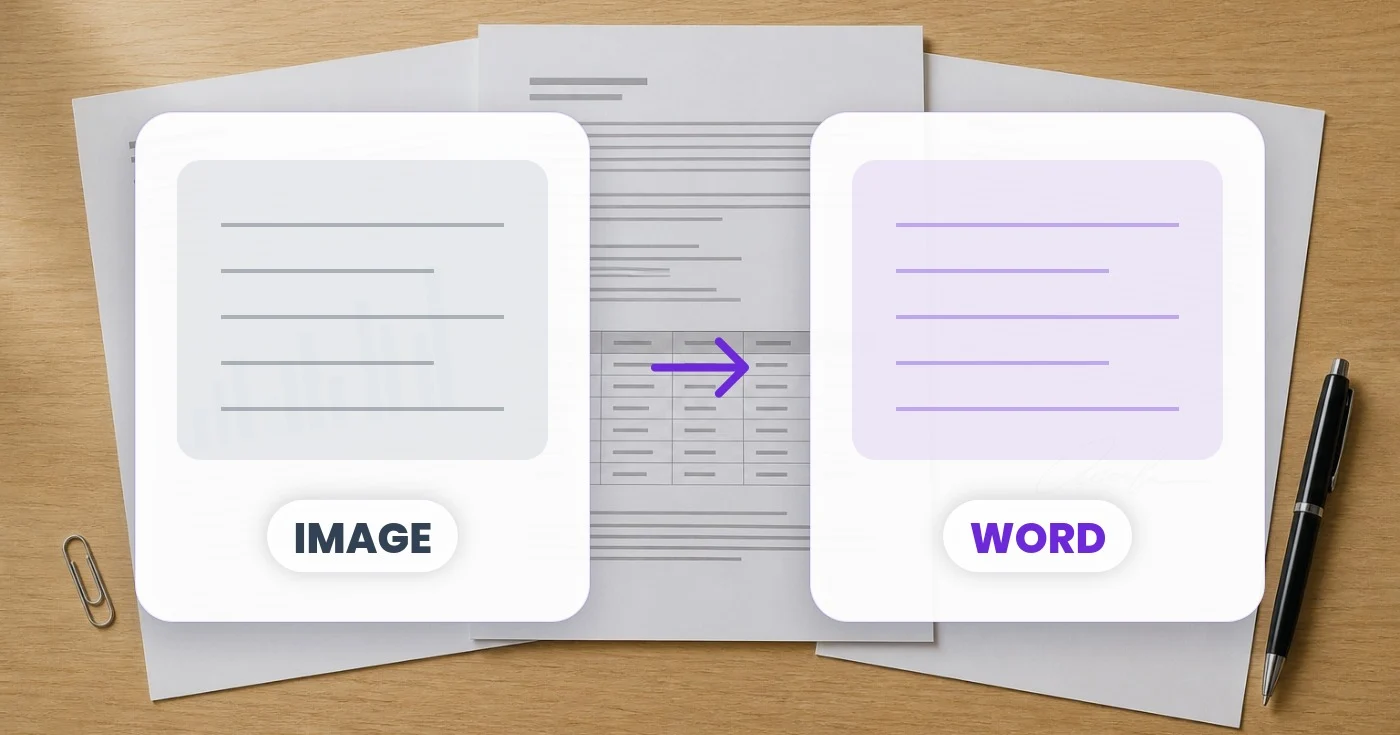
Turn a photo into an editable Word document
Don't retype scanned pages. Upload a photo, screenshot or scan and download a fully editable .docx with the text extracted — ready in seconds.
上传图片
Drop a photo or scan — download an editable Word (.docx) file of its text.
PNG, JPG, WEBP, GIF, TIFF, BMP
What you can do with 图片转 Word
Everything this tool helps you accomplish — no learning curve, no setup.
- Convert images into editable .docx documents
- Turn scanned pages into a Word file you can edit
- Digitize printed notes without retyping them
- Recognize text in your document's language
- Reuse photographed text in reports and letters
Settings information
2 settings
Every control in 图片转 Word, explained — what it does and when to use it.
设置
- 引擎Dropdown
- 选择由哪个文字识别引擎读取你的图片;大多数照片和扫描件保持“默认”即可,若个别文字识别有误,可试试“引擎 1”或“引擎 2”。选项: 默认引擎 1引擎 2
- 语言Dropdown
- 通过支持搜索的 30 多种语言选择器,设置图片中文本的语言(默认为英语),确保带重音的字母和非拉丁文字在 Word 文档中被正确识别。选项: EnglishFrenchGermanSpanishItalianPortugueseDutchRussianJapaneseKoreanChinese (Simplified)Chinese (Traditional)
用完 图片转 Word 了?接下来试试这些
为您精选与 图片转 Word 搭配得当的工具。无需丢失文件,继续操作。
图片转文字(OCR)
Stop retyping screenshots and scans. Upload any image and get clean, editable text in 30+ languages — ready to copy in seconds. Free to start.
立即试用图片转 PDF
Turn JPG, PNG, WEBP or HEIC images into a single multi-page PDF — drag to reorder, preview, and download in seconds. Free to start, no credit card.
立即试用图片转 Markdown
Stop rebuilding docs by hand. Upload a screenshot or photo and get Markdown with tables, headings and lists preserved — ready to paste into your docs in seconds.
立即试用图片转 HTML
Skip hand-coding tables from screenshots. Upload an image and get semantic HTML — real <table> elements, headers and lists — ready to paste in seconds.
立即试用Word 转 PDF
Convert .doc, .docx, .odt or .rtf to a PDF that looks the same on every screen — fonts and layout preserved, done in seconds. Free to start, no credit card.
立即试用图片翻译器
Stuck on text you can't read? Snap a photo and get the translation in 20+ languages in seconds — menus, signs, labels, documents and screenshots.
立即试用常见问题
上传照片或扫描件,OCR 引擎会读取文字,并生成一份可下载的 .docx 文件,其中保留了段落分隔、标题、项目符号列表和基本格式。在 Microsoft Word、Google Docs、Apple Pages 或 LibreOffice 中打开后,文字完全可编辑——您无需重新输入即可更改措辞、字体和排版。
usage可以。识别出的标题会转换为 Word 标题样式(标题 1、标题 2),项目符号会变成真正的项目符号列表项,编号要点会变成编号列表,在源排版清晰处粗体/斜体强调也会近似还原。表格会导出为 Word 表格,让你可以直接编辑单元格。
features可以。输出是符合标准的 .docx 文件,可在 Microsoft Word 2010+、Office 365、Google Docs(通过上传后打开)、Apple Pages 和 LibreOffice Writer 中正常打开。没有文件格式转换弹窗、没有缺失字体、没有版式错乱——可顺畅地融入你现有的工作流程。
technical可以。上传多页 PDF 或拼接的扫描件,每一页都会成为 .docx 中的一节,并保留原有的分页符。OCR 文本层完全可编辑——你可以批注条款、接受修订,或在数秒内对整份合同执行查找和替换。
usage该引擎支持 60 多种语言,包括英语、西班牙语、法语、德语、葡萄牙语、意大利语、荷兰语、中文、日语、韩语、阿拉伯语、希伯来语、印地语、俄语、波兰语、土耳其语和越南语。对于移民材料或国际合同等双语文档,可传入多个代码(如 eng+spa)。
featuresUploads are deleted within 24 hours — unless you explicitly share a result, which keeps it at a public link anyone who has it can open for up to 30 days — never used for model training, never shared. No watermark is added to the Word file. The tool is safe for HR letters, legal correspondence, medical records, school transcripts and any document where confidentiality is essential.
privacy可以。拖入一张 JPG(或 PNG、截图、扫描件),OCR 会把文字识别成可下载的 .docx,可在 Microsoft Word、Google Docs、Pages 或 LibreOffice 中打开。文字完全可编辑 — 无需重新打一个字即可修改措辞、字体和排版。
usage“引擎”下拉菜单控制在文字写入 .docx 之前由哪个 OCR 模型读取你的图片。“默认”在处理典型印刷文本时兼顾速度和准确度,而 Engine 1 和 Engine 2 是备选识别引擎,能识别出默认引擎在特殊字体、低对比度扫描件或密集版式上遗漏的文字。如果你的首次结果有乱码,请切换引擎并按“重新运行转换”,而不要重新上传文件。
technical打开设置面板中的语言选择器,搜索或选择你文档实际使用的语言——默认为英文。将 OCR 语言与真实文字(法文、简体中文、阿拉伯文等)匹配可大幅提升准确度,因为识别器会应用针对特定语言的字符模型。若选择当前引擎不支持的语言,本工具会自动回退到英文。
usage不用。在面板中调整引擎或语言设置并点击「重新运行转换」;它会以新设置重新处理同一张上传的图片并重新生成 Word 文档。这比从头开始更快,还能让你尝试几种引擎/语言组合,看看哪种最能干净地识别你的特定扫描件。
tips先将语言选择器设为确切的文字——阿拉伯语、简体中文、印地语等——因为保持英语会在非拉丁文字上产生乱码。然后在默认引擎之外试试引擎 1 或引擎 2 并各自重新运行;不同引擎擅长不同文字,所以在你的第一页上对比各输出只需几秒,就能免去下载一份无法使用的 .docx。
tips该工具的上传仅接受图像文件——PNG、JPG、WEBP、GIF、TIFF 和 BMP——不接受 PDF,尽管它可以把拍摄的多页扫描件(每页一张图)转换成单个 .docx。如果你已经有一份想转成可编辑 Word 文档的 PDF,请使用我们单独的“PDF 转 Word”转换器,它专为直接读取 PDF 页面而设计。
usage它会自动重新生成——更改引擎下拉框或语言选择器会立即用新设置重新处理已上传的图片并重建 .docx。“重新运行转换”主要是在某次失败或网络卡顿后用来手动重试,而不是每次更改设置后都必须点击。
technicalYes — preview the extracted document before signup, then create a free account to download the unbranded .docx and use the signed-in free allowance. Premium removes the daily limit for heavy or bulk conversion.
pricing不会——JPEG 和 JPG 其实是同一种图像格式,只是拼写不同,所以 jpeg 转 word 与 jpg 转 word 的转换效果完全一致。上传任一扩展名的文件(PNG 截图同样支持),OCR 会将文字提取为可编辑的 Word 文档。清晰、光线充足且文字端正的图片能生成最准确的 .docx 输出。
technical是的 - Pixoate 支持批处理和批量处理。切换到批处理模式,在 Premium 上添加最多 60 个图像,在 Pro 上添加最多 200 个图像,设置一次选项,在下载单个 ZIP 之前,每个图像都会使用相同的设置进行处理。批量处理是一项高级功能;输出使用与单一模式相同的质量和设置。
features是的 - 通过批量处理,您只需配置一次设置,它们就会应用到批次中的每个项目 - Premium 上最多 60 个图像,Pro 上最多 200 个图像。无需对每个项目重复设置,临时上传和生成的文件将被安全处理并自动删除。
usage图片转 Word 如何助您完成任务
它每天都在解决真实的问题——服务企业、创作者和日常任务。找到适合您的用例,几秒即可开始。
编辑旧信件与备忘录
将旧打字信件、备忘录和企业往来函件的照片转换为可编辑的 Word 文档,便于你更新内容、隐去敏感部分并复用模板。
报价单与提案模板
销售团队将印刷的提案模板转换为可编辑的 .docx 文件,从而能够为每位客户定制报价,无需重新输入样板条款。
从旧打印版本恢复简历
求职者将旧的纸质简历照片转换为可编辑的 Word 文档,无需从头重建版式即可更新职位、日期和成就。
笔记本中的手稿草稿
作家和记者将拍摄的笔记本页面和打印稿转换成 Word 草稿,便于编辑、划分章节,再提交给编辑或自行出版。
先翻译再编辑外文文档
译者将外文扫描件转换为 Word,经翻译处理后,在自己惯用的 Word 工作流中借助修订和批注功能完成最终编辑。
法庭文书与法律草拟文件
律师助理将拍摄的法院文件、证物和判例打印件转换为 Word,让律师无需逐段重新打字即可将其摘录到诉状和动议中。
保险理赔表单
将拍摄的保险理赔表和证明材料转换为可编辑的 Word 文件,方便申请人在线填写、签署并提交。
学生作文草稿
学生将手写作文草稿和考试答案转换为 Word,便于修改、整理引用格式,以及提交给老师或在线查重工具。
菜谱卡食谱书草稿
将一整鞋盒手写的家庭食谱卡数字化为一份可编辑的 Word 文档,随时排版成印刷版或 PDF 家庭食谱书。
重制旧的政府或学校表格
把拍下的纸质表单——家长同意书、许可证或登记表——变成可编辑的 Word 模板,让你更新后重新打印,而不必从头重建版式。
由白板照片生成会议纪要
拍下会议中的白板或活动挂图,把笔记转换成可编辑的 Word 文档,当天即可整理、排版并分发。
翻新旧的通讯或简报
将扫描的教会公告、俱乐部通讯或校友杂志页面转换为可编辑的 Word,以便你为新一期更新内容,而无需手动重建版面。






















