
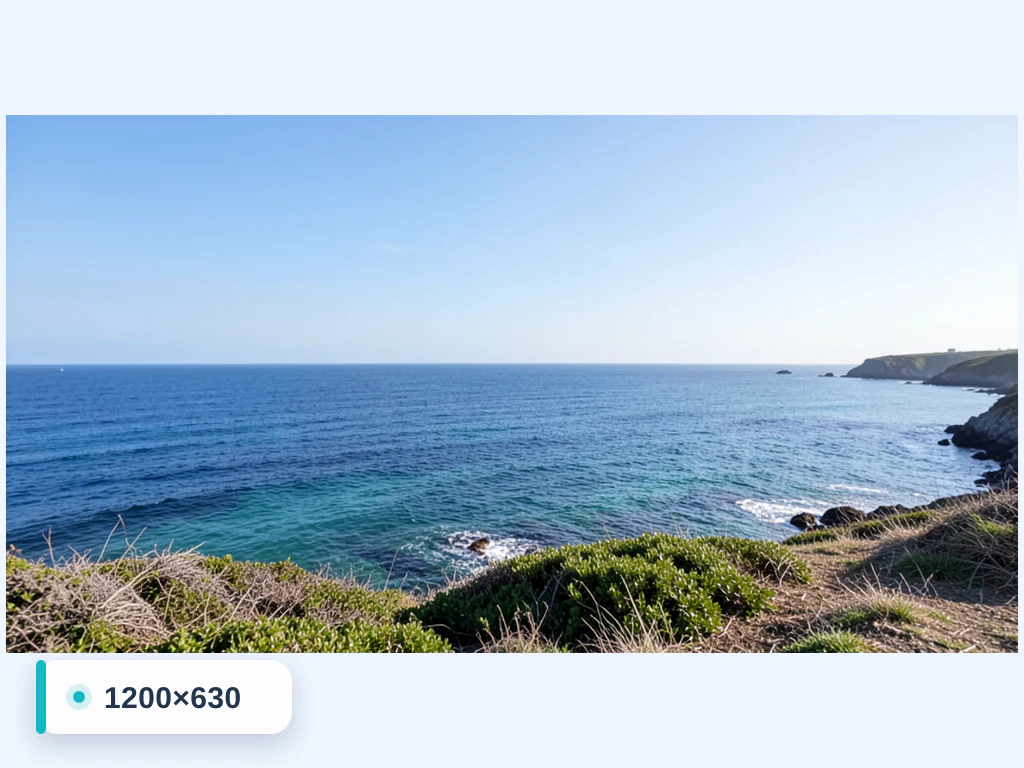
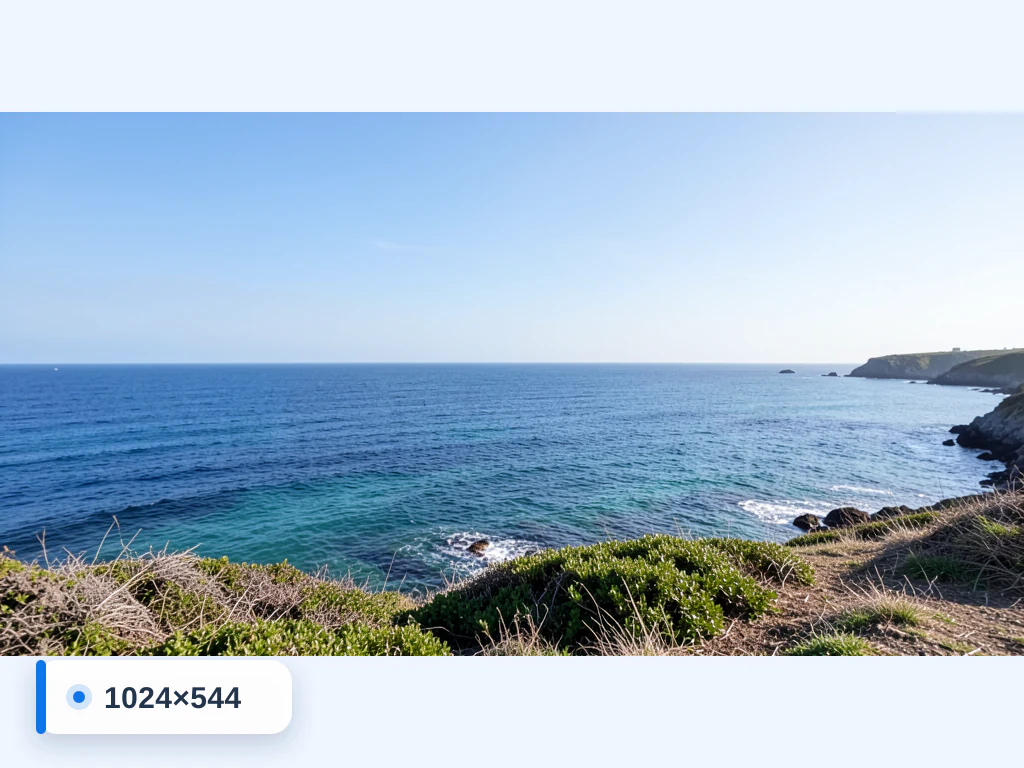
将图像大小调整为 1200×630 px
Dimensions loaded automatically
在线将任何图像大小精确调整为 1200×630 像素 — 非常适合 开放图谱和社交分享预览。上传 JPG、PNG 或 WebP,工具预设为1200×630;保持宽高比或用模糊背景填充框架。免费、快速且安全处理。
- 确切的 1200 × 630 px 上传要求
- 社交、列表、缩略图或演示画布
- 图像尺寸一致,无需无声拉伸
拖入图片——设置精确尺寸,下载调整后的文件
已根据 将图像大小调整为 1200×630 px 页面用途完成预设配置
准备好的设置
- 起点
- 一张原始尺寸的源图像
- 上传 JPG、PNG 或 WebP;确切的输出画布已输入。
- 准备好的目标
- 1200 × 630 px
- 宽度和高度是从该页面预先填写的,因此不需要手动输入这两个数字。
- 作品
- 宽高比锁定和背景填充保持可调
- 保持比例、裁剪或添加填充处理,而不是默默地拉伸主体。
- 审核规则
- 验证 1200 × 630 px 下载
- 在目标上使用图像之前,请检查预览中的取景和边缘处理。
最适合的用途
- 确切的 1200 × 630 px 上传要求
- 社交、列表、缩略图或演示画布
- 图像尺寸一致,无需无声拉伸
Frequently asked questions
- 如何将图像大小调整为 1200x630?
- 上传图片,尺寸调整工具已预设为 1200×630px。开启“保持宽高比”,可生成精确的 1200x630 画布,并用背景填充空余部分;关闭后则将图片拉伸至 1200x630,然后下载。
- 1200x630有什么用?
- 1200×630 是制作 开放图谱和社交分享预览 内容时常用的标准图片尺寸。
- 将大小调整为 1200x630 会拉伸我的照片吗?
- 只有关闭“保持宽高比”才可以。开启后,主体不会变形,1200x630 画布的其余区域将由背景填充。
- 1200x630 缩放器是免费的吗?
- 是的 - 无需创建帐户即可调整大小和下载。图像处理后会自动删除。
使用 图片尺寸调整器 可以做什么
在开始之前查看主要功能。
- 将图片调整为精确的宽度和高度
- 按百分比放大或缩小照片
- 适配现成的社交媒体尺寸
- 创建护照和证件照尺寸
- 调整尺寸时保持宽高比
- 添加纯色或虚化背景以填补空白
- 批量调整多张图片尺寸,打包为一个 ZIP
设置参考
14 个设置
图片尺寸调整器 的可用控件。
模式
- 单张图片 / 批量预设
- 在调整单张照片尺寸与一次性调整多张之间切换——“批量”会把相同的尺寸和输出设置应用到每一张图片,并把结果打包成 ZIP 一起下载。选项: 单张图片批量
尺寸
- 宽度(像素)数字输入框范围: 1–8192px
- 以像素为单位设置精确的输出宽度,最高 8192;开启宽高比锁定时,高度会自动同步匹配。
- 高度(px)数字输入框范围: 1–8192px
- 以像素为单位设置精确的输出高度,最高 8192;开启宽高比锁定时,宽度会自动同步匹配。
- 保持宽高比开/关
- 锁定宽高比例,避免照片被拉伸 — 修改其中一个尺寸,另一个会自动调整以保持原始形状。默认开启。
- 按百分比调整尺寸预设
- 按图片自身尺寸的相对比例缩放——直接选百分比,无需计算精确像素;在批量模式下,每张图片都按各自的尺寸缩放。选项: 25%一半(50%)75%原始 (100%)2x(200%)放大
- 社交媒体尺寸预设
- 一键预设,可自动填入 Facebook、Instagram、Twitter 和 YouTube 头像、贴文、快拍和封面的精确像素尺寸。选项: Facebook 头像Facebook 图片Facebook 封面Facebook 活动图片Facebook 群组照片Instagram 帖子Instagram 快拍Twitter 帖子Twitter 头像Twitter 头图封面YouTube 频道个人头像YouTube 视频频道封面
- 护照照片尺寸预设
- 启动常见护照和身份证照片尺寸的预设。仅当其与接收机构的当前尺寸和交付说明相符时才使用其中之一。选项: 2.5cm x 3.5cm3.5cm x 3.5cm3.5cm x 4.5cm
背景
- 添加背景色开/关
- Pads empty space with a solid color when the target size does not match the photo's proportions, instead of stretching or cropping; choose Color in the Background tab, since only one fill is active at a time.
- 背景颜色取色器
- Picks the fill color for the padded area — use the color picker or tap a swatch. Shown while Color is the selected background.
- 模糊背景开/关
- Choose Blur in the Background tab to fill empty space with a softly blurred, zoomed copy of the photo itself so mismatched aspect ratios look natural; it keeps the photo's proportions, and only one fill is active at a time.
- 模糊强度滑块范围: 5–50 · 默认: 20
- Controls how soft the blurred background fill looks, from 5 (light) to 50 (heavy); higher values make the padding more abstract so the subject stands out. Shown while Blur is the selected background.
输出
- 质量滑块范围: 10–100% · 默认: 92%
- 设置调整尺寸后输出文件的压缩率——数值越高保留的细节越多、文件越大;数值越低文件越小,上传和分享更快。
- 输出格式下拉框
- 独立于源文件格式,选择调整尺寸后图片的文件格式——JPEG 适合体积小的照片,PNG 适合图形,WebP 适合现代网页,也可选 GIF。选项: JPEGPNGWebPGIF
AI 扩图
- 使用 AI 扩展背景一键
- 用 AI 将场景延展到所选尺寸,同时保留已准备好的原始照片。免费下载为网页尺寸。Premium 或积分可解锁全分辨率。支持的比例需要保持宽高比。在批量模式下,队列中的每张图片都会被延展,并按您选择的尺寸和格式交付。
调整为热门尺寸
将图片调整为 1200×630 px 相关工具
将图片调整为 1200×630 px 之后常见后续步骤的工具。


图片尺寸调整器 如何助您完成任务
它每天为企业、创作者和日常任务解决实际问题。找到适合您的用例并开始。
网站优化
调整 JPG、PNG、WEBP、GIF、SVG 图像的大小,以获得最佳网站性能和更快的加载时间。支持专业网页设计和电子商务平台的所有主要图像格式。
邮件营销
调整图像大小以满足电子邮件大小限制,同时保持企业质量。对于营销活动、新闻通讯和专业沟通很有用。支持 JPG、PNG、WEBP、GIF 格式,以实现最佳的电子邮件传递和参与。
社交媒体营销
为企业调整图片尺寸,以满足不同社交媒体平台的要求。以精确尺寸为 Instagram、Facebook、LinkedIn、Twitter 和 YouTube 优化内容。支持所有主流格式,适用于专业社交媒体管理。
印刷尺寸调整
将图像大小调整为特定尺寸,以供企业打印和物理显示。适用于营销材料、小册子、横幅和专业演示。保持高分辨率打印要求的质量。
移动端优化
以合适的尺寸为企业的移动设备和应用优化图像。改善移动端用户体验、降低带宽消耗并提升应用性能。支持所有主流格式,适用于响应式网页和移动应用设计。
存储管理
减小图像文件大小,以节省设备上的存储空间和企业的云存储空间。支持 JPG、PNG、WEBP、GIF、SVG 格式。
常见证件照片尺寸起点
当 2.5x3.5cm、3.5x3.5cm 或 3.5x4.5cm 预设与请求的图像尺寸匹配时,使用它们。此通用缩放器不检查身份照片规则;与接收组织验证尺寸、编辑和交付。
批量调整整场拍摄尺寸以便交付
切换到“批量”模式,一次性对数十张照片应用同一个百分比或像素目标值,然后把可直接使用的 ZIP 交给客户,而不必逐张手动调整尺寸。
不裁掉主体的方形缩略图
Choose Color or Blur in the Background tab so a photo with the 'wrong' aspect ratio still fills a square product-grid or app-icon slot without chopping off part of the subject.
通过即时转换格式减轻页面体积
在调整尺寸时,把「输出格式」切换(改为 WebP)与「质量」滑块搭配使用,让同一步操作既适配你的布局,又减小文件大小,从而获得更好的 Core Web Vitals 分数。
一键适配各大社交平台尺寸
选择内置的 Facebook、Instagram、Twitter 或 YouTube 预设(头像、封面、帖子或快拍),一键获得各平台推荐的精确像素尺寸,无需手动查找并输入每个网络的规格。
本工具指南
- Why Shopify Product Images Look Blurry on MobileFind whether a blurry Shopify product photo comes from the source, export or theme. Check dimensions, crop and compression before replacing every image.
- realestate.com.au Photo Upload Rejected? What to CheckCheck dimensions, file type, RGB colour and file size when realestate.com.au rejects a listing photo. Separate file problems from image-content rules.























