Fotoeffekter og filtre — Gratis online fotofiltereditor
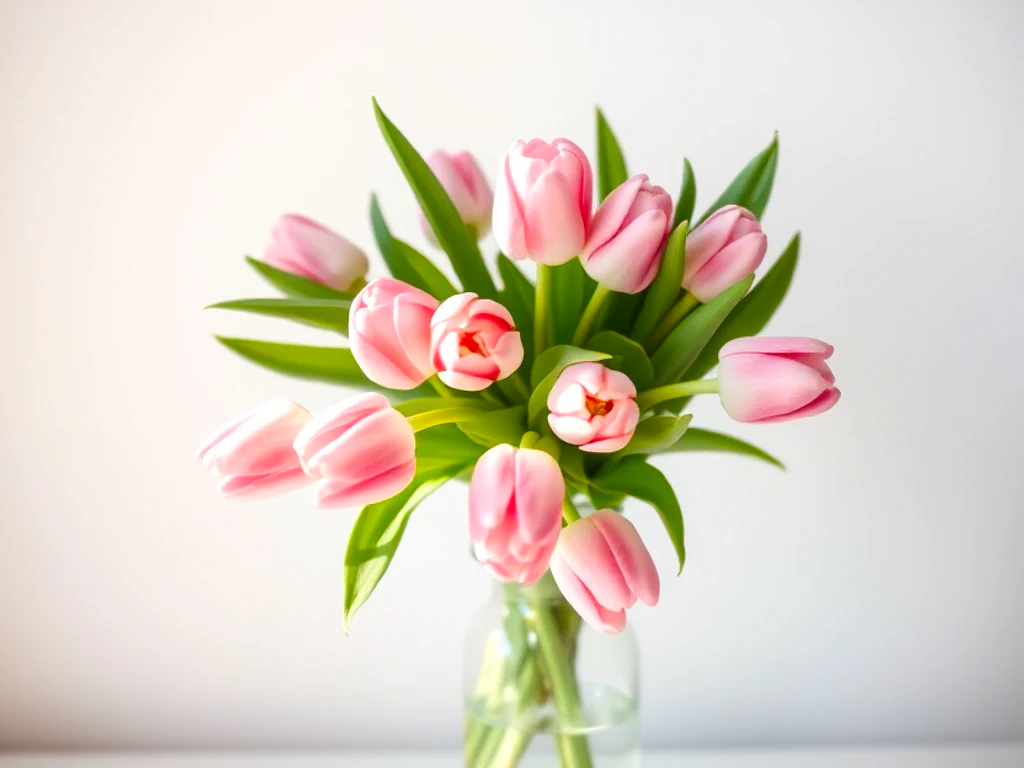
Skuddet er fint og helt fladt. Prøv en filmisk, vintage-, glitch- eller skønhedsfotoeffekt mod originalen, og behold den, der lander.
- Redde et foto, der er teknisk fint og visuelt kedeligt
- 100+ fotofiltre og kreative effekter på ét sted
- Sammenlign med din original, før noget bliver anvendt
JPG, PNG, WEBP og mere
Slip et foto — vælg indstillinger, og anvend derefter dit yndlingslook.
Fotoeffekter
Fotoeffekter
Anvend smukke fotoeffekter og filtre for at løfte dine billeder.
Sådan bruger du det
Upload dit foto, vælg en effekt og indstillinger, anvend den, når du er klar, og hent derefter resultatet.
Muligheder for fotoeffekter
Kunstneriske effekter
Anvend den valgte effekt og gennemse det visuelle resultat i forhåndsvisningen.
Direkte kontroller
Klargør originalen, juster indstillingerne, og anvend derefter én effekt, når du er klar.
Privat behandling
Serverbehandlede filer krypteres under transit og fjernes i henhold til vores sikkerhedspolitik.
Alle fotoeffekter og filtre
Udforsk alle 6.540 tilgængelige effekter.
6.540 forskellige effektsider
Se galleriet med forhåndsvisningerFotoeffekter
Anvend en effekt, sammenlign resultatet, og download billedet.

AI-forbedring
AI-forbedring er en AI redigering opskrift, der skaber en scenebevidst korrektion eller transformation fokuseret på det ønskede emne, område eller defekt.

Naturlig Beauty
Naturlig skønhed krydstjekker ét komplet, næsten frontvendt ansigt med MediaPipe Face Mesh V2 og flerklasses hudsegmentering og reducerer kun afgrænset mellemstor luminans- og chromavariation i pande- og kindzonerne, mens fine huddetaljer, øjne, bryn, næse, læber, hår, skæg, geometri, lys, baggrund og kildealfa bevares
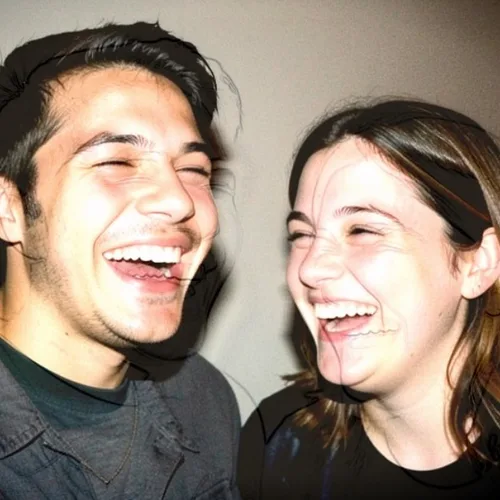
Direct Flash til engangsbrug
Genskab det kraftfulde frontale lys og hårde skygge fra et engangskamera
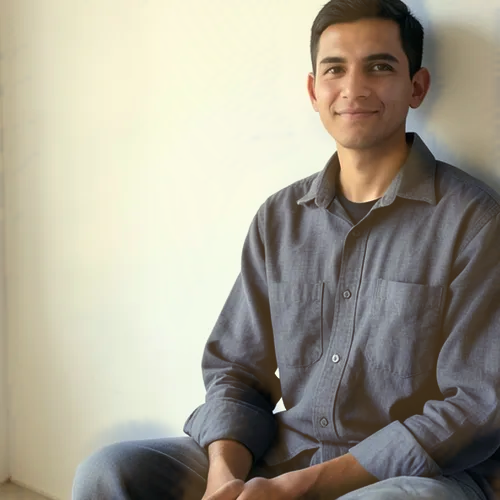
True Gylden-time Gensæt lys
Simuler varmt golden-hour-lys, som følger kilden, ud fra estimeret dybde uden generativ genmaling
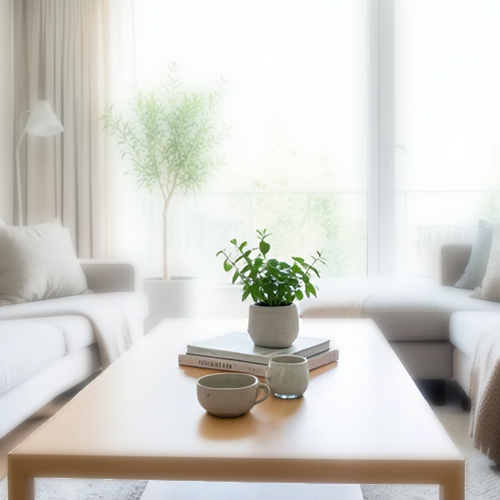
Smart Genfokusér
Bevar ét automatisk registreret hovedmotiv skarpt med ren, dybdebevidst baggrundssløring
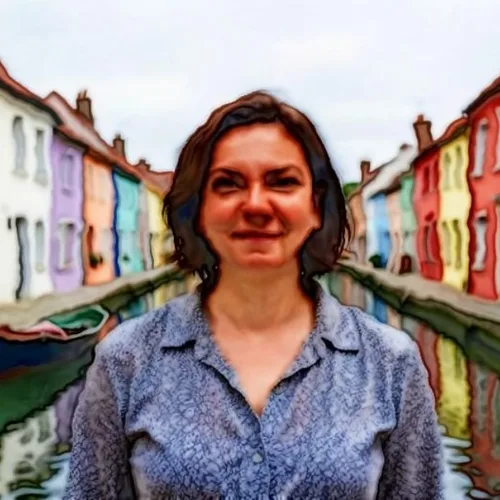
Akvarel
Lav fotos om til blød, håndmalet akvarelkunst

Foto Booth Layout
Foto Booth Layout er en sammensætning opskrift, der skaber et struktureret blandings-, ramme- eller multibillede-layout med et klart visuelt hierarki.
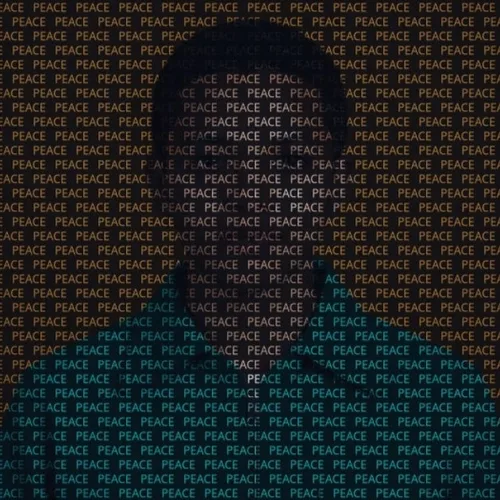
Tekst Maleri
Genopbyg et foto fra et gentaget ord eller navn, hvis glyffarve og opacitet følger det originale billede
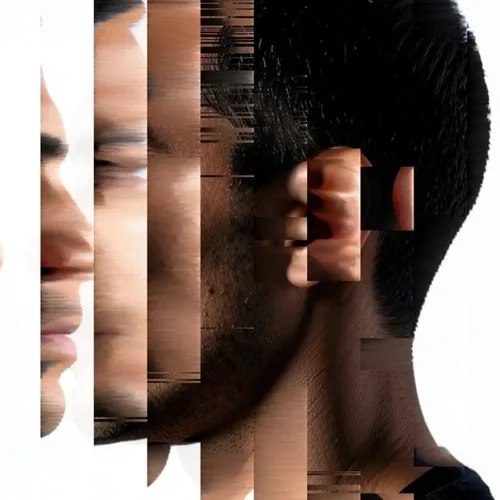
Pixel sortering
Sorter kontrolleret pixel løber ind i slanke retningsbestemte farvestrømme
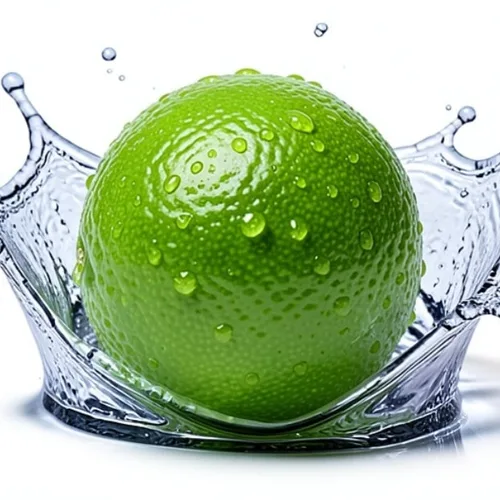
Produkt Splash Freeze
Omring et produkt med et frosset væskestænk i studiekvalitet
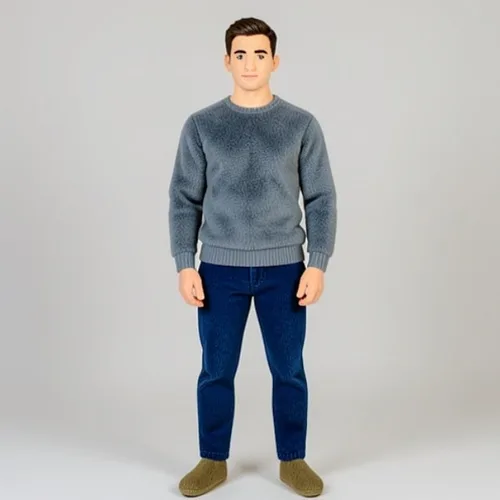
Plyslegetøj Forvandling
Gør en person, et kæledyr eller en genstand til et genkendeligt plys samleobjekt

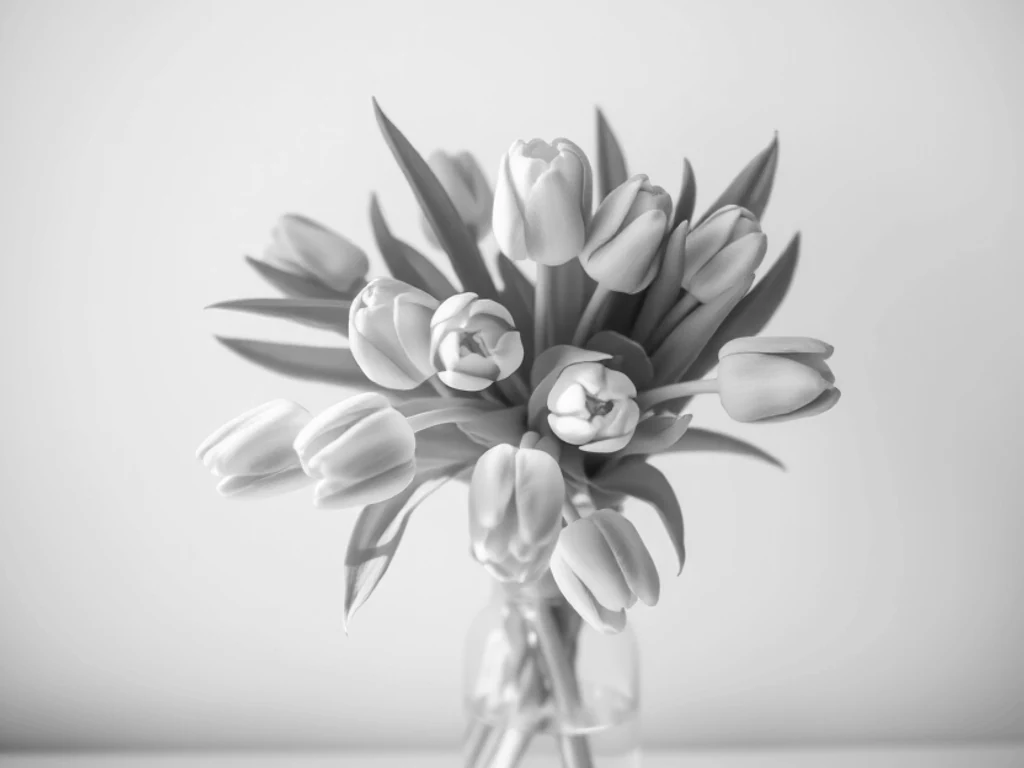
Sort & hvid
Sort & hvid er en farveklassificering opskrift, der skaber en bevidst palet og tonal balance fra de farver, der allerede er til stede på billedet.
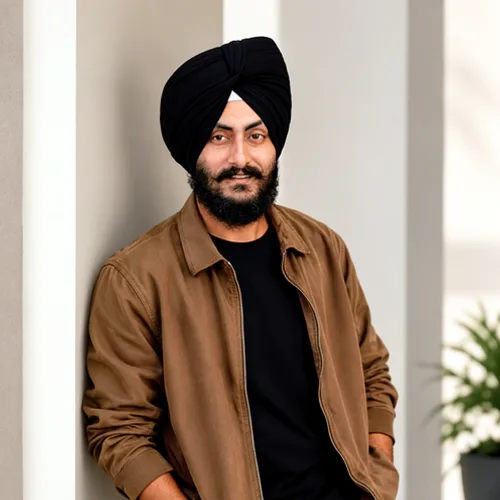
AI Objekt Removal
AI Objekt Removal er en AI redigering opskrift, der skaber en scenebevidst korrektion eller transformation fokuseret på det ønskede emne, område eller defekt.
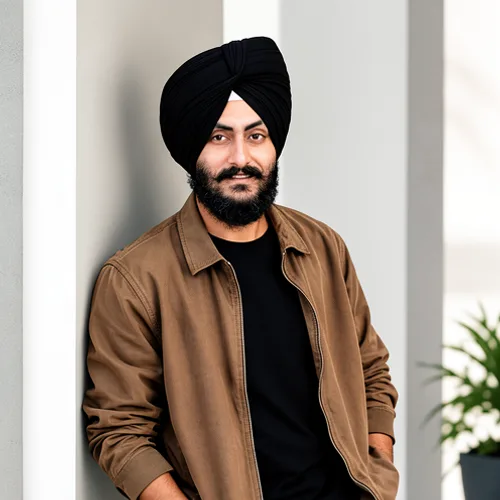
AI Gendan
AI Gendan er en AI redigering opskrift, der skaber en scenebevidst korrektion eller transformation fokuseret på det ønskede emne, område eller defekt.

Blemish Fjern
Fjernelse af hudfejl kræver præcis ét komplet, næsten frontvendt ansigt, sammenholder resultatet fra en dedikeret ansigtsdetektor med MediaPipe Face Mesh V2 og flerklasses hudsegmentering og reparerer kun kompakte røde afvigelser understøttet af deres lokale hudreference, mens mørke modermærker, fregner, ar, udbredt rødme, porer, stubbe, rynker, alle ansigtstræk, geometri, krop, tøj, baggrund, indramning og kildealfa bevares
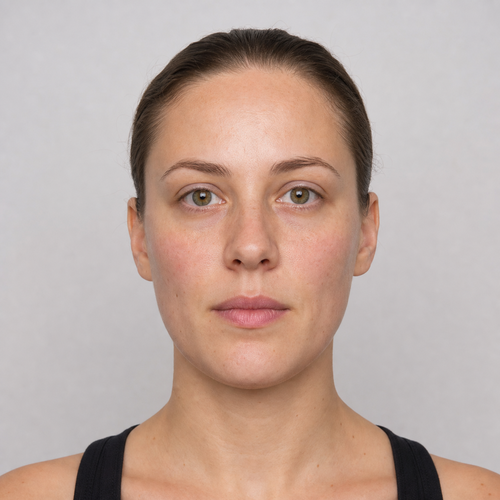
Blød Glam
Blød glamour krydstjekker ét komplet, næsten frontvendt ansigt med MediaPipe Face Mesh V2 og flerklasses hudsegmentering og kombinerer teksturbevarende hudretouchering på pande og kinder med afstemt farve i to zoner over de øvre øjenlåg, to blushzoner på de øvre kinder og yderlæberne, mens øjne, bryn, næse, mundens indre, hår, skæg, geometri, scenelys, baggrund og kildealfa bevares
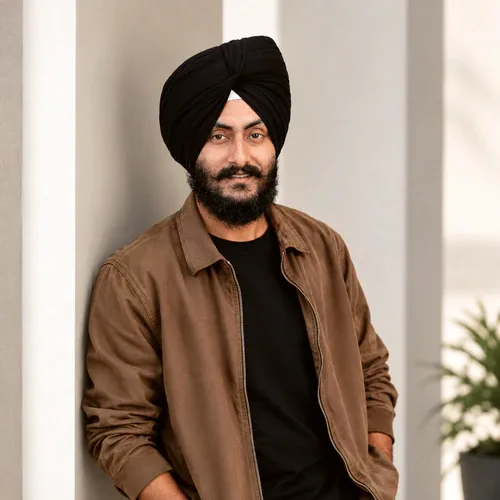
Naturlig Vibrance
Naturlig Vibrance er en farveklassificering opskrift, der skaber en bevidst palet og tonal balance fra de farver, der allerede er til stede på billedet.
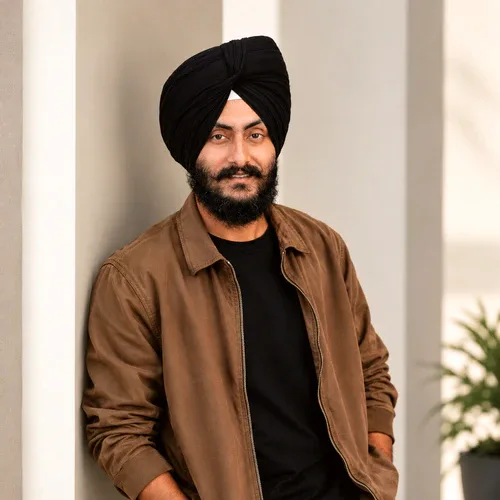
Blågrøn & Orange
Blågrøn & Orange er en farveklassificering opskrift, der skaber en bevidst palet og tonal balance fra de farver, der allerede er til stede på billedet.
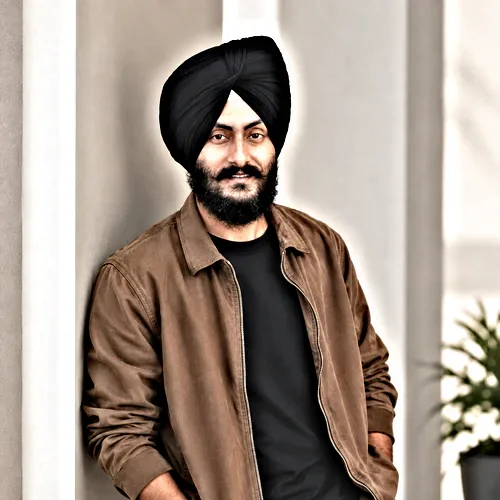
Modlys Redning
Modlys Redning er en belysning og detalje opskrift, der skaber mere bevidst eksponering, lokal kontrast og lysplacering uden at ændre sammensætningen.
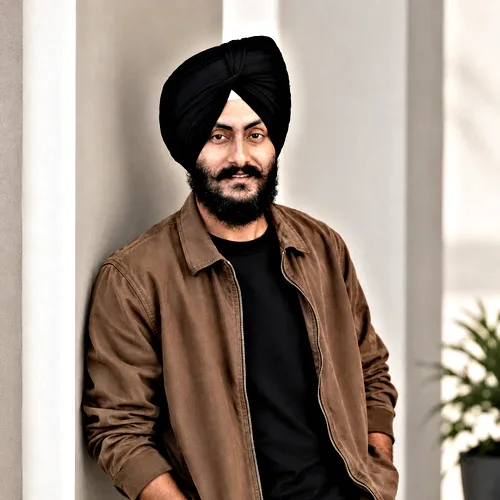
Naturlig HDR
Naturlig HDR er en belysning og detalje opskrift, der skaber mere bevidst eksponering, lokal kontrast og lysplacering uden at ændre sammensætningen.

CCD Digitalkamera · Kunstlys om natten · Dato Stempel
CCD Digitalkamera · Kunstlys om natten · Dato Stempel kombinerer CCD Digitalkamera, Kunstlys om natten og Dato Stempel i én justerbar analog-kamera opskrift.
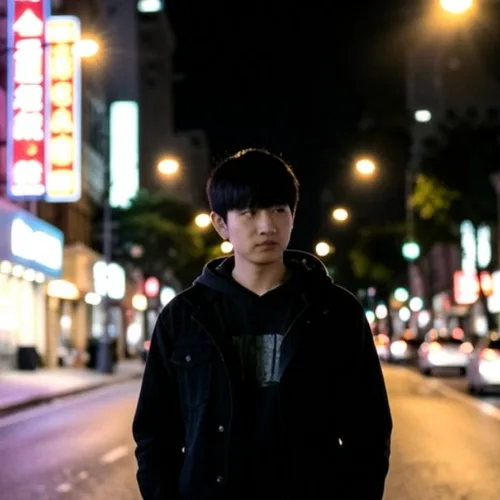
35 mm Halation
Tilføj autentisk rød-orange blomst omkring de lyseste højdepunkter
Portræt Blur
Portræt Blur er en fokus-formende opskrift, der skaber kontrolleret blødhed eller fokusplacering, der styrer opmærksomheden uden permanent at ændre kildebilledet.
Bokeh-sløring
Bokeh-sløring er en fokus-formende opskrift, der skaber kontrolleret blødhed eller fokusplacering, der styrer opmærksomheden uden permanent at ændre kildebilledet.
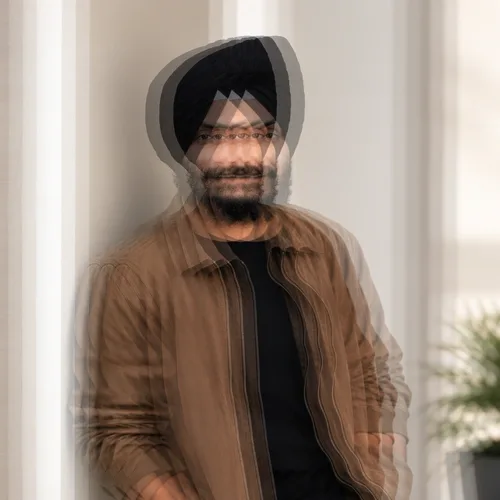
Bevægelsessløring
Bevægelsessløring er en fokus-formende opskrift, der skaber kontrolleret blødhed eller fokusplacering, der styrer opmærksomheden uden permanent at ændre kildebilledet.
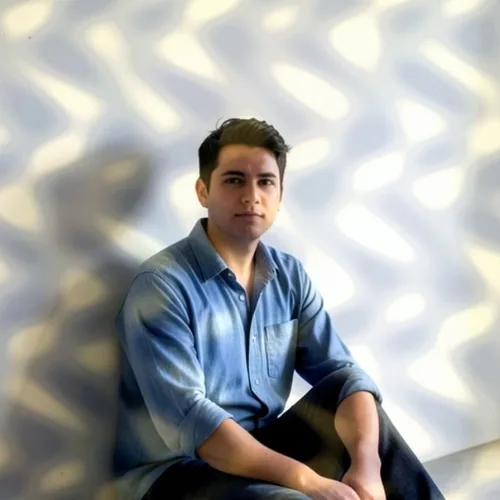
Plettet sollys
Kast brudt bladfiltreret sollys naturligt hen over fotografiet
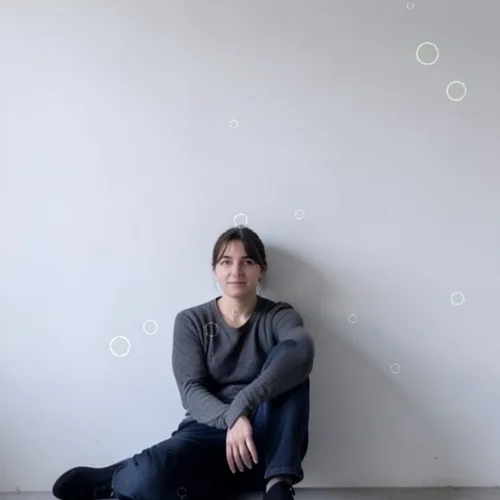
Regnende vindues brydning
Placer brydningsdråber og stribet regn mellem kamera og motiv
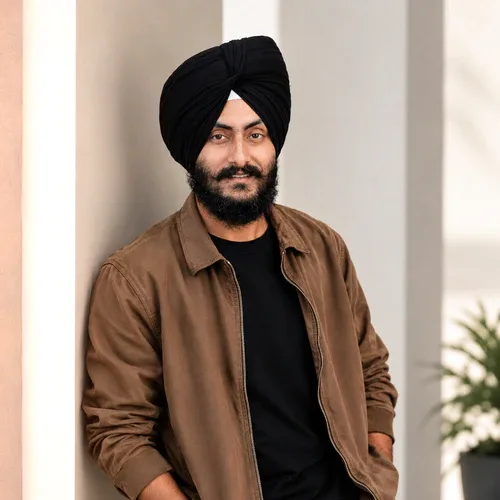
Lys Leak Overlejring
Lys Leak Overlejring er en lys-og-atmosfære opskrift, der skaber et troværdigt lag af vejr, lys, partikler eller materiale integreret med den fotograferede scene.
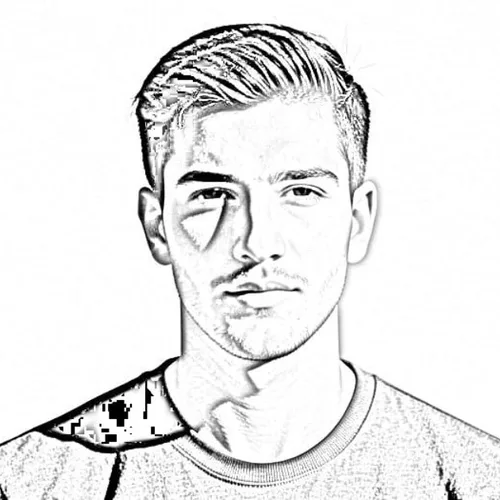
Blyantsskitse
Lav fotos om til detaljerede grafittegninger

3D Tegnefilm
3D Tegnefilm er en generativ kunst opskrift, der skaber en medium-bevidst illustration eller printbehandling bygget ud fra fotoets egne konturer, værdier og farveområder.
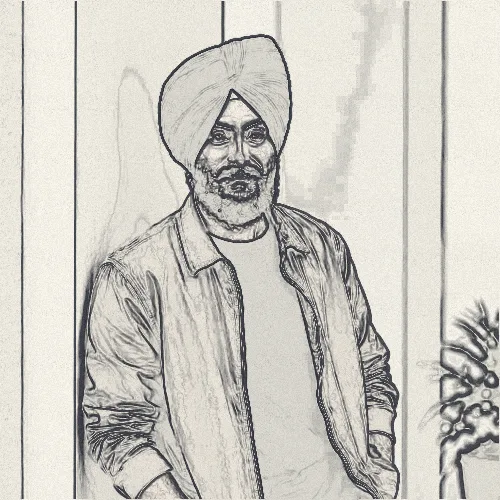
Comic Tuschstreg
Comic Tuschstreg er en linje-og-print opskrift, der skaber linjeværk, hvis retning og tæthed følger fotografiet i stedet for at sidde over det som en generisk overlejring.
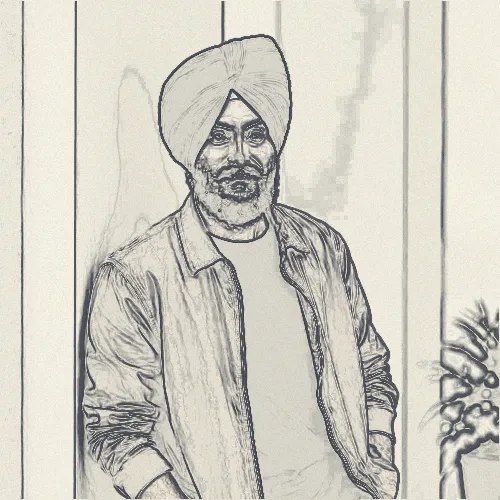
Farvelægning Bog
Farvelægning Bog er en linje-og-print opskrift, der skaber linjeværk, hvis retning og tæthed følger fotografiet i stedet for at sidde over det som en generisk overlejring.

Halvtone · Grafitpigment · Avispapir
Halvtone · Grafitpigment · Avispapir kombinerer Halvtone, Grafitpigment og Avispapir i én justerbar linje-og-print opskrift.
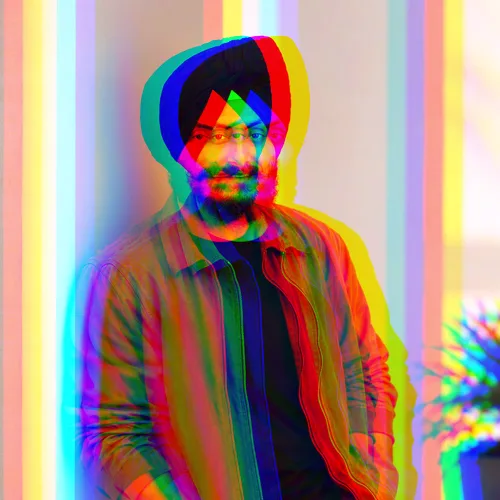
RGB Opdelt
RGB Opdelt er en fejl-og-forvrængning opskrift, der skaber et bevidst signal-, pixel- eller geometriforstyrrelse, mens nok af kilden forbliver genkendelig.
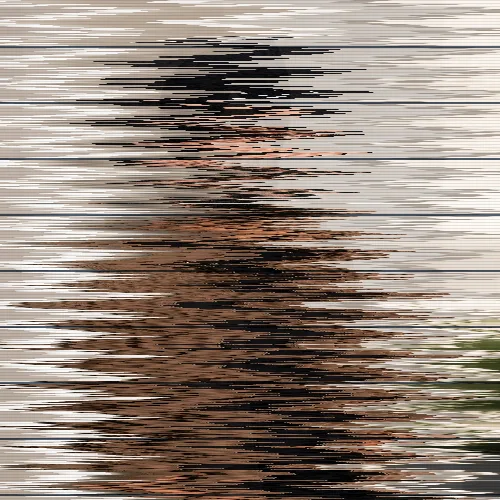
VHS Sporing
VHS Sporing er en fejl-og-forvrængning opskrift, der skaber et bevidst signal-, pixel- eller geometriforstyrrelse, mens nok af kilden forbliver genkendelig.
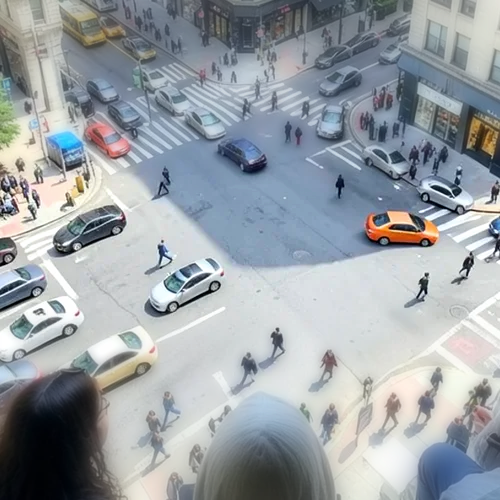
Tilt-shift Diorama
Forvandl højt fotograferede gader og landskaber til miniaturemotiver med et rent, dybdeunderstøttet fokusbånd
Wigglegram i 3D
Opret en ren dybdeløkke med otte billeder og parallaksebevægelse med korrekt håndtering af synlighed
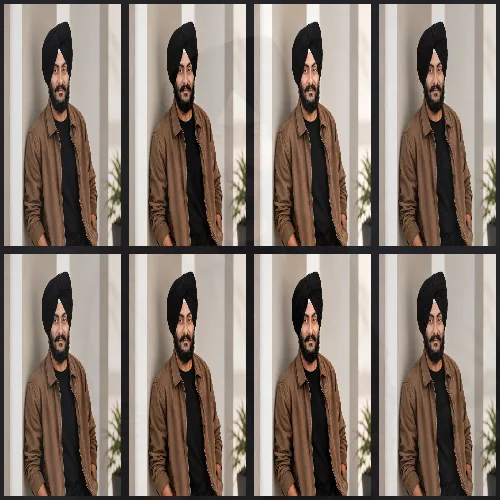
Collage Gitter
Collage Gitter er en sammensætning opskrift, der skaber et struktureret blandings-, ramme- eller multibillede-layout med et klart visuelt hierarki.
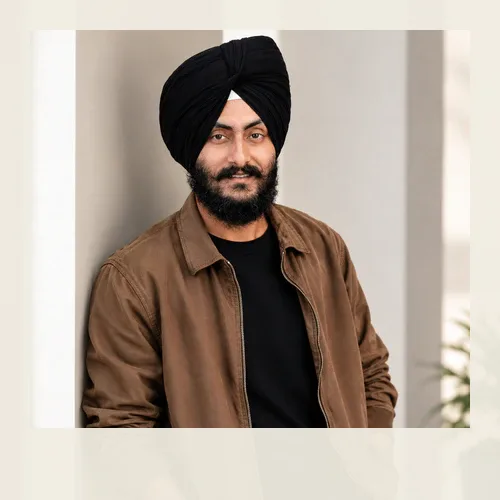
Øjebliks Ramme
Øjebliks Ramme er en sammensætning opskrift, der skaber et struktureret blandings-, ramme- eller multibillede-layout med et klart visuelt hierarki.

Navn Maleri Portræt
Navn Maleri Portræt er en tekst-maleri opskrift, der skaber et fuldformat portræt eller mosaik malet ud fra ét gentaget ord, navn, bøn, mantra eller bekræftelse.

Mantra Tekst Mosaik
Mantra Tekst Mosaik er en tekst-maleri opskrift, der skaber et fuldformat portræt eller mosaik malet ud fra ét gentaget ord, navn, bøn, mantra eller bekræftelse.
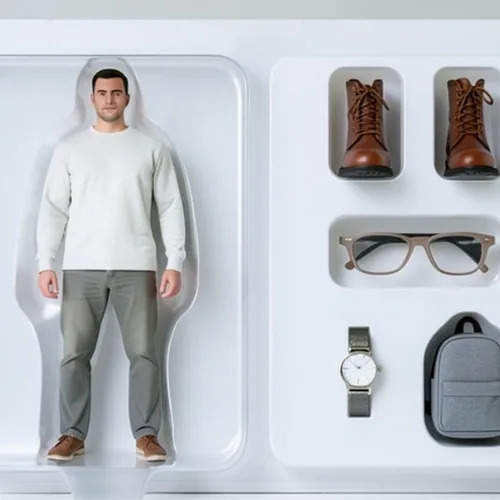
Actionfigur Emballage
Lav en samler-actionfigur i butiksemballage, du selv kan redigere
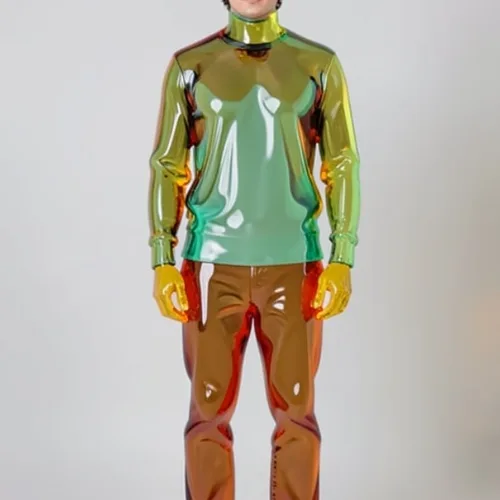
Gummy-Glass Motiv
Forvandl motivet til gennemsigtigt farvet glas eller gummiagtigt materiale
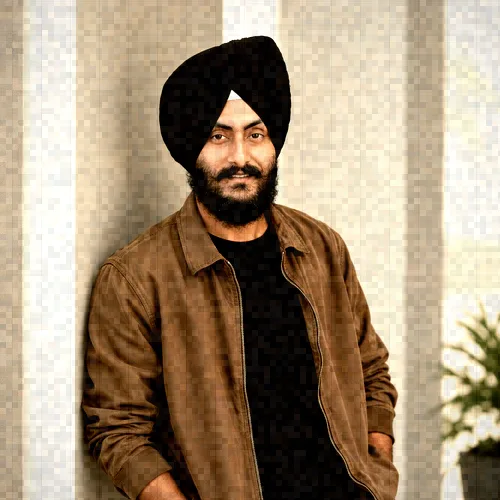
16mm Stillbillede
16mm Stillbillede er en analog-kamera opskrift, der skaber en kameraspecifik optagelseskarakter bygget af tone, optik, tekstur og laboratorieartefakter.

35mm Negativ · Køligt overskyet · Groft Korn
35mm Negativ · Køligt overskyet · Groft Korn kombinerer 35mm Negativ, Køligt overskyet og Groft Korn i én justerbar analog-kamera opskrift.

35mm Negativ · Køligt overskyet · Optisk Vignet
35mm Negativ · Køligt overskyet · Optisk Vignet kombinerer 35mm Negativ, Køligt overskyet og Optisk Vignet i én justerbar analog-kamera opskrift.

35mm Negativ · Cross Behandl · Groft Korn
35mm Negativ · Cross Behandl · Groft Korn kombinerer 35mm Negativ, Cross Behandl og Groft Korn i én justerbar analog-kamera opskrift.

35mm Negativ · Sølv Monokrom · Halationsglød
35mm Negativ · Sølv Monokrom · Halationsglød kombinerer 35mm Negativ, Sølv Monokrom og Halationsglød i én justerbar analog-kamera opskrift.
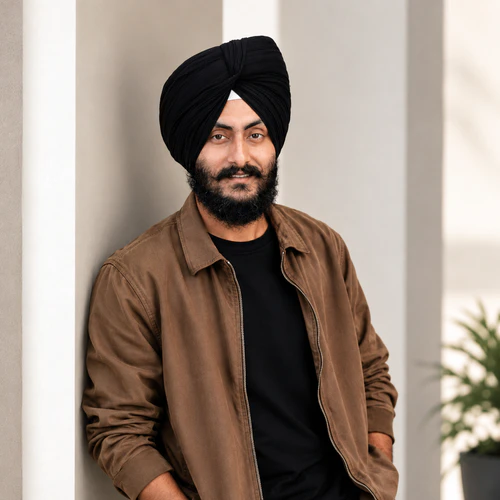
3D Ansigt Refine
3D Face Refine kombinerer ansigtsbevidste masker med begrænsede tone- og teksturjusteringer, der forfiner den ønskede portrætfunktion uden at erstatte motivets identitet

8mm Patron Stillbillede
8mm Patron Stillbillede er en analog-kamera opskrift, der skaber en kameraspecifik optagelseskarakter bygget af tone, optik, tekstur og laboratorieartefakter.

Bekræftelsesfelt · Aura spektrum · Præget blæk
Bekræftelsesfelt · Aura spektrum · Præget blæk kombinerer Bekræftelsesfelt, Aura spektrum og Præget blæk i én justerbar kildedrevet tekst-maleri opskrift.
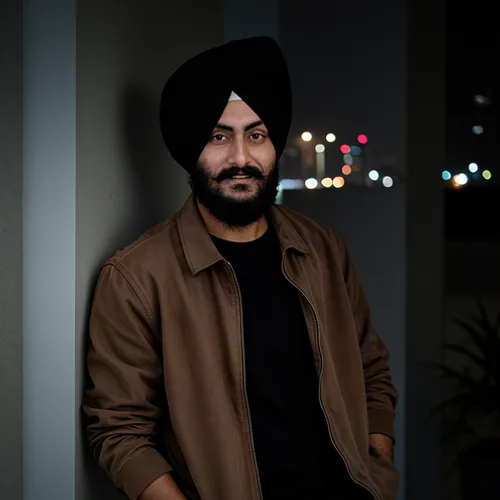
AI Nat
AI Nat er en AI redigering opskrift, der skaber en scenebevidst korrektion eller transformation fokuseret på det ønskede emne, område eller defekt.

AI Blæk Vask
AI Blæk Vask er en AI redigering opskrift, der skaber en scenebevidst korrektion eller transformation fokuseret på det ønskede emne, område eller defekt.
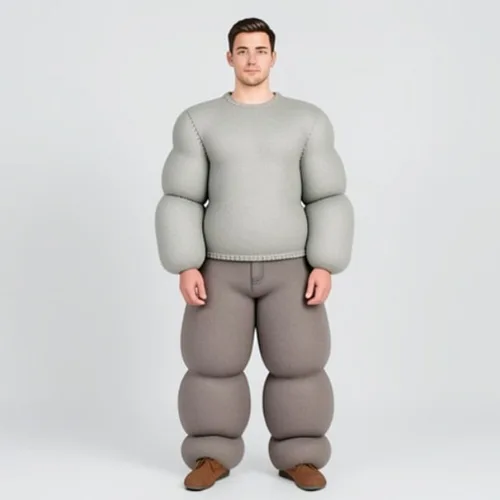
Inflatable Puffy Motiv
Pust motivet op til bløde afrundede volumener med realistiske sømme
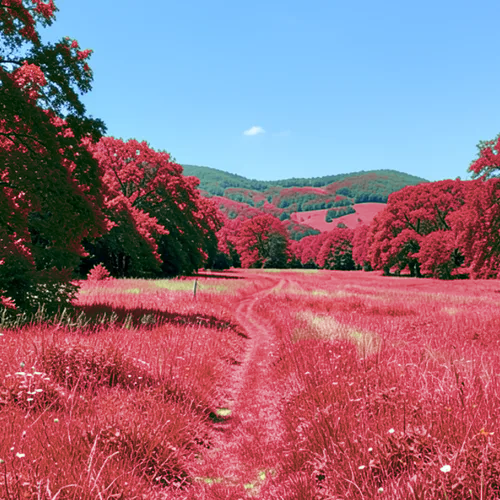
Infrarød Aerochrome
Forvandl vegetation til levende infrarøde røde farver, mens du beskytter andre motiver
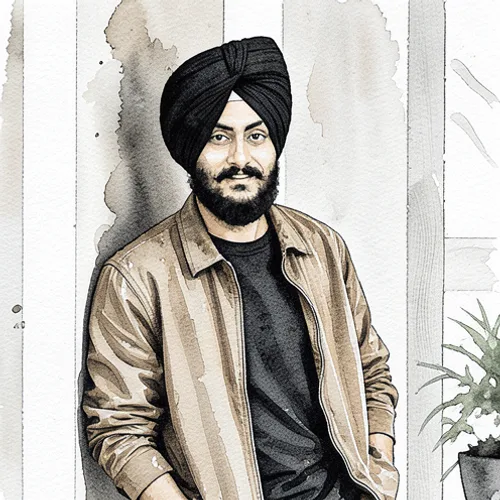
Blæk Vask
Blæk Vask er en generativ kunst opskrift, der skaber en medium-bevidst illustration eller printbehandling bygget ud fra fotoets egne konturer, værdier og farveområder.

Blæk Vask AI
Reducer fotografiet til udtryksfuldt blæk, tonevaske og negativ plads

Øjebliks Print · Faldet sommer · Groft Korn
Øjebliks Print · Faldet sommer · Groft Korn kombinerer Øjebliks Print, Faldet sommer og Groft Korn i én justerbar analog-kamera opskrift.
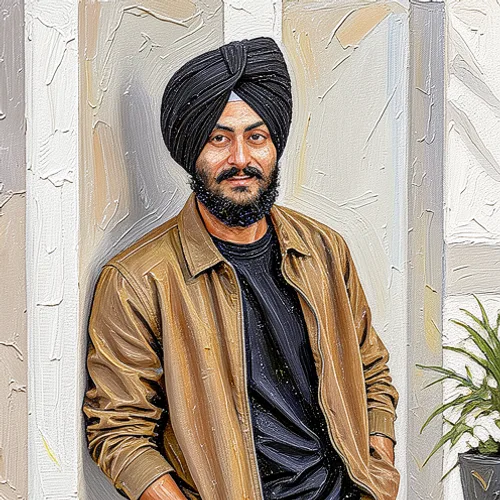
Impasto-maleri
Impasto-maleri er en generativ kunst opskrift, der skaber en medium-bevidst illustration eller printbehandling bygget ud fra fotoets egne konturer, værdier og farveområder.
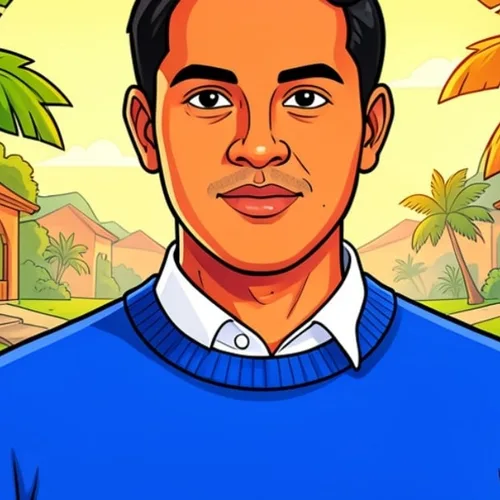
Indisk Tegnefilm AI
Skab original indisk visuel historiefortælling med livlige former, farver og karakter
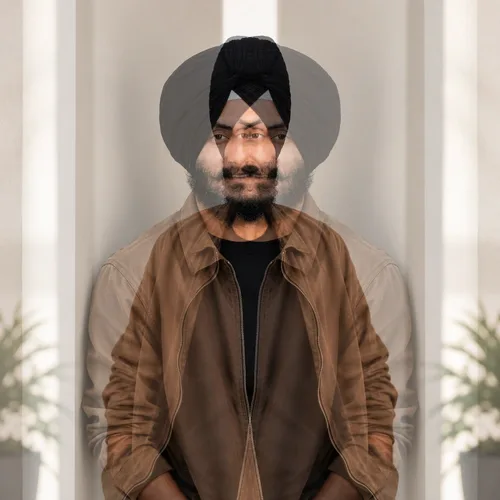
Billede Blend
Billede Blend er en sammensætning opskrift, der skaber et struktureret blandings-, ramme- eller multibillede-layout med et klart visuelt hierarki.
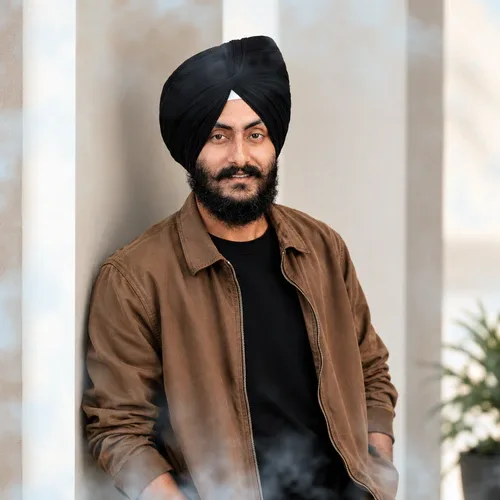
Is Krystaller
Is Krystaller er en lys-og-atmosfære opskrift, der skaber et troværdigt lag af vejr, lys, partikler eller materiale integreret med den fotograferede scene.
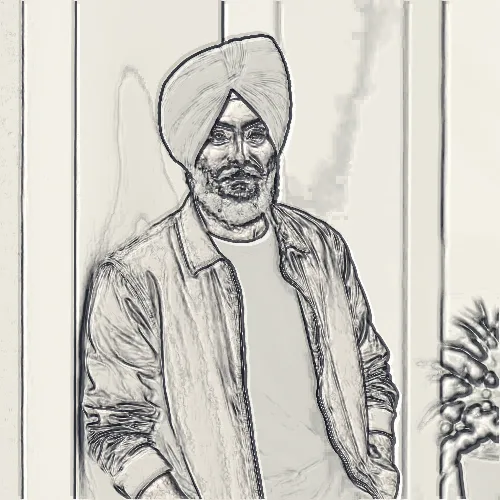
Vandret Linjer
Vandret Linjer er en linje-og-print opskrift, der skaber linjeværk, hvis retning og tæthed følger fotografiet i stedet for at sidde over det som en generisk overlejring.
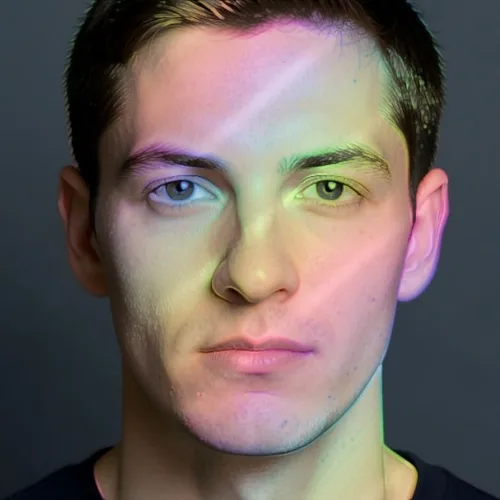
Holografisk folietryk
Overlejr udvalgte former med vinkelskiftende diffraktionsfarver
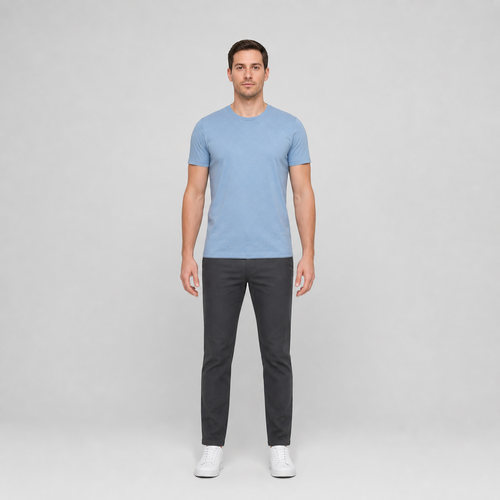
Højde Justér
Højdejustering krydstjekker én komplet silhuet fra skuldre til sko med ansigts-, arm-, overkrops- og benpunkter fra MoveNet samt flerklasses personsegmentering. Derefter forlænges kroppen proportionalt under skuldrene, og komplette sko flyttes inden for bekræftet lokal baggrund
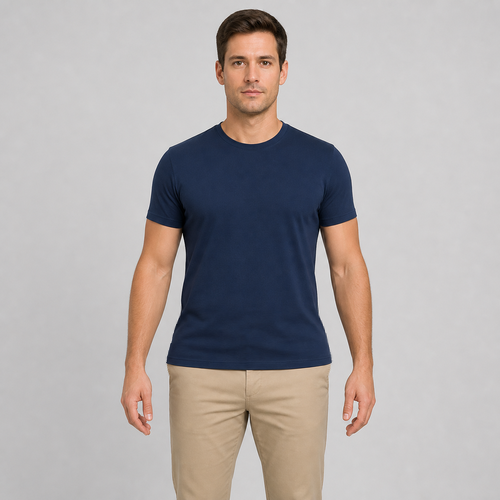
Hip Justér
Hoftejustering krydstjekker ét tøjbånd over de nedre hofter og bækkenet med skulder- og hoftepunkter fra MoveNet samt flerklasses personsegmentering, kræver rene mellemrum i baggrunden foran begge hænder og gør derefter kun dette bånd bredere med en begrænset netforvrængning af kildepixels
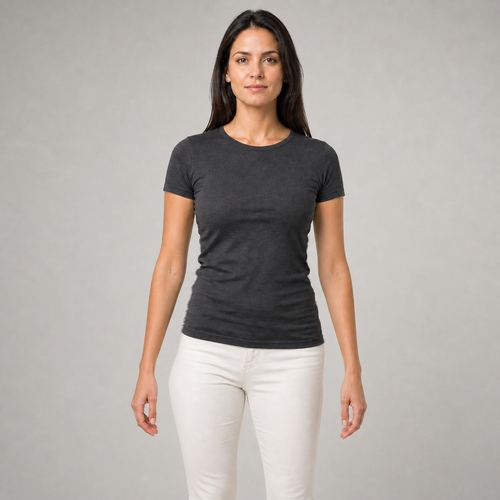
Pixoate Posture Correct
Korrektion af kropsholdning krydstjekker én let forskydning mellem skulder og hofte i kamerabilledet med MoveNet-positionspunkter og flerklasses person-/baggrundssegmentering og flytter kun verificeret torso og bækken under ærmerne, mens begge hele arme og hænder forbliver præcis som i kilden, og kun rene baggrundshuller mellem hver arm og kroppen omkortlægges
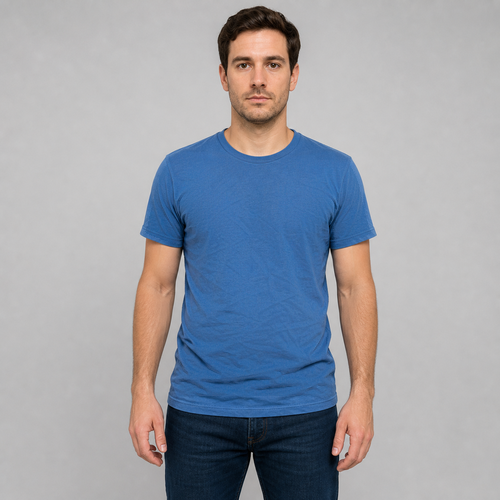
Pixoate Clothes Smooth
Udglatning af tøj krydstjekker én frontvendt overdel med MoveNet-positionspunkter og flerklasses tøjsegmentering og reducerer kun mellemstore luminansfolder i en eroderet tøjmaske, mens fin stofvævning, stærke søm- og logokanter, hud, lemmer, underkrop, baggrund og kildealfa bevares

Pixoate One-Tap Makeup
Makeup med ét tryk krydstjekker ét komplet, næsten frontvendt ansigt med MediaPipe Face Mesh V2 og flerklasses hudsegmentering og tilføjer kun afstemt chroma i to zoner over de øvre øjenlåg, to øvre kindzoner og de ydre læber, mens øjne, bryn, mundens indre, hår, skæg, ansigtsgeometri, porer, lys, baggrund og kildealfa bevares
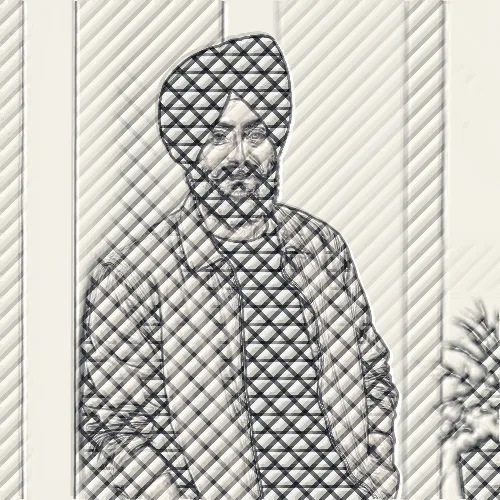
Skravering
Skravering er en linje-og-print opskrift, der skaber linjeværk, hvis retning og tæthed følger fotografiet i stedet for at sidde over det som en generisk overlejring.
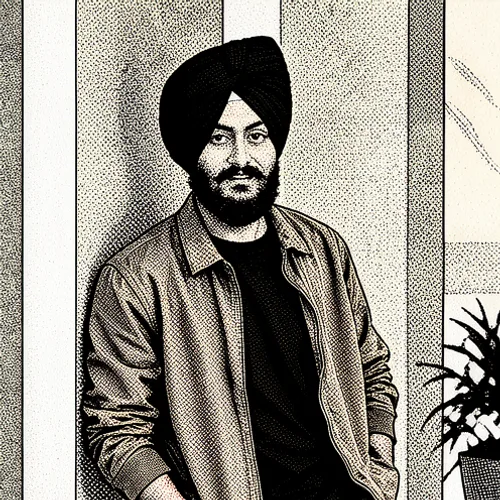
Halvtone Comic
Halvtone Comic er en generativ kunst opskrift, der skaber en medium-bevidst illustration eller printbehandling bygget ud fra fotoets egne konturer, værdier og farveområder.
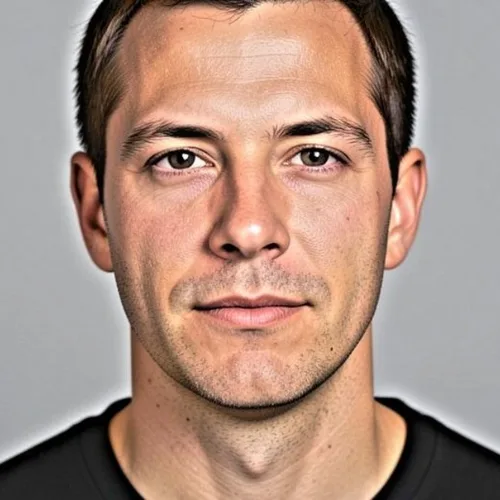
HDR-effekt
HDR med forstærket kontrast og mætning

Halvtone · Vermilion blæk · Avispapir
Halvtone · Vermilion blæk · Avispapir kombinerer Halvtone, Vermilion blæk og Avispapir i én justerbar linje-og-print opskrift.
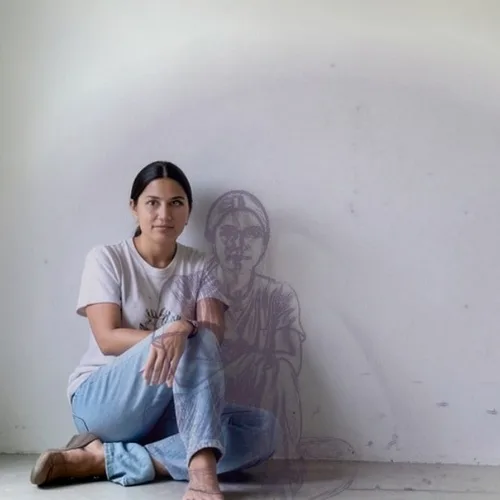
Grafisk Cast Shadow
Projicér en fed redaktionel skygge fra det fotograferede motiv
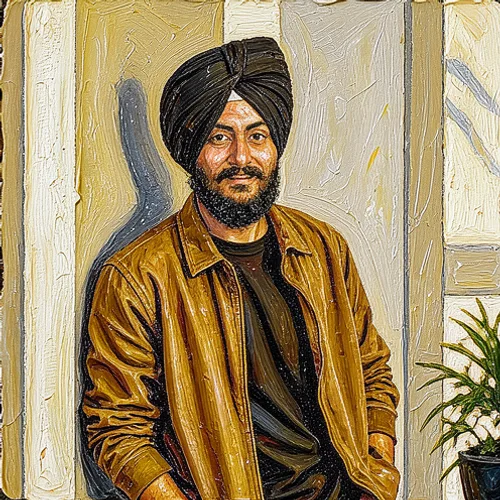
Pixoate Encaustic Wax
Pixoate Encaustic Wax er en generativ kunst opskrift, der skaber en medium-bevidst illustration eller printbehandling bygget ud fra fotoets egne konturer, værdier og farveområder.

Gravering · Sort og guld · Blåtryksgitter
Gravering · Sort og guld · Blåtryksgitter kombinerer Gravering, Sort og guld og Blåtryksgitter i én justerbar linje-og-print opskrift.
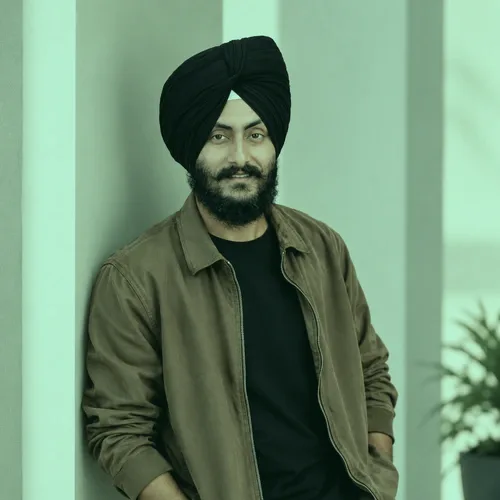
Smaragdgrøn Vask
Smaragdgrøn Vask er en farveklassificering opskrift, der skaber en bevidst palet og tonal balance fra de farver, der allerede er til stede på billedet.
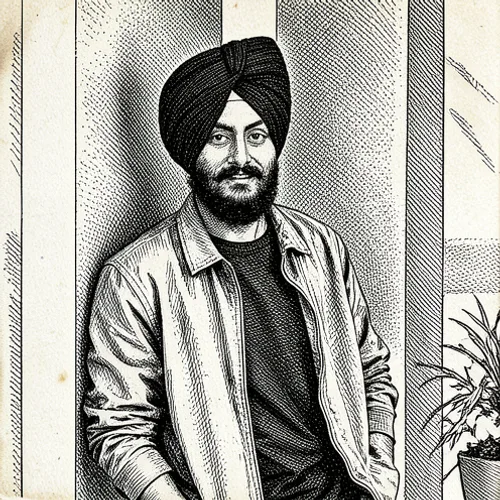
Radering Print
Radering Print er en generativ kunst opskrift, der skaber en medium-bevidst illustration eller printbehandling bygget ud fra fotoets egne konturer, værdier og farveområder.
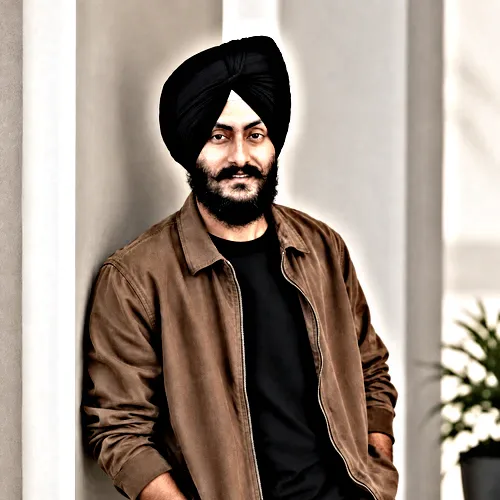
Eksponering Sammensmeltning
Eksponering Sammensmeltning er en belysning og detalje opskrift, der skaber mere bevidst eksponering, lokal kontrast og lysplacering uden at ændre sammensætningen.
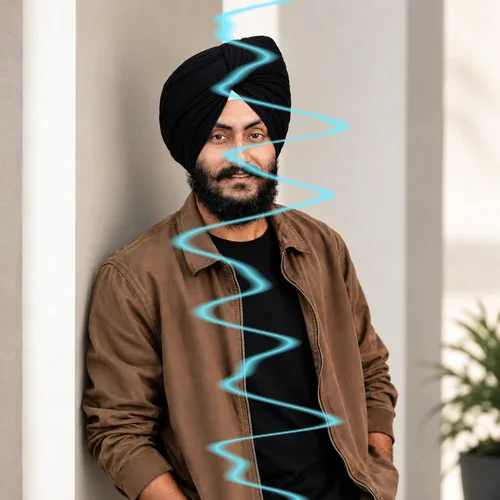
Elektrisk Bue
Elektrisk Bue er en lys-og-atmosfære opskrift, der skaber et troværdigt lag af vejr, lys, partikler eller materiale integreret med den fotograferede scene.
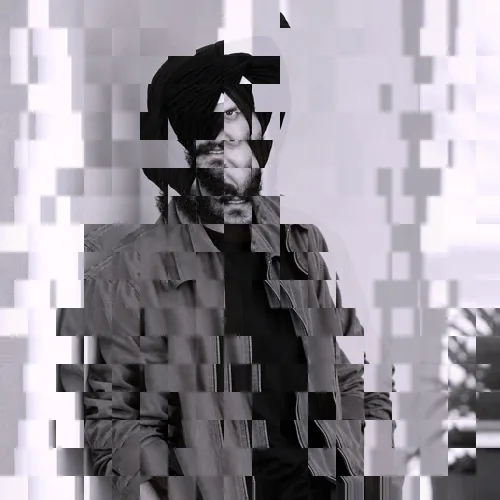
Relief
Relief er en fejl-og-forvrængning opskrift, der skaber et bevidst signal-, pixel- eller geometriforstyrrelse, mens nok af kilden forbliver genkendelig.
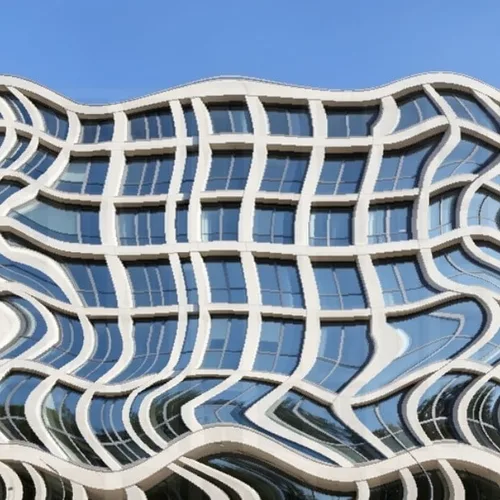
Elastisk Reality Warp
Bøj scenen dramatisk, mens du beskytter ansigter, tekst og logoer

Effekt DNA · Filmisk hensigt · Identitetslåst politik
Effekt DNA · Filmisk hensigt · Identitetslåst politik kombinerer Effekt DNA, Filmisk hensigt og Identitetslåst politik i én justerbar signatur-intelligens opskrift.
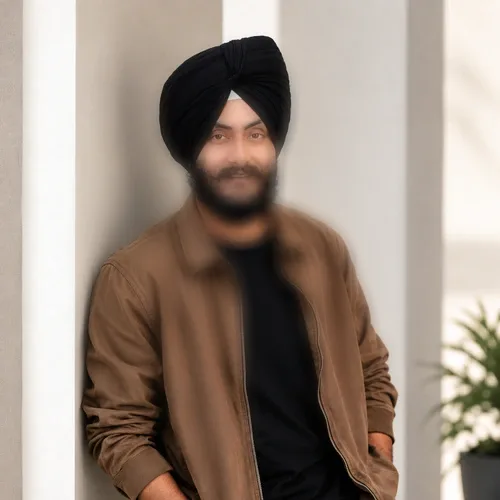
Kant Fokus
Kant Fokus er en fokus-formende opskrift, der skaber kontrolleret blødhed eller fokusplacering, der styrer opmærksomheden uden permanent at ændre kildebilledet.
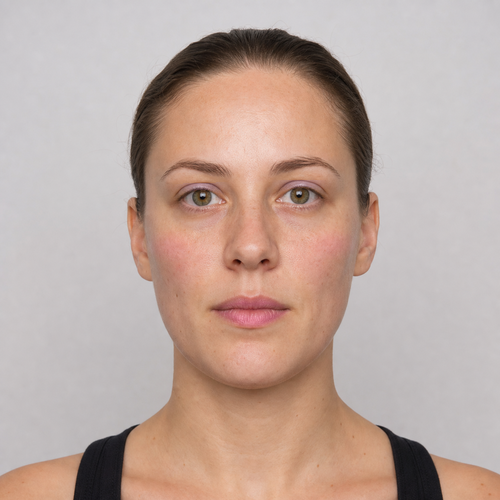
Redaktionel Beauty
Redaktionel skønhed krydstjekker ét komplet, næsten frontvendt ansigt med MediaPipe Face Mesh V2 og flerklasses hudsegmentering og kombinerer teksturbevarende retouchering af pande og kinder med en kraftigere chromaforindstilling med blommeøjenskygge, rosa blush og bærfarvede læber, mens øjne, bryn, næse, mundens indre, hår, skæg, ansigtsgeometri, scenelys, baggrund og kildealfa bevares
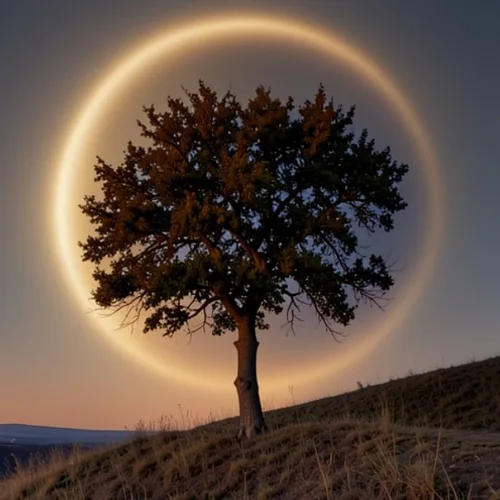
Formørkelse Korona
Iscenesætter en lysende solformørkelse med fysisk formet koronalys
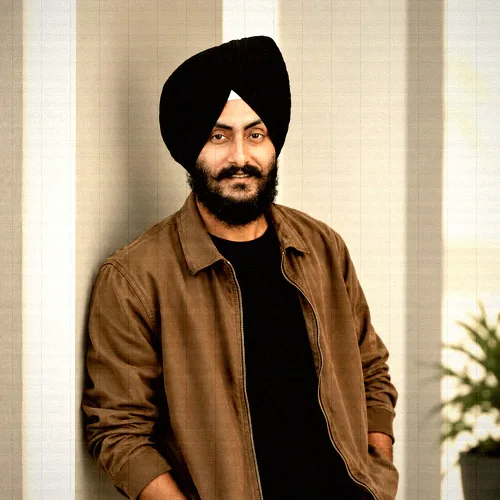
DV Videokamera
DV Videokamera er en analog-kamera opskrift, der skaber en kameraspecifik optagelseskarakter bygget af tone, optik, tekstur og laboratorieartefakter.
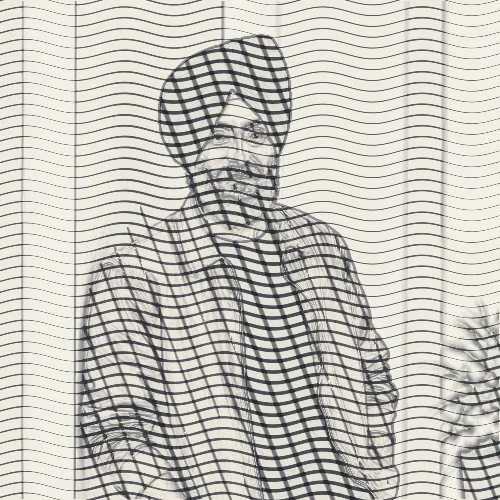
Koldnål
Koldnål er en linje-og-print opskrift, der skaber linjeværk, hvis retning og tæthed følger fotografiet i stedet for at sidde over det som en generisk overlejring.

Dry Akvarel
Dry Akvarel er en generativ kunst opskrift, der skaber en medium-bevidst illustration eller printbehandling bygget ud fra fotoets egne konturer, værdier og farveområder.

Dual-Neon Gensæt lys
Belys motivet fra modsatte sider med to neonfarver
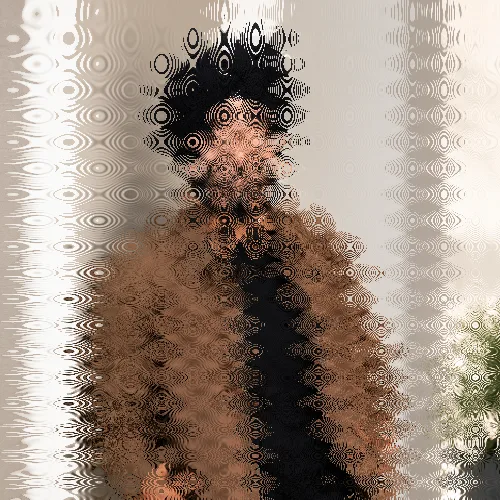
Dryp Smelt
Dryp Smelt er en fejl-og-forvrængning opskrift, der skaber et bevidst signal-, pixel- eller geometriforstyrrelse, mens nok af kilden forbliver genkendelig.
Drømmende Blur
Drømmende Blur er en fokus-formende opskrift, der skaber kontrolleret blødhed eller fokusplacering, der styrer opmærksomheden uden permanent at ændre kildebilledet.
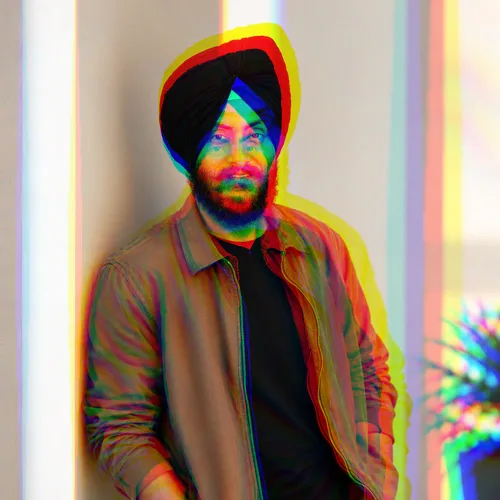
Dobbelt Syn
Dobbelt Syn er en fejl-og-forvrængning opskrift, der skaber et bevidst signal-, pixel- eller geometriforstyrrelse, mens nok af kilden forbliver genkendelig.
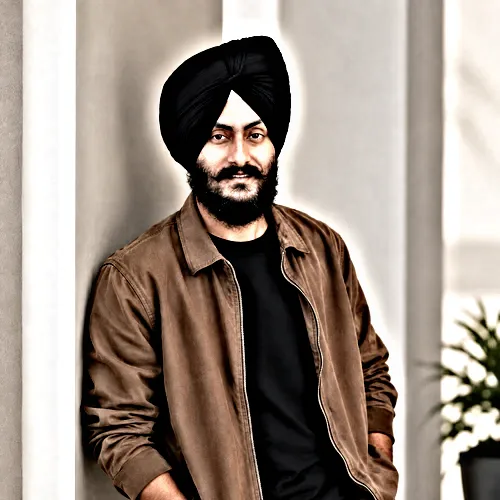
Dramatisk HDR
Dramatisk HDR er en belysning og detalje opskrift, der skaber mere bevidst eksponering, lokal kontrast og lysplacering uden at ændre sammensætningen.
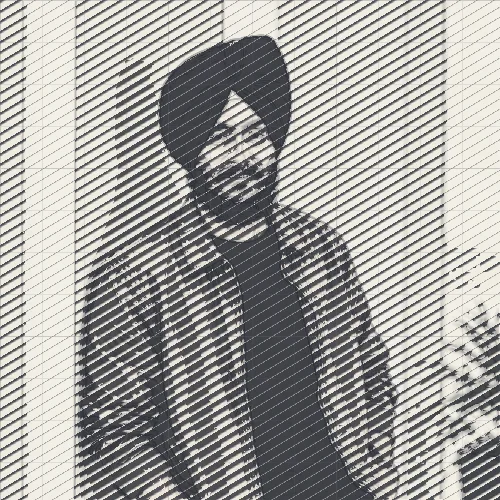
Dithering Linjer
Dithering Linjer er en linje-og-print opskrift, der skaber linjeværk, hvis retning og tæthed følger fotografiet i stedet for at sidde over det som en generisk overlejring.
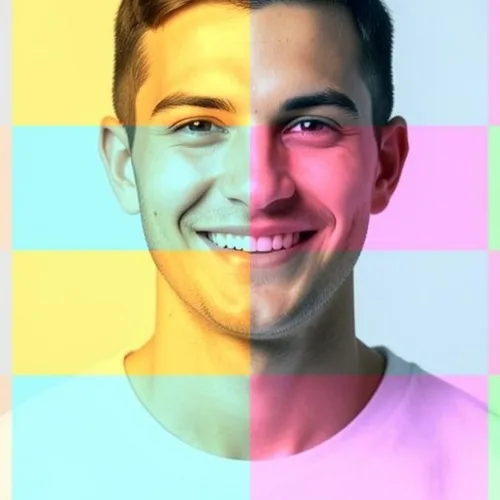
Forskellige nuancer
Flere tonezoner med forskellige farveeffekter
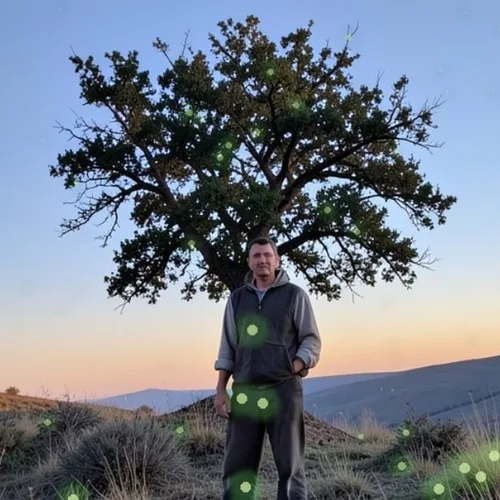
Dybde Ildfluer
Placer lysende ildfluer naturligt foran og bag motivet
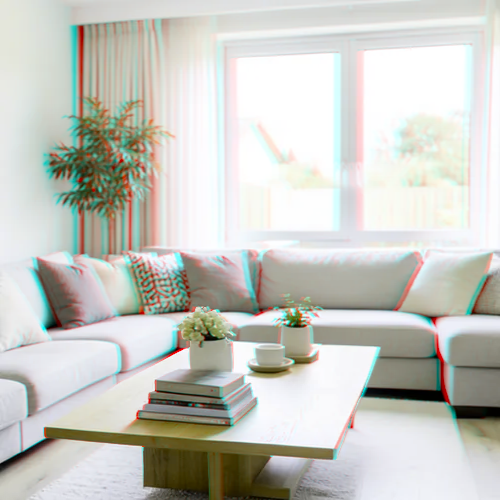
Dybde Anaglyf 3D
Opret en begrænset for behagelig visning rød-cyan 3D-visning med dybdeskaleret bilineær reprojektion
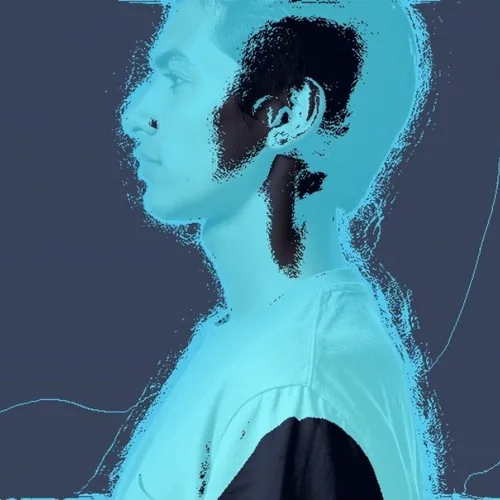
Dybde Trådmodel Scan
Spor scenedybden som en futuristisk hidden-line wireframe

Dybdeparallakse · Stående · Glas materiale
Dybdeparallakse · Stående · Glas materiale kombinerer Dybdeparallakse, Stående og Glas materiale i én justerbar dimensionel billeddannelse opskrift.
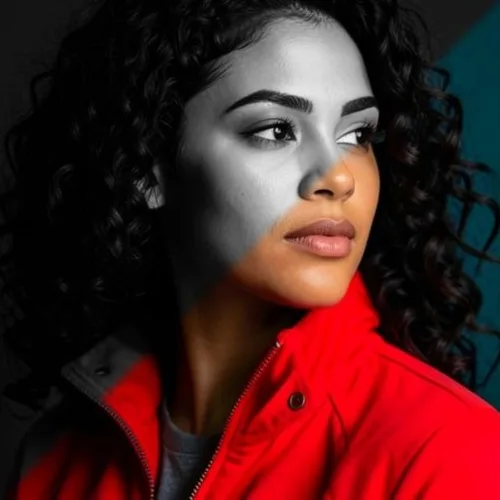
Diagonalt snit
Del billedet diagonalt i farve og sort-hvid
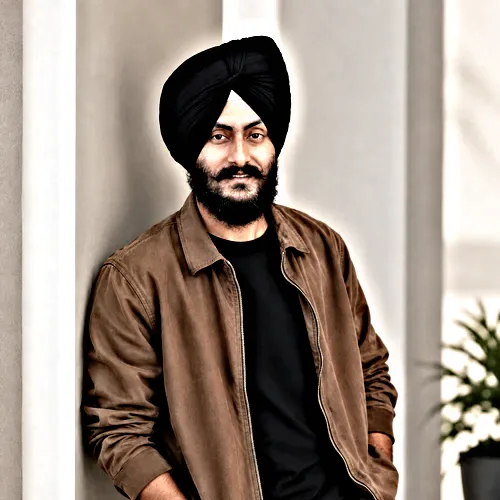
Detalje HDR
Detalje HDR er en belysning og detalje opskrift, der skaber mere bevidst eksponering, lokal kontrast og lysplacering uden at ændre sammensætningen.

Datamosh Stillbillede · Bølge · Rent signal
Datamosh Stillbillede · Bølge · Rent signal kombinerer Datamosh Stillbillede, Bølge og Rent signal i én justerbar fejl-og-forvrængning opskrift.
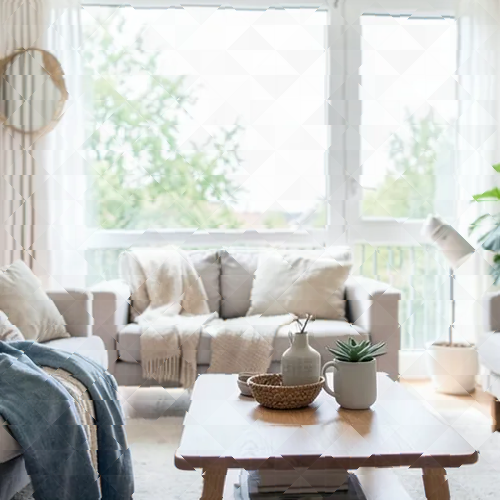
Krystal Lysbrud
Bryd kun den modelgodkendte baggrund gennem afgrænsede krystalfacetter, mens det registrerede motiv fastholdes
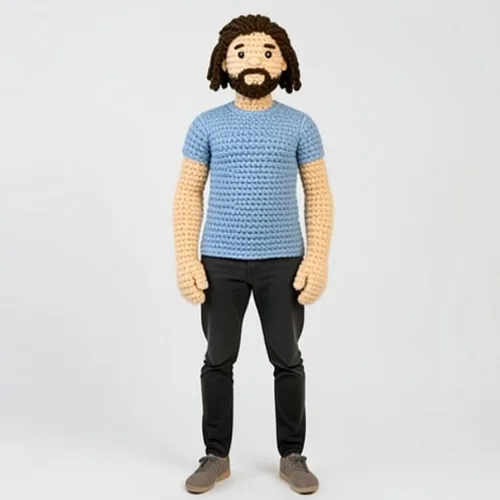
Hæklet dukke Forvandling
Genskab motivet som en håndlavet hæklet dukke med synlige sting
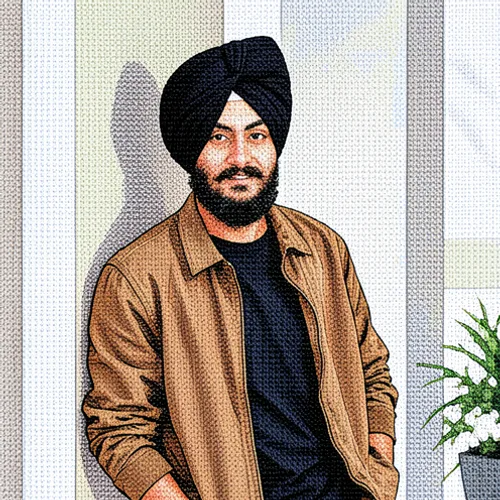
Pixoate Cross Stitch
Pixoate Cross Stitch er en generativ kunst opskrift, der skaber en medium-bevidst illustration eller printbehandling bygget ud fra fotoets egne konturer, værdier og farveområder.
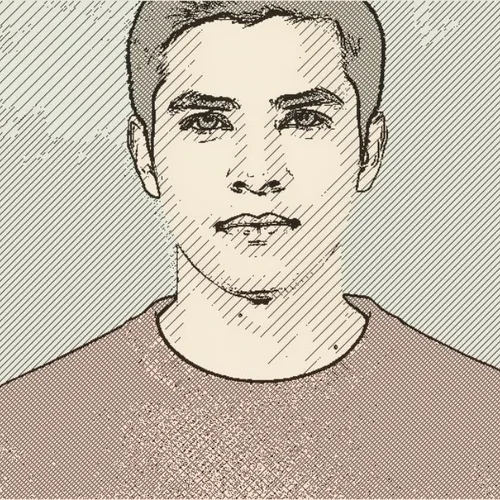
Kobberstik
Tegn toneform med buede indgraverede linjer og krydsskravering
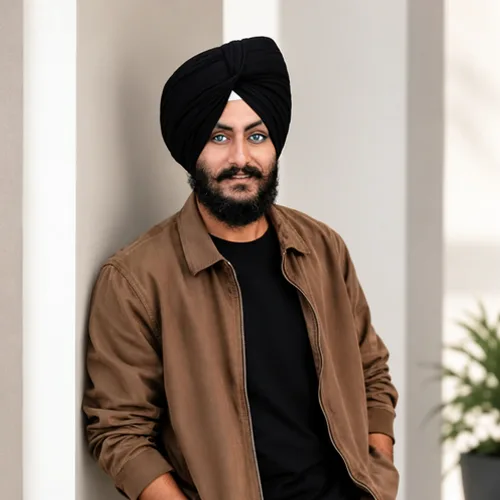
Kontakt Linse
Kontakt Linse er en portræt-forfining opskrift, der skaber en målrettet ansigts-, hår-, hud-, makeup- eller proportionsjustering med identitetsbevidste grænser.
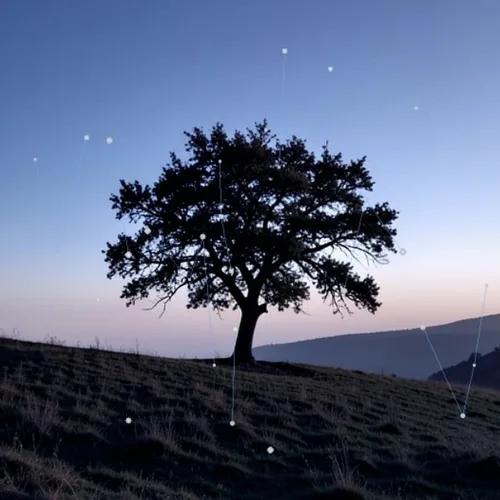
Stjernebillede silhuet
Fyld eller omrid emnet med stjerner og forbundne konstellationer
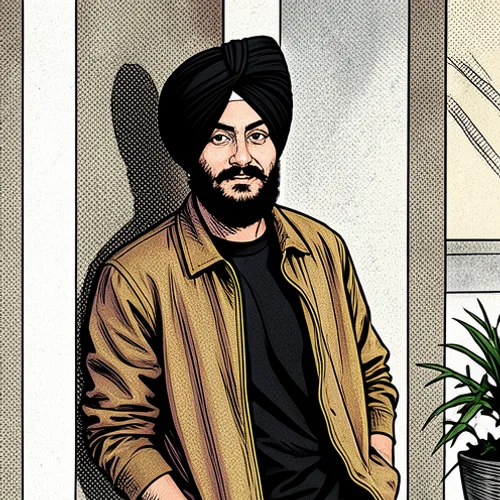
Tegneserie
Tegneserie er en generativ kunst opskrift, der skaber en medium-bevidst illustration eller printbehandling bygget ud fra fotoets egne konturer, værdier og farveområder.
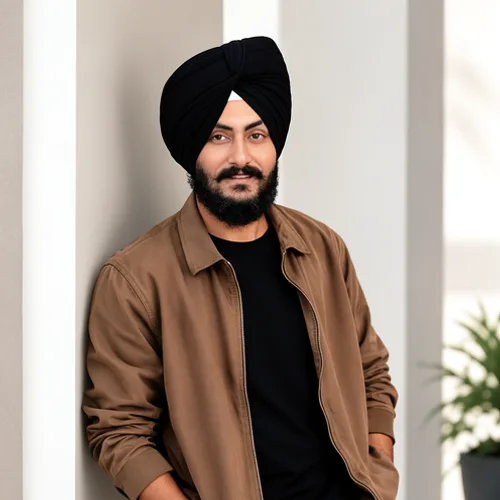
Concealer-makeup
Concealer-makeup er en portræt-forfining opskrift, der skaber en målrettet ansigts-, hår-, hud-, makeup- eller proportionsjustering med identitetsbevidste grænser.

Farveblyantsskitse
Bevar fotoets farver i håndtegnede farveblyantsstreger
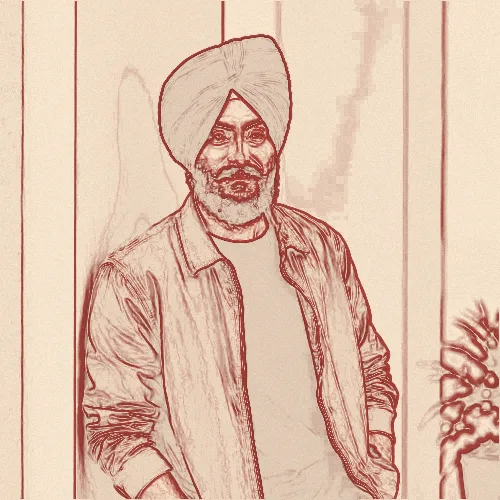
Farvet Omrids
Farvet Omrids er en linje-og-print opskrift, der skaber linjeværk, hvis retning og tæthed følger fotografiet i stedet for at sidde over det som en generisk overlejring.
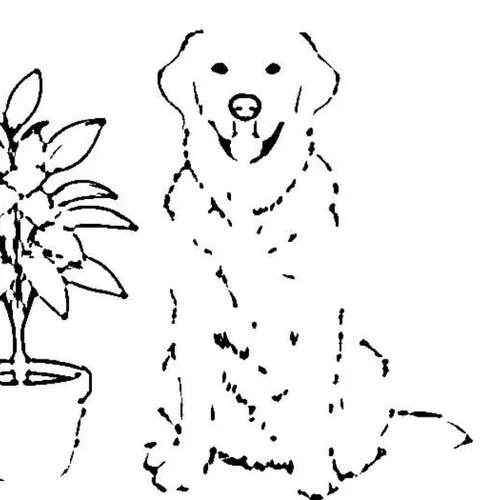
Farvelægningsside
Lav skarpe sort-hvide stregtegninger, der er klar til print og farvelægning

Farve Splash · Salvie og fløde · Høj kontrast
Farve Splash · Salvie og fløde · Høj kontrast kombinerer Farve Splash, Salvie og fløde og Høj kontrast i én justerbar farveklassificering opskrift.
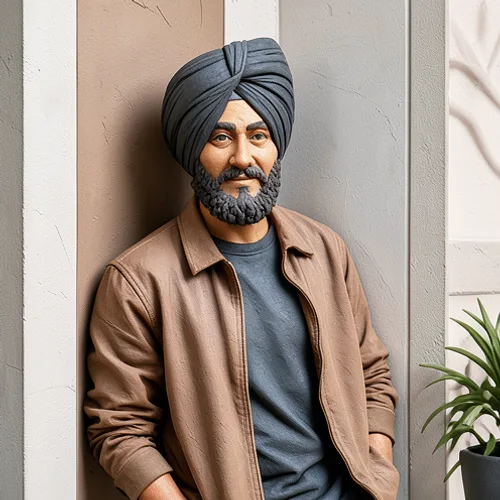
Pixoate Clay Relief
Pixoate Clay Relief er en generativ kunst opskrift, der skaber en medium-bevidst illustration eller printbehandling bygget ud fra fotoets egne konturer, værdier og farveområder.

Clay Skulptur
Clay Skulptur er en generativ kunst opskrift, der skaber en medium-bevidst illustration eller printbehandling bygget ud fra fotoets egne konturer, værdier og farveområder.

Modellervoksanimation med AI
Form motivet som en håndlavet stop-motion lerfigur

Kromatisk Forvrængning · Lodret · Støjende signal
Kromatisk Forvrængning · Lodret · Støjende signal kombinerer Kromatisk Forvrængning, Lodret og Støjende signal i én justerbar fejl-og-forvrængning opskrift.

Chibi Tegnefilm AI
Lav en sød figur med stort hoved, og bevar de karakteristiske træk genkendelige

CCD Digitalkamera · Kunstlys om natten · Optisk Vignet
CCD Digitalkamera · Kunstlys om natten · Optisk Vignet kombinerer CCD Digitalkamera, Kunstlys om natten og Optisk Vignet i én justerbar analog-kamera opskrift.
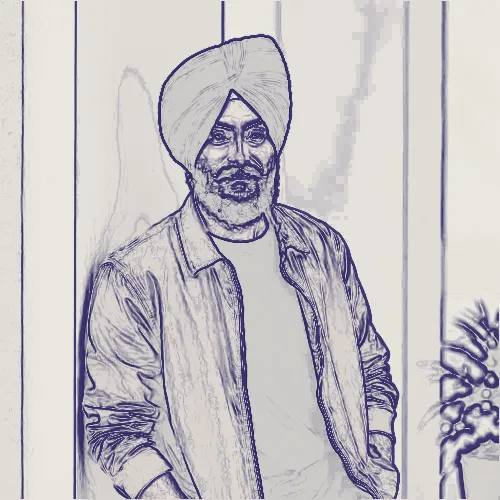
Blåtryk
Blåtryk er en linje-og-print opskrift, der skaber linjeværk, hvis retning og tæthed følger fotografiet i stedet for at sidde over det som en generisk overlejring.
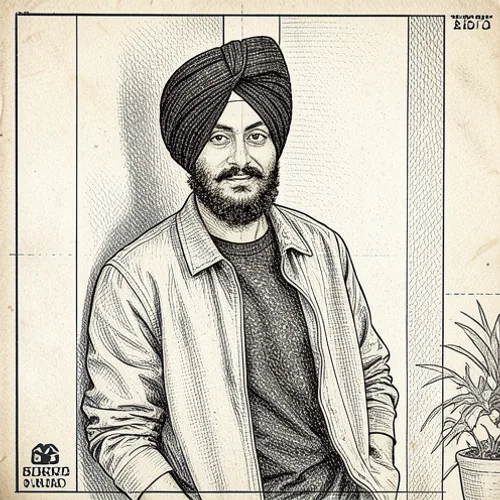
Blåtryk Print
Blåtryk Print er en generativ kunst opskrift, der skaber en medium-bevidst illustration eller printbehandling bygget ud fra fotoets egne konturer, værdier og farveområder.
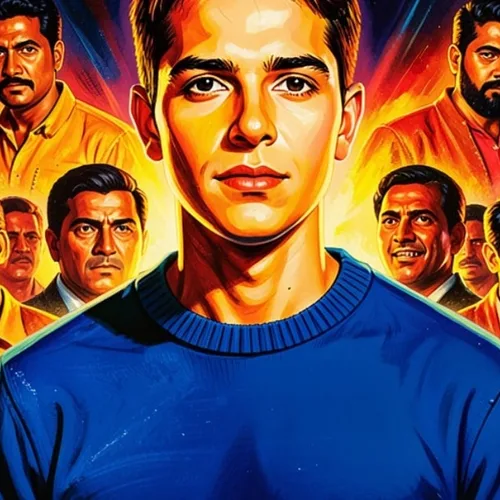
Bollywood Plakat AI
Skab en original dramatisk indisk biografplakatkomposition uden opfundne titler

Mursten Kunst AI
Genopbyg scenen som sammenlåsende legetøjsmurstenskunst uden mærkemærker
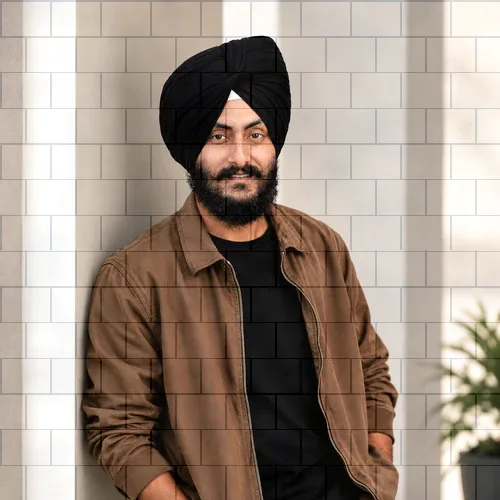
Mursten Tekstur
Mursten Tekstur er en lys-og-atmosfære opskrift, der skaber et troværdigt lag af vejr, lys, partikler eller materiale integreret med den fotograferede scene.
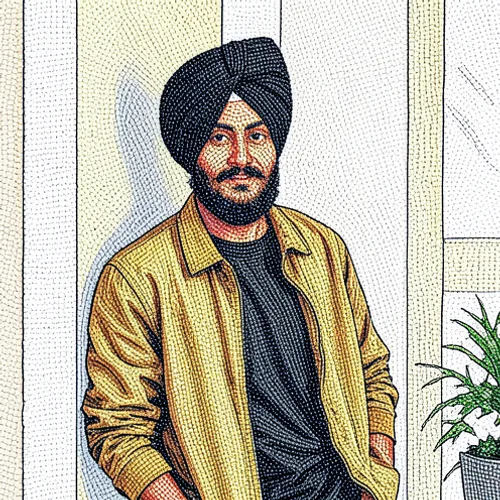
Beaded Kunst
Beaded Kunst er en generativ kunst opskrift, der skaber en medium-bevidst illustration eller printbehandling bygget ud fra fotoets egne konturer, værdier og farveområder.
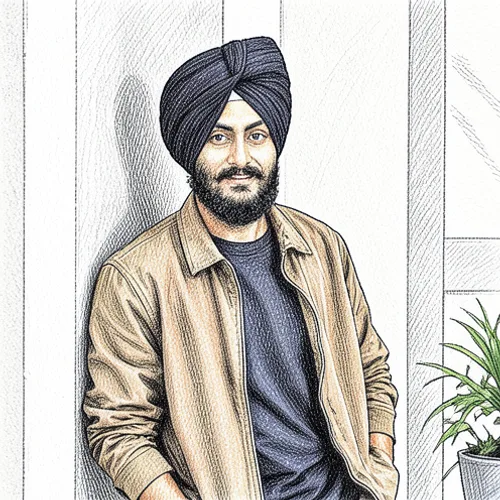
Ballpoint Tegning
Ballpoint Tegning er en generativ kunst opskrift, der skaber en medium-bevidst illustration eller printbehandling bygget ud fra fotoets egne konturer, værdier og farveområder.
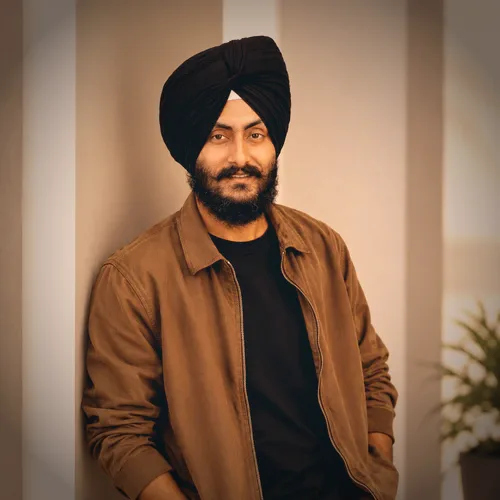
35mm Negativ · Cross Behandl · Optisk Vignet
35mm Negativ · Cross Behandl · Optisk Vignet kombinerer 35mm Negativ, Cross Behandl og Optisk Vignet i én justerbar analog-kamera opskrift.

Vindueslys · med røg · High-key finish
Vindueslys · med røg · High-key finish kombinerer Vindueslys, med røg og High-key finish i én justerbar lys-og-atmosfære opskrift.

Vindueslys · med røg · Silhouette finish
Vindueslys · med røg · Silhouette finish kombinerer Vindueslys, med røg og Silhouette finish i én justerbar lys-og-atmosfære opskrift.

Xerox-zine
Opret et råt fotokopieret zine-billede med toner- og scannerfejl

VHS Sporing · Bølge · Subtilt signal
VHS Sporing · Bølge · Subtilt signal kombinerer VHS Sporing, Bølge og Subtilt signal i én justerbar fejl-og-forvrængning opskrift.

Vindueslys · med sne · High-key finish
Vindueslys · med sne · High-key finish kombinerer Vindueslys, med sne og High-key finish i én justerbar lys-og-atmosfære opskrift.
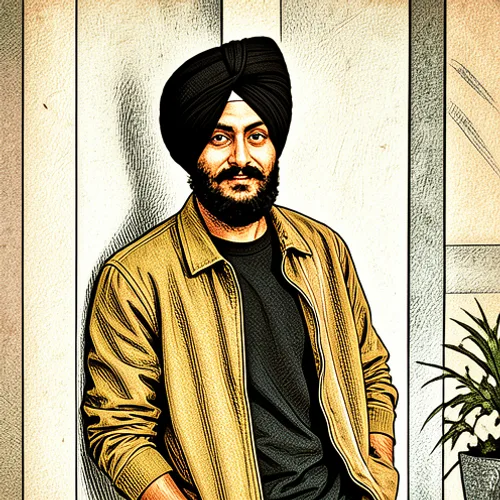
Pixoate Woodblock
Pixoate Woodblock er en generativ kunst opskrift, der skaber en medium-bevidst illustration eller printbehandling bygget ud fra fotoets egne konturer, værdier og farveområder.

Vindueslys · med Bokeh · Silhouette finish
Vindueslys · med Bokeh · Silhouette finish kombinerer Vindueslys, med Bokeh og Silhouette finish i én justerbar lys-og-atmosfære opskrift.

Akvarel · Fredfyldt · Lysende finish
Akvarel · Fredfyldt · Lysende finish kombinerer Akvarel, Fredfyldt og Lysende finish i én justerbar generativ kunst opskrift.

Akvarel AI
Mal fotografiet med udtryksfulde gennemsigtige vaske og papirtekstur
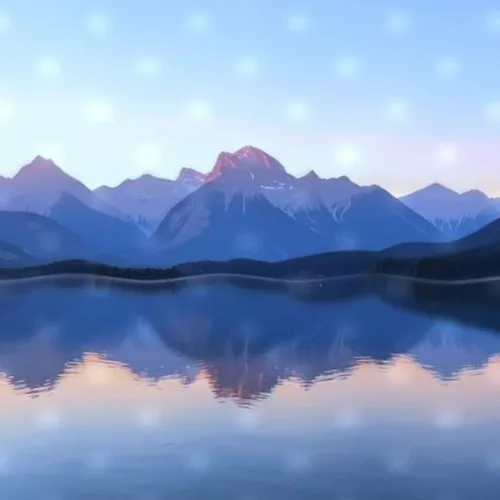
Vandeffekt
Tilføj vandblå toner og bølgeforvrængning
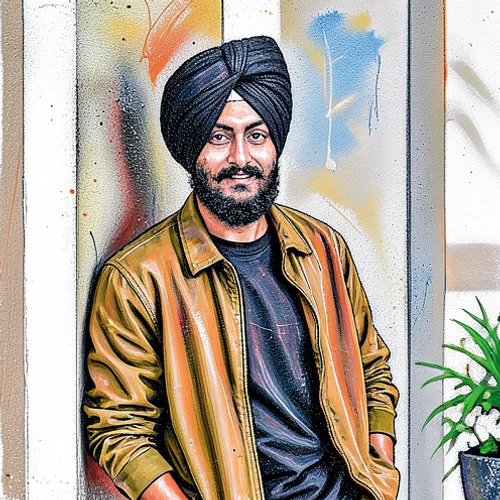
Spray Mal
Spray Mal er en generativ kunst opskrift, der skaber en medium-bevidst illustration eller printbehandling bygget ud fra fotoets egne konturer, værdier og farveområder.

Farvet Glas Kunst
Farvet Glas Kunst er en generativ kunst opskrift, der skaber en medium-bevidst illustration eller printbehandling bygget ud fra fotoets egne konturer, værdier og farveområder.
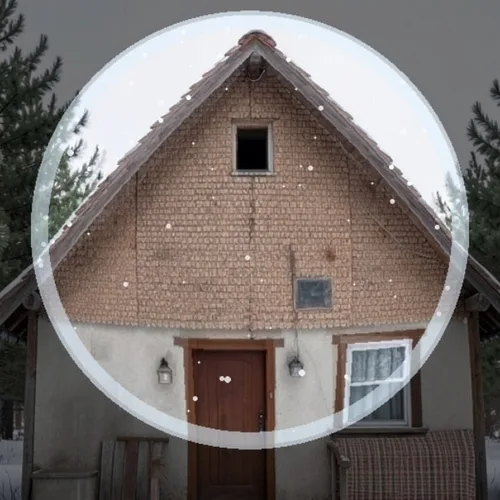
Snekugle Scene
Placer motivet inde i brydningsglas med lagdelt faldende sne
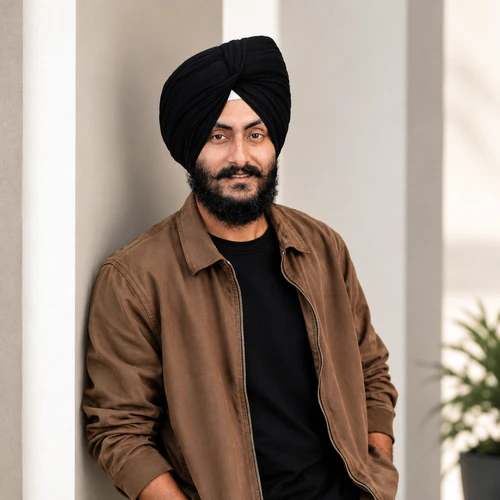
Smile Justér
Smile Adjust kombinerer ansigtsbevidste masker med begrænsede tone- og teksturjusteringer, der forfiner den ønskede portrætfunktion uden at erstatte motivets identitet

Rajasthani Kunst AI
Skab en original illustration baseret på Rajasthani miniature farve og ornament

Firtone · Cyan og kobber · Metallisk
Firtone · Cyan og kobber · Metallisk kombinerer Firtone, Cyan og kobber og Metallisk i én justerbar farveklassificering opskrift.
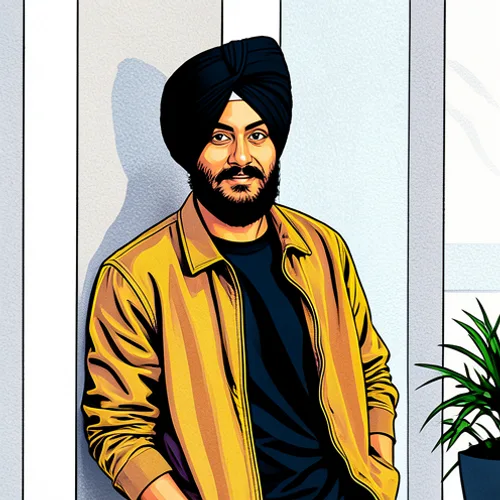
Pop-art
Pop-art er en generativ kunst opskrift, der skaber en medium-bevidst illustration eller printbehandling bygget ud fra fotoets egne konturer, værdier og farveområder.

Porcelæn Figur
Form motivet som et blankt håndlavet samleobjekt i porcelæn
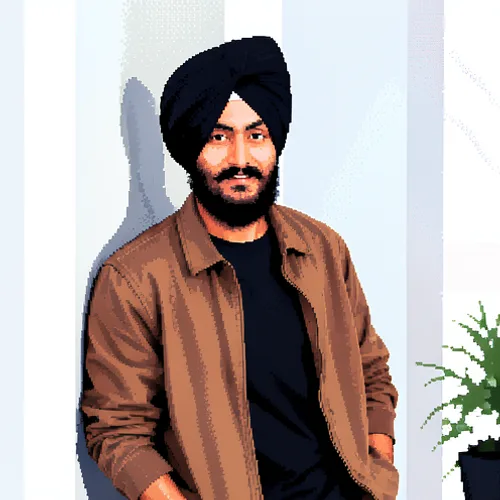
Pixel-art
Pixel-art er en generativ kunst opskrift, der skaber en medium-bevidst illustration eller printbehandling bygget ud fra fotoets egne konturer, værdier og farveområder.

Pixel Kunst AI
Genopbyg motivet som bevidst sprite-lignende pixelkunstværk
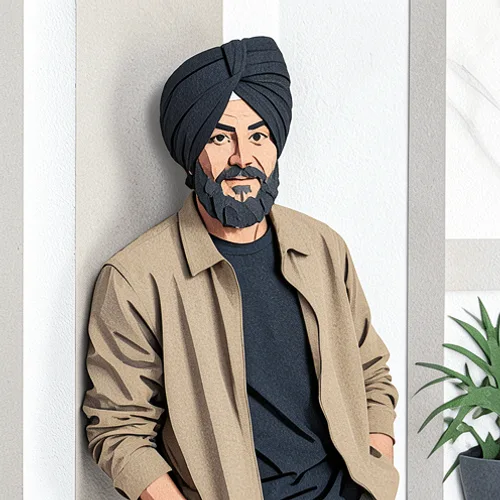
Papir Skulptur
Papir Skulptur er en generativ kunst opskrift, der skaber en medium-bevidst illustration eller printbehandling bygget ud fra fotoets egne konturer, værdier og farveområder.
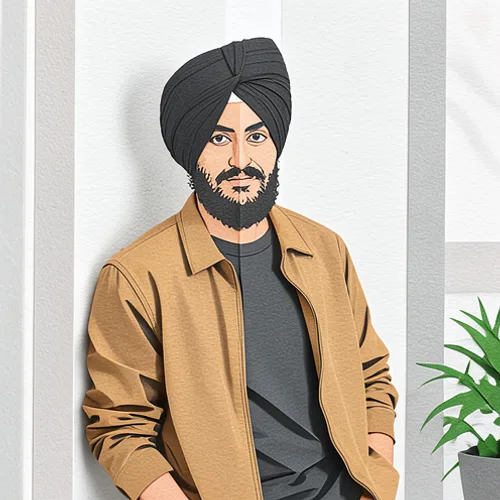
Origami-foldning
Origami-foldning er en generativ kunst opskrift, der skaber en medium-bevidst illustration eller printbehandling bygget ud fra fotoets egne konturer, værdier og farveområder.

Neon fælg lys · med sne · Filmisk finish
Neon fælg lys · med sne · Filmisk finish kombinerer Neon fælg lys, med sne og Filmisk finish i én justerbar lys-og-atmosfære opskrift.
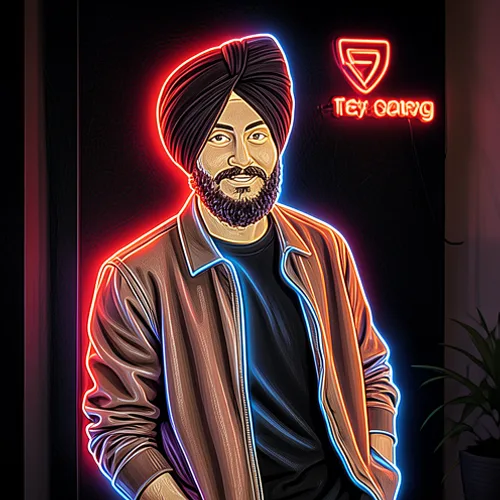
Pixoate Neon Sign
Pixoate Neon Sign er en generativ kunst opskrift, der skaber en medium-bevidst illustration eller printbehandling bygget ud fra fotoets egne konturer, værdier og farveområder.

Neon fælg lys · med sne · HDR-finish
Neon fælg lys · med sne · HDR-finish kombinerer Neon fælg lys, med sne og HDR-finish i én justerbar lys-og-atmosfære opskrift.

Neon fælg lys · med sne · High-key finish
Neon fælg lys · med sne · High-key finish kombinerer Neon fælg lys, med sne og High-key finish i én justerbar lys-og-atmosfære opskrift.

Neon fælg lys · med Prisme Light · Blød finish
Neon fælg lys · med Prisme Light · Blød finish kombinerer Neon fælg lys, med Prisme Light og Blød finish i én justerbar lys-og-atmosfære opskrift.

Neon fælg lys · med Prisme Light · High-key finish
Neon fælg lys · med Prisme Light · High-key finish kombinerer Neon fælg lys, med Prisme Light og High-key finish i én justerbar lys-og-atmosfære opskrift.

Neon fælg lys · med Haze · High-key finish
Neon fælg lys · med Haze · High-key finish kombinerer Neon fælg lys, med Haze og High-key finish i én justerbar lys-og-atmosfære opskrift.

Naturlig HDR · til Portræt · Realistisk finish
Naturlig HDR · til Portræt · Realistisk finish kombinerer Naturlig HDR, til Portræt og Realistisk finish i én justerbar belysning og detalje opskrift.

Måneskin · med Haze · Blød finish
Måneskin · med Haze · Blød finish kombinerer Måneskin, med Haze og Blød finish i én justerbar lys-og-atmosfære opskrift.

Minimal Blæk Maleri
Minimal Blæk Maleri er en generativ kunst opskrift, der skaber en medium-bevidst illustration eller printbehandling bygget ud fra fotoets egne konturer, værdier og farveområder.

Milky-Way Vis
Afslør en detaljeret galakse med atmosfærisk og eksponeringsmatch
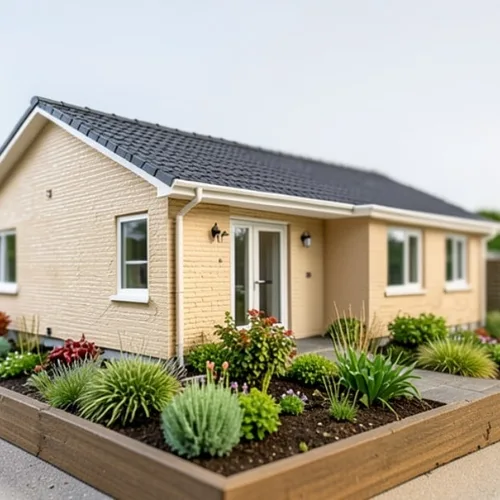
Miniature Verden Builder
Konverter hele scenen til et håndlavet miniaturemiljø

Gradientkort · Blomme og guld · Papir blæk
Gradientkort · Blomme og guld · Papir blæk kombinerer Gradientkort, Blomme og guld og Papir blæk i én justerbar farveklassificering opskrift.

Gyldne time · med Haze · HDR-finish
Gyldne time · med Haze · HDR-finish kombinerer Gyldne time, med Haze og HDR-finish i én justerbar lys-og-atmosfære opskrift.

Gyldne time · med Dust Moes · Dramatisk afslutning
Gyldne time · med Dust Moes · Dramatisk afslutning kombinerer Gyldne time, med Dust Moes og Dramatisk afslutning i én justerbar lys-og-atmosfære opskrift.
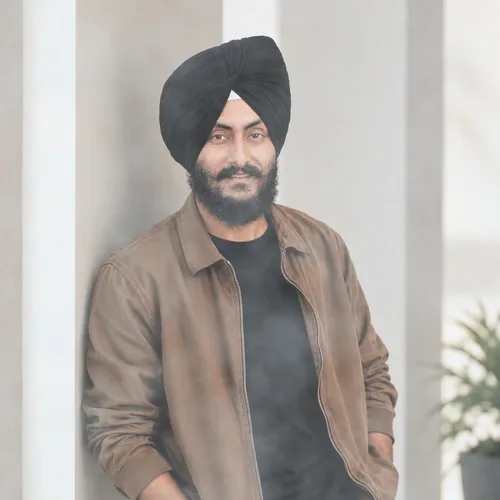
Tåge
Tåge er en lys-og-atmosfære opskrift, der skaber et troværdigt lag af vejr, lys, partikler eller materiale integreret med den fotograferede scene.
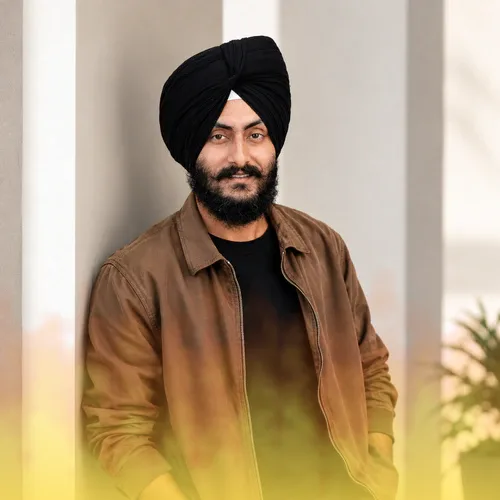
Flammer
Flammer er en lys-og-atmosfære opskrift, der skaber et troværdigt lag af vejr, lys, partikler eller materiale integreret med den fotograferede scene.
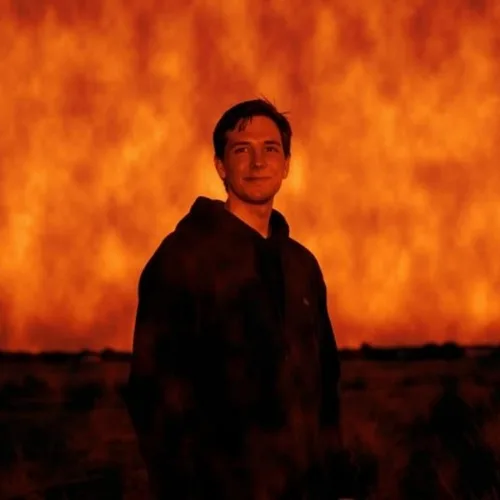
Ildeffekt
Intens ildeffekt med flimrende røde og gule toner
Hvad du kan gøre med Fotoeffekter
Gennemgå de vigtigste funktioner, før du begynder.
- Anvend 100+ levende kunstneriske og vintage fotoeffekter
- Giv billeder et retro- eller filminspireret look
- Skab iøjnefaldende grafik til sociale medier
- Søg efter effekter efter navn eller gennemse efter kategori
- Finjuster, hvor stærk hver effekt ser ud
- Tilføj kreative stilarter som splitter, toner og gnistre
Indstillingsreference
21 indstillinger
Tilgængelige kontroller til Fotoeffekter.
- BehandlingstilstandForudindstillinger
- Behandl ét input, eller skift til Premium-batchtilstand for at behandle flere input med de samme indstillinger. De tilgængelige inputtyper afhænger af værktøjet.Indstillinger: Enkelt billedeFlere filer (ZIP)
Effekt
- Søgeeffekter...Tekstinput
- Skriv et navn eller et nøgleord for at filtrere effektlisten og hurtigt finde et bestemt filter blandt de mange tilgængelige.
- KategoriRullemenu
- Indsnævrer effektlisten til én stilfamilie som Vintage, Kunstnerisk eller Skønhed; vælg Alle for at gennemse alle effekter.Indstillinger: AlleÆstetiskKunstneriskAtmosfæreSkønhedKlassiskFarveDigitalForbedringModeBrandSpilGlamourInnovativLetBevægelseNaturligPixelProfessionelRetroRomantiskFormSpecieltOpdelRejserVintageVand
- EffektRullemenu
- Vælger, hvilke af de mere end 100 levende fotoeffekter, der anvendes på dit billede; live-eksemplet opdateres automatisk, når du ændrer det.Indstillinger: Avis-effektKlassisk tegneserieKlassisk sepiaLevende farverSommerfugleeffektHalvt sort-hvidBilledopdelingBilledbokseForskellige nuancerGlimmereffektDiagonalt snitPlakateffektNat-effektHimmeleffektSort-hvid klassiskRetroBarbie-pinkAnime/TegneserieSkønhed – blød hudGlitterClarendonSommerbrunWebcoreFilmiskFejlStøjFartslørKørerHoppendeIllusionVandfaldsillusionOptiske illusionerKontureffektGrønskærmNaturlige fregnerHjertebillederPink Mario-makeupIntet filterSkønhedskorn – dameGuldkystenRetro DVVintage retroSolskinseffektHDR-effektFormklipStråleeffektDiagonal stråleBrændeeffektVandeffektIldeffekt
Indstillinger
- EffektintensitetSkyderRækkevidde: 10–100% · Standard: 70%
- Bestemmer, hvor kraftigt den valgte effekt lægges på, fra et diskret pift ved 10% til det fulde udtryk ved 100%.
- OpdelingsretningRullemenu
- Vælger, hvordan effekten Halvt sort-hvid deler billedet mellem farvehalvdelen og den sort-hvide halvdel; vises kun, når den effekt er valgt.Indstillinger: LodretVandretDiagonalRadial
- Antal opdelingerSkyderRækkevidde: 2–6 · Standard: 4
- Styrer, hvor mange felter billedopdelingseffekten deler fotoet op i, fra en simpel todeling til et layout med seks felter.
- BoksstørrelseSkyderRækkevidde: 5–50px · Standard: 20px
- Angiver størrelsen på hvert felt i effekten Billedbokse; mindre bokse bevarer flere detaljer, mens større bokse giver et mere abstrakt udtryk.
- Antal zonerSkyderRækkevidde: 2–8 · Standard: 4
- Bestemmer, hvor mange farvetonede zoner effekten Forskellige toner deler fotoet op i, fra to op til otte.
- Tone farverForudindstillinger
- Tryk på farveprøverne for at vælge, hvilke farvetoner der fylder gitteret Forskellige nuancer; du kan kombinere flere nuancer, og mindst én skal forblive valgt.Indstillinger: LevendeGylden gulCool blåRosaVarm ravBlågrønLillaLimegrønOrangeDyb blåSepiaSort & hvidOmvendt pop
- Antal glimmerSkyderRækkevidde: 10–200 · Standard: 50
- Bestemmer, hvor mange glimt der spredes ud over fotoet, fra få accenter til et tæt, funklende tæppe.
- GlimmerstørrelseSkyderRækkevidde: 1–20 · Standard: 10
- Bestemmer, hvor store de enkelte glimt bliver — fra små blink til store, lysende stjerner.
- SkæreretningForudindstillinger
- Vælger, hvilket hjørne effekten Diagonalt snit starter fra, og dermed hvilken halvdel af fotoet snittet fremhæver.Indstillinger: Øverst til venstreØverst til højreNederst til venstreNederst til højre
- FarveniveauerSkyderRækkevidde: 2–16 · Standard: 2
- Bestemmer, hvor mange flade farvebånd Plakat-effekten reducerer fotoet til; færre niveauer giver et mere markant, grafisk udtryk.
- FigurtypeRullemenu
- Vælger den udklipsform, formudskæringseffekten bruger til at indramme dit foto.Indstillinger: CirkelKvadratTrekantDiamant
- Antal strålerSkyderRækkevidde: 4–16 · Standard: 8
- Skyderen vises, når Stråleeffekt er valgt; i den nuværende version styres stråleudtrykket udelukkende af Effektintensitet, så denne skyder ændrer ikke resultatet.
- StøjstørrelseSkyderRækkevidde: 1–20 · Standard: 2
- Styrer kornstørrelsen i støjeffekten, fra fin pixelstøj til stor, blokagtig støj.
- SpiralfarveFarvevælger
- Indstiller farven på spiralmønstret i Optiske illusioner; vælg en af otte klargjorte farveprøver, eller indtast en vilkårlig brugerdefineret hex-farve.
- TæthedSkyderRækkevidde: 0.3–2x · Standard: 1x
- Styrer, hvor tæt spiralringene i de optiske illusioner ligger, fra et spredt 0.3x-mønster til en tæt 2.0x-illusion.
- KonturfarveFarvevælger
- Indstiller farven på de optegnede kantlinjer, som Kontur-effekten tegner hen over fotoet; vælg mellem otte forudindstillinger eller en vilkårlig brugerdefineret hex-farve.
- TykkelseSkyderRækkevidde: 1–5px · Standard: 1px
- Bestemmer, hvor kraftige Kontur-effektens optegnede streger er, fra en tynd 1px-skitsestreg til en tyk 5px-plakatstreg.
Relaterede værktøjer til Fotoeffekter
Værktøjer til almindelige næste trin efter Fotoeffekter.

Pixoate Creative & Design
Foto til tegneserie
Gør en foto til klassisk, eventyrbog, klistermærke, akvarel, eller custom tegnefilm kunstværk med editable AI retninger.
Prøv det nu
Pixoate Creative & Design
Blyantsskitse
Konverter et billede til et billede i blyantskitsestil, og juster skyggedybden før download.
Prøv det nu
Foto Editing & Utilities
Sort/hvid-billede
Convert an image to black and white. Adjust the intensity and preview the result.
Prøv det nuOfte stillede spørgsmål
Ja - de fleste effekter har en intensitetskontrol, og det ærlige svar er, at standarden er stærkere, end de fleste billeder har brug for. Skub den ned, indtil effekten lyder som en behandling i stedet for et filter, og sammenlign med din originale, før du downloader.
troubleshootingStart med de kontrast-ledede looks (Clarendon, Gotham, Lo-Fi), hvis billedet er kedeligt, men godt eksponeret, de varme (Rise, Valencia, Nashville), hvis lyset var koldt eller gråt, og vintage-looks (1977, Amaro, Brannan), hvis du vil have det til at føles ældre, end det er. Hver effekt vises i forhold til din original, så prøv tre og behold en.
usageIkke i én omgang - én effekt gælder ad gangen. Hvis du vil have et kombineret look, download det første resultat og kør det igennem med den anden effekt, og hold begge styrker lave, så de to ikke kæmper mod hinanden.
featuresEffekten ændrer farve og tone, ikke detaljer, så skarpheden er upåvirket. Den accepterer JPEG, PNG, WebP og animerede GIF og eksporterer JPEG for den bredeste kompatibilitet. Hvis resultatet ser blødere ud end originalen, er det effektstyrken snarere end eksporten.
qualityEffekter er grupperet efter den følelse, de producerer - filmisk, vintage, glitch og skønhed - så gennemse gruppen, der matcher stemningen i stedet for at gå på jagt efter et navn, du halvt kan huske. Hver enkelt gengiver mod dit eget billede, hvilket afgør det hurtigere end at læse, hvad nogen af dem hævder at gøre.
usageBrug søgelinjen til at indtaste et effektnavn som "filmisk" eller "gnister", eller brug kategorifilteret til at indsnævre galleriet til en gruppe som vintage, kunstnerisk eller skønhedsudseende. Det er meget hurtigere end at rulle gennem mere end 100 live-effekter for at finde den, du ønsker.
usageRige effekter som Cinematic, Vibrant, Sepia, HDR, Clarendon og Retro leveres med Look Presets med ét klik (for eksempel Blockbuster, Moody eller Sci-Fi Teal på Cinematic), der straks indstiller flere skydere på én gang, plus en sammenklappelig Advanced controls-sektion med ekstra skydere som Teal Shadows, Vignette, Film Grain og Cinematic Bars til finjustering ud over forindstillingen. Start fra en forindstilling, og åbn kun Advanced, hvis du vil skubbe individuelle skydere yderligere.
featuresFlere strukturelle effekter tilføjer deres egen ekstra kontrol ved siden af den primære intensitetsskyder: Half Black & White og Image Split lader dig indstille opdelingens Retning (lodret, vandret, diagonal eller gitter), Image Boxes og Different Tones lader dig indstille antallet af zoner eller boksstørrelsen, Different Tones viser desuden en Tone Colors-palet, hvor du trykker på farveprøver som Golden Yellow, Rose Pink eller Teal for at vælge præcis, hvilke farvetoner der fylder gitteret, Diagonal Cut lader dig vælge, hvilket hjørne snittet starter fra, og Shape Cut lader dig vælge udskæringens form (cirkel, firkant, trekant eller diamant). Hver kontrol vises automatisk, kun når den tilhørende effekt er valgt.
featuresGlitter og Heart Photos deler en antalsskyder (10 til 200), der bestemmer, hvor mange glimmer eller hjerter der spredes hen over billedet, mens Noise-effekten har sin egen Noise Size-skyder, der går fra fin kornethed til blokket støj. Kombinér et højere antal med lavere samlet intensitet for et subtilt drys, eller skru begge op for et tæt, dramatisk overlejring.
featuresVælg Cinematic-effekten, anvend Moody Look-forudindstillingen for dybe teal-skygger og kraftigere filmkorn, åbn så Avancerede kontroller, og skru vignetten lidt længere op, hvis du vil have mørkere kanter. Hold Orange Highlights lavere end Teal Shadows for en køligere, mere dramatisk grading, og tilføj en 2.39:1 Cinematic Bars-letterbox for et ægte filmstill-finish.
tipsSpiralfarve angiver farven på det hypnotiske spiralmønster - vælg mellem otte forudindstillinger, eller indtast en hvilken som helst tilpasset hex-farve - mens tæthed (0,3x til 2,0x) styrer, hvor tæt pakket spiralringene er. Lavere tæthed giver en sparsom bredringet spiral; at skubbe den mod 2,0x pakker ringene tættere for en travlere, mere intens illusion.
featuresKonturfarve indstiller farven på de sporede kantlinjer tegnet over dit foto - vælg en af otte forudindstillinger eller en brugerdefineret hex-farve - og tykkelse (1-5px) styrer, hvor fed den sporede linje er. En tynd, lys kontur over det originale foto læses som en skitseoverlejring, mens en tyk kontur i en enkelt fed farve giver et plakatlignende grafisk udseende.
featuresFarveniveauer (2-16) angiver, hvor mange flade farvebånd Poster-effekten reducerer dit billede til - et lavt tal som 2-4 giver et fedt, grafisk plakatudseende, mens et højere tal bevarer mere gradvis skygge. Stråletælling (4-16) angiver, hvor mange lysstråler stråleeffekten trækker udad — færre stråler ligner forskellige solstråler, flere stråler blander sig i en blød glød.
featuresVælg Optical Illusions-effekten, skru Tæthed op mod 2.0x for tætpakkede ringe, vælg en Spiralfarve med høj kontrast som rød eller cyan, og hæv den primære Effektintensitet-skyder mod 100 %, så mønstret helt overtager det originale foto. Lavere tæthed og intensitet holder i stedet mere af det underliggende foto synligt gennem en mere diskret spiral-overlay.
tipsOpdelingsretning angiver mønsterets retning (lodret, vandret eller gitter), mens den separate skyder Antal opdelinger (2 til 6) styrer, hvor mange paneler det mønster deles op i — 2 giver en simpel to-vejs opdeling og 6 pakker et travlere multi-panel-gitter ind. Kombiner et lavt Antal opdelinger med Lodret eller Vandret retning for en ren to- eller tre-vejs opdeling, eller et højere tal med Gitter for et fuldt kontaktark-look.
featuresNår Glimt er valgt, vises to ekstra skydere under den primære intensitetsskyder: Antal glimt (10-200) angiver, hvor mange glimtpunkter der spredes ud over fotoet, og Glimtstørrelse (1-20) angiver, hvor stort hvert enkelt glimt er. Disse to skydere er specifikke for Glimt-effekten på denne side — Glimmer, Hjertefotos og Ægte fregner genbruger den samme antalsværdi i baggrunden, hvis du har justeret den, men viser ikke deres egen skyder her, så for direkte kontrol over de effekter kan du besøge deres egen dedikerede effektside.
technicalUpload dit billede, anvend et filter og juster dets intensitet. Se forhåndsvisning og download resultatet af ren webstørrelse uden at oprette en konto; Premium låser op for original opløsning.
usageNej. Fotoeffekt-værktøjet fungerer i din browser, så der er ingen filter-app at installere på iPhone, Android eller desktop. Hvert billedfilter fungerer på samme måde på mobil og computer, og dit foto behandles på sikre servere og slettes automatisk, når effekten er anvendt.
technicalJa — Pixoate understøtter batch- og bulkbehandling. Skift til Batch-tilstand, tilføj op til 60 billeder på Premium eller 200 på Pro, indstil dine indstillinger én gang, og hvert billede behandles med de samme indstillinger, før du downloader en enkelt ZIP. Massebehandling er en Premium-funktion; outputtet bruger samme kvalitet og indstillinger som single mode.
featuresJa - med massebehandling konfigurerer du indstillingerne en enkelt gang, og de gælder for hvert element i batchen - op til 60 billeder på Premium eller 200 på Pro. Der er ingen grund til at gentage opsætningen pr. element, og midlertidige uploadede og genererede filer behandles sikkert og slettes automatisk.
usageDet skyldes næsten altid én af tre ting. Filen overstiger den gratis uploadgrænse på 11 MB — Premium tillader 50 MB og Pro 120 MB. Formatet understøttes måske ikke; se listen i uploadpanelet. Eller filens indhold svarer ikke til navnets format: En omdøbning ændrer ikke indholdet, og derfor afvises et tilsyneladende gyldigt billede.
troubleshootingJa - hvor der er en styrke- eller intensitetskontrol, er standarden bevidst indlysende, så du kan se, hvad værktøjet gør. De fleste billeder læses bedre godt under det. Skru ned for styrken, indtil effekten ligner en beslutning snarere end et filter, og sammenlign med din original, før du downloader.
troubleshootingPhoto Filters & Effects supports free standard use within the published processing allowances. Free downloads are clean — no watermark. No signup is required for standard tool use. Photo effects and AI edits have a web-size limit on Free, with the original-resolution result available through Premium or one credit. Crop, resize, rotate, compress and convert stay full size. Premium supports batches of up to 60 files, with the applicable plan limits shown before processing.
pricingNej — Foto Filtre & Effekter kører i browseren på computer og telefon. Der er intet at installere, ingen prøveperiode at starte og ingen licens at købe, før du kan se, om værktøjet løser dit behov. Prøv det på den fil, du faktisk sidder fast med, i stedet for på et eksempel.
troubleshootingSådan hjælper Fotoeffekter dig med at få det gjort
Virkelige problemer, den løser hver dag - for virksomheder, skabere og hverdagsopgaver. Find den use case, der passer til dig, og start.
Æstetiske filtre til Instagram-feedet
Kør det samme filter på tværs af et sæt, så et Instagram-feed med blandede billeder læses som én serie
Filtre i TikTok- og Snapchat-stil
Anvend populære effekter i TikTok- og Snapchat-stil, herunder glitch-, vintage- og skønhedsfiltre, til viralt indhold på sociale medier
Visuelle effekter til YouTube-miniaturebilleder
Giv en flad YouTube-thumbnail-kontrast og glød, så motivet læser i thumbnail-størrelse
Forbedring af bryllups- og portrætfotografering
Anvend romantiske, vintage- og filmiske effekter på bryllupsfotos og portrætseancer for professionelle fotografiske resultater
Produktfotografering og e-handel
Forbedr produktfotos med rene, professionelle effekter til Amazon-annoncer, Shopify-butikker og e-handelskataloger
Digital kunst og NFT-skabelse
Anvend kunstneriske effekter til digitale kunstprojekter, NFT-samlinger og kreative porteføljeværker med unikke visuelle stilarter
Psykedelisk vægkunst med optiske illusioner
Skru op for Optical Illusions-effektens Density- og Spiral Color-indstillinger for at skabe markante, hypnotiske spiraltryk til kollegieværelser, gallerivægge eller plakatbutikker.
Neon-omridsplakater til koncerter og events
Brug Outline Effect med en lys farve og en tyk streg til at forvandle et band- eller begivenhedsbillede til en lysende plakatgrafik til koncertflyers og eventpromovering.
Foto-opdelte gitre til sociale karruseller
Brug effekten Billedopdeling i gittertilstand til at dele ét foto op i et layout med flere paneler, perfekt til et Instagram-karruselopslag eller en fotocollage-story.
Formskårne, tilpassede profilikoner
Brug Formudskæring-effekten til at beskære et foto til en cirkel, diamant eller trekant til et markant profilbillede eller klistermærke i stedet for den sædvanlige firkant- eller cirkelbeskæring.
Retro halftone-plakattryk
Sænk plakateffektens farveniveauer til 2-4 for et fed, fladfarvet halvtone-stil print klar til zines, screentrykte T-shirts eller retro koncertplakater.
Vejledninger til dette værktøj
- One Good Photo, Many Campaigns: The Creative Value of Reusing What You HaveOne good photo can support several campaigns. Explore Pixoate effects, backgrounds and editing choices that turn an existing image into fresh creative work.
- Photo Effects for Small-Business Seasonal PostsRefresh an existing business photo for seasonal announcements. Choose suitable effects, keep product colours accurate and check text and mobile crops.
Se den featured effekter i motion
Den strongest effekt picks lead dette belt før den rest af den catalog.


















