
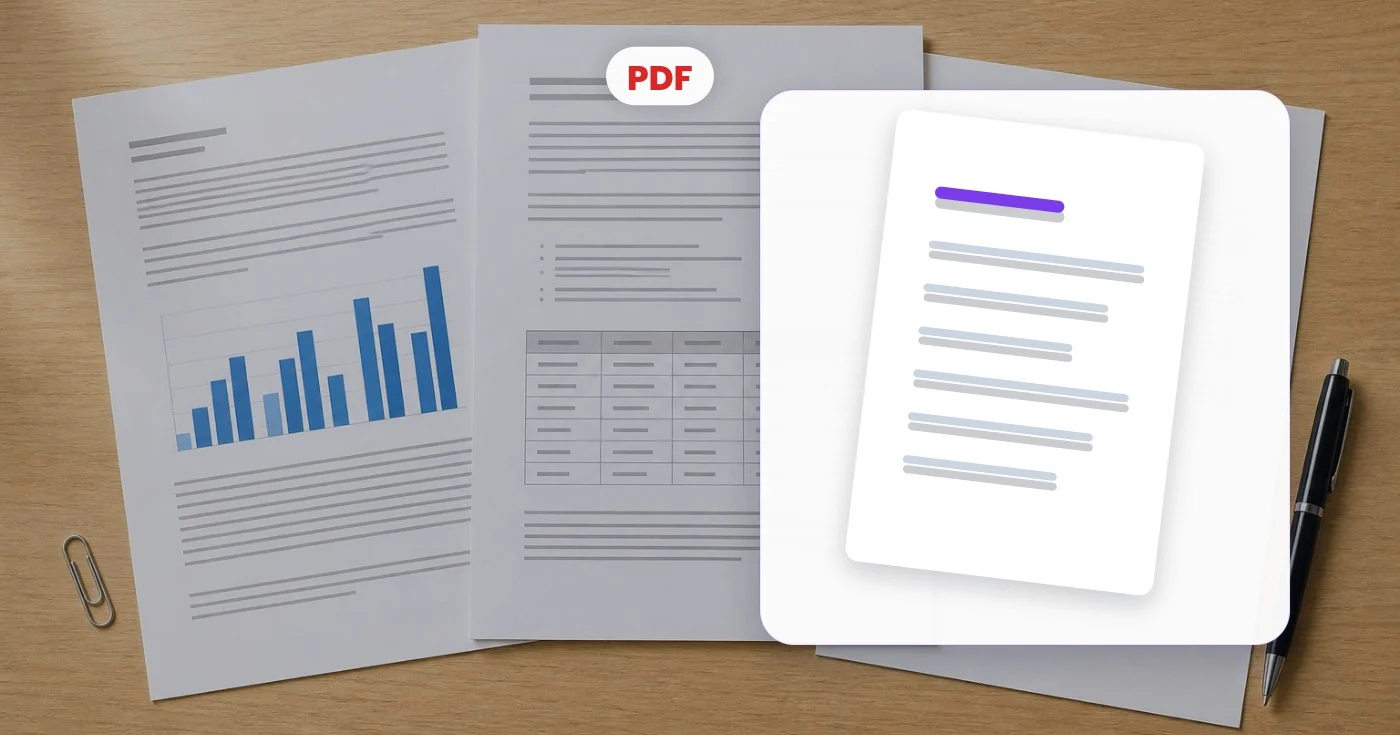
Endereza las páginas torcidas y guárdalas así
¿Lo escaneaste del revés o de lado? Gira todas las páginas o solo las torcidas 90°, 180° o 270° con miniaturas visuales y descarga en segundos un PDF corregido de forma permanente. Empieza gratis.
Suelta aquí un PDF — recupéralo con todas las páginas bien orientadas
Lo que puedes hacer con Girar PDF
Todo lo que puedes conseguir con esta herramienta — sin curva de aprendizaje y sin configuración.
- Endereza páginas escaneadas de lado o boca abajo
- Gira todas las páginas 90, 180 o 270 grados de una vez
- Gira páginas sueltas con miniaturas visuales
- Corrige la orientación de un documento escaneado
- Gira las páginas en sentido horario o antihorario
Información de los ajustes
4 ajustes
Todos los controles de Girar PDF, explicados — qué hace cada uno y cuándo usarlo.
Rotación
- Aplicar a todas / Por páginaAjustes predefinidos
- Elige si el ángulo de rotación se aplica a todas las páginas a la vez o solo a la página que selecciones tocando su miniatura.Opciones: Aplicar a todasPor página
- Girar todo 90° a la derechaUn clic
- Aplica a todas las páginas del documento una rotación de 90° en el sentido de las agujas del reloj con un solo clic, ideal cuando un escaneo entero ha salido de lado.
- Girar todo 90° a la izquierdaUn clic
- Aplica a todas las páginas del documento una rotación de 90° en sentido contrario a las agujas del reloj con un solo clic, para escaneos girados hacia el otro lado.
- RotaciónAjustes predefinidos
- Elige directamente el ángulo de giro exacto; en el modo Aplicar a todas gira todas las páginas y en el modo Por página solo la miniatura seleccionada.Opciones: 0°90°180°270°
¿Terminaste con Girar PDF? Prueba estas a continuación
Herramientas seleccionadas que combinan bien con Girar PDF. Sigue trabajando sin perder tu archivo.
Organizar PDF
Arrastra las páginas para reordenarlas y haz clic para eliminar las que no necesites — reordena, extrae y borra en una sola pasada, listo en segundos. Empieza gratis, archivos eliminados automáticamente.
Pruébalo ahoraCombinar PDF
Deja de enviar cinco adjuntos por email. Suelta tus PDF, arrástralos hasta ordenarlos y descarga un único archivo combinado en segundos. Empieza gratis, sin marca de agua y con los archivos eliminados automáticamente.
Pruébalo ahoraDividir PDF
Divide un PDF por rango de páginas, cada N páginas o un archivo por página — descarga un solo archivo o un ZIP con todas las partes en segundos. Empieza gratis, sin marca de agua y con los archivos eliminados automáticamente.
Pruébalo ahoraComprimir PDF
¿Te rechaza el límite de subida o te rebota el correo? Elige un ajuste de calidad y consigue un PDF mucho más ligero en segundos: el mismo documento, menos peso. Empieza gratis y sin marca de agua.
Pruébalo ahoraMarca de agua en PDF
Marca un documento como CONFIDENTIAL, DRAFT o lo que necesites en todas las páginas: controla la fuente, el color, la opacidad y el ángulo, y descárgalo en segundos. Gratis para empezar, archivos eliminados automáticamente.
Pruébalo ahoraFirmar PDF
Sin impresora ni escáner: dibuja, escribe o sube tu firma, colócala en cualquier página y descarga el PDF firmado en menos de un minuto. Gratis para empezar, sin marca de agua.
Pruébalo ahoraPreguntas frecuentes
Suelta un PDF y la herramienta muestra una miniatura de cada página. Haz clic en el botón de girar en sentido horario o antihorario bajo cualquier página para girarla 90° cada vez, o usa los botones «Girar todas» para aplicar el mismo giro a todas las páginas. Guarda el PDF corregido con un solo clic.
usageEste es el caso clásico para la rotación por página. Los documentos escaneados de varias páginas suelen tener una mezcla de páginas verticales y horizontales, con algunas al revés según cómo se introdujeron en el escáner. Usa la vista de miniaturas para detectar cada página problemática y rotarla de forma individual hasta que todo se lea derecho.
tipsNo: girar cambia la propiedad de rotación de la página, no su contenido. El texto sigue siendo seleccionable, las imágenes mantienen toda su resolución y el tamaño del archivo prácticamente no varía. Es mucho mejor que girar mediante una captura de pantalla o volviendo a renderizar desde el cuadro de impresión.
qualityLa especificación PDF restringe la rotación a múltiplos de 90°: 0°, 90°, 180°, 270°. Para ángulos arbitrarios tendrías que rasterizar la página (algo que aquí no hacemos para preservar la calidad). Usa un editor de escritorio para rotaciones no estándar.
technicalSí: actualizamos los metadatos /Rotate de la página, que es la forma estándar del PDF de expresar la orientación. Todos los visores conformes lo respetan, incluidos Vista Previa, Adobe Acrobat, el visor integrado de Chrome, los lectores móviles y las impresoras.
technicalSí: ese es el flujo de trabajo página por página. La vista de miniaturas muestra la rotación actual de cada página (0°, 90°, 180° o 270°) para que sepas exactamente qué se aplicará al guardar.
featuresTu PDF se sube por una conexión cifrada (HTTPS), se gira en nuestro servidor seguro y se elimina automáticamente después: nunca lo almacenamos, compartimos ni vendemos. Para flujos de trabajo en los que ni siquiera se permite una subida temporal (por ejemplo, determinadas políticas sobre documentos de identidad, contratos o historiales médicos), usa mejor una herramienta de PDF de escritorio que funcione totalmente sin conexión.
privacyPreview the rotated PDF before signup, then create a free account to download it without a watermark. Premium remains available for genuine higher-volume capabilities.
pricingDefine el ángulo (para todo el documento o página por página) y luego haz clic en Guardar PDF rotado — eso escribe la nueva orientación en el propio archivo. A diferencia de rotar dentro de un visor de PDF (que a menudo solo cambia cómo lo muestra esa aplicación), el archivo guardado se ve correctamente orientado en Adobe Acrobat, Vista Previa, Chrome y los lectores móviles por igual.
usageRotar solo cambia la orientación de la página. Para eliminar páginas o cambiar su orden, usa Organizar PDF y luego vuelve aquí si todavía hay páginas que enderezar. Mantener las dos tareas separadas hace que cada una sea sin pérdidas.
features«Aplicar a todas» establece un mismo ángulo de rotación para todas las páginas a la vez: lo más rápido cuando todo el documento se escaneó de lado. «Por página» te permite recorrer las miniaturas y dar a cada página su propio ángulo, que es lo que necesitas cuando solo algunas páginas de un escaneo salieron mal giradas.
featuresUsa los botones 0° / 90° / 180° / 270° del panel de Rotación para saltar directamente al ángulo que quieres con un solo clic, en lugar de pulsar "Rotar todo 90° en sentido horario" varias veces para llegar a 180° o 270°. En el modo Por página, estos botones se aplican solo a la miniatura que esté seleccionada en ese momento.
usageEmpieza en el modo "Aplicar a todas" y haz clic en "Rotar todas 90° en sentido horario" (o antihorario) para corregir la mayoría de las páginas en una sola acción; luego cambia al modo "Por página", haz clic en cada miniatura problemática y ajusta su ángulo individual desde la cuadrícula 0°/90°/180°/270°. Combinar la rotación masiva con correcciones puntuales por página resuelve un escaneo de orientación mixta mucho más rápido que rotar cada página de una en una desde el principio.
tipsUpload the PDF and rotate the pages 90 degrees — use 'Apply to all' to turn every landscape page portrait at once, or switch to 'Per page' mode when only some pages need flipping. The rotation is written into the file itself, so the pages stay portrait in Acrobat, Preview, Chrome and on paper when printed. It's free and requires a free account to download.
usageSí, Pixoate admite el procesamiento por lotes y en masa. Cambie al modo por lotes, agregue hasta 60 archivos PDF en Premium o 200 en Pro, configure sus opciones una vez y cada PDF se procesará con la misma configuración antes de descargar un solo ZIP. El procesamiento masivo es una característica Premium; la salida utiliza la misma calidad y configuración que el modo único.
featuresSí, con el procesamiento masivo usted configura los ajustes una sola vez y se aplican a todos los elementos del lote: hasta 60 archivos PDF en Premium o 200 en Pro. No es necesario repetir la configuración por elemento, y los archivos temporales cargados y generados se procesan de forma segura y se eliminan automáticamente.
usageCómo Girar PDF te ayuda a lograrlo
Problemas reales que resuelve cada día, para empresas, creadores y tareas cotidianas. Encuentra el caso de uso que se ajusta a ti y empieza en segundos.
Corrige los escaneos que salen de lado
Los escáneres de documentos suelen generar páginas con orientaciones mezcladas cuando el papel se introduce en horizontal. Gira 90° cada página problemática para que todo el documento se lea correctamente de arriba abajo.
Reorientar documentos escaneados con el móvil
Al escanear con la cámara del móvil, las páginas que salen giradas por accidente son muy comunes. Rótalas después de la captura sin volver a fotografiarlas.
Lectura de tablas largas en formato horizontal
Las hojas de cálculo anchas exportadas a PDF se imprimen como páginas horizontales, pero aparecen de lado en un monitor vertical o lector electrónico. Gíralas a orientación horizontal para una lectura cómoda.
Corrige los escaneos de recibos al revés
Los recibos escaneados suelen salir boca abajo porque se colocaron del revés en el escáner. Gíralos 180° para corregirlo rápidamente sin volver a escanear.
Planos de arquitectura e ingeniería
Los PDF de planos exportados desde CAD/Revit suelen tener orientaciones de página específicas por hoja. Ajústalas página a página para que los juegos de planos se lean correctamente para los revisores de obra.
Folletos con orientación mixta
Los folletos y fanzines a veces incluyen páginas dobles en horizontal de forma intencionada dentro de un documento mayoritariamente en vertical. Rótalas para mostrar la orientación de lectura en pantalla sin alterar la maquetación de impresión.
Corrige escaneos girados antes de subirlos a un portal
Los portales de subida de organismos públicos, seguros y visados suelen rechazar o recortar automáticamente los escaneos de lado. Endereza cada página para dejarla derecha antes de subirla, de modo que tu presentación no sea rechazada por un problema de formato fácil de corregir.
Corrige páginas torcidas de un fax antiguo
La salida de faxes y de escáneres antiguos suele llegar girada por cómo pasó el papel por la máquina. Gira las páginas afectadas 90° o 180° en segundos en lugar de pedir al remitente que reenvíe el documento por fax.
Comprueba la orientación antes de enviar un folleto a imprenta
Detecta y corrige las páginas de lado o al revés en un PDF listo para imprimir antes de enviarlo a la imprenta, donde un error de rotación supone una tirada desperdiciada en lugar de un arreglo en línea de cinco segundos.
Corrige la orientación de pruebas legales antes de presentarlas electrónicamente al tribunal
Los sistemas de presentación electrónica de los juzgados con frecuencia rechazan o marcan pruebas que se escanearon de lado desde un bloc jurídico o una carpeta de pruebas encuadernada -- endereza cada página antes de presentarla para que la presentación no rebote desde la oficina del secretario por un defecto de formato evitable.




















