
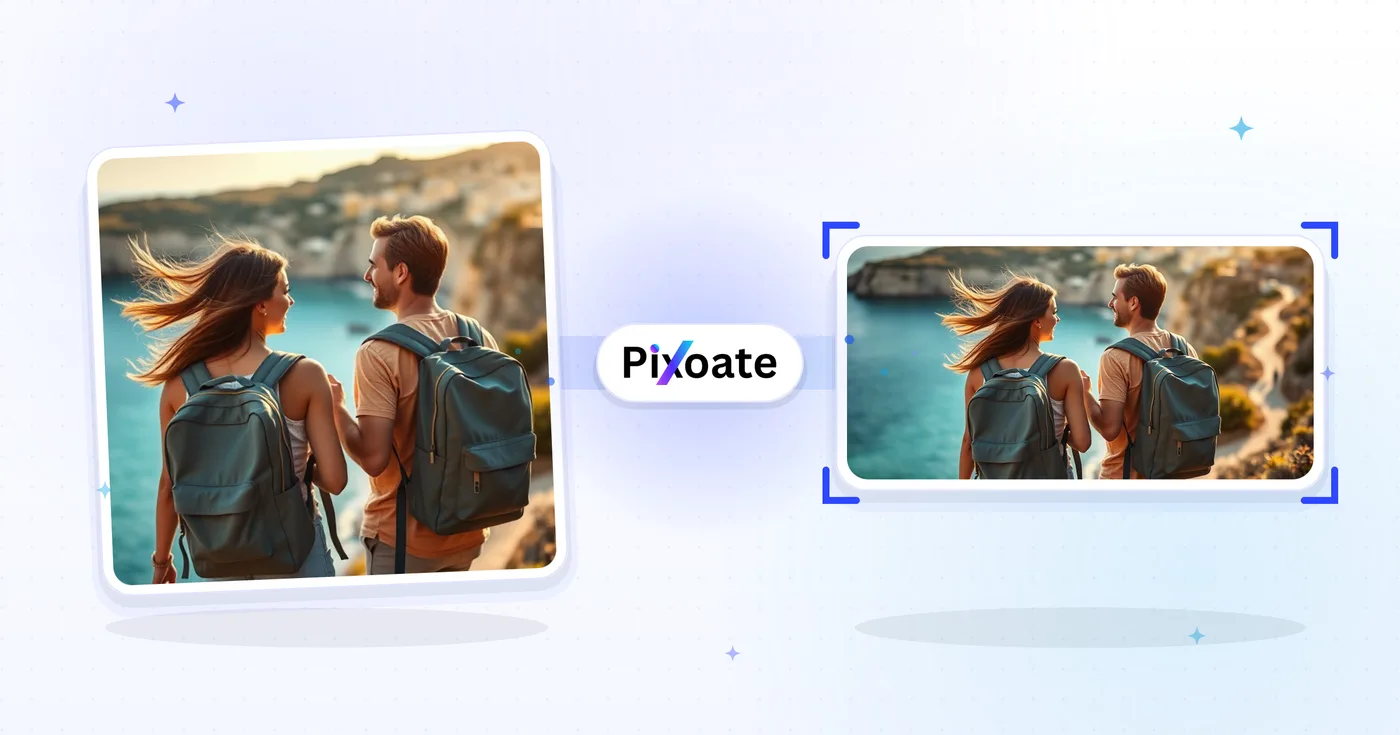
Facebook Photo Resizer — Redimensionner une image pour Facebook gratuitement
Les couvertures et les photos de profil exigent chacune leur propre taille : obtenez la bonne en un clic, avec toute l'image visible et rien n'est coupé.
Déposez une photo — choisissez le format couverture ou profil
Tailles d'images Facebook
Publications Facebook
Post image: 1200x630px Event image: 1920x1080px
Stories Facebook
Story image: 1080x1920px
Profil Facebook
Profile picture: 800x800px Cover photo: 1640x664px
Comment l'utiliser
Importez votre image, sélectionnez le format Facebook dont vous avez besoin et téléchargez l'image parfaitement dimensionnée pour vos contenus Facebook.
Capacités de redimensionnement de Facebook
Tailles parfaites
Toutes les tailles sont optimisées pour les exigences de Facebook. Fini les téléversements rejetés.
Contrôles directs
Redimensionnez vos images instantanément grâce à notre interface intuitive. Aucun logiciel complexe nécessaire.
Sécurité et rétention
Les fichiers traités par le serveur sont traités dans le cadre de notre politique de sécurité.
Ce que vous pouvez faire avec Redimensionnement Facebook
Passez en revue les principales fonctionnalités avant de commencer.
- Redimensionnez vos photos pour le profil et la couverture Facebook
- Adaptez une photo de couverture sans rognage disgracieux
- Ajoutez un arrière-plan flou ou uni pour combler l'espace
- Adaptez l'image entière aux dimensions de Facebook
- Vérifiez la zone de sécurité avant d'importer
- Choisissez le format et la qualité de sortie pour le partage
Référence des paramètres
10 paramètres
Contrôles disponibles pour Redimensionnement Facebook.
- Mode de traitementPréréglages
- Traitez un élément à la fois ou passez au mode par lots Premium pour appliquer les mêmes réglages à plusieurs éléments. Les types d’entrée disponibles dépendent de l’outil.Possibilités: Image uniqueLot
Taille
- Tailles d'images FacebookPréréglages
- Choisissez l'emplacement Facebook visé par le redimensionnement ; chaque préréglage cible les dimensions exactes en pixels, de la photo de profil 800×800 à l'image de story 1080×1920.Possibilités: Photo de profilPhoto de couvertureImage de publicationImage de l'événementPhoto de groupeImage de Story
Résultat
- Conserver le rapport hauteur/largeurActivé / Désactivé
- Conserve les proportions de votre photo et comble l'espace restant par des marges au lieu de l'étirer ; désactivez l'option pour étirer l'image afin qu'elle remplisse exactement la taille choisie.
- Flouter l’arrière-planActivé / Désactivé
- Choose Blur in the Background tab to fill empty space around your photo with a softly blurred, zoomed copy of it instead of solid color bars; background fills apply while Maintain Aspect Ratio is on.
- QualitéCurseurPlage: 10–100% · Par défaut: 92%
- Définit la qualité de compression de l'image exportée ; les valeurs élevées paraissent plus nettes mais produisent des fichiers plus lourds, donc 90 ou plus est idéal pour les couvertures et les stories.
- Intensité du flouCurseurPlage: 5–50 · Par défaut: 20
- Controls how soft the blurred backdrop looks while Blur is the selected background; lower values keep more texture, higher values give a cleaner, more abstract fill.
- Couleur d'arrière-planSélecteur de couleur
- Chooses the solid padding color around your photo when Color is the selected background and aspect ratio is kept, via a color picker and swatches.
- Format de sortieListe déroulante
- Sélectionne le type de fichier de l'image redimensionnée ; il s'aligne automatiquement sur le format du fichier importé, le JPEG étant idéal pour les photos et le PNG pour les graphismes ou la transparence.Possibilités: JPEGPNGWebPGIF
Aperçu
- Afficher la zone de sécuritéActivé / Désactivé
- Affiche ou masque sur l'aperçu un repère du recadrage circulaire des photos de profil Facebook, pour bien centrer votre sujet ; il n'apparaît que pour le préréglage Photo de profil.
Extension par IA
- Étendre l’arrière-plan avec l’IAEn un clic
- Prolongez la scène au format choisi grâce à l’IA, tout en conservant la photo source préparée. Les téléchargements gratuits sont en taille web. Premium ou des crédits débloquent la pleine résolution. Les ratios pris en charge exigent de conserver les proportions. En mode Lot, chaque image en file d’attente est étendue et livrée à la taille et au format choisis.
Outils associés pour Redimensionnement Facebook
Outils pour les prochaines étapes courantes après Redimensionnement Facebook.
Publication sur les réseaux sociaux
Redimensionnement Instagram
Ajustez une photo complète aux dimensions d'Instagram en utilisant un remplissage flou ou de couleur unie si nécessaire.
Essayez maintenant
Publication sur les réseaux sociaux
Redimensionneur d'images LinkedIn
Redimensionnez vos images pour les bannières, profils et publications LinkedIn ou les en-têtes d'articles, selon les dimensions indiquées.
Essayez maintenant
Publication sur les réseaux sociaux
Redimensionneur d'images pour X / Twitter
Redimensionnez les images pour les dimensions d'en-tête, de profil, de publication, de carte et d'annonce X répertoriées.
Essayez maintenantFoire aux questions
Comment Redimensionnement Facebook vous aide à mener à bien vos tâches
De vrais problèmes qu'il résout chaque jour, pour les entreprises, les créateurs et les tâches quotidiennes. Trouvez le cas d’utilisation qui vous convient et lancez-vous.
Photo de profil Facebook au format 170x170
Redimensionnez vos photos aux dimensions de photo de profil Facebook 170x170 pixels pour un affichage d'une netteté parfaite sur tous les appareils
Publications de page professionnelle Facebook 1200x630
Redimensionnez vos images à la taille de publication Facebook optimale 1200x630 pour les pages professionnelles, un meilleur engagement et une apparence professionnelle
Pages professionnelles
Créez des images correctement dimensionnées pour vos pages professionnelles Facebook, vos publicités et la promotion de votre marque
Couvertures d'événements
Concevez des photos de couverture d'événement qui rendent superbement sur les pages d'événement Facebook et attirent les participants
Publications de groupe
Dimensionner les images pour les groupes Facebook afin que l'aperçu ne recadre pas le point de la photo
Publicités Facebook 1200x628 et carré 1080x1080
Redimensionnez vos images pour les campagnes publicitaires Facebook avec les dimensions parfaites : 1200x628 pour les annonces dans le fil et 1080x1080 pour les annonces carrées
Annonces immobilières
Redimensionnez les photos de propriété pour Facebook Marketplace afin que la pièce, et non le plafond, remplisse la vignette
Marketing pour la restauration
Redimensionnez les photos du menu d'une page Facebook de restaurant afin que le plat survive à la récolte carrée
Image de marque personnelle
Créez des images parfaitement dimensionnées pour vos publications de personal branding et votre réseautage professionnel sur Facebook
Vitrines de produits
Respectez la taille de l'image de la boutique Facebook au lieu de voir les annonces rejetées ou recadrées
Réutilisez un portrait LinkedIn comme photo Facebook
Déposez le même portrait professionnel que vous utilisez sur LinkedIn dans le préréglage Photo de profil et activez la superposition de zone de sécurité pour vérifier que votre visage reste dans le recadrage circulaire de Facebook avant de l'envoyer.
Transformer n'importe quelle photo de téléphone en une couverture épurée
Portrait phone photos rarely match Facebook's wide Cover Photo ratio; choose Blur in the Background tab so the mismatched edges fill with a soft blurred version of the same photo instead of ugly white bars.
Ajoutez des marges à vos photos avec la couleur exacte de votre marque
Choose Color in the Background tab and pick your brand's color so every portrait photo gets padded bars matching your Page's palette instead of a generic blur or white space.
Visuels promotionnels d'événement pour lancements et spectacles
Utilisez le préréglage Image d'événement 1920×1080 pour dimensionner les visuels d'annonce de lancements de livres, de concerts et d'apparitions publiques afin que la photo de couverture remplisse proprement une page d'événement Facebook sans rogner le texte du titre.
Transformer une photo en format paysage en story Facebook
Pick the Story Image preset (1080×1920) with the Blur background chosen so a wide landscape or product photo fills the tall Stories canvas with a soft blurred backdrop instead of black bars above and below.
Voyez chaque transformation prendre forme
Chaque photo franchit la séparation intacte et ressort finalisée.























