
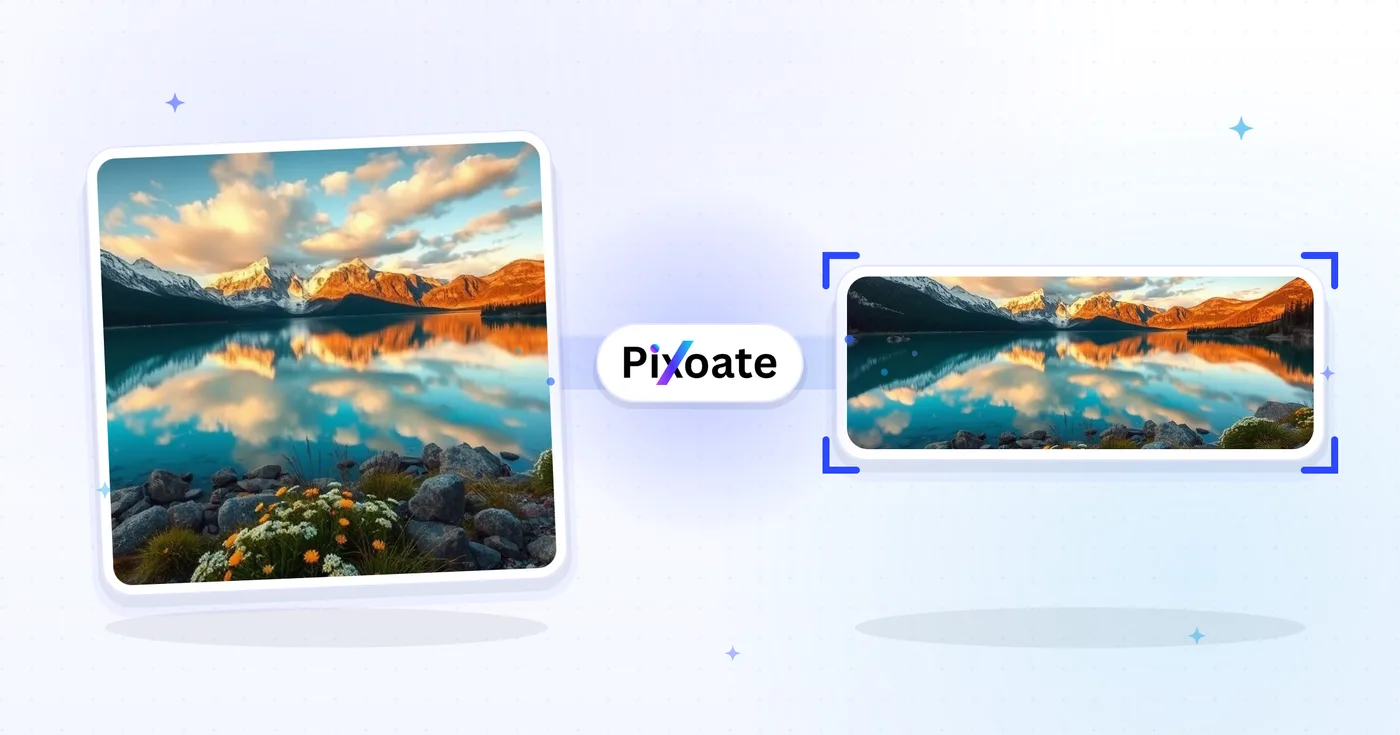
Redimensionneur de photos LinkedIn — Profil 400×400 et bannière 1584×396
Redimensionner un photo pour votre LinkedIn profile picture (400×400) ou banner (1584×396), ou pick un logo, post ou article preset, position le image et télécharger le sélectionné dimensions.
Déposez une image — choisissez le format bannière, profil ou publication
Tailles d'images LinkedIn
Choisissez parmi la couverture personnelle, la couverture d'entreprise et les préréglages de publication répertoriés, puis sélectionnez la façon dont l'image s'adapte au canevas cible. Les exigences de la plate-forme peuvent changer, alors confirmez les directives actuelles de LinkedIn avant de publier.
Ce que vous pouvez faire avec Redimensionneur d'images LinkedIn
Passez en revue les principales fonctionnalités avant de commencer.
- Redimensionnez vos photos en bannière LinkedIn 1584×396
- Adaptez vos images aux photos de profil et aux logos d'entreprise
- Adaptez vos visuels aux publications et aux bannières d'articles LinkedIn
- Prévisualisez la zone de sécurité avant l'export
- Remplissez les bords vides avec la couleur d'arrière-plan de votre choix
- Exportez au format JPG, PNG ou WebP, à la qualité de votre choix
Référence des paramètres
8 paramètres
Contrôles disponibles pour Redimensionneur d'images LinkedIn.
- Mode de traitementPréréglages
- Traitez un élément à la fois ou passez au mode par lots Premium pour appliquer les mêmes réglages à plusieurs éléments. Les types d’entrée disponibles dépendent de l’outil.Possibilités: Image uniqueLot
Taille
- Tailles LinkedInPréréglages
- Choisissez l'emplacement LinkedIn sur lequel vous publiez ; les dimensions exactes en pixels de cet emplacement (par exemple 1584×396 pour la bannière personnelle, 1200×627 pour l'image de publication) sont appliquées automatiquement.Possibilités: Bannière personnelleBannière d'entreprisePhoto de profilLogo de l'entrepriseLogo carréImage de publicationCouverture d'articleCouverture d'événement
Résultat
- AjusterPréréglages
- Choose how the photo fills the target size: Cover crops to fill edge-to-edge, Contain keeps the whole image with padded space. To force the exact size instead, untick Maintain aspect ratio; that may distort.Possibilités: CouvertureContenir
- Arrière-planSélecteur de couleur
- Définit la couleur de remplissage de l'espace vide autour d'une image en ajustement Contenir ; le bleu LinkedIn est appliqué par défaut, mais vous pouvez utiliser n'importe quelle couleur de marque. Masquée pour le PNG, qui conserve cet espace transparent.
- PrésentationListe déroulante
- Choisit le type de fichier de sortie : JPG pour les photos, PNG pour la transparence, WEBP ou AVIF pour des fichiers plus légers si vous hébergez l'image vous-même.Possibilités: JPGPNGWEBPAVIF
- QualitéCurseurPlage: 40–100% · Par défaut: 92%
- Contrôle la compression des sorties JPG, WEBP et AVIF ; une valeur élevée garde le texte et les logos plus nets, une valeur basse réduit la taille du fichier. Non affiché pour le PNG, toujours sans perte.
Aperçu
- Afficher la zone de sécuritéActivé / Désactivé
- S'affiche avec le préréglage Photo de profil : superpose le recadrage circulaire réellement affiché par LinkedIn et assombrit les coins carrés qui seront coupés, pour vous aider à garder votre visage ou votre logo à l'intérieur.
Extension par IA
- Étendre l’arrière-plan avec l’IAEn un clic
- Prolongez la scène au format choisi grâce à l’IA, tout en conservant la photo source préparée. Les téléchargements gratuits sont en taille web. Premium ou des crédits débloquent la pleine résolution. Les ratios pris en charge exigent de conserver les proportions. En mode Lot, chaque image en file d’attente est étendue et livrée à la taille et au format choisis.
Outils associés pour Redimensionneur d'images LinkedIn
Outils pour les prochaines étapes courantes après Redimensionneur d'images LinkedIn.
Publication sur les réseaux sociaux
Redimensionnement Facebook
Redimensionnez les images pour les dimensions de couverture, de profil et de publication Facebook répertoriées avec des contrôles d'ajustement et de remplissage.
Essayez maintenant
Publication sur les réseaux sociaux
Redimensionneur d'images pour X / Twitter
Redimensionnez les images pour les dimensions d'en-tête, de profil, de publication, de carte et d'annonce X répertoriées.
Essayez maintenant
Générateurs pour entreprises
Créateur de cartes de visite
Choisissez une mise en page de carte de visite, définissez le contenu et les couleurs, puis téléchargez un PDF A4 de 10 pages pour l'imprimer.
Essayez maintenantFoire aux questions
Comment Redimensionneur d'images LinkedIn vous aide à mener à bien vos tâches
De vrais problèmes qu'il résout chaque jour, pour les entreprises, les créateurs et les tâches quotidiennes. Trouvez le cas d’utilisation qui vous convient et lancez-vous.
Marque personnelle et bannières de recherche d’emploi
Les candidats et les bâtisseurs de marque personnelle conçoivent des bannières LinkedIn qui renforcent leur titre, leur secteur cible et leur disponibilité actuelle — la première chose que voit un recruteur
Bannières de profil de fondateurs et de dirigeants
Les fondateurs de startups, PDG et dirigeants publient des bannières mettant en valeur le logo de l'entreprise, le lancement de produit en cours et la reconnaissance des investisseurs pour gagner en visibilité auprès des parties prenantes
Bannières principales de page d'entreprise
Les équipes marketing conçoivent des photos de couverture de page entreprise avec la dernière capture d'écran du produit, les logos clients et les distinctions Glassdoor pour transformer les visites de profil en abonnés et en candidats
Bannières d'intervenants et d'auteurs de conférence
Échangez une bannière de haut-parleur ou de podcast pour la saison en cours sans reconstruire la mise en page à chaque fois
Bannières pour recruteurs et responsables du recrutement
Les recruteurs publient des bannières mettant en avant les postes à pourvoir, les avantages de la marque employeur et des photos d'équipe, afin de transformer les visites de profil en candidatures et en messages directs de candidats
Bannières commerciales et de développement d'affaires
Les commerciaux, chargés de comptes et responsables des ventes utilisent la bannière pour mettre en avant la proposition de valeur de leur produit, les logos de clients référencés et un appel à l'action clair pour les prospects
Photos de profil LinkedIn au cadrage sûr
Choisissez le préréglage Photo de profil et activez la superposition de zone de sécurité pour voir exactement quels coins le recadrage circulaire de LinkedIn va rogner, afin que les visages et les logos ne soient jamais coupés après publication.
Couvertures d'événements pour webinaires et meetups
Utilisez le préréglage Couverture d'événement (1776×444) avec l'ajustement Contenir et un arrière-plan aux couleurs de votre marque pour que la date de votre webinaire, le nom de l'intervenant et le logo restent entièrement visibles au lieu d'être rognés par le recadrage d'événement de LinkedIn.
Un seul logo, tous les emplacements LinkedIn
Exportez la même marque via les préréglages du logo de l'entreprise (300 × 300) et du logo carré (60 × 60) avec une couleur d'arrière-plan correspondante, puis examinez chaque taille dans LinkedIn.
Visuels LinkedIn à chargement rapide
Exportez les tailles d'image de publication et de couverture d'article en WebP ou AVIF à 85 %+ de qualité lorsque vous hébergez le visuel vous-même, gardant des temps de chargement rapides sans perdre de netteté sur le texte ou les logos.
Voyez chaque transformation prendre forme
Chaque photo franchit la séparation intacte et ressort finalisée.























