
Créateur de notation Gurmat Sangeet
Tradition, script, and taal loaded automatically
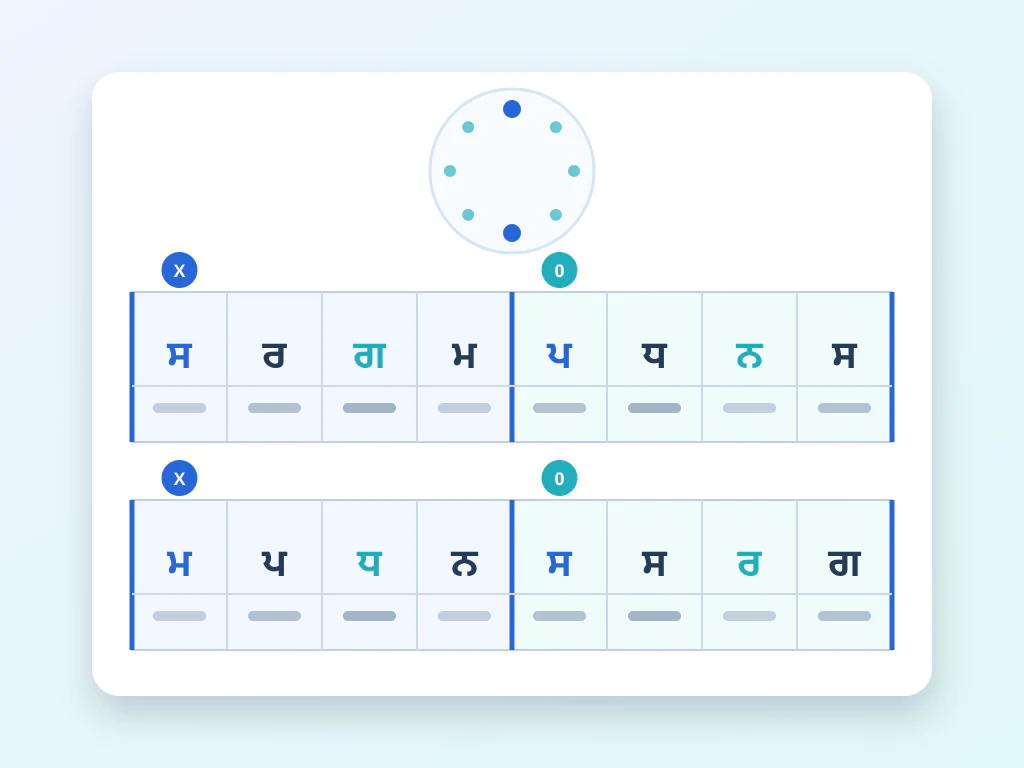
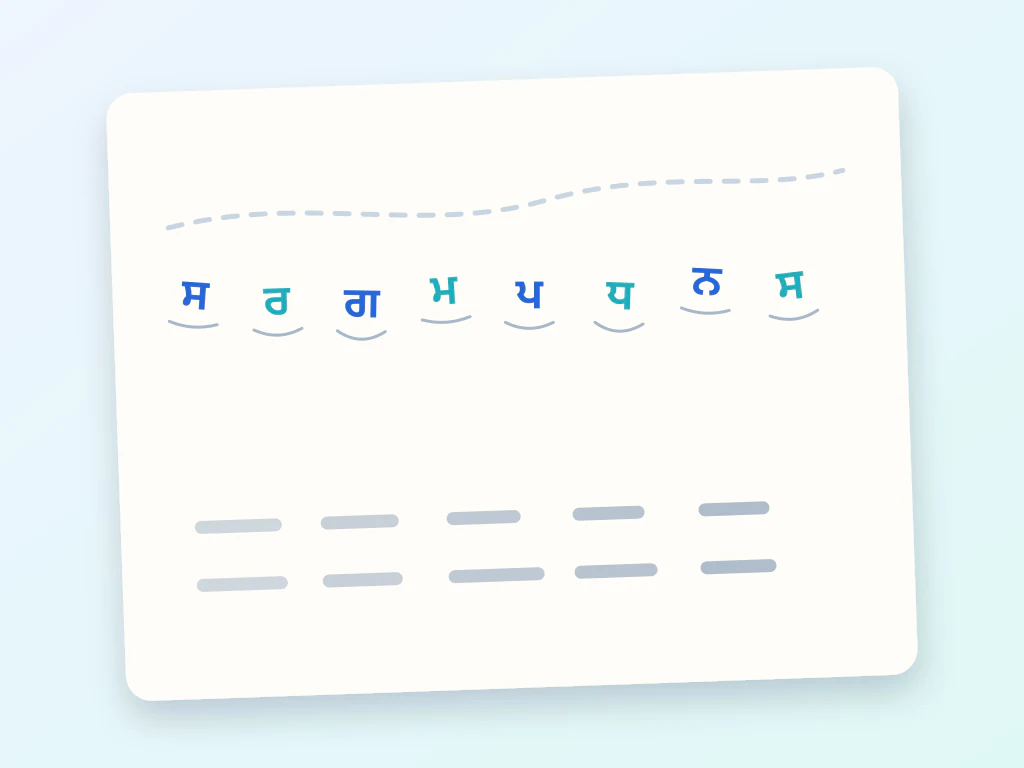
Écrivez la notation shabad kirtan comme l'enseignent les professeurs de Gurmat Sangeet : choisissez un taal, posez le sargam sur chaque matra, tapez le shabad en dessous et exportez une feuille PNG, PDF ou Excel raffinée.
- Cours de Gurmat Sangeet et feuilles de répétition
- Swara, paroles, taal et notes de composition modifiables
- PNG, PDF ou feuille de calcul pour les étudiants et les artistes
Démarrez votre feuille de notation
Choisissez un taal et tapez votre sargam — téléchargez la feuille au format PNG, PDF ou Excel.
Partir d'un modèle
Configurer pour Créateur de notation Gurmat Sangeet
Paramètres préparés
- Point de départ
- Feuille de notation Gurmat Sangeet
- La tradition musicale pertinente et le modèle de départ sont chargés avant l'ouverture de l'éditeur.
- Système de notation
- Sargam en écriture Gurmukhi
- Les choix de notation et de script sont présélectionnés mais restent modifiables pour la composition réelle.
- Configuration du rythme
- Keherwa
- Un taal approprié est sélectionné comme point de départ au lieu de nécessiter une configuration de feuille vierge.
- Règle de révision
- Notes de preuve, paroles, taal et attribution
- Lisez et inspectez la feuille complète avant d'exporter des copies PNG, PDF ou une feuille de calcul.
Utilisations les plus adaptées
- Cours de Gurmat Sangeet et feuilles de répétition
- Swara, paroles, taal et notes de composition modifiables
- PNG, PDF ou feuille de calcul pour les étudiants et les artistes
Frequently asked questions
- Comment écrire la notation de shabad kirtan en ligne ?
- Choisissez un taal comme Keherwa ou Dadra, appuyez sur chaque temps et définissez le swara (sargam) en gurmukhi, puis saisissez la syllabe du shabad sous chaque temps. La partition affiche automatiquement les repères sam, tali et khali. Téléchargez-la en PNG, PDF ou Excel pour la partager.
- Puis-je écrire le sargam en gurmukhi pour le kirtan ?
- Oui. Cette page utilise par défaut le sargam en gurmukhi et le texte du shabad en gurmukhi, avec les altérations komal/tivra et les marques d'octave (saptak). Vous pouvez changer d'écriture ou de système de notation à tout moment.
- Quels taals sont utilisés dans le Gurmat Sangeet ?
- Les shabads à lignes courtes utilisent souvent le Keherwa (8), le Dadra (6) et le Rupak (7) ; les strophes plus longues utilisent l'Ektaal, le Chautaal et le Dhamar ; le Teentaal (16) est polyvalent. Tous sont intégrés, avec des marqueurs modifiables.
- Est-ce gratuit, et les élèves peuvent-ils voir qui a réalisé la feuille ?
- Il est gratuit de créer, de prévisualiser et de télécharger sans créer de compte. Ajoutez votre nom et votre contact dans la case de crédit de l'enseignant (ou un filigrane) et il s'imprimera sur chaque feuille PNG, PDF et Excel afin que les élèves connaissent toujours la source.
Ce que vous pouvez faire avec Créateur de notation musicale
Passez en revue les principales fonctionnalités avant de commencer.
- Écrivez de la notation sargam indienne en ligne, gratuitement
- Ajouter des marques komal, tivra et octave aux notes
- Choisissez un taal ou créez votre propre taal personnalisé
- Écoutez votre notation accompagnée d'un bourdon de tanpura
- Ajoutez le shabad ou les paroles sous les notes
- Téléchargez la planche en PNG, PDF ou Excel
Référence des paramètres
37 paramètres
Contrôles disponibles pour Créateur de notation musicale.
Remarques
- Sa Ré Ga Ma Pa Dha NiPréréglages
- Attribue à la pulsation sélectionnée l'un des sept degrés swara ; appuyez d'abord sur une pulsation de la partition, puis choisissez sa hauteur sur ce clavier.Possibilités: SaReGaMaPaDhaNi
- Komal ♭Activé / Désactivé
- Marque la note sélectionnée komal (bémol), représentée par un trait en dessous en sargam ou par un signe ♭ dans les autres systèmes ; disponible uniquement sur Re, Ga, Dha et Ni.
- Tivra ♯Activé / Désactivé
- Marque la note tivra (dièse), représentée par un trait au-dessus en sargam ou par un signe ♯ dans les autres systèmes ; s'applique uniquement à Ma.
- Mandra ●̲ / Madhya / Taar ●̅Préréglages
- Place la note sélectionnée dans l'octave grave (mandra), médium (madhya) ou aiguë (taar), indiquée par un point placé sous ou au-dessus de la lettre.Possibilités: Mandra ●̲MadhyaTaar ●̅
- – TenueEn un clic
- Remplit le temps avec un tiret qui prolonge le son de la note précédente, notant ainsi une note tenue au lieu d'être rejouée.
- SilenceEn un clic
- Vide le temps sélectionné pour que rien n'y soit écrit ni joué, notant ainsi un silence dans le cycle rythmique.
- Pulsation divisée (2 notes)Activé / Désactivé
- Place deux notes dans un même temps pour les ornements ou les passages rapides ; le bouton devient Note simple pour refusionner le temps en une seule note.
- Remarque 1 / Remarque 2Préréglages
- Après avoir divisé un temps, indique laquelle de ses deux notes le pavé numérique modifie ; ces onglets n'apparaissent que lorsque le temps contient deux notes.Possibilités: Remarque 1Remarque 2
- Libellé de section (ex. Sthayi, Antara, Rahao)Saisie de texte
- Nomme la section de la ligne sélectionnée, par exemple Sthayi, Antara ou Rahao, pour que les lecteurs voient à quelle partie de la composition appartient chaque ligne.
- Ajouter une ligneEn un clic
- Ajoute une ligne de temps supplémentaire correspondant à la durée du cycle du taal en cours, pour laisser place à des compositions plus longues.
- Supprimer la ligneEn un clic
- Supprime la dernière ligne de la partition ; désactivé lorsqu'il ne reste qu'une seule ligne.
Lecture
- Hauteur de SaListe déroulante
- Détermine la hauteur de référence à laquelle Sa est joué, de C à B, pour que la lecture corresponde à la tonalité confortable d'un chanteur ou d'un instrument.Possibilités: Sa = CSa = C#Sa = DSa = D#Sa = ESa = FSa = F#Sa = GSa = G#Sa = ASa = A#Sa = B
- Tempo (laya)Préréglages
- Règle la vitesse de lecture : Vilambit est lent pour apprendre, Madhya (valeur par défaut) est modéré, Drut est rapide ; la hauteur des notes reste juste quel que soit le tempo.Possibilités: VilambitMadhyaDrut
- Battement du taalActivé / Désactivé
- Joue un clic sonore à chaque temps du taal pendant la lecture pour vous aider à suivre le cycle rythmique ; activé par défaut.
- Bourdon de tanpuraActivé / Désactivé
- Ajoute pendant la lecture un bourdon de fond continu façon tanpura sur la hauteur de Sa choisie, comme référence pour travailler.
- BoucleListe déroulante
- Répète la lecture en continu — tout le morceau ou une seule ligne choisie — pour travailler encore et encore un passage difficile ; une option Ligne apparaît pour chaque ligne de la partition.Possibilités: DésactivéMorceau entierLigne 1Ligne 2
Taal et écriture
- TaalListe déroulante
- Choisit le cycle rythmique de toute la partition ; chaque option affiche son nombre de temps, et les repères sam, tali et khali sont placés automatiquement.Possibilités: Teentaal (16)Keherwa (8)Dadra (6)Rupak (7)Jhaptaal (10)Ektaal (12)Chautaal (12)Dhamar (14)
- Créer un taal personnaliséActivé / Désactivé
- Affiche un éditeur permettant de définir votre propre cycle rythmique lorsque le taal que vous enseignez ne figure pas dans la liste intégrée.
- Nom du taalSaisie de texte
- Nomme votre taal personnalisé afin qu'il soit enregistré dans votre navigateur et apparaisse aux côtés des taals intégrés pour vos prochaines partitions.
- Nombre total de temps (matras)Champ numériquePlage: 1–32 · Par défaut: 8
- Définit le nombre de temps (matras) que contient un cycle complet de votre taal personnalisé.
- Groupes de temps (vibhags)Saisie de texte
- Divise le cycle en groupes à l'aide de nombres séparés par des virgules dont la somme doit égaler le nombre total de temps — par exemple 4,4,4,4 pour 16 temps.
- Repère pour chaque groupeListe déroulante
- Détermine le symbole sam, tali ou khali (X, un chiffre ou 0) imprimé au-dessus du premier temps de chaque groupe ; un sélecteur apparaît par groupe.Possibilités: X2345670
- Utiliser ce taalEn un clic
- Applique le taal personnalisé à la feuille en cours et l'enregistre dans votre navigateur, aux côtés des taals prédéfinis.
- Système de notationListe déroulante
- Change l'écriture de toutes les notes de la partition — lettres du sargam indien, solfège occidental ou noms de notes en lettres, ou chiffres façon jianpu.Possibilités: Sargam (Sa Ré Ga Ma)Solfège (Do Ré Mi)Lettres (C D E)Numéroté (1 2 3)
- Écriture du sargamListe déroulante
- Écrit les notes du sargam en alphabet romain, en gurmukhi ou en devanagari ; disponible uniquement lorsque le système de notation est réglé sur Sargam.Possibilités: Latinਗੁਰਮੁਖੀ Gurmukhiदेवनागरी Devanagari
- Écriture des paroles / du shabadListe déroulante
- Définit l'écriture utilisée pour la ligne de paroles sous les notes, afin que les mots du shabad ou de la chanson s'affichent en alphabet latin, en gurmukhi ou en devanagari.Possibilités: Latinਗੁਰਮੁਖੀ Gurmukhiदेवनागरी Devanagari
Détails
- TitreSaisie de texte
- Nomme la composition ; le titre s'imprime en haut de la partition et devient le nom de fichier de vos téléchargements.
- Raag / GammeSaisie de texte
- Champ de texte libre indiquant le raag ou la gamme du morceau, imprimé dans l'en-tête de la partition.
- Laya (tempo)Saisie de texte
- Libellé de tempo en texte libre, tel que Vilambit ou Madhya, imprimé dans l'en-tête de la partition ; indépendant de la vitesse de lecture réelle de l'onglet Lecture.
- Compositeur / AuteurSaisie de texte
- Indique qui a écrit ou composé le morceau ; le nom est imprimé dans l'en-tête de la partition.
- Afficher la tonalité/légende sur la feuilleActivé / Désactivé
- Imprime sur la partition une petite légende expliquant les signes komal, tivra et les points d'octave — utile pour les élèves qui débutent en lecture de notation ; désactivé par défaut.
Modèles
- Partir d'un modèlePréréglages
- Charge dans l'éditeur un exercice prêt à l'emploi, une grille de taal vierge ou une référence de raag, en remplaçant la partition en cours pour que vous puissiez la modifier au lieu de partir de zéro.Possibilités: Swar Abhyas (gamme ascendante & descendante)Alankar / Palta 1Feuille de Teentaal viergeFeuille Keherwa vierge (kirtan)Raag YamanRaag BhairavRaag BhairaviRaag BhupaliRaag DurgaRaag MalkaunsRaag KafiRaag KhamajRaag BilawalRaag AsavariRaag BageshreeRaag DeshRaag BhimpalasiRaag KedarRaag AsaRaag GauriRaag Sri (Siri)Raag DhanasariRaag SorathRaag Suhi
Crédit
- Afficher le crédit sur la partitionActivé / Désactivé
- Imprime votre mention d'enseignant sur la partition et dans les téléchargements ; activé par défaut.
- Votre nomSaisie de texte
- Votre nom, tel qu'il doit apparaître dans la mention de crédit imprimée sur la feuille.
- Contact (téléphone / e-mail / pseudo)Saisie de texte
- Un numéro de téléphone, un e-mail ou un identifiant de réseau social affiché avec la mention de crédit, pour que les élèves puissent vous contacter.
- Ajouter un filigrane sur toute la feuilleActivé / Désactivé
- Répète un filigrane discret sur toute la partition pour que les copies partagées ou téléchargées soient marquées à votre nom ; désactivé par défaut.
- Texte du filigraneSaisie de texte
- Les mots utilisés pour le filigrane ; ce champ apparaît une fois le filigrane activé et reprend par défaut votre nom de crédit lorsqu'il est laissé vide.
Préréglages populaires
Outils associés pour Créateur de notation Gurmat Sangeet
Outils pour les prochaines étapes courantes après Créateur de notation Gurmat Sangeet.

PDF et documents
Image vers PDF
Combinez des images dans un PDF de plusieurs pages. Ajoutez si vous le souhaitez du texte reconnu pour faciliter la recherche et la copie.
Essayez maintenant
PDF et documents
Fusionner PDF
Combinez plusieurs PDF, organisez-les dans l'ordre requis et téléchargez un fichier fusionné.
Essayez maintenant
Création et design
Ajouter du texte à une image
Ajoutez du texte stylisé avec des polices, des couleurs et des contours personnalisés aux formats d'image pris en charge, puis téléchargez l'image modifiée.
Essayez maintenantComment Créateur de notation musicale vous aide à mener à bien vos tâches
De vrais problèmes qu'il résout chaque jour, pour les entreprises, les créateurs et les tâches quotidiennes. Trouvez le cas d’utilisation qui vous convient et lancez-vous.
Feuilles pédagogiques de Shabad et Kirtan pour les cours de gurdwara
Créez une grille de taal en écriture gurmukhi avec les repères sam/tali/khali tracés automatiquement, puis utilisez le menu déroulant de hauteur Sa et le bourdon de tanpura de l'onglet Lecture pour que les élèves puissent travailler un shabad à la maison à la bonne hauteur et au bon tempo.
Compositions à notation croisée pour ensembles de fusion
Basculez le Système de notation entre Sargam, Solfège, Lettres et Chiffré (jianpu) sur la même composition sous-jacente, afin que les musiciens de tradition indo-classique et occidentale d'un groupe de fusion puissent chacun lire la partie dans leur propre système.
Recueils de chants imprimés pour chorales et groupes de satsang
Exportez un lot de feuilles PDF avec la case de crédit de l'enseignant et un filigrane activés, puis reliez-les en un recueil de chants imprimé pour une chorale communautaire, une école ou un groupe de satsang.
Liens d'entraînement en direct pour les élèves de musique à distance
Utilisez Enregistrer en ligne pour publier un lien toujours à jour — modifiez et enregistrez à nouveau plus tard et le lien mis en favori d'un élève à distance se met à jour automatiquement — ou récupérez le code d'intégration pour insérer la feuille directement dans un site de classe.
Partitions prêtes pour les séances des accompagnateurs en tournée
Utilisez le générateur de taal personnalisé pour noter un cycle rythmique inhabituel dont un chanteur en tournée ou un joueur de tabla a besoin pour un morceau précis, puis exportez-le sous forme de fiche PDF de référence rapide avant le concert.
Pratique dévotionnelle familiale à la maison
Un parent transcrit un court shabad ou bhajan dans l'écriture préférée de la famille (gurmukhi, devanagari ou romain), puis utilise la hauteur Sa, le tempo et le bourdon de tanpura de l'onglet Lecture pour que les enfants puissent chanter à la maison entre deux visites au gurdwara ou au mandir, sans avoir besoin de maîtriser le solfège.
Voyez chaque transformation prendre forme
Chaque photo franchit la séparation intacte et ressort finalisée.























