
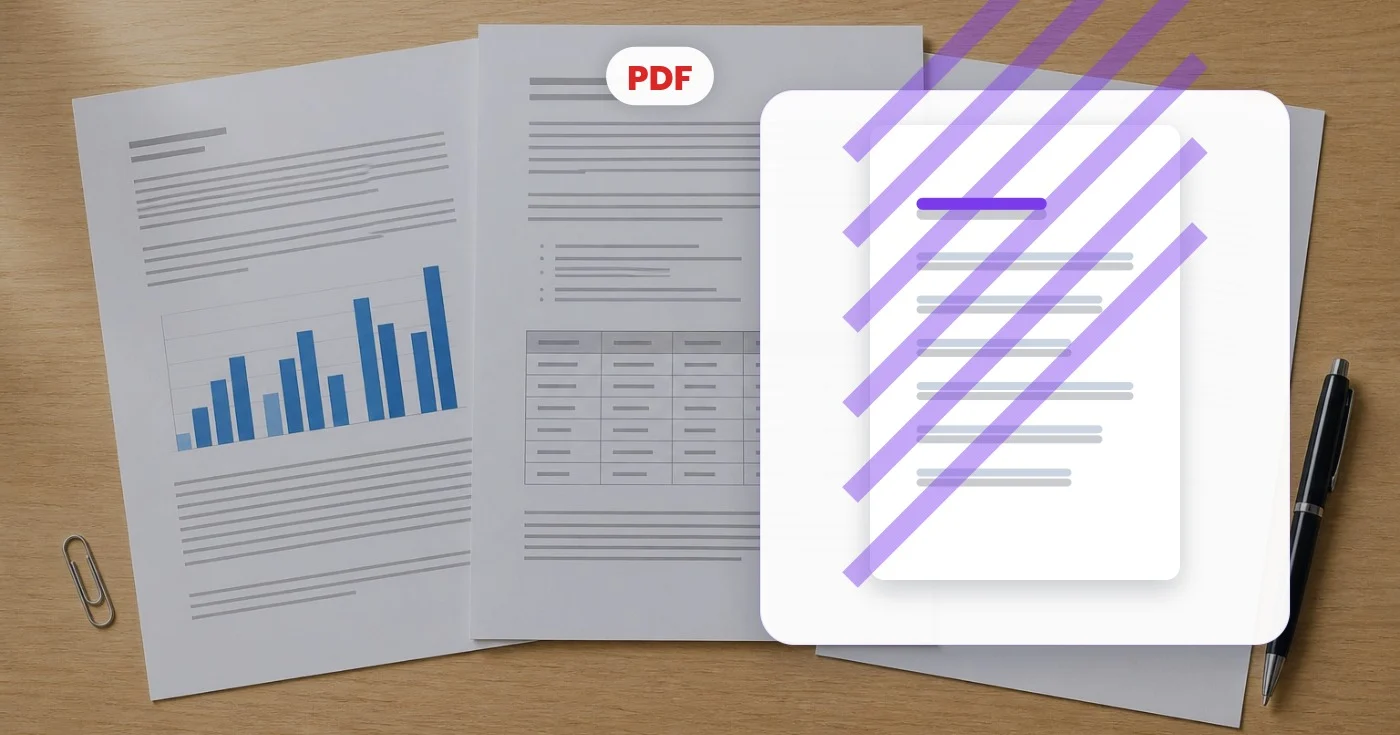
Filigrane PDF – Ajoutez un filigrane à chaque page PDF gratuitement
Ajoutez un filigrane de texte sur les pages PDF avec une taille, une couleur, une opacité et un angle réglables.
Déposez un PDF ici — récupérez-le tamponné sur chaque page
Fichiers PDF
Ce que vous pouvez faire avec Filigraner un PDF
Passez en revue les principales fonctionnalités avant de commencer.
- Apposez CONFIDENTIAL ou DRAFT sur chaque page
- Ajoutez votre propre texte de filigrane à un PDF
- Marquez vos documents comme confidentiels avant de les partager
- Réglez l'opacité, l'angle et la couleur du filigrane
- Protégez brouillons et BAT avec un tampon en diagonale
Référence des paramètres
8 paramètres
Contrôles disponibles pour Filigraner un PDF.
- Mode de traitementPréréglages
- Traitez un élément à la fois ou passez au mode par lots Premium pour appliquer les mêmes réglages à plusieurs éléments. Les types d’entrée disponibles dépendent de l’outil.Possibilités: Un seul PDFLot
Texte
- Préréglages rapidesPréréglages
- Tampons en un clic qui remplissent à la fois le texte du filigrane et une couleur assortie, comme CONFIDENTIEL en rouge ou BROUILLON en gris ; vous pouvez ensuite tout affiner.Possibilités: CONFIDENTIELBROUILLONCOPIEAPPROUVÉDÉFINITIFSPÉCIMENPAYÉNE PAS COPIER
- Texte du filigraneSaisie de texte
- Le texte apposé sur chaque page du PDF ; saisissez la mention de votre choix, comme un nom d'entreprise, un statut de document ou une note de version.
- Taille de policeCurseurPlage: 10–120pt · Par défaut: 60pt
- Définit la taille du texte du filigrane sur chaque page ; les grandes tailles conviennent à un avertissement bien visible en diagonale, tandis que les plus petites fonctionnent mieux pour un tampon discret dans un coin.
Style
- FonctionPréréglages
- Place le filigrane à l'un des neuf emplacements de la page, ou choisissez Diagonale pour le faire traverser le centre de chaque page dans le style anticopie classique.Possibilités: En haut à gaucheHautEn haut à droiteGaucheCentreDroiteEn bas à gaucheBasEn bas à droiteDIAGONALE
- OpacitéCurseurPlage: 5–100% · Par défaut: 25%
- Contrôle la transparence du filigrane ; des valeurs basses laissent le contenu de la page lisible en dessous, tandis que des valeurs élevées font fortement ressortir le tampon.
- RotationCurseurPlage: -90–90° · Par défaut: -30°
- Incline le filigrane à l'angle de votre choix lorsque la position Diagonale est sélectionnée ; les positions en coin et au centre restent toujours droites, le curseur est donc désactivé pour celles-ci.
- CouleurSélecteur de couleur
- Définit la couleur du texte du filigrane à partir de neuf nuances rapides ou d'un sélecteur complet, où vous pouvez saisir un code hex précis pour respecter une charte ou le style du document.
Outils associés pour Filigraner un PDF
Outils pour les prochaines étapes courantes après Filigraner un PDF.
PDF et documents
Signer un PDF
Dessinez, tapez ou téléchargez une signature, placez-la sur une page PDF et téléchargez la copie signée.
Essayez maintenantPDF et documents
Mot de passe PDF
Ajoutez le cryptage du mot de passe à un PDF ou supprimez un mot de passe connu d'un fichier que vous êtes autorisé à modifier.
Essayez maintenant
PDF et documents
Fusionner PDF
Combinez plusieurs PDF, organisez-les dans l'ordre requis et téléchargez un fichier fusionné.
Essayez maintenantFoire aux questions
Comment Filigraner un PDF vous aide à mener à bien vos tâches
De vrais problèmes qu'il résout chaque jour, pour les entreprises, les créateurs et les tâches quotidiennes. Trouvez le cas d’utilisation qui vous convient et lancez-vous.
Apposez la mention CONFIDENTIEL sur vos documents internes
Les présentations stratégiques internes, les dossiers de due diligence M&A et les documents destinés au conseil d'administration doivent être clairement marqués comme confidentiels. Apposez un filigrane en diagonale sur chaque page avant diffusion pour éviter toute fuite si un fichier échappe à son public initial.
Marquez BROUILLON sur les contrats en cours d'élaboration
Un filigrane « BROUILLON » sur chaque page empêche qu'une version préliminaire soit prise pour un contrat signé. Retirez le filigrane par une nouvelle fusion une fois la version finale approuvée.
Filigranes personnalisés par client
Ajoutez un filigrane propre à chaque client (par exemple, nom du client + date) à vos livrables : ainsi, si le fichier est partagé en dehors de la mission, vous savez quelle copie a fuité. Un moyen de dissuasion discret et un suivi efficace.
Image de marque des supports pédagogiques
Les organismes de formation en ligne apposent sur leurs PDF de cours le nom de l'étudiant et son identifiant d'inscription pour décourager le partage. Pour la plupart des plateformes de contenu payant, un filigrane personnalisé est plus efficace qu'un DRM généralisé.
Épreuves pour photographes et designers
Lorsque vous envoyez des portfolios PDF à des clients potentiels, un filigrane « PROOF » empêche toute utilisation sans licence avant paiement. Retirez-le une fois la facture réglée.
Gestion des versions de formulaires administratifs
Indiquez clairement les versions des modèles (par ex. « BROUILLON v3 - 2026 ») afin que les relecteurs sachent exactement quelle version ils ont sous les yeux. Essentiel lorsque plusieurs parties prenantes relisent le même formulaire sur plusieurs semaines.
Tampons de preuve d'annonces immobilières
Les agents apposent « SPÉCIMEN » ou « NE PAS DIFFUSER » en diagonale sur les plans et brochures PDF envoyés aux prospects, pour que les brouillons ne soient pas confondus avec le dossier marketing final.
Tamponnage du statut des factures pour les indépendants
Les indépendants et les petites agences utilisent le sélecteur de couleur et le champ de texte pour apposer « PAYÉ » en vert ou « IMPAYÉ » en rouge sur les factures PDF, afin que le statut de paiement soit sans équivoque pour quiconque ouvre le fichier.
Marques anti-fraude pour billets d'événement et pass presse
Les organisateurs d'événements apposent les noms des participants ou la mention « VOID IF COPIED » sur les billets et pass presse PDF dans un petit coin, décourageant la revente et la duplication.
Tampons d'itinéraires types pour les agences de voyage
Les agents de voyage apposent en diagonale la mention « SAMPLE ITINERARY — NOT VALID FOR TRAVEL » sur les PDF de voyages proposés aux clients avant la réservation, pour éviter qu'un brouillon soit pris pour un vrai document de voyage.
Apposition de tampons de confidentialité sur les dossiers médicaux
Les cliniques et administrateurs de santé apposent en diagonale la mention « CONFIDENTIEL - INFORMATIONS DE SANTÉ PROTÉGÉES » sur les PDF de dossiers patients avant de les envoyer par fax ou e-mail à des assureurs, des prestataires référents ou des conseillers juridiques, rendant la sensibilité du document évidente au premier coup d'œil.
Voyez chaque transformation prendre forme
Chaque photo franchit la séparation intacte et ressort finalisée.























