
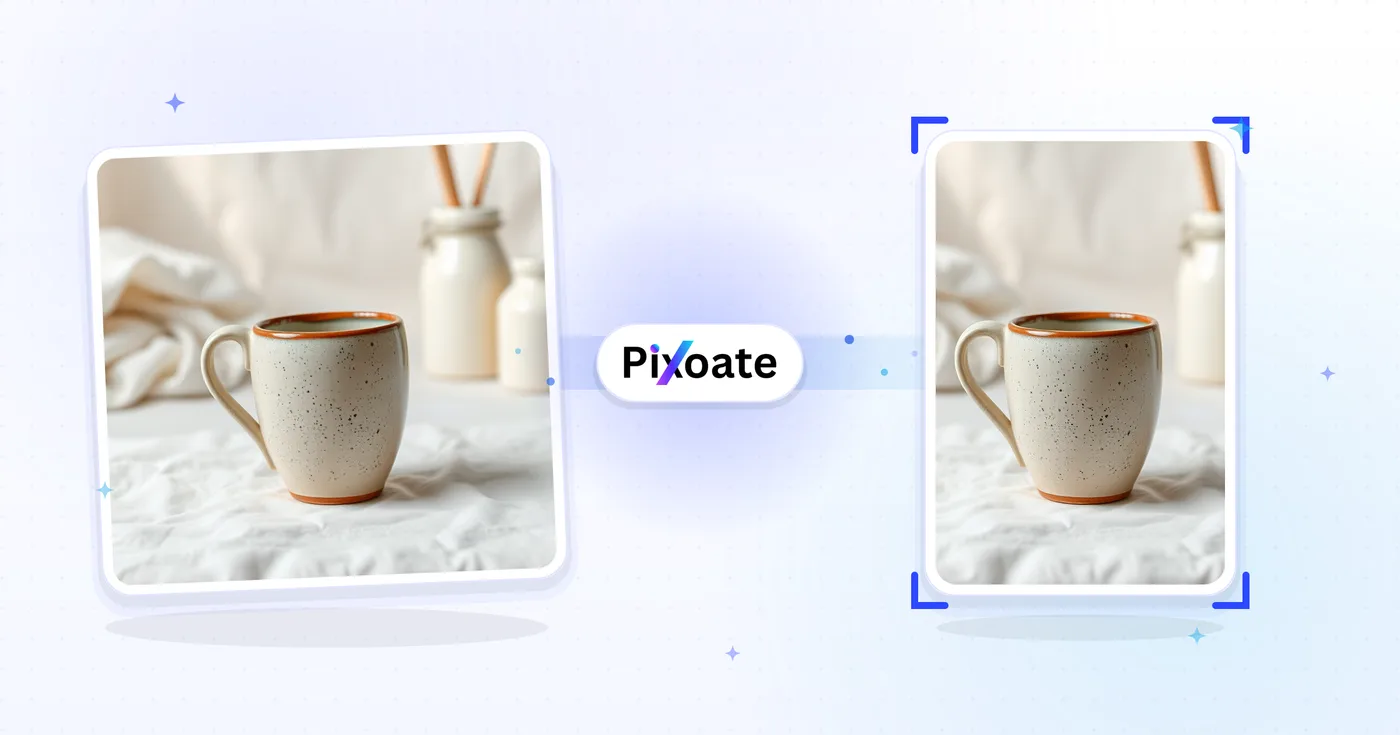
Pinterest Pin Resizer – Redimensionner une image pour les épingles Pinterest
Épingles standard 2:3, épingles longues, carrés, épingles d'histoire, images de profil et couvertures de tableau – les tailles exactes préférées par Pinterest.
Déposez une image — choisissez votre format d'épingle
Tailles d’épingles Pinterest
Pinterest privilégie les épingles en orientation portrait. Le ratio recommandé est 2:3 (1000×1500) : les épingles plus hautes sont tronquées dans le fil et les plus courtes occupent moins d’espace à l’écran. Les épingles longues (jusqu’à 2.1:1) génèrent souvent le meilleur engagement lorsque le design se prête à une lecture verticale. Les épingles Story utilisent une vidéo ou image verticale en 9:16. Cet outil redimensionne n’importe quelle image à la taille exacte en pixels qu’exige chaque emplacement.
Ce que vous pouvez faire avec Outil de redimensionnement d’épingles Pinterest
Passez en revue les principales fonctionnalités avant de commencer.
- Redimensionnez vos images au format standard 2:3 des épingles Pinterest
- Créez des épingles longues, carrées et story
- Adaptez vos visuels aux photos de profil et aux couvertures de tableaux
- Vérifiez la zone de sécurité pour qu'aucun élément important ne soit rogné
- Ajoutez un arrière-plan pour compléter les images hors format
- Téléchargez au format JPG, PNG ou WebP
Référence des paramètres
8 paramètres
Contrôles disponibles pour Outil de redimensionnement d’épingles Pinterest.
- Mode de traitementPréréglages
- Traitez un élément à la fois ou passez au mode par lots Premium pour appliquer les mêmes réglages à plusieurs éléments. Les types d’entrée disponibles dépendent de l’outil.Possibilités: Image uniqueLot
Taille
- Tailles PinterestPréréglages
- Choisit l'emplacement Pinterest visé par le redimensionnement ; chaque préréglage applique des dimensions exactes en pixels, par exemple épingle standard 1000×1500 (2:3), épingle story 1080×1920, couverture de tableau 600×600.Possibilités: Épingle standardÉpingle carréeÉpingle longueÉpingle StoryÉpingle vidéo (carrée)Photo de profilCouverture de profilCouverture de tableau
Résultat
- AjusterPréréglages
- Controls how your image fills the pin size: Cover crops the edges and Contain fits the whole image with padding. Untick Maintain aspect ratio to fill the size exactly, which can distort proportions.Possibilités: CouvertureContenir
- Arrière-planSélecteur de couleur
- Définit la couleur de remplissage des marges ajoutées autour de votre image en mode Contenir ; le rouge Pinterest est appliqué par défaut et l'option est masquée pour une sortie PNG, qui garde les marges transparentes.
- PrésentationListe déroulante
- Détermine le type de fichier de sortie : JPG pour les épingles photo, PNG pour un texte net ou de la transparence, WEBP ou AVIF pour des fichiers plus légers à qualité comparable.Possibilités: JPGPNGWEBPAVIF
- QualitéCurseurPlage: 40–100% · Par défaut: 92%
- Règle la qualité de compression des sorties JPG, WEBP ou AVIF — les valeurs élevées paraissent plus nettes mais alourdissent le fichier ; masqué lorsque le PNG est sélectionné.
Aperçu
- Afficher la zone de sécuritéActivé / Désactivé
- Affiche ou masque un repère de recadrage circulaire sur l'aperçu du préréglage Photo de profil, afin de garder les visages et les logos à l'intérieur du cercle réellement affiché par Pinterest.
Extension par IA
- Étendre l’arrière-plan avec l’IAEn un clic
- Prolongez la scène au format choisi grâce à l’IA, tout en conservant la photo source préparée. Les téléchargements gratuits sont en taille web. Premium ou des crédits débloquent la pleine résolution. Les ratios pris en charge exigent de conserver les proportions. En mode Lot, chaque image en file d’attente est étendue et livrée à la taille et au format choisis.
Outils associés pour Outil de redimensionnement d’épingles Pinterest
Outils pour les prochaines étapes courantes après Outil de redimensionnement d’épingles Pinterest.
Publication sur les réseaux sociaux
Redimensionnement Instagram
Ajustez une photo complète aux dimensions d'Instagram en utilisant un remplissage flou ou de couleur unie si nécessaire.
Essayez maintenant
Publication sur les réseaux sociaux
Redimensionneur de couverture TikTok
Redimensionnez les images pour les dimensions de couverture, de carrousel, de profil et de vignettes TikTok répertoriées, y compris 1080 × 1920.
Essayez maintenant
Retouche photo et utilitaires
Compresser une image en KB
Compressez les fichiers JPG, PNG ou WebP vers une taille choisie telle que 20 Ko, 50 Ko ou 100 Ko, puis examinez le résultat.
Essayez maintenantFoire aux questions
Comment Outil de redimensionnement d’épingles Pinterest vous aide à mener à bien vos tâches
De vrais problèmes qu'il résout chaque jour, pour les entreprises, les créateurs et les tâches quotidiennes. Trouvez le cas d’utilisation qui vous convient et lancez-vous.
Épingles de promotion d'articles de blog
Les blogueurs, responsables marketing de contenu et équipes SEO redimensionnent leurs images d'en-tête et visuels de citations en épingles verticales de 1000 × 1500 pour générer du trafic Pinterest vers des articles de fond et des listicles
Épingles de recettes et de blogueurs culinaires
Les blogueurs culinaires et créateurs de recettes conçoivent de grandes épingles verticales (1000 × 1500) de plats finis avec texte en surimpression pour gagner des enregistrements sur Pinterest et générer du trafic vers leur site de recettes
Tableaux d'inspiration pour mariages et événements
Organisateurs de mariage, mariées et décorateurs d'événements créent des épingles redimensionnées pour leurs moodboards Pinterest : lieux de réception, robes, décoration et palettes de couleurs issus de vrais mariages de clients
Épingles de produits Etsy et faits main
Les vendeurs Etsy et les créateurs de produits faits main redimensionnent leurs photos produits lifestyle aux dimensions des épingles Pinterest pour générer du trafic vers leur boutique depuis la recherche et la navigation par catégorie de Pinterest
Épingles de rénovation et de décoration d'intérieur
Les architectes d'intérieur, les blogueurs DIY et les comptes de rénovation publient de grands pins verticaux avant/après pour des transformations de cuisine, de salle de bain et de maison entière qui multiplient les repartages
Épingles d'inspiration tenues et style
Redimensionnez les photos de la tenue complète selon les dimensions sélectionnées des épingles Pinterest pour le style et le contenu du portfolio.
Jeux de couvertures de profil & de tableau de marque
Utilisez les préréglages Couverture de tableau (600×600) et Couverture de profil (800×450) avec l'ajustement Contenir et une couleur d'arrière-plan hex assortie à votre marque pour donner à tout un profil professionnel Pinterest un aspect cohérent et soigné.
Épingles de tutoriels longs et d'infographies
Le préréglage Épingle longue (jusqu'à 2,1:1, 1000×2100) offre aux tutoriels pas à pas, aux cartes de recettes et aux infographies en plusieurs étapes l'espace vertical supplémentaire que les épingles standard ne peuvent contenir, ce que Pinterest récompense par un meilleur engagement.
Épingles Idées et miniatures vidéo carrées
Redimensionnez les couvertures vidéo au préréglage Épingle Story (1080×1920) ou Épingle vidéo carrée (1080×1080) pour que les épingles Idea et le contenu vidéo s'affichent sans recadrage ni bandes noires dans l'application Pinterest.
Photos de profil adaptées au cadrage circulaire pour pages professionnelles
Choisissez le préréglage Photo de profil et gardez la superposition de zone de sécurité activée pour confirmer que votre logo ou votre portrait reste centré dans le recadrage circulaire que Pinterest applique à chaque photo de profil.
Épingles produit e-commerce pour les vendeurs Shopify et Etsy
Redimensionnez vos photos produit au préréglage Épingle standard (1000×1500) ou Épingle carrée (1000×1000) avec l'ajustement Contenir et un arrière-plan blanc ou aux couleurs de la marque pour que chaque épingle produit paraisse cohérente et prête pour le catalogue lorsqu'elle renvoie à une annonce Shopify ou Etsy.
Voyez chaque transformation prendre forme
Chaque photo franchit la séparation intacte et ressort finalisée.























