
Penghitung Kerumunan Ukuran Estimation from a foto — AI Kerumunan
Bekerja dengan JPG, PNG, WEBP
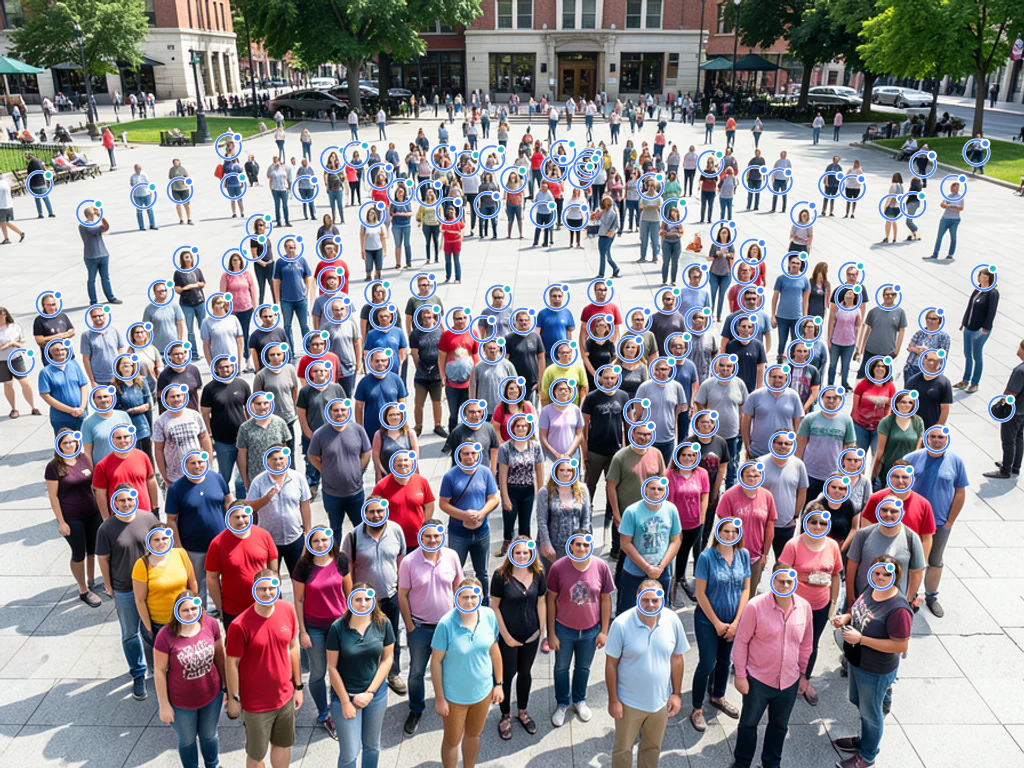
Pihak penyelenggara mengatakan satu nomor, pihak berwenang lainnya, dan pers mencetak keduanya – penghitungan berdasarkan kepadatan foto sebenarnya adalah akhir dari perdebatan tersebut. Unggah foto pertemuan itu dan dapatkan jumlah karyawan dengan setiap orang yang ditandai untuk ditinjau.
- Menghitung kerumunan padat maupun kelompok kecil
- Dibuat untuk pers, penghubung polisi dan penyelenggara
- Berhentilah menceritakan kembali karena seseorang telah bergerak di tengah jalan
- Tinjau setiap orang yang terdeteksi langsung pada hasil yang ditandai
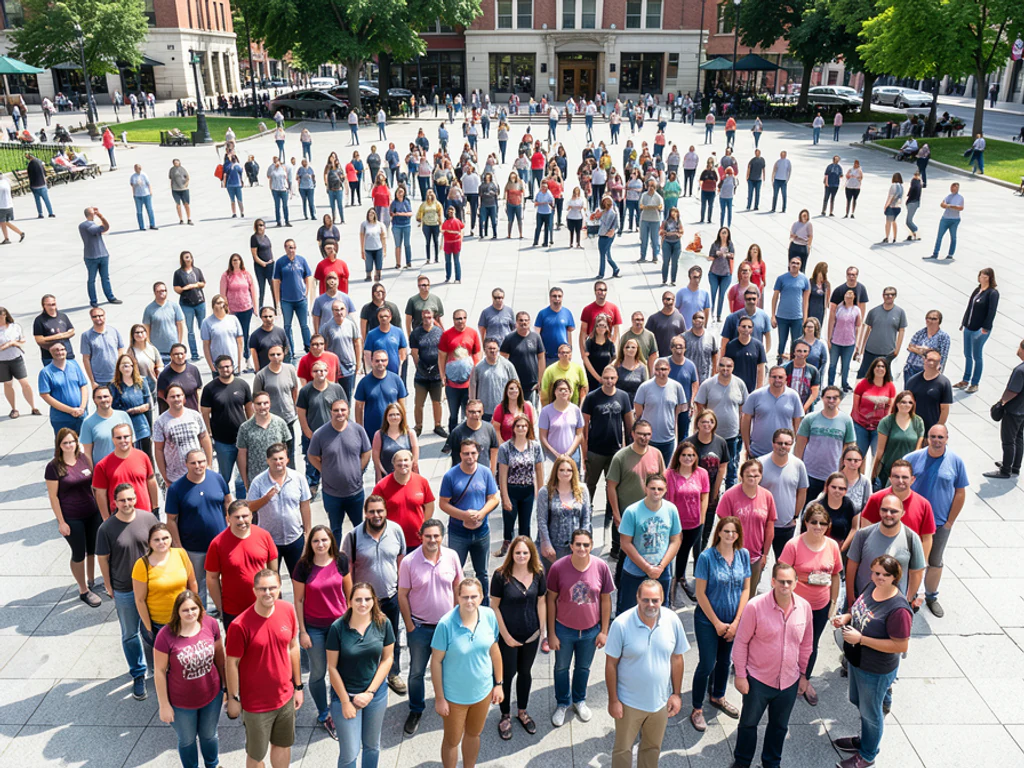
Unggah foto pertemuan itu — dapatkan jumlah orang dengan setiap orang ditandai
Tips untuk hitungan yang akurat
• Gunakan foto momen puncak terluas dan tertinggi, dan nyatakan kapan momen tersebut diambil — ukuran kerumunan adalah angka yang dilengkapi stempel waktu.
• Naikkan sensitivitas jika beberapa orang terlewat pada kelompok kecil
• If people are turned away or in profile, turn on “Include people facing away” — it counts them too, not just visible faces; check the markers for any duplicates
Tentang Penghitung Orang
Pihak penyelenggara mengatakan satu nomor, pihak berwenang lainnya, dan pers mencetak keduanya – penghitungan berdasarkan kepadatan foto sebenarnya adalah akhir dari perdebatan tersebut. Penghitung orang memilih mesin yang tepat untuk foto: kelompok kecil dideteksi orang demi orang dengan kotak bernomor yang dapat diverifikasi, sementara pemandangan padat beralih ke mesin kepadatan kerumunan AI yang dibuat untuk pertemuan di mana jumlah orang tumpang tindih dan jumlah detektor berkurang. Gunakan foto momen puncak terluas dan tertinggi, dan nyatakan kapan momen tersebut diambil — ukuran kerumunan adalah angka yang dilengkapi stempel waktu. Tinjau hasil yang ditandai, perbaiki apa pun yang terlewat, lalu unduh gambar yang diberi anotasi sebagai catatan Anda.
Cara Kerjanya
1. Unggah foto grup atau kerumunan
2. AI mendeteksi setiap orang
3. Sesuaikan sensitivitas untuk menangkap lebih banyak atau lebih sedikit
4. Baca jumlah orang lalu unduh gambar yang sudah ditandai
Cocok Untuk
• Estimasi kepadatan puncak yang dapat dipertahankan dengan peta panas
• Nomor-nomor yang didukung metode untuk pernyataan pers
• Membandingkan klaim kehadiran pesaing dengan foto
• Catatan foto yang ditandai, dapat Anda arsipkan atau bagikan
Siapkan untuk Penghitung Kerumunan Ukuran Estimation from a foto — AI Kerumunan
Pengaturan yang sudah disiapkan
- Titik awal
- Satu foto lebar pertemuan itu
- Gunakan foto momen puncak terluas dan tertinggi, dan nyatakan kapan momen tersebut diambil — ukuran kerumunan adalah angka yang dilengkapi stempel waktu.
- Alur kerja yang disiapkan
- Hitung ukuran kerumunan
- Mode orang dan perutean adegan otomatis telah dipilih; tidak ada detektor yang dapat ditemukan secara manual.
- Keluaran yang dapat ditinjau
- Jumlah karyawan yang ditandai dan catatan yang dapat diunduh
- Orang yang terdeteksi ditandai sehingga totalnya dapat diperiksa berdasarkan sumbernya dan bukan diterima sebagai kotak hitam.
- Tinjau aturan
- Tinjau setiap penanda sebelum menggunakan atau membagikan totalnya
- Oklusi, keburaman, dan orang-orang di tepi bingkai dapat memengaruhi penghitungan; perbaiki penanda yang terlewat atau duplikat terlebih dahulu.
Penggunaan yang paling sesuai
- Estimasi jumlah puncak yang dapat dipertahankan dengan peta panas
- Nomor yang didukung metode untuk pernyataan pers
- Membandingkan klaim kehadiran saingan dengan foto
Pertanyaan yang sering diajukan
- Bagaimana cara menghitung ukuran kerumunan dari sebuah foto?
- Unggah satu foto pertemuan itu yang jelas dan AI menandai setiap orang yang terdeteksi, dengan jumlah total ditampilkan di atas. Gunakan foto momen puncak terluas dan tertinggi, dan nyatakan kapan momen tersebut diambil — ukuran kerumunan adalah angka yang dilengkapi stempel waktu. Tinjau penanda dan sesuaikan sensitivitas sebelum Anda mengandalkan nomornya.
- Apakah ini berfungsi saat adegannya penuh?
- Ya — pemandangan padat beralih secara otomatis ke mesin kepadatan kerumunan yang dibuat untuk pertemuan di mana orang-orang saling tumpang tindih, dengan peta panas dan titik yang menunjukkan dari mana perkiraan tersebut berasal. Oklusi masih menyembunyikan orang, jadi perlakukan hasil adegan sibuk sebagai perkiraan yang telah ditinjau dan gunakan sudut pandang yang lebih tinggi dan lebih luas bila Anda bisa.
- Mengapa perkiraan penonton untuk acara yang sama sangat berbeda?
- Foto-foto tersebut biasanya diambil pada momen yang berbeda, melewati batasan yang berbeda, dengan metode yang berbeda – tidak ada satupun yang dinyatakan. Penghitungan kepadatan yang ditandai memperbaiki ketiganya: satu foto, satu batas yang terlihat, satu metode yang dinyatakan, itulah sebabnya mengapa hal ini tetap bertahan dalam pengawasan.
- Apakah orang-orang tersebut bebas dari serangan balik, dan apa yang terjadi pada foto saya?
- Ya—hitung, tinjau, dan unduh hasil yang sudah diberi penanda tanpa membuat akun; jumlah orang yang terdeteksi juga sama di setiap paket. Unduhan gratis tanpa tanda air. Tidak perlu daftar. Foto dienkripsi saat dikirim, diproses untuk menghasilkan jumlah, lalu dihapus sesuai kebijakan keamanan kami.
Apa yang dapat Anda lakukan dengan Penghitung Orang
Tinjau kemampuan utama sebelum Anda mulai.
- Hitung orang dalam kerumunan tanpa kehilangan tempat
- Perkirakan kehadiran acara dari satu gambar
- Tally memimpin ruang kelas dan pertemuan
- Lihat setiap orang yang dihitung ditandai pada gambar
- Sertakan orang-orang yang membelakangi kamera
- Aktifkan akurasi maksimal untuk kerumunan padat
- Sempurnakan deteksi untuk wajah kecil atau jauh
Referensi pengaturan
16 pengaturan
Kontrol yang tersedia untuk Penghitung Orang.
- Mode pemrosesanPreset
- Proses satu masukan atau beralih ke mode massal Premium untuk memproses beberapa masukan dengan pengaturan yang sama. Jenis masukan yang tersedia bergantung pada alat.Opsi: Foto tunggalAudit Massal
Jumlah
- Penanda yang disertakanPenggeserJangkauan: 0–1 · Bawaan: 0.21
- Dimulai dari 21%; geser ke Show more untuk menyertakan penanda orang yang lebih samar, atau Only strongest untuk menyembunyikannya. Jumlah orang akan langsung diperbarui.
- Gaya hamparanPreset
- Mengatur tampilan orang yang dihitung pada pratinjau — titik, peta panas kepadatan, keduanya, atau gambar bersih tanpa tanda — sehingga Anda bisa memverifikasi jumlah orangnya secara visual.Opsi: KeduanyatitikPanasTidak Ada
- Sertakan orang-orang yang menghadap jauhHidup / Mati
- Menghitung orang yang berpaling, dalam profil, atau yang wajahnya tersembunyi — bukan hanya wajah yang terlihat — tanpa pernah menghitung satu orang dua kali dan tidak pernah menghitung satu kaki saja sebagai satu orang. Untuk kerumunan yang benar-benar padat, hal ini akan meningkat menjadi perkiraan kepadatan.
- Akurasi maksimum (lebih lambat)Hidup / Mati
- Menjalankan setiap mesin penghitung pada foto dan memeriksa silang hasilnya untuk mendapatkan jumlah orang yang paling dapat diandalkan, dengan waktu proses sedikit lebih lama.
- Sensitivitas deteksiPenggeserJangkauan: 0–1 · Bawaan: 0.5
- Mengatur seberapa agresif orang ditandai, dari Ketat hingga Longgar — naikkan jika orang dalam kelompok kecil terlewat, turunkan jika benda yang bukan orang ikut terhitung.
Rekap
- Tambah ke tallySatu klik
- Add this count to the tally sheet under the name of the object that was counted. Signed-in accounts add finished counts automatically unless that is turned off under Account settings; in bulk mode every photo also has its own Add to tally button.
- LabelMasukan teks
- Rename a tally row. Edits and removals wait until you choose Save changes, so you can fix several rows at once.
- JumlahMasukan angka
- Correct a row's count; totals, the chart and exports follow once the change is saved.
- Save changesSatu klik
- Apply every edited or removed tally row in one step, or choose Discard changes to leave the sheet as it was.
Chart
- By objectPreset
- The chart is the same in every counting tool and covers the tallies of all of them. By object draws a separate line chart for each tally name, such as pipes and people. By tool draws a chart for each counting tool.Opsi: By objectBy tool
- PeriodePreset
- Choose how far back the chart looks. Days without a count appear as zero.Opsi: 7 days30 days90 days12 months
History
- Counting setupGaleri
- Keep comparable counts together. A first setup is created for you, so the first count can be saved straight away.
- Observed atMasukan teks
- The date and time of the count, shown as a date and a time field.
- NotMasukan teks
- Starts with every detected object and its count, one per line, such as Pipes - 11. Edit it before saving.
- Save countSatu klik
- Save the count to your account history. Open a saved count later to correct it or download its source photo.
Preset populer
Alat terkait untuk Penghitung Kerumunan Ukuran Estimation from a foto — AI Kerumunan
Alat untuk langkah umum selanjutnya setelah Penghitung Kerumunan Ukuran Estimation from a foto — AI Kerumunan.

Penghitungan & Inventaris
Penghitung Objek
Perkirakan jumlah objek dari sebuah foto. Tinjau dan koreksi penanda bernomor sebelum menggunakan jumlahnya.
Coba sekarang
Penghitungan & Inventaris
Penghitung Objek Langsung
Arahkan ponsel Anda ke item yang terpisah dan terlihat sepenuhnya, lalu tinjau penanda detektor saat hitungan diperbarui secara real time.
Coba sekarang
OCR & Ekstraksi Data
Gambar ke Teks (OCR)
Ekstrak teks yang dapat diedit dari tangkapan layar, foto, atau pindaian dalam 30+ bahasa yang didukung.
Coba sekarangBagaimana Penghitung Orang membantu Anda menyelesaikannya
Masalah nyata yang dipecahkannya setiap hari — untuk bisnis, kreator, dan tugas sehari-hari. Temukan kasus penggunaan yang cocok untuk Anda dan mulailah.
Rekonsiliasi Kehadiran Acara & Konferensi
Foto ruangan atau tempat acara untuk mendapatkan perkiraan jumlah kehadiran awal, lalu tinjau hasilnya dan gunakan penghitungan manual resmi atau penghitungan berbasis tiket untuk mencocokkannya.
Perkiraan Ukuran Kerumunan untuk Rapat Umum & Protes
Hasilkan perkiraan kasar ukuran kerumunan dari foto dari atas atau bersudut lebar, tinjau tingkat ketidakpastiannya, dan perkuat dengan bukti lain sebelum mempublikasikan atau mengambil keputusan.
Snapshot Lalu Lintas Pengunjung & Antrean Ritel
Hitung pembeli dalam antrean atau di depan toko dari satu foto untuk memeriksa lalu lintas pengunjung atau panjang antrean pada momen tertentu, tanpa perlu sistem kamera.
Daftar Kehadiran Kelas & Rapat
Gunakan satu foto ruangan untuk mendapatkan perkiraan jumlah orang awal, lalu minta orang yang berwenang melengkapi atau mencocokkan daftar kehadiran secara manual.
Perkiraan Awal Okupansi Tempat Acara
Gunakan perkiraan foto hanya sebagai peringatan dini, lalu selesaikan pemeriksaan okupansi fisik atau resmi yang disetujui sebelum dibuka. Hasil AI ini bukan catatan keselamatan kebakaran atau kepatuhan kapasitas.
Pemeriksaan Kerumunan Peron Transit & Area Tunggu
Foto peron kereta, halte bus, atau area tunggu untuk mendapatkan perkiraan kepadatan awal, lalu pastikan kebenarannya dengan pemeriksaan operasional resmi sebelum mengambil keputusan terkait keselamatan atau kapasitas.
Panduan untuk alat ini
- A Busy Café Photo Tells One Part of the Demand StoryA busy cafe photo captures occupancy at one moment. Explore Pixoate people counts, their limits and how reviewed snapshots can inform demand discussions.
- Count Restaurant Customers from CCTV Photos: A Practical GuideUse café and restaurant photos to review occupancy and queues. Learn a checked headcount workflow and why snapshots cannot measure unique daily visitors.
Saksikan setiap transformasi selesai
Setiap foto crosses the slash untouched and comes out the other side finished.























