
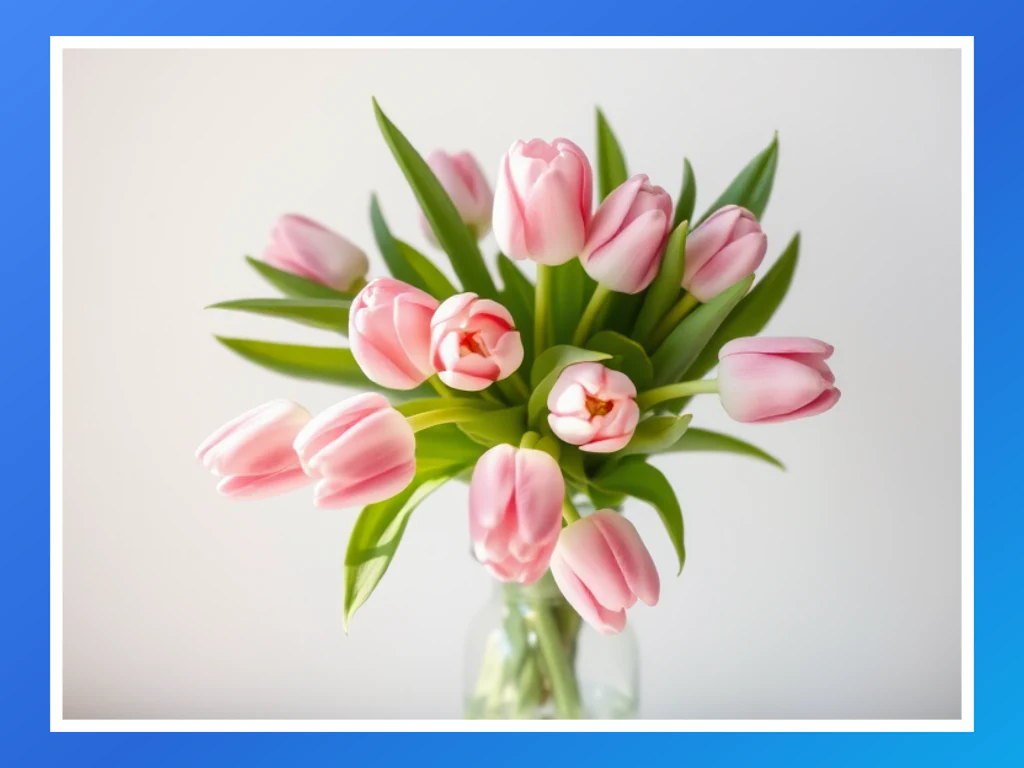
Aggiungi bordo alla foto: cornice per foto e creatore di bordi gratuiti
JPG, PNG, WEBP e altro ancora
La foto sembra incompiuta accanto a tutto il resto sulla parete o nel feed. Aggiungi un bordo – pulito, polaroid, sfumato o arrotondato – e sembrerà intenzionale.
- Fai in modo che la foto sembri incorniciata e rifinita, non ritagliata e scaricata
- Solid, gradient, polaroid and rounded-md border styles
- Confina con un intero set in una volta e scarica un ZIP
Trascina una foto — personalizza il bordo in tempo reale e scarica l'immagine con la cornice
How to Add Borders to Images
Passaggio 1: carica la tua foto
Rilascia la tua foto di Instagram oppure fai clic per sfogliare. Funziona con i formati JPG, PNG, GIF, WebP.
Passaggio 2: crea il bordo per Instagram
Aggiungi un bordo bianco, regola lo spessore e attiva gli angoli arrotondati. Perfetto per i post sui social media.
Passaggio 3: scarica per Instagram
Scarica la tua foto con il bordo perfetto, pronta per Instagram, TikTok o qualsiasi piattaforma social.
Stili del bordo
Scegli tra varie larghezze, colori e stili di bordo in base alle tue esigenze.
Cosa puoi fare con Aggiungi bordo
Esamina le funzionalità principali prima di iniziare.
- Aggiungi un bordo in tinta unita attorno alla foto
- Incornicia le immagini con un bordo sfumato
- Crea una cornice bianca in stile polaroid
- Arrotonda gli angoli della tua immagine
- Regola lo spessore del bordo a piacere
- Aggiungi bordi uguali a molte foto in una volta sola
Riferimento alle impostazioni
12 impostazioni
Controlli disponibili per Aggiungi bordo.
Modalità
- Immagine singola / In bloccoPreimpostazioni
- Passa dall'applicazione della cornice a una sola foto alle stesse impostazioni di bordo su molte foto in una volta, scaricandole insieme in un unico ZIP.Opzioni: Immagine singolaIn blocco
Bordo
- Tipo di bordoPreimpostazioni
- Sceglie lo stile della cornice, dagli effetti di linea piatti e 3D alle cornici polaroid, a sfumatura bicolore e con angoli arrotondati; l'anteprima live si aggiorna man mano che scegli.Opzioni: PienoTratteggiatoPunteggiatoDoppioScanalaturaRilievoIncassatoIn rilievoPolaroidSfumaturaArrotondato
- Spessore del bordoCursoreIntervallo: 1–500px · Predefinito: 111px
- Imposta lo spessore della cornice in pixel, con il valore massimo del cursore che si adatta automaticamente al 40% del lato più lungo della tua foto; in modalità batch diventa un cursore da 1-45% (predefinito 12) che dimensiona il bordo in base al lato più lungo di ciascuna immagine, così le foto di formati diversi ottengono una cornice uniforme.
Colori
- Colore del bordoSelettore colore
- Sceglie il colore della linea della cornice tramite selettore di campioni o codice HEX; funge anche da primo colore della cornice sfumata.
- Bordo neroCon un clic
- Preset rapido che imposta all'istante il colore del bordo sul nero pieno, per una cornice classica in stile galleria.
- Bordo biancoCon un clic
- Preset rapido che imposta all'istante il colore del bordo sul bianco pieno, ideale per cornici pulite in stile Instagram.
- Colore sfumatura 2Selettore colore
- Imposta il secondo colore della cornice sfumata bicolore; questo selettore compare solo quando è scelto il tipo di bordo Sfumatura.
- Angolo del gradienteCursoreIntervallo: 0–360° · Predefinito: 135°
- Imposta la direzione del riquadro del gradiente: 135° sfuma dall'alto a sinistra al basso a destra, 90° da sinistra a destra; la barra di anteprima mostra il riempimento esatto che verrà utilizzato dalla cornice e le coppie preimpostate con un tocco come Tramonto e Oceano riempiono entrambi i colori contemporaneamente.
- Colore di sfondoSelettore colore
- Riempie la tela dietro il bordo; traspare attraverso gli spazi negli stili tratteggiato e punteggiato e forma il passe-partout circostante nelle cornici arrotondate e polaroid.
- Sfondo neroCon un clic
- Preset rapido che imposta il riempimento di sfondo dietro il bordo sul nero pieno.
- Sfondo biancoCon un clic
- Preset rapido che imposta il riempimento di sfondo dietro il bordo sul bianco pieno, per un effetto passe-partout pulito.
- Preset sfumaturaPreimpostazioni
- Imposta entrambi i colori della sfumatura con un tocco. Questi preset compaiono quando scegli uno stile sfumato per il bordo o il contorno.Opzioni: TramontoOceanoViolaOroCalceCaramella
Strumenti correlati per Aggiungi bordo
Strumenti per i passaggi successivi comuni dopo Aggiungi bordo.

Fotoritocco e utilità
Ritaglia immagine
Trascina per ritagliare un'immagine. Scegli un rapporto preimpostato o inserisci dimensioni precise.
Provalo ora
Fotoritocco e utilità
Ridimensiona immagine
Ridimensiona un'immagine alle dimensioni esatte o in percentuale. Visualizza l'anteprima e scarica il risultato.
Provalo ora
Creativo e design
Aggiungi testo all'immagine
Aggiungi testo con stile con caratteri, colori e contorni personalizzati ai formati immagine supportati, quindi scarica l'immagine modificata.
Provalo oraDomande frequenti
Come Aggiungi bordo ti aiuta a portare a termine il lavoro
Problemi reali che risolve ogni giorno: per aziende, creatori e attività quotidiane. Trova il caso d'uso adatto a te e inizia.
Post Instagram con bordo bianco
Fai respirare un'affollata stanza fotografica di Instagram con un bordo bianco, nei feed, nelle storie e nei reel
PowerPoint e presentazioni aziendali
Aggiungi bordi professionali a slide PowerPoint, report trimestrali e presentazioni per i clienti per un look aziendale curato
Album fotografici di famiglia e libri di nozze
Crea splendidi bordi in stile polaroid per foto di famiglia, album di nozze e scrapbook dei bimbi che custodiscono i ricordi
Foto di prodotti per Amazon ed Etsy
Dai alle foto delle inserzioni di Amazon, Etsy e Shopify una cornice coerente invece di dodici bordi diversi
Arte e design digitali
Crea opere d'arte incorniciate e design digitali con bordi personalizzati per portfolio, gallerie e mostre d'arte
Fotografia di matrimoni ed eventi
Aggiungi bordi eleganti a foto di matrimonio, immagini di eventi e ricordi di occasioni speciali per album professionali
Annunci immobiliari
Inquadra le foto dell'elenco immobiliare in modo che una stanza scattata con il telefono venga letta come un elenco considerato
Foto del menu del ristorante
Aggiungi bordi accattivanti alle foto dei piatti per menu dei ristoranti, siti web e marketing sui social media
Profilo LinkedIn e personal brand
Crea foto profilo professionali con bordi per LinkedIn, headshot per il curriculum e personal branding su tutte le piattaforme
Biglietti di Natale e inviti per feste
Aggiungi bordi festosi a biglietti di auguri, inviti di compleanno e annunci stagionali per famiglia e amici
Bordi per miniature TikTok e YouTube
Bordo delle copertine di TikTok e delle miniature di YouTube in modo che il soggetto non confluisca nel feed dietro di esso
Bordi per Stato e Storie di WhatsApp
Impedisci allo stato di WhatsApp, alle storie di Instagram e a Snapchat di ritagliare i bordi dalla tua foto
Incorniciatura di certificati e diplomi
Usa gli stili di bordo Groove, Ridge, Inset o Outset per dare a certificati, diplomi e attestati una cornice formale dall'aspetto inciso, senza aprire un programma di grafica: scegli colori di Bordo e Sfondo abbinati per un classico effetto in rilievo.
Cataloghi di prodotti con bordi applicati in blocco
Passa alla modalità In blocco per incorniciare in una sola volta un intero shooting di prodotto con lo stesso colore e la stessa larghezza del bordo, poi scarica tutte le immagini in un unico ZIP: la larghezza in percentuale mantiene uniformi miniature e scatti principali anche quando le foto hanno dimensioni diverse.
Strisce di cabina fotografica in stile Polaroid retro
Scegli il tipo di bordo Polaroid con la sua ampia striscia bianca in basso per ricordi in stile fotocamera istantanea da matrimoni, feste e photo booth — perfetti da stampare e distribuire il giorno stesso.
Caroselli social con gradiente del brand
Scegli il tipo di bordo Gradiente e imposta Colore bordo e Colore gradiente 2 sui due colori del tuo brand: otterrai una cornice coerente e in linea con il brand su tutto un carosello Instagram o LinkedIn.
Mockup di screenshot di app con angoli arrotondati
Applica lo stile bordo Arrotondato agli screenshot di app o siti web per le schede dell'App Store, le presentazioni di prodotto e la documentazione, dando agli screenshot piatti l'aspetto con angoli morbidi dei dispositivi senza uno strumento di mockup.
Guarda ogni trasformazione applicarsi
Ogni foto attraversa la barra senza modifiche e ne esce dall'altro lato già completata.
 Miglioramento dell'intelligenza artificiale
 Arredamento virtuale
 Bellezza naturale
 Ritratti professionali con IA
 Flash diretto usa e getta
 Foto per inserzioni Amazon
 Riilluminazione autentica dell'ora d'oro
 Ristrutturazione della cucina
 Rifocalizzazione Intelligente
 Pubblicità di prodotti
 Acquerello
 Rimozione sfondo










