
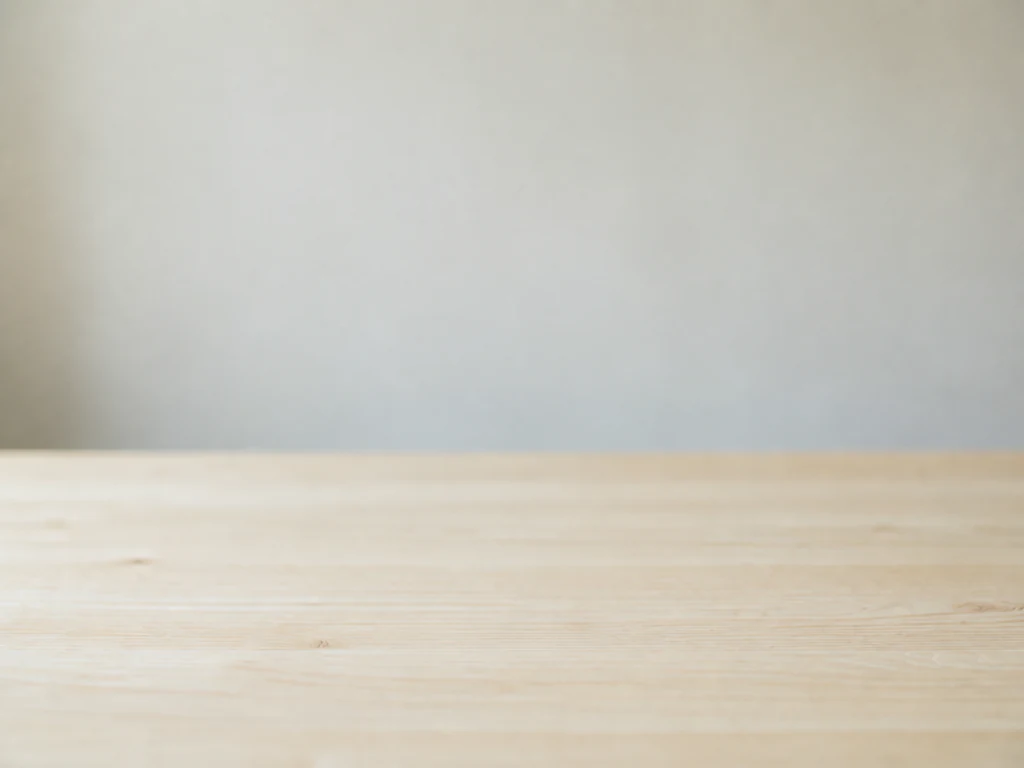
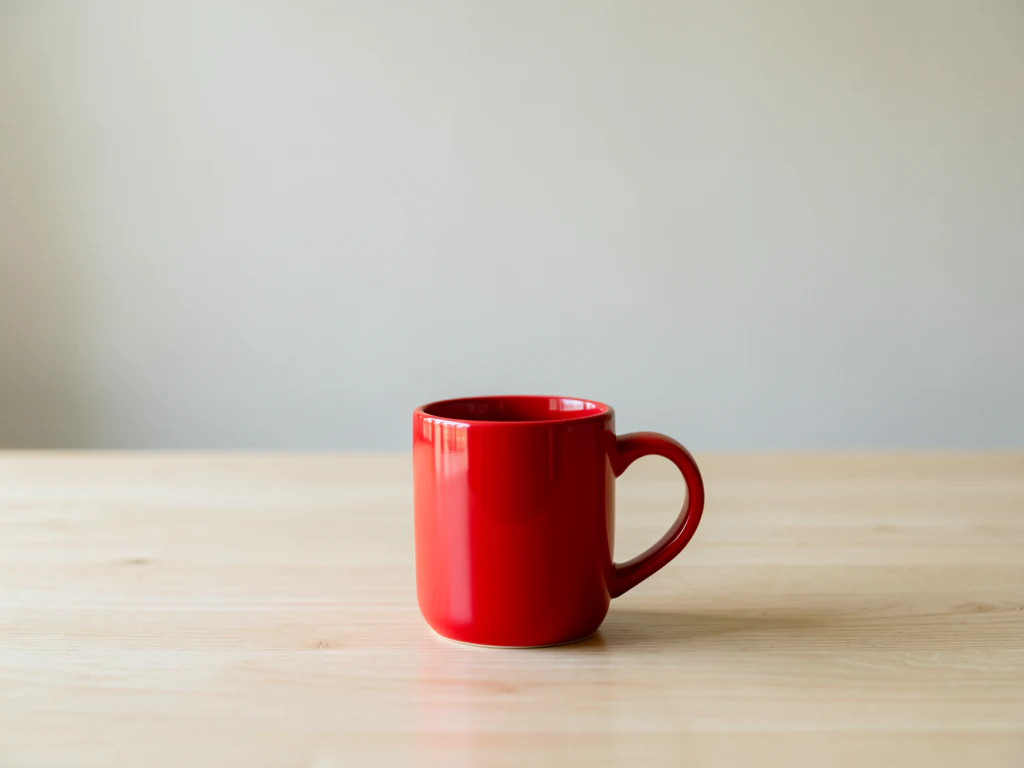
写真の不要物を自動除去
AIオブジェクト除去 — 写真の不要な物を消す
より正確に消すには、対象物の位置・色・周囲の目印を説明してください
不要な物体、人物、ケーブル、看板、写り込みなどを言葉で指定してください。AIが説明に従って対象を除去し、周囲のシーンを再構成します。物が多い写真では対象をブラシで塗ると、より正確に範囲を指定できます。
- 言葉で指定して除去・ブラシでの指定は不要
- 背景を自然に補完
- 難しい場面では必要に応じてブラシで微調整
削除する物体が写っている写真を選択
JPG、PNG、WebP、HEICなどの対応形式を利用できます。このツールのアップロード上限はFreeで20 MB、Premium以上で50 MBです。
AIオブジェクト削除 でできること
始める前に、主な機能を確認してください。
- 言葉で指定した人物や物体を除去
- 電線、看板、ゴミなどの視覚的な不要物を消去します
- オブジェクトの背後にある自然な背景を再現します
- 必要に応じて、正確な編集領域を手動で調整します
設定リファレンス
5 設定
AIオブジェクト削除 で使用可能なコントロール。
ワークフロー
- 単一画像または画像の一括処理プリセット
- 1 つの画像を処理するか、Premium バッチ画像を使用して同じ自動レシピをセットに適用し、1 つの ZIP をダウンロードします。オプション: 1枚の画像Batch 画像
プリセット
- ワンタッププリセットプリセット
- ワンタップで既製の方向を選択します。生成では、選択したプリセットが自動的に使用されます。オプション: 人物を削除電線を削除看板を削除不要物を削除
- 何を削除すればよいでしょうか?テキスト入力
- 要求された変更、関連するマテリアル、照明、視点、および変更しない必要がある詳細について説明します。
選択範囲
- 選択ブラシのサイズスライダーレンジ: 4–160px · デフォルト: 32px
- 自動選択がデフォルトです。画像の編集境界をより厳密にする必要がある場合にのみ、手動で調整領域を開き、このブラシ幅を設定します。
出力
- AI に被験者の身元と製品の詳細を保存するよう依頼するオン/オフ
- リクエストによって変更されない限り、主要な件名、形状、ブランド、ラベル、および読み取り可能なテキストを保持するための明示的な指示を追加します。
無料で利用可能 · 登録不要 · 透かしなしアップロードは転送中に暗号化されます保持ポリシーに基づいて削除されました
AIオブジェクト削除 の関連ツール
AIオブジェクト削除 の後の一般的な次のステップのためのツール。
写真編集&ユーティリティ
オンライン写真エディター
Crop and resize photos. Add text, shapes, effects and templates, or use AI editing tools.
今すぐ試す
AI 画像スタジオ
AIオブジェクト置換
AIで写真内のオブジェクトを選択して置き換えます。周囲のピクセルを保護しながら、家具、商品、植物、装飾などを入れ替えられます。
今すぐ試す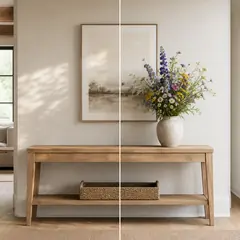
AI 画像スタジオ
AI生成塗りつぶし
画像の一部をペイントし、AI が生成した新しいコンテンツで塗りつぶします。近くのピクセルを保護しながら、ギャップを修復したり、詳細を追加したり、選択した領域を置き換えたりできます。
今すぐ試すよくある質問
このツールのガイド
変換結果を一つずつ確認
すべての写真はスラッシュをそのまま通過し、反対側が完成して出てきます。























