
Gurmat Sangeet-notatiemaker
Tradition, script, and taal loaded automatically
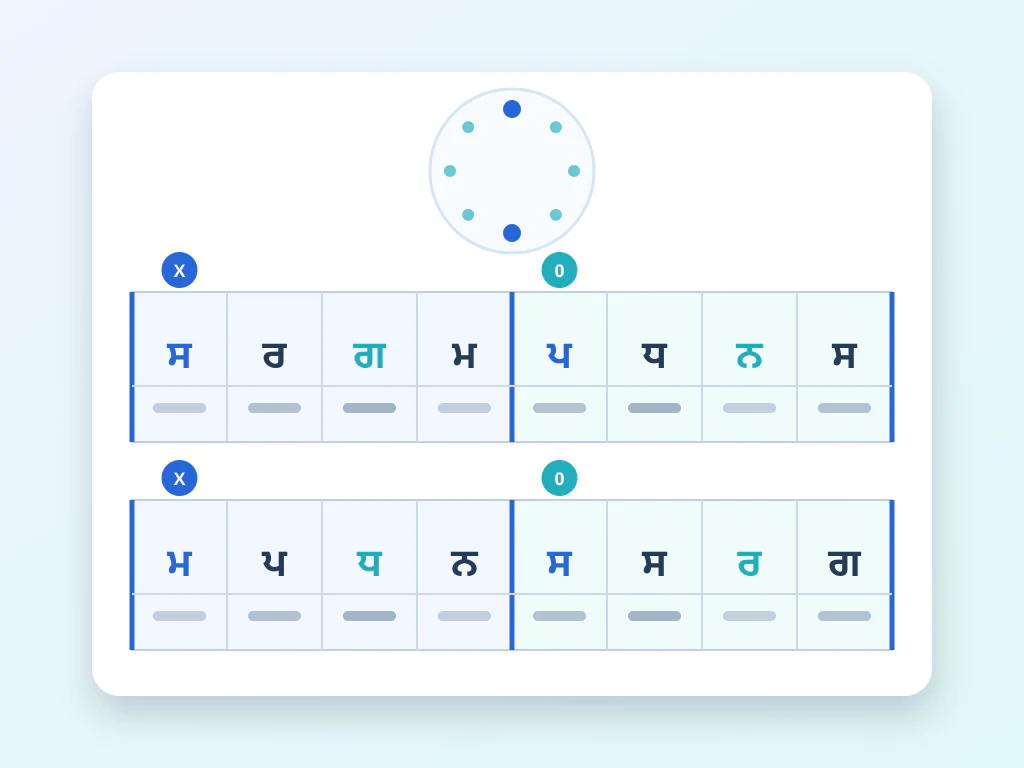
Schrijf shabad kirtan-notatie zoals Gurmat Sangeet-docenten het onderwijzen: kies een taal, leg de sargam over elke matra, typ de shabad eronder en exporteer een gepolijst PNG-, PDF- of Excel-blad.
- Gurmat Sangeet lessen en repetitiebladen
- Bewerkbare swara, songteksten, taal en compositienotities
- PNG, PDF of spreadsheet-hand-outs voor studenten en artiesten
Begin je notatieblad
Kies een taal en typ uw sargam – download het blad als PNG, PDF of Excel.
Begin met een sjabloon
Instellen voor Gurmat Sangeet-notatiemaker
Voorbereide instellingen
- Uitgangspunt
- Gurmat Sangeet-notatieblad
- Voordat de editor wordt geopend, worden de relevante muziektraditie en het startsjabloon geladen.
- Notatiesysteem
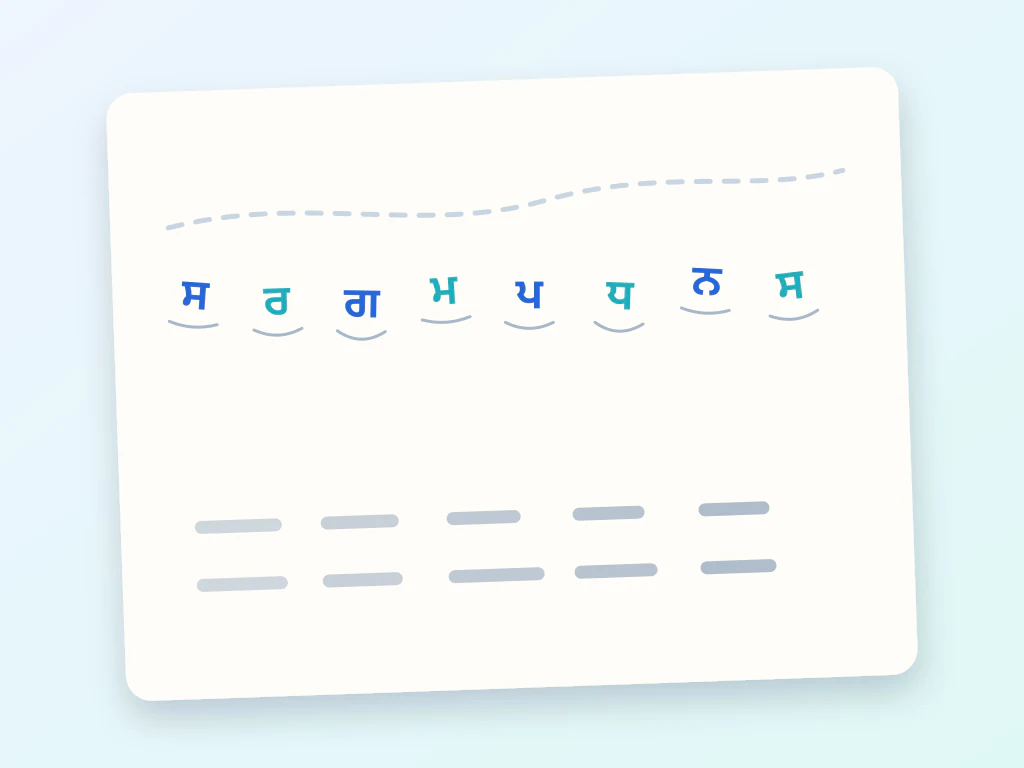
- Sargam in Gurmukhi-schrift
- Notatie- en scriptkeuzes zijn vooraf geselecteerd, maar blijven bewerkbaar voor de echte compositie.
- Ritme instelling
- Keherwa
- Er wordt een geschikte taal als uitgangspunt gekozen in plaats van een blanco bladopstelling te vereisen.
- Beoordelingsregel
- Proefnotities, songteksten, taal en toeschrijving
- Speel het volledige blad af en inspecteer het voordat je PNG, PDF of spreadsheetkopieën exporteert.
Best passende toepassingen
- Gurmat Sangeet lessen en repetitiebladen
- Bewerkbare swara, songteksten, taal en compositienotities
- PNG, PDF of spreadsheet-hand-outs voor studenten en artiesten
Frequently asked questions
- Hoe schrijf ik online shabad-kirtan-notatie?
- Kies een taal zoals Keherwa of Dadra, tik op elke beat en stel de swara (sargam) in het Gurmukhi in, en typ daarna de shabad-lettergreep onder elke beat. Het blad toont automatisch de sam-, tali- en khali-markeringen. Download als PNG, PDF of Excel om te delen.
- Kan ik sargam in het Gurmukhi schrijven voor kirtan?
- Ja. Deze pagina staat standaard op Gurmukhi-sargam en Gurmukhi-shabadtekst, met komal/tivra- en octaaf-(saptak-)markeringen. Je kunt op elk moment van schrift of notatiesysteem wisselen.
- Welke taals worden gebruikt in Gurmat Sangeet?
- Shabads met korte regels gebruiken meestal Keherwa (8), Dadra (6) en Rupak (7); langere strofen gebruiken Ektaal, Chautaal en Dhamar; Teentaal (16) is voor algemeen gebruik. Ze zijn allemaal ingebouwd, met bewerkbare markeringen.
- Is het gratis, en kunnen leerlingen zien wie het blad heeft gemaakt?
- Het is gratis om te bouwen, te bekijken en te downloaden zonder een account aan te maken. Voeg uw naam en contactpersoon toe in het lerarencreditvak (of een watermerk) en het wordt afgedrukt op elk PNG-, PDF- en Excel-blad, zodat studenten altijd de bron weten.
Wat u kunt doen met Muzieknotatie Maker
Bekijk de belangrijkste mogelijkheden voordat u begint.
- Schrijf gratis de Indiase sargamnotatie online
- Voeg komal-, tivra- en octaafmarkeringen toe aan noten
- Kies een taal of bouw uw eigen aangepaste taal
- Speel uw notatie af met een tanpura-drone
- Voeg shabad of songteksten toe onder de noten
- Download het werkblad als PNG, PDF of Excel
Referentie instellingen
37 instellingen
Beschikbare besturingselementen voor Muzieknotatie Maker.
Noten
- Sa Re Ga Ma Pa Dha NiVoorinstellingen
- Stelt de noot van de geselecteerde tel in op een van de zeven swara-trappen; tik eerst op een tel in het blad en kies daarna de toonhoogte op dit toetsenblok.Opties: SaReGaMaPaDhaNi
- Komal ♭Aan / Uit
- Markeert de geselecteerde noot als komal (verlaagd), weergegeven als een streep eronder in sargam of als een ♭-teken in andere systemen; alleen beschikbaar bij Re, Ga, Dha en Ni.
- Tivra ♯Aan / Uit
- Markeert de noot als tivra (verhoogd), weergegeven als een streep erboven in sargam of als een ♯-teken in andere systemen; geldt alleen voor Ma.
- Optie – Mandra ●̲ / Madhya / Taar ●̅Voorinstellingen
- Plaatst de geselecteerde noot in het lage (mandra), middelste (madhya) of hoge (taar) octaaf, weergegeven als een punt onder of boven de letter.Opties: Mandra ●̲MadhyaTaar ●̅
- – VolhoudenEén klik
- Vult de tel met een streepje dat de klank van de vorige noot doortrekt, wat een noot noteert die doorklinkt in plaats van opnieuw te worden aangeslagen.
- RustEén klik
- Maakt de geselecteerde tel leeg zodat daar niets wordt getekend of afgespeeld, wat een rust binnen de ritmecyclus noteert.
- Gesplitste tel (2 noten)Aan / Uit
- Plaatst twee noten binnen één tel voor versieringen of snellere passages; de knop verandert in Enkele noot om de tel weer tot één noot samen te voegen.
- Opmerking 1 / Opmerking 2Voorinstellingen
- Bepaalt na het splitsen van een tel welke van de twee noten je met het toetsenblok bewerkt; deze tabbladen verschijnen alleen zolang de tel twee noten bevat.Opties: Opmerking 1Opmerking 2
- Sectielabel (bijv. Sthayi, Antara, Rahao)Tekstinvoer
- Benoemt het onderdeel van de geselecteerde regel, zoals Sthayi, Antara of Rahao, zodat lezers zien bij welk deel van de compositie elke regel hoort.
- Regel toevoegenEén klik
- Voegt onderaan een extra rij tellen toe die overeenkomt met de cycluslengte van de huidige taal, zodat er ruimte ontstaat voor langere composities.
- Regel verwijderenEén klik
- Verwijdert de laatste regel van het blad; uitgeschakeld zolang er nog maar één regel over is.
Afspelen
- Sa-toonhoogteDropdownmenu
- Bepaalt de referentietoonhoogte waarop Sa klinkt, van C tot B, zodat het afspelen aansluit op de comfortabele toonsoort van een zanger of instrument.Opties: Sa = CSa = C#Sa = DSa = D#Sa = ESa = FSa = F#Sa = GSa = G#Sa = ASa = A#Sa = B
- Tempo (laya)Voorinstellingen
- Stelt de afspeelsnelheid in: Vilambit is langzaam om te leren, Madhya (standaard) is gemiddeld, Drut is snel; de toonhoogte blijft bij elk tempo correct.Opties: VilambitMadhyaDrut
- Taal-telAan / Uit
- Speelt tijdens het afspelen een hoorbare klik op elke tel van de taal, zodat je de ritmecyclus kunt volgen; standaard aan.
- Tanpura-bordunAan / Uit
- Voegt tijdens het afspelen een doorlopende tanpura-achtige achtergrondtoon toe op de gekozen Sa, als referentiedrone om op te oefenen.
- HerhalenDropdownmenu
- Herhaalt het afspelen doorlopend — het hele stuk of één gekozen regel — zodat je een lastige frase eindeloos kunt inoefenen; per regel op het blad verschijnt één Regel-optie.Opties: UitHele stukLijn 1Lijn 2
Taal & schrift
- TaalDropdownmenu
- Bepaalt de ritmecyclus voor het hele blad; elke optie toont het aantal tellen en de sam-, tali- en khali-markeringen worden automatisch geplaatst.Opties: Teentaal (16)Keherwa (8)Dadra (6)Rupak (7)Jhaptaal (10)Ektaal (12)Chautaal (12)Dhamar (14)
- Een eigen taal makenAan / Uit
- Opent een bouwer waarmee je je eigen ritmecyclus samenstelt als de taal die je onderwijst niet in de ingebouwde lijst staat.
- Naam van de taalTekstinvoer
- Geeft je eigen taal een naam, zodat die in je browser wordt opgeslagen en bij toekomstige bladen naast de ingebouwde taals verschijnt.
- Totaal aantal matra'sNummerinvoerBereik: 1–32 · Standaard: 8
- Bepaalt hoeveel tellen (matra's) één volledige cyclus van je eigen taal bevat.
- Tellingroepen (vibhags)Tekstinvoer
- Verdeelt de cyclus in groepen met door komma's gescheiden aantallen die samen op het totale aantal tellen moeten uitkomen — bijvoorbeeld 4,4,4,4 voor 16 tellen.
- Markering voor elke groepDropdownmenu
- Bepaalt het sam-, tali- of khali-symbool (X, een cijfer of 0) dat boven de eerste tel van elke groep wordt afgedrukt; er verschijnt één keuzemenu per groep.Opties: X2345670
- Deze taal gebruikenEén klik
- Past de aangepaste taal toe op het huidige blad en slaat deze in je browser op naast de ingebouwde taals.
- NotatiesysteemDropdownmenu
- Bepaalt hoe elke noot op het blad wordt geschreven — Indiase sargam-letters, westerse solfège of letternamen, of cijfers in jianpu-stijl.Opties: Sargam (Sa Re Ga Ma)Notenleer (Do Re Mi)Brief (C D E)Genummerd (1 2 3)
- Sargam-schriftDropdownmenu
- Schrijft de sargam-notenletters in Latijns, Gurmukhi- of Devanagari-schrift; alleen beschikbaar zolang het notatiesysteem op Sargam staat.Opties: RomeinsGurmukhiDevanagari
- Songtekst / shabad-schriftDropdownmenu
- Bepaalt het schrift van de tekstregel onder de noten, zodat shabad- of liedteksten in Latijns schrift, Gurmukhi of Devanagari kunnen verschijnen.Opties: RomeinsGurmukhiDevanagari
Details bekijken
- TitelTekstinvoer
- Geeft de compositie een naam; de titel wordt bovenaan het blad afgedrukt en wordt de bestandsnaam van je downloads.
- Raag / toonladderTekstinvoer
- Vrij tekstveld met de raag of toonladder van het stuk, afgedrukt in de koptekst van het blad.
- Optie – Laya (tempo)Tekstinvoer
- Vrij tekstlabel voor het tempo, zoals Vilambit of Madhya, afgedrukt in de koptekst van het blad; los van de werkelijke afspeelsnelheid op het tabblad Afspelen.
- Componist / auteurTekstinvoer
- Vermeldt wie het stuk heeft geschreven of gecomponeerd; de naam wordt in de koptekst van het blad afgedrukt.
- Toon toonsoort/legenda op het bladAan / Uit
- Drukt een kleine legenda op het blad af die de komal-, tivra- en octaafpunttekens uitlegt — handig voor leerlingen die nog niet gewend zijn om notatie te lezen; standaard uit.
Sjablonen
- Begin met een sjabloonVoorinstellingen
- Laadt een kant-en-klare oefening, een leeg taal-blad of een raag-naslagblad in de editor en vervangt het huidige blad, zodat je meteen kunt bewerken in plaats van blanco te beginnen.Opties: Swar Abhyas (toonladder omhoog & omlaag)Alankar / Palta 1Blanco TeentaalbladLeeg Keherwa-blad (kirtan)Raag YamanRaag BhairavRaag BhairaviRaag BhupaliRaag DurgaRaag MalkaunsRaag KafiRaag KhamajRaag BilawalRaag AsavariRaag BageshreeRaag DeshRaag BhimpalasiRaag KedarRaag AsaRaag GauriRaag Sri (Siri)Raag DhanasariRaag SorathRaag Suhi
Vermelding
- Vermelding op het blad tonenAan / Uit
- Drukt je naamsvermelding als docent af op het blad en in downloads; standaard aan.
- Jouw naamTekstinvoer
- Je naam zoals die in de naamsvermelding op het blad wordt afgedrukt.
- Contact (telefoon / e-mail / gebruikersnaam)Tekstinvoer
- Een telefoonnummer, e-mailadres of social handle die bij de vermelding wordt afgedrukt, zodat cursisten je kunnen bereiken.
- Watermerk over het hele blad toevoegenAan / Uit
- Herhaalt een vaag watermerk over het hele blad, zodat gedeelde of gedownloade kopieën als de jouwe herkenbaar zijn; standaard uit.
- WatermerktekstTekstinvoer
- De woorden die voor het watermerk worden gebruikt; verschijnt zodra het watermerk is ingeschakeld en valt terug op je creditnaam wanneer je het veld leeg laat.
Populaire presets
Gerelateerde tools voor Gurmat Sangeet-notatiemaker
Hulpmiddelen voor algemene volgende stappen na Gurmat Sangeet-notatiemaker.

PDF & documenten
Afbeelding naar PDF
Combine images into a multi-page PDF. Optionally add recognized text for search and copying.
Probeer het nu
PDF & documenten
PDF samenvoegen
Combineer meerdere PDF's, rangschik ze in de gewenste volgorde en download één samengevoegd bestand.
Probeer het nu
Creatief en ontwerp
Tekst aan afbeelding toevoegen
Voeg gestileerde tekst met aangepaste lettertypen, kleuren en contouren toe aan ondersteunde afbeeldingsformaten en download vervolgens de bewerkte afbeelding.
Probeer het nuHoe Muzieknotatie Maker je helpt de klus te klaren
Echte problemen die het elke dag oplost – voor bedrijven, makers en alledaagse taken. Vind de use case die bij u past en begin.
Shabad- en kirtan-lesbladen voor gurdwara-lessen
Bouw een taal-raster in Gurmukhi-schrift met automatisch getekende sam/tali/khali-markeringen en gebruik vervolgens de Sa-toonhoogte-dropdown en tanpura-drone in het tabblad Afspelen, zodat leerlingen thuis een shabad op de juiste toonhoogte en tempo kunnen oefenen.
Composities met verschillende notaties voor fusie-ensembles
Wissel het notatiesysteem tussen Sargam, Solfège, Letter en Genummerd (jianpu) op dezelfde onderliggende compositie, zodat Indiaas-klassiek en westers geschoolde muzikanten in een fusiongroep elk de partij in hun eigen systeem kunnen lezen.
Gedrukte liedbundels voor koren en satsang-groepen
Exporteer een batch PDF-bladen met het docentcredit-vak en een watermerk ingeschakeld, en bind ze samen tot een gedrukt liedboek voor een buurtkoor, school of satsanggroep.
Live oefenlinks voor muziekstudenten op afstand
Gebruik Online opslaan om een altijd-actuele link te publiceren — bewerk en sla later opnieuw op en de gebookmarkte link van een leerling op afstand wordt automatisch bijgewerkt — of pak de embed-code om het blad rechtstreeks in een klaswebsite te plaatsen.
Sessieklare bladmuziek voor tourende begeleiders
Gebruik de aangepaste taal-builder om een ongebruikelijke ritmecyclus te noteren die een tourende vocalist of tablaspeler nodig heeft voor één specifiek nummer, en exporteer die vervolgens als een PDF-referentiekaart vóór het optreden.
Gezinsdevotie thuis
Een ouder noteert een korte shabad of bhajan in het voorkeursschrift van het gezin (Gurmukhi, Devanagari of Romeins) en gebruikt vervolgens de Sa-toonhoogte, het tempo en de tanpura-drone in het tabblad Afspelen, zodat kinderen thuis kunnen meezingen tussen bezoeken aan de gurdwara of mandir zonder kennis van bladmuziek.
Bekijk each transformation land
Every foto crosses the slash untouched and comes out the other side finished.























