
Sprawdź transakcje z wyciągu bez ręcznego wpisywania każdego wiersza
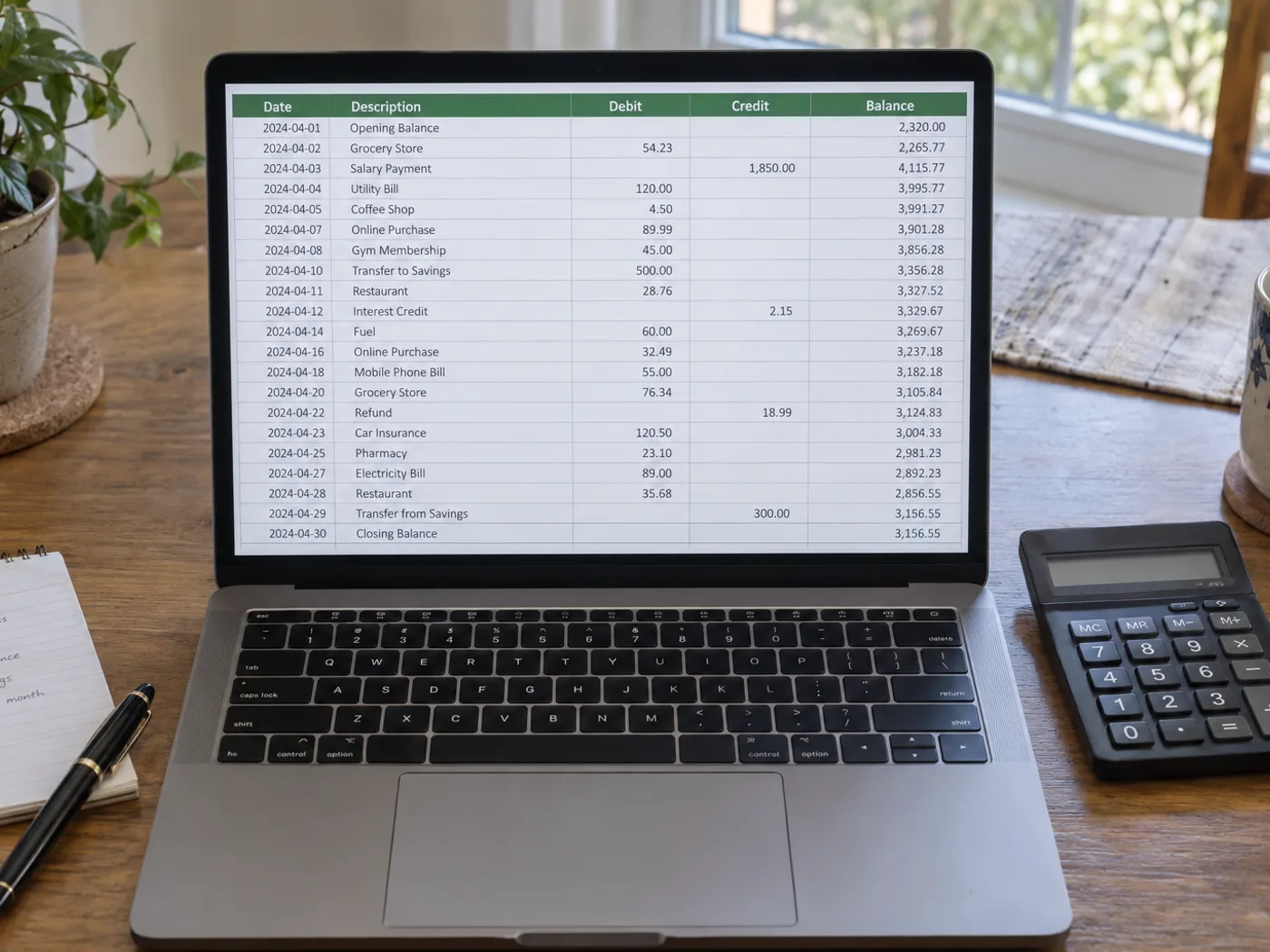
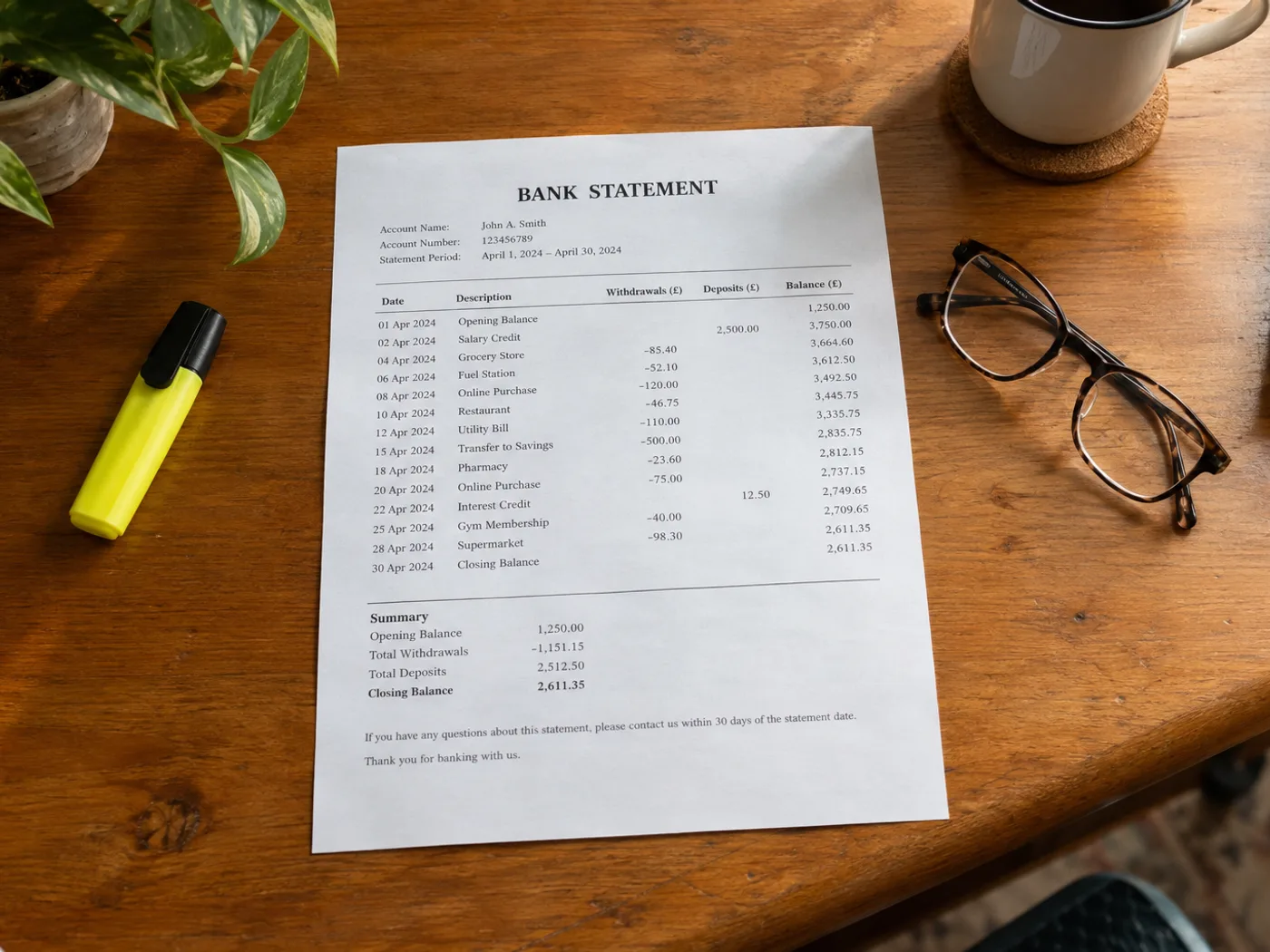
Odczytaj tabelę transakcji ze zdjęcia lub skanu wyciągu bankowego do programu Excel, aby ręcznie uzgodnić dane. Sprawdź kolumny obciążeń i uznań, kolejność dat oraz salda po kolejnych operacjach; czytelny arkusz nie jest dowodem poprawności transkrypcji.
Kategoryzacja prywatnych transakcji
Przygotuj sprawdzone wiersze danych, zanim dodasz własne kategorie budżetowe. Potwierdź, czy każda kwota oznacza wpływ czy wydatek.
Porównanie pozycji wyciągu z księgą rachunkową
Wykorzystaj wyodrębnione numery referencyjne i kwoty jako punkt wyjścia do ręcznego dopasowania ich do prowadzonej już ewidencji.
Sprawdź znaki przy kwotach i daty przed uzgodnieniem danych w arkuszu
- Wybierz obraz wyciągu z nagłówkami transakcji i informacjami o odpowiednim saldzie.
- Sprawdź każdą datę, znak przy kwocie i numer referencyjny; zwróć uwagę na opisy przechodzące do kolejnego wiersza.
- Wyeksportuj poprawiony skoroszyt i uzgodnij go z pierwotnym zestawieniem.
Dostęp do banku, oznaczenia debetowe i limity sprawdzania salda
- Czy to narzędzie łączy się z moim bankiem, aby pobrać transakcje?
- Nie. Przetwarza przesłany obraz wyciągu i nie prosi o dane logowania do banku ani nie uzyskuje dostępu do twojego konta bankowego.
- Jak sprawdzić oznaczenia debetu i kredytu w wyniku z Excela?
- Porównaj nagłówki kolumn źródłowych oraz wszystkie znaki minus i nawiasy. Zanim zastosujesz własne formuły, potwierdź kierunek każdej transakcji.
- Czy mogę przesłać na tej stronie wyciąg bankowy w formacie PDF?
- Jeśli masz już plik PDF, użyj narzędzia PDF do Excela. Ten sposób pracy z obrazami służy do tabel z wyciągów zapisanych jako zdjęcia, skany lub zrzuty ekranu.
- Czy konwerter potwierdzi zgodność sald na wyciągu?
- Nie. OCR może błędnie odczytać kwoty lub pominąć wiersze. Sprawdź sumy niezależnie i zachowaj oryginalny wyciąg do porównania.


























