
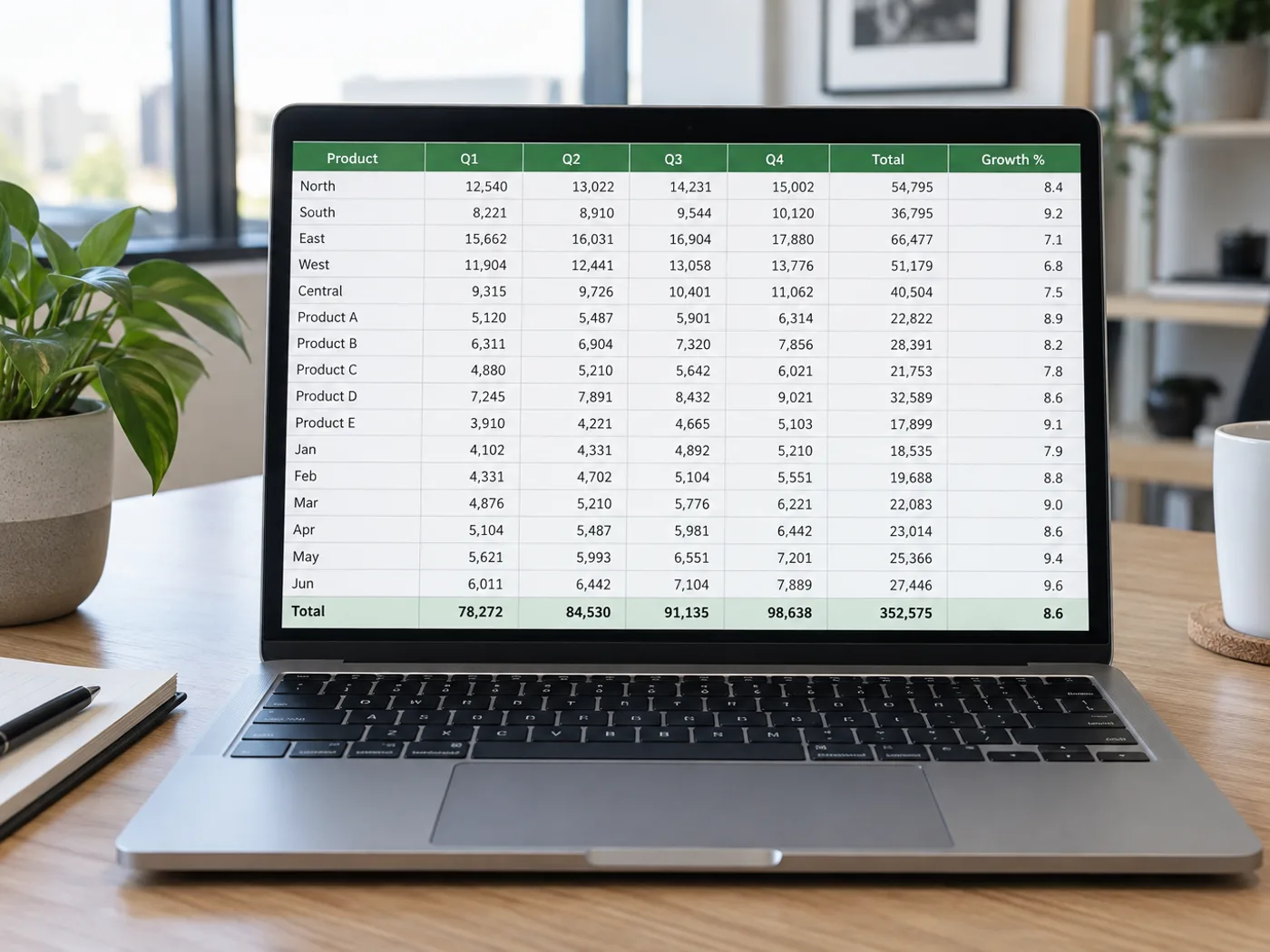
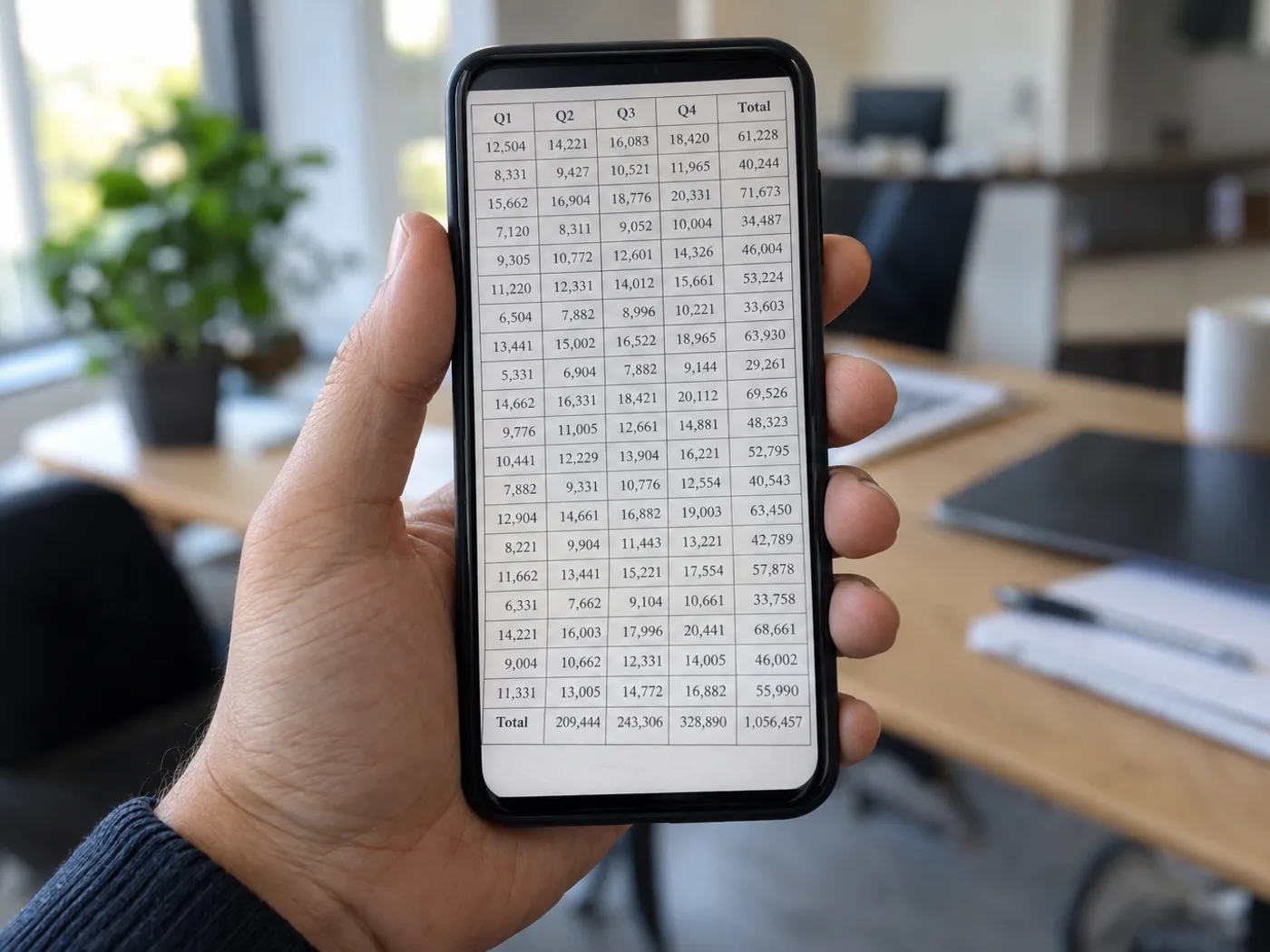
Nie przepisuj ponownie tabeli, którą już sfotografowano
Zdjęcie z telefonu zapisuje obraz tabeli, ale Excel potrzebuje osobnych komórek. Wyodrębnij wydrukowane wiersze ze swojego pliku JPG, porównaj edytowalną siatkę ze zdjęciem i popraw cyfry rozmyte przez kompresję przed zapisaniem skoroszytu.
Cenniki dostawców sfotografowane przy ladzie
Przenieś nazwy produktów i ceny ofertowe do komórek. Po porównaniu wyodrębnionych kwot ze zdjęciem możesz zestawić oferty dostawców.
Wydrukowane wyniki pomiarów eksperymentu
Odzyskaj sfotografowaną tabelę wyników do późniejszej analizy. Sprawdź separatory dziesiętne i jednostki przed dodaniem własnych obliczeń w Excelu.
Od zdjęcia do sprawdzonej tabeli w Excelu
- Użyj oryginalnego pliku z aparatu, z tabelą ustawioną prosto i wypełniającą kadr.
- Wyodrębnij tabelę i porównaj granice kolumn, separatory dziesiętne i znaki liczb ze zdjęciem JPG.
- Popraw siatkę i pobierz XLSX; dodaj formuły po sprawdzeniu wartości.
Rozmycie, brakujące separatory dziesiętne i ograniczenia dotyczące formuł
- Czy konwersja JPG do Excela wstawia moje zdjęcie do arkusza?
- Rozpoznaje zawartość tabeli i zapisuje ją w edytowalnych komórkach. Celem jest arkusz, na którym można pracować, zamiast obrazu wklejonego do Excela.
- Czy mogę przesłać plik JPEG zamiast JPG?
- Tak. JPG i JPEG to rozszerzenia tego samego formatu obrazu, więc osobny etap konwersji nie jest potrzebny.
- Dlaczego separator dziesiętny zniknął ze sfotografowanej tabeli?
- Rozmycie zdjęcia lub kompresja JPEG mogą sprawić, że znaki interpunkcyjne będą nieczytelne. Popraw komórkę w siatce do sprawdzenia lub zrób ostrzejsze zdjęcie, jeśli problem dotyczy kilku wartości.
- Czy zdjęcie pozwala odzyskać oryginalne formuły Excela?
- Zdjęcie zawiera tylko widoczne wartości. Definicji formuł, ukrytych arkuszy i odwołań do skoroszytu nie można odzyskać z pikseli.


























