
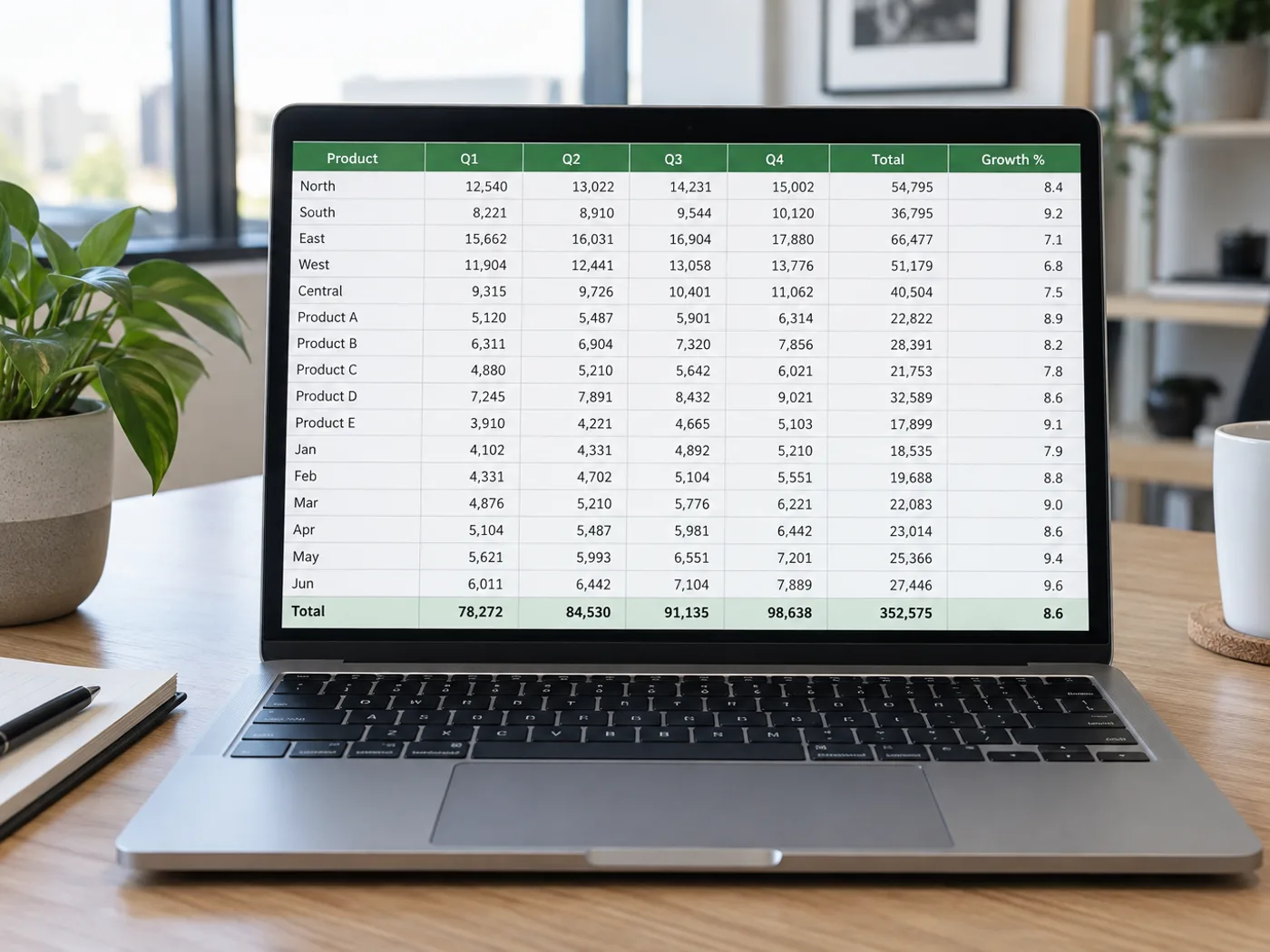
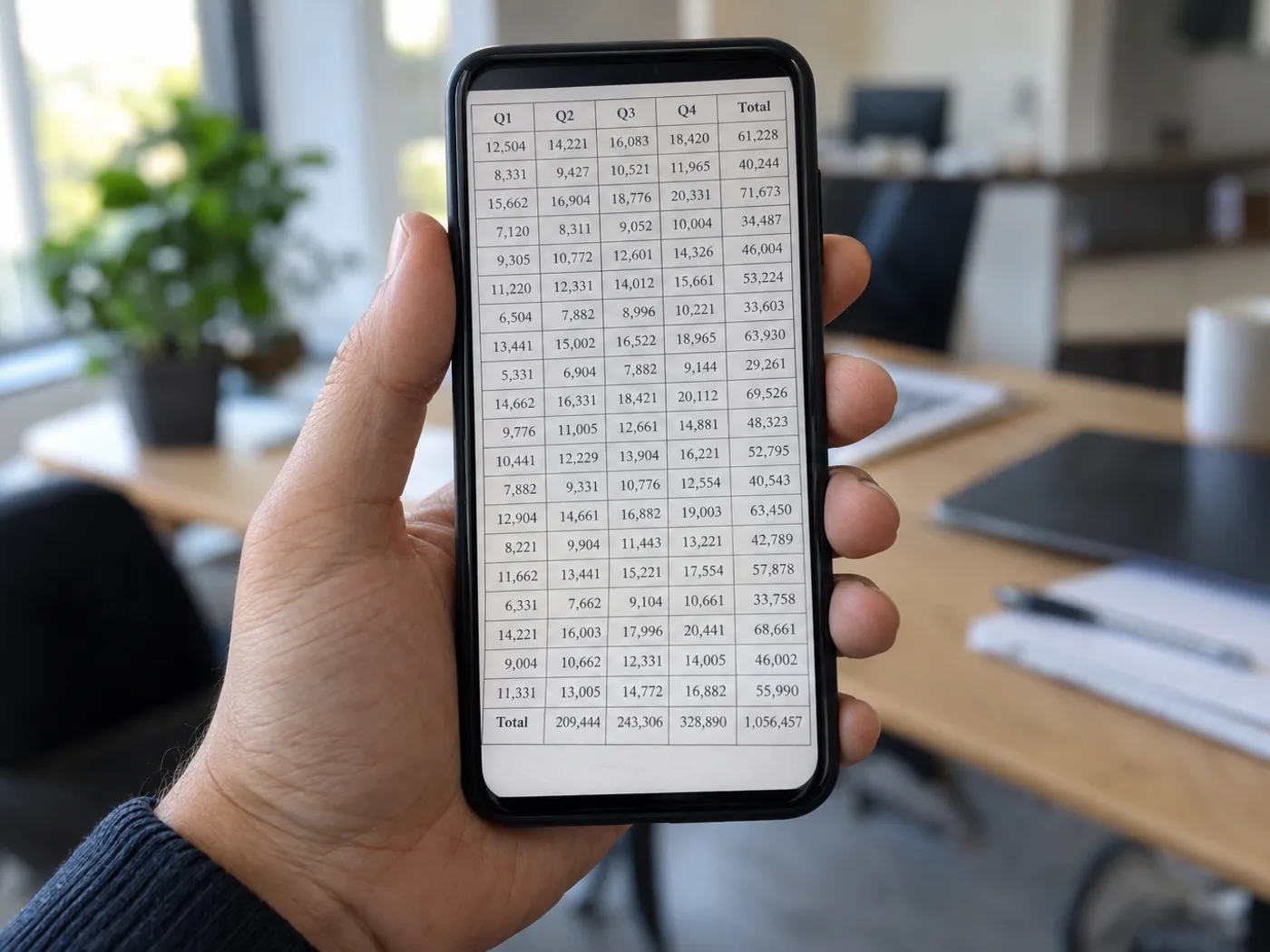
Не перепечатывайте таблицу, которую уже сфотографировали
Фото с телефона фиксирует таблицу, но Excel нужны отдельные ячейки. Извлеките напечатанные строки из JPG, сравните редактируемую сетку с фотографией и исправьте цифры, ставшие нечёткими из-за сжатия, прежде чем сохранить книгу.
Прайс-листы поставщиков, сфотографированные у прилавка
Перенесите названия товаров и предложенные цены в ячейки, чтобы сравнить поставщиков после проверки извлечённых сумм по фотографии.
Напечатанные результаты измерений эксперимента
Восстановите сфотографированную таблицу результатов для последующего анализа. Проверьте десятичные разделители и единицы измерения, прежде чем добавлять собственные расчёты в Excel.
От снимка с камеры к проверенной таблице Excel
- Используйте исходный файл с камеры: таблица должна быть правильно ориентирована и заполнять кадр.
- Извлеките таблицу и сравните границы столбцов, десятичные разделители и знаки с JPG.
- Исправьте сетку и скачайте XLSX; добавляйте формулы после проверки значений.
Размытие, пропавшие десятичные разделители и ожидания от формул
- Вставляет ли JPG в Excel мою фотографию на лист?
- Инструмент распознаёт содержимое таблицы и записывает редактируемые ячейки. Цель — таблица, с которой можно работать, а не картинка, вставленная в Excel.
- Можно ли загрузить JPEG вместо JPG?
- Да. JPG и JPEG — расширения файлов одного формата изображения, поэтому отдельное преобразование не требуется.
- Почему в моей сфотографированной таблице пропал десятичный разделитель?
- Размытие снимка или сжатие JPEG может сделать знаки препинания нечёткими. Исправьте ячейку в сетке проверки или сделайте более резкий снимок, если затронуто несколько значений.
- Можно ли восстановить исходные формулы Excel по фотографии?
- Фотография содержит только отображаемые значения. Определения формул, скрытые листы и ссылки книги нельзя восстановить из её пикселей.


























