
Đếm số lượt khách ghé thăm phòng trưng bày từ một bức ảnh — AI Counter
Hoạt động với JPG, PNG, WEBP
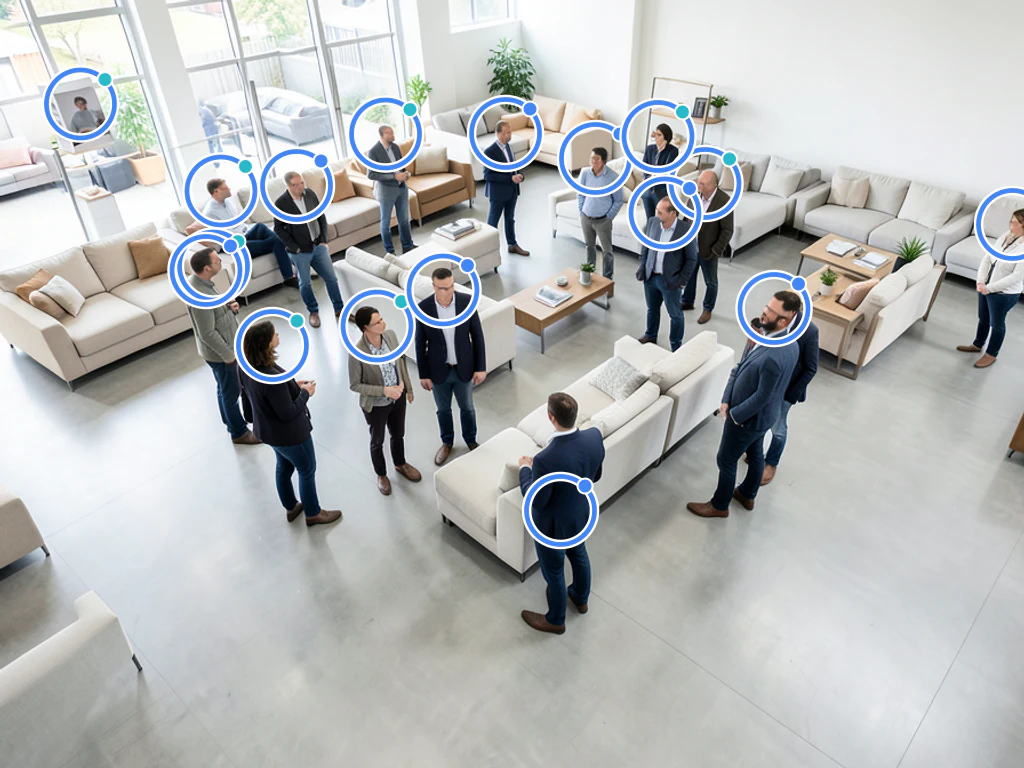
Lượng khách đến phòng trưng bày có khối lượng thấp và có giá trị cao — mọi khách truy cập đều quan trọng đối với phép toán chuyển đổi và những lượt ghé thăm bên ngoài cuộc hẹn thường không được ghi lại. Tải ảnh của sàn trưng bày lên và nhận số lượng nhân viên với mỗi người được đánh dấu để xem xét.
- Đếm cả đám đông dày đặc lẫn nhóm nhỏ
- Được xây dựng cho phòng trưng bày ô tô và nội thất
- Dừng kể lại vì có người đã đi được nửa chặng đường
- Kiểm tra từng người được phát hiện ngay trên kết quả đã đánh dấu
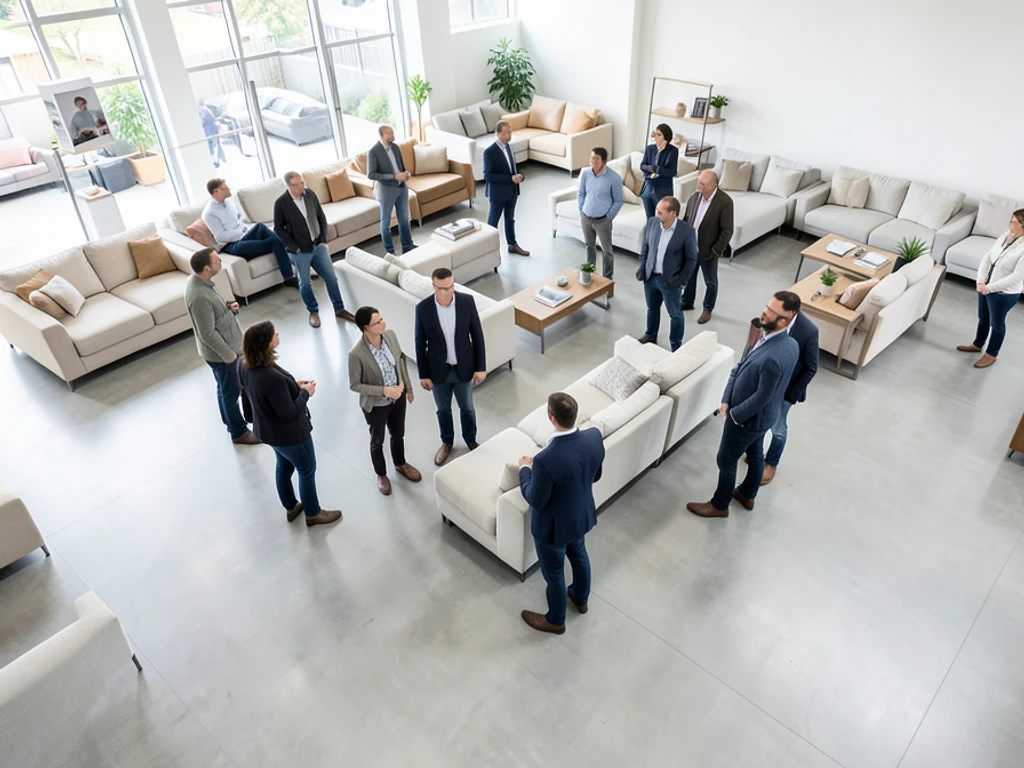
Tải ảnh sàn trưng bày lên để nhận tổng số người, với từng người được đánh dấu
Mẹo để đếm chính xác
• Mẹo chụp ảnh: Một bức ảnh rộng từ bàn tiếp tân hoặc màn hình ở góc bao phủ toàn bộ sàn trưng bày điển hình.
• Tăng độ nhạy nếu một số người bị bỏ sót trong nhóm nhỏ
• If people are turned away or in profile, turn on “Include people facing away” — it counts them too, not just visible faces; check the markers for any duplicates
Về Công Cụ Đếm Người
Lượng khách đến phòng trưng bày có khối lượng thấp và có giá trị cao — mọi khách truy cập đều quan trọng đối với phép toán chuyển đổi và những lượt ghé thăm bên ngoài cuộc hẹn thường không được ghi lại. Bộ đếm người chọn công cụ phù hợp cho ảnh: từng nhóm nhỏ được phát hiện từng người bằng các ô được đánh số có thể xác minh, trong khi các cảnh dày đặc chuyển sang công cụ mật độ đám đông AI được thiết kế cho các cuộc tụ tập nơi các cơ thể chồng lên nhau và máy dò đếm thiếu. Một bức ảnh rộng từ bàn tiếp tân hoặc màn hình ở góc bao phủ toàn bộ sàn trưng bày điển hình. Xem lại kết quả đã đánh dấu, sửa bất kỳ nội dung nào bị thiếu, sau đó tải hình ảnh có chú thích xuống làm bản ghi của bạn.
Cách hoạt động
1. Tải lên ảnh nhóm hoặc đám đông
2. AI nhận diện từng người
3. Điều chỉnh độ nhạy để nhận diện nhiều hơn hoặc ít hơn
4. Xem số người đếm được và tải xuống ảnh đã đánh dấu
Hoàn hảo cho
• Số lượng người đến vào cuối tuần so với số lượng cuộc hẹn
• Tỷ lệ cử tri tham gia sự kiện ra mắt trên sàn
• Theo dõi chuyển đổi từ khách truy cập đến thử nghiệm
• Bản ghi ảnh đã đánh dấu mà bạn có thể lưu trữ hoặc chia sẻ
Thiết lập cho Đếm số lượt khách ghé thăm phòng trưng bày từ một bức ảnh — AI Counter
Cài đặt đã chuẩn bị
- Điểm xuất phát
- Một bức ảnh góc rộng của sàn trưng bày
- Một bức ảnh rộng từ bàn tiếp tân hoặc màn hình ở góc bao phủ toàn bộ sàn trưng bày điển hình.
- Quy trình làm việc đã chuẩn bị
- Đếm khách tham quan phòng trưng bày
- Chế độ người và định tuyến cảnh tự động đã được chọn; không có máy dò để tìm bằng tay.
- Đầu ra có thể xem lại
- Số lượng nhân viên được đánh dấu và bản ghi có thể tải xuống
- Những người được phát hiện sẽ được đánh dấu để tổng số có thể được kiểm tra dựa trên nguồn thay vì được chấp nhận dưới dạng hộp đen.
- Xem lại quy tắc
- Xem lại mọi điểm đánh dấu trước khi sử dụng hoặc chia sẻ tổng số
- Sự tắc nghẽn, mờ và người ở rìa khung hình có thể ảnh hưởng đến số lượng; trước tiên hãy sửa bất kỳ điểm đánh dấu nào bị thiếu hoặc trùng lặp.
Sử dụng phù hợp nhất
- Số lượng người đến vào cuối tuần so với lưu lượng cuộc hẹn
- Sự kiện ra mắt cử tri đi bỏ phiếu trên sàn
- Theo dõi chuyển đổi từ khách truy cập đến thử nghiệm
Câu hỏi thường gặp
- Làm cách nào để đếm khách tham quan phòng trưng bày từ một bức ảnh?
- Tải lên một bức ảnh rõ ràng về sàn trưng bày và AI đánh dấu từng người mà nó phát hiện, với tổng số người được hiển thị ở trên cùng. Một bức ảnh rộng từ bàn tiếp tân hoặc màn hình ở góc bao phủ toàn bộ sàn trưng bày điển hình. Xem lại các điểm đánh dấu và điều chỉnh độ nhạy trước khi bạn dựa vào con số.
- Nó có hoạt động khi cảnh chật cứng không?
- Có — các cảnh đông đúc tự động chuyển sang công cụ mật độ đám đông được thiết kế cho các cuộc tụ tập nơi mọi người chồng lên nhau, với bản đồ nhiệt và các dấu chấm cho biết ước tính đến từ đâu. Sự tắc nghẽn vẫn che giấu mọi người, vì vậy hãy coi kết quả của cảnh bận rộn như ước tính đã được xem xét và sử dụng vị trí thuận lợi cao hơn, rộng hơn khi bạn có thể.
- Tại sao phải tính khách truy cập khi chúng tôi ghi lại mọi khách hàng tiềm năng?
- Nhật ký khách hàng tiềm năng ghi lại những người đã nói chuyện với nhân viên; ảnh sàn chụp tất cả những người đến, duyệt và rời đi. Khoảng cách giữa hai con số đó là tỷ lệ bỏ đi của bạn — thước đo bán lẻ khả thi nhất mà một phòng trưng bày có thể xem.
- Mọi người có rảnh không và điều gì xảy ra với ảnh của tôi?
- Có — bạn có thể đếm, kiểm tra và tải xuống kết quả có đánh dấu mà không cần tạo tài khoản; số người đếm được cũng như nhau ở mọi gói. Tải xuống miễn phí. Không có hình mờ. Không cần đăng ký. Ảnh được mã hóa khi truyền, xử lý để đếm rồi xóa theo Chính sách bảo mật của chúng tôi.
Bạn có thể làm gì với Bộ đếm người
Xem lại các khả năng chính trước khi bạn bắt đầu.
- Đếm số người trong đám đông mà không bị mất vị trí
- Ước tính số người tham dự sự kiện chỉ từ một hình ảnh
- Đếm số người trong lớp học và buổi tụ họp
- Xem từng người đã đếm được đánh dấu trên ảnh
- Tính cả những người quay lưng lại camera
- Bật độ chính xác tối đa cho đám đông dày đặc
- Tinh chỉnh khả năng phát hiện khuôn mặt nhỏ hoặc ở xa
Tham khảo cài đặt
cài đặt 16
Các điều khiển có sẵn cho Bộ đếm người.
- Chế độ xử lýCài đặt sẵn
- Xử lý một đầu vào hoặc chuyển sang chế độ theo lô của Premium để áp dụng cùng thiết lập cho nhiều đầu vào. Loại đầu vào được hỗ trợ tùy thuộc vào công cụ.Tùy chọn: Ảnh đơnKiểm kê hàng loạt
Số lượng
- Điểm đánh dấu được tínhThanh trượtPhạm vi: 0–1 · Mặc định: 0.21
- Starts at 21%; slide toward Show more to include weaker people markers or Only strongest to hide them. The headcount updates instantly.
- Kiểu lớp phủCài đặt sẵn
- Đặt cách những người đã đếm hiển thị trên bản xem trước — chấm, bản đồ nhiệt mật độ, cả hai, hoặc ảnh sạch không đánh dấu — để bạn kiểm tra số người bằng mắt.Tùy chọn: Cả haiDấu chấmNhiệtKhông có
- Tính cả người quay lưngBật / Tắt
- Đếm cả những người quay lưng, nhìn nghiêng, hoặc bị che khuất khuôn mặt — không chỉ những khuôn mặt nhìn thấy được — đồng thời không bao giờ đếm trùng một người hai lần hay tính riêng đôi chân là một người. Với những đám đông thực sự dày đặc, hệ thống sẽ chuyển sang ước tính mật độ.
- Độ chính xác tối đa (chậm hơn)Bật / Tắt
- Chạy mọi công cụ đếm trên ảnh và đối chiếu chéo kết quả để có số người đáng tin cậy nhất, đổi lại thời gian xử lý lâu hơn một chút.
- Độ nhạy nhận diệnThanh trượtPhạm vi: 0–1 · Mặc định: 0.5
- Điều chỉnh mức độ nhạy khi đánh dấu người, từ Nghiêm ngặt đến Dễ dãi — hãy tăng lên nếu bỏ sót người trong các nhóm nhỏ, giảm xuống nếu những thứ không phải người cũng bị đếm.
Kiểm đếm
- Thêm vào bảng kiểm đếmMột cú nhấp
- Add this count to the tally sheet under the name of the object that was counted. Signed-in accounts add finished counts automatically unless that is turned off under Account settings; in bulk mode every photo also has its own Add to tally button.
- NhãnNhập văn bản
- Rename a tally row. Edits and removals wait until you choose Save changes, so you can fix several rows at once.
- Số lượngÔ nhập số
- Correct a row's count; totals, the chart and exports follow once the change is saved.
- Save changesMột cú nhấp
- Apply every edited or removed tally row in one step, or choose Discard changes to leave the sheet as it was.
Chart
- By objectCài đặt sẵn
- The chart is the same in every counting tool and covers the tallies of all of them. By object draws a separate line chart for each tally name, such as pipes and people. By tool draws a chart for each counting tool.Tùy chọn: By objectBy tool
- Khoảng thời gianCài đặt sẵn
- Choose how far back the chart looks. Days without a count appear as zero.Tùy chọn: 7 days30 days90 days12 months
History
- Counting setupThư viện
- Keep comparable counts together. A first setup is created for you, so the first count can be saved straight away.
- Observed atNhập văn bản
- The date and time of the count, shown as a date and a time field.
- Nốt nhạcNhập văn bản
- Starts with every detected object and its count, one per line, such as Pipes - 11. Edit it before saving.
- Save countMột cú nhấp
- Save the count to your account history. Open a saved count later to correct it or download its source photo.
Cài đặt sẵn phổ biến
Các công cụ liên quan dành cho Đếm số lượt khách ghé thăm phòng trưng bày từ một bức ảnh — AI Counter
Công cụ dành cho các bước tiếp theo phổ biến sau Đếm số lượt khách ghé thăm phòng trưng bày từ một bức ảnh — AI Counter.

Đếm & kiểm kê
Bộ đếm vật thể
Ước tính số lượng vật thể từ một bức ảnh. Hãy xem lại và chỉnh các điểm đánh dấu được đánh số trước khi sử dụng kết quả.
Dùng thử ngay
Đếm & kiểm kê
Đếm vật thể trực tiếp
Hướng điện thoại của bạn vào các mục riêng biệt, hiển thị đầy đủ và xem lại các điểm đánh dấu của máy dò khi số lượng cập nhật theo thời gian thực.
Dùng thử ngay
OCR & trích xuất dữ liệu
Ảnh sang văn bản (OCR)
Trích xuất văn bản có thể chỉnh sửa từ ảnh chụp màn hình, ảnh hoặc bản quét bằng hơn 30 ngôn ngữ được hỗ trợ.
Dùng thử ngayBộ đếm người giúp bạn hoàn thành công việc như thế nào
Những vấn đề thực tế mà nó giải quyết hàng ngày — cho doanh nghiệp, người sáng tạo và các công việc hàng ngày. Tìm trường hợp sử dụng phù hợp với bạn và bắt đầu.
Đối soát số người tham dự sự kiện & hội nghị
Chụp ảnh căn phòng hoặc địa điểm để có ước tính số người tham dự sơ bộ, sau đó kiểm tra lại kết quả và dùng phương pháp đếm thủ công hoặc đếm vé đã được phê duyệt để đối chiếu.
Ước lượng quy mô đám đông cho các cuộc mít tinh và biểu tình
Tạo ước tính sơ bộ về quy mô đám đông từ ảnh chụp từ trên cao hoặc góc rộng, xem lại mức độ không chắc chắn, và đối chiếu với các bằng chứng khác trước khi công bố hoặc đưa ra quyết định.
Ảnh chụp lượng khách và hàng chờ bán lẻ
Đếm khách mua sắm đang xếp hàng hoặc trước cửa hàng từ một tấm ảnh để kiểm tra nhanh lượng khách hay độ dài hàng chờ tại một thời điểm cụ thể, không cần hệ thống camera.
Sổ điểm danh lớp học và cuộc họp
Sử dụng một bức ảnh phòng để ước tính số lượng nhân viên sơ bộ, sau đó nhờ người được ủy quyền hoàn thành hoặc đối chiếu sổ đăng ký điểm danh theo cách thủ công.
Ước tính sơ bộ sức chứa địa điểm
Chỉ sử dụng ảnh ước tính làm cảnh báo sớm, sau đó hoàn tất việc kiểm tra sức chứa thực tế hoặc chính thức đã được phê duyệt trước khi khai trương. Kết quả AI không phải là hồ sơ tuân thủ năng lực hoặc an toàn cháy nổ.
Kiểm tra đám đông tại sân ga và khu vực chờ
Chụp ảnh một sân ga, trạm xe buýt hay khu vực chờ để có ước tính mật độ sơ bộ, sau đó xác nhận lại bằng các quy trình kiểm tra vận hành đã được phê duyệt trước khi đưa ra quyết định về an toàn hoặc sức chứa.
Hướng dẫn cho công cụ này
- A Busy Café Photo Tells One Part of the Demand StoryA busy cafe photo captures occupancy at one moment. Explore Pixoate people counts, their limits and how reviewed snapshots can inform demand discussions.
- Count Restaurant Customers from CCTV Photos: A Practical GuideUse café and restaurant photos to review occupancy and queues. Learn a checked headcount workflow and why snapshots cannot measure unique daily visitors.
Ngắm nhìn từng vùng đất chuyển hóa
Mỗi bức ảnh đều vượt qua dấu gạch chéo và đi ra phía bên kia.























