
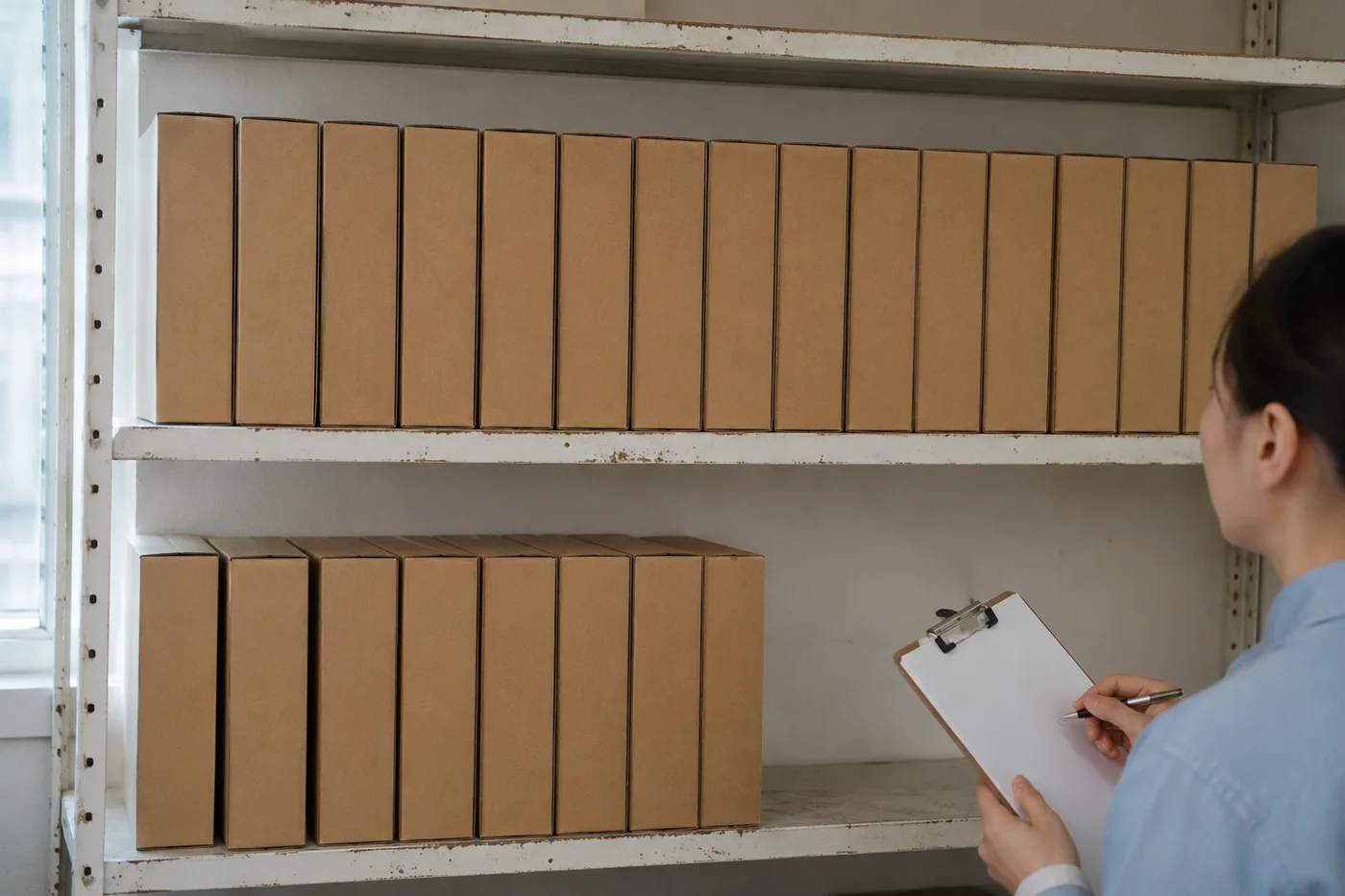
Bộ đếm hàng tồn kho AI - Xây dựng kho hàng từ ảnh
Chụp ảnh từng kệ hoặc ngăn xếp, chọn Đếm, xem lại các điểm đánh dấu kết quả dựa trên các mẫu đã đánh dấu của bạn, sau đó thêm bản kiểm kê vào bản kiểm kê có thể xuất khẩu.
- Xem lại ảnh, rồi đếm các vật phẩm nhìn thấy được
- Đánh dấu một ví dụ về từng loại có hình dạng khác nhau - tối đa ba - trước khi bạn đếm
- Tránh đếm trùng cùng một vật phẩm để có tổng số chính xác
- Sử dụng miễn phí · Không cần đăng ký · Không có hình mờ
Hoạt động với JPG, PNG, WEBP · Miễn phí lên tới 11 MB, 50 MB cao cấp
Tải ảnh lên
Mẹo để đếm chính xác
• Dùng ảnh đủ sáng, ánh sáng đều và có toàn bộ vật phẩm nằm trong khung hình
• Kiểm tra để bảo đảm mỗi mẫu được đánh dấu bao trọn một vật phẩm, không phải một bộ phận lặp lại
• Dấu chấm và bản đồ nhiệt hiển thị các phát hiện được giữ lại — xem lại và sửa bản kiểm kê
Giới thiệu Công Cụ Đếm Hàng Tồn Kho AI
bộ đếm tồn kho AI dựa trên 1–3 vật phẩm mẫu đã đánh dấu — mỗi kiểu có hình dáng khác nhau một mẫu — lọc các ứng viên lặp lại có độ tin cậy thấp, rồi đánh dấu các kết quả được giữ lại để xem xét. Chế độ vật thể riêng biệt sẽ khoanh từng vật thể tách rời mà không cần mẫu. Mức độ nhìn thấy và chồng lấp vẫn ảnh hưởng đến tổng số. Phù hợp cho cửa hàng, nhà kho, nhà thuốc và nhà phân phối.
Cách hoạt động
1. Chụp ảnh vật phẩm
2. Đánh dấu một vật phẩm mẫu cho mỗi kiểu có hình dáng khác nhau — tối đa ba mẫu — rồi chọn Đếm
3. Xem lại các dấu chấm, bản đồ nhiệt và các ví dụ đã đánh dấu của bạn; sửa lại số đếm khi cần thiết
4. Thêm vào bảng kiểm đếm và xuất số đếm của bạn ra CSV
Hoàn hảo cho
• Kiểm kê bán lẻ và đếm định kỳ
• Đã xem xét các bản nháp hàng nhập kho
• Đánh giá hiệu thuốc và phụ kiện đủ tiêu chuẩn
• So sánh độ co ngót sơ bộ
Bạn có thể làm gì với Công Cụ Đếm Hàng Tồn Kho AI
Xem lại các khả năng chính trước khi bạn bắt đầu.
- Đếm kệ hàng, chồng hàng, sọt và pallet từ ảnh
- Kiểm tra và điều chỉnh số liệu đếm từ ảnh trước khi xuất
- Xuất bảng kiểm kê của bạn thành tệp CSV
- Chạy kiểm đếm toàn diện theo từng kệ hàng
- Tùy chọn đánh dấu một vật phẩm để nhắm đến một mã SKU cụ thể
- Gộp nhiều ảnh thành một tổng số kiểm kê duy nhất
- Bỏ qua các phát hiện lạc nhỏ lẻ để tăng độ chính xác
Tham khảo cài đặt
cài đặt 12
Các điều khiển có sẵn cho Công Cụ Đếm Hàng Tồn Kho AI.
Tải lên
- Ảnh đơn / Kiểm kê hàng loạtCài đặt sẵn
- Chọn số lượng ảnh đơn hoặc kiểm tra hàng loạt Premium. Xem xét mọi kết quả.Tùy chọn: Ảnh đơnKiểm kê hàng loạt
Số lượng
- Thêm vào bảng kiểm đếmMột cú nhấp
- Thêm ảnh này thành một hàng trong bản chụp hiện tại.
- Chế độ đếmCài đặt sẵn
- Chọn công cụ đếm: Các mục Tự động và Tương tự được tính từ các ví dụ đã đánh dấu của bạn — đánh dấu từ 1 đến 3, một sản phẩm hoàn chỉnh cho mỗi loại có hình dạng khác nhau; Các đối tượng riêng biệt gắn nhãn các mục riêng biệt, hiển thị đầy đủ mà không cần ví dụ.Tùy chọn: Tự độngCác mục tương tựĐối tượng riêng biệt
- Điểm đánh dấu được tínhThanh trượtPhạm vi: 0–1 · Mặc định: 0
- Bắt đầu tại Hiển thị thêm để hiển thị mọi điểm đánh dấu ứng viên được trả về; trượt về phía Chỉ mạnh nhất để ẩn các điểm đánh dấu yếu hơn.
- Kiểu lớp phủCài đặt sẵn
- Chọn dấu chấm, bản đồ nhiệt, cả hai hoặc bản xem trước rõ ràng.Tùy chọn: Cả haiDấu chấmNhiệtKhông có
- Đếm cái gìNhập văn bản
- Gõ tên vật cần đếm, chẳng hạn con bò, cái chai hay ô tô, để bỏ qua những vật thể khác trong ảnh; để trống nếu muốn đếm tất cả.
- Độ nhạy nhận diệnThanh trượtPhạm vi: 0–1 · Mặc định: 0.5
- Điều chỉnh độ nhạy phát hiện cho các mục hiển thị lớn hơn hoặc nhỏ hơn.
Ví dụ
- Đánh dấu mục mẫuVẽ lên ảnh
- Kéo một hộp kín xung quanh một mục hoàn chỉnh, có thể nhìn thấy rõ ràng. Bộ đếm sử dụng nó như một tài liệu tham khảo trực quan; xem lại mọi điểm đánh dấu kết quả để tìm các mục giống hoặc bị bỏ sót.
Kiểm đếm
- NhãnNhập văn bản
- Đổi tên hàng này để có thể nhận dạng được trong bản kiểm kê đã xuất.
- Số lượngÔ nhập số
- Sửa số lượng của hàng này; tổng số và xuất khẩu cập nhật tự động.
Nâng cao
- Lớp phủ kết quảDanh sách thả xuống
- Chọn cách các điểm đánh dấu xuất hiện trên kết quả được tải xuống.Tùy chọn: Chấm + bản đồ nhiệtChỉ chấmChỉ bản đồ nhiệt
- Bỏ qua các phát hiện nhỏThanh trượtPhạm vi: 0–1 · Mặc định: 0
- Bỏ qua các phát hiện dưới kích thước đã chọn.
Các công cụ liên quan dành cho Công Cụ Đếm Hàng Tồn Kho AI
Công cụ dành cho các bước tiếp theo phổ biến sau Công Cụ Đếm Hàng Tồn Kho AI.

Đếm & kiểm kê
Bộ đếm vật thể
Tải ảnh lên để ước tính tự động, sau đó xem lại mọi tham chiếu trực quan và các điểm đánh dấu kết quả được đánh số trước khi sử dụng bảng kiểm đếm.
Dùng thử ngayĐếm & kiểm kê
Đếm vật thể trực tiếp
Hướng điện thoại của bạn vào các mục riêng biệt, hiển thị đầy đủ và xem lại các điểm đánh dấu của máy dò khi số lượng cập nhật theo thời gian thực.
Dùng thử ngayĐếm & kiểm kê
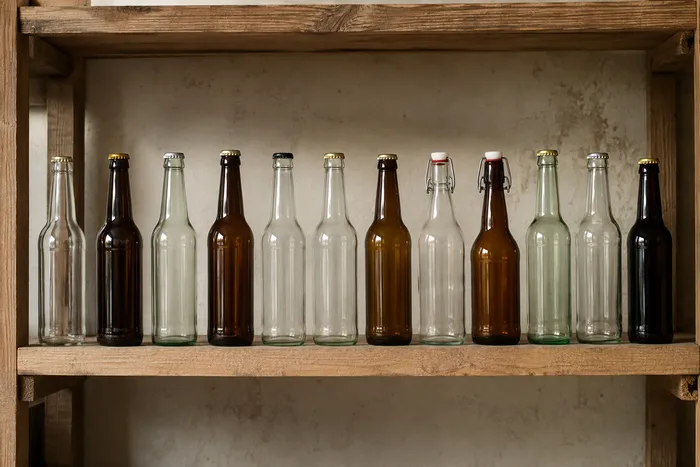
Bộ đếm chai
Đếm chai trên kệ, trong sọt hoặc trong kho lạnh chỉ từ một tấm ảnh, kèm các vật thể đã phát hiện và đếm được đánh dấu sẵn để bạn kiểm tra lại.
Dùng thử ngayCâu hỏi thường gặp
Chụp ảnh một kệ hoặc ngăn xếp và đánh dấu một mục hoàn chỉnh, rõ ràng trong cài đặt Ví dụ — một mục cho mỗi sản phẩm bạn muốn tính, tối đa ba mục. Xem lại các điểm đánh dấu kết quả, sửa lỗi sai hoặc trùng lặp so với hàng tồn kho thực tế, sau đó thêm số đã kiểm tra vào hàng kiểm đếm được dán nhãn. Chỉ xuất phiên đã xem xét sang bảng tính hoặc hệ thống kiểm kê của bạn.
usageHãy coi kết quả AI là bản nháp. So sánh từng điểm đánh dấu với giá vật lý, sửa lỗi thiếu hoặc trùng lặp và thực hiện theo bất kỳ quy trình thủ công bắt buộc nào đối với công việc được quản lý, tài chính hoặc phê duyệt. Hình ảnh được đánh dấu hỗ trợ việc đánh giá nhưng bản thân nó không chứng minh được số lượng vật lý.
featuresBạn có thể chụp ảnh bất kỳ vật phẩm lặp đi lặp lại nào: gói, chai, hộp, hộp thiếc, thuốc, bộ phận hoặc sản phẩm. Đánh dấu một sản phẩm hoàn chỉnh, rõ ràng trong cài đặt Ví dụ — đối với một SKU trên giá hỗn hợp, chỉ đánh dấu sản phẩm đó — sau đó chọn Đếm và xem lại mọi điểm đánh dấu phù hợp.
usageYes. You can count, review and download a free result without an account. Downloads are free without a watermark. No signup required. Server-processed photos are encrypted in transit and removed under our Security policy.
privacyCác mục Tự động và Tương tự đều được hướng dẫn bằng ví dụ: cả hai đều yêu cầu bạn mở Ví dụ và đánh dấu từ 1 đến 3 mục hoàn chỉnh, hiển thị rõ ràng (mỗi mục có hình dạng khác nhau) trước khi có thể đếm — chỉ đánh dấu SKU bạn muốn trên giá hỗn hợp. Xem lại từng điểm đánh dấu vì các sản phẩm trùng lặp và trông giống nhau vẫn có thể gây ra sai sót hoặc trùng lặp. Đối tượng phát hiện không cần ví dụ và rất hữu ích cho các mục riêng biệt, tách biệt và hiển thị đầy đủ.
featuresViệc đánh dấu là bắt buộc đối với các mục Tự động và Tương tự. Để nhắm mục tiêu một sản phẩm, hãy mở Ví dụ trong cài đặt, kéo hộp kín khoảng 1 đến 3 mục hoàn chỉnh, hiển thị rõ ràng của sản phẩm đó, sau đó chọn Đếm. Bộ đếm sử dụng nhãn hiệu của bạn làm tài liệu tham khảo trực quan, nhưng các nhãn hiệu, thẻ giá và sản phẩm một phần tương tự vẫn có thể tạo ra lỗi, vì vậy hãy xem lại mọi điểm đánh dấu kết quả.
usageĐộ nhạy quyết định mức độ mạnh tay mà bộ nhận diện đánh dấu các mặt hàng ở ranh giới khó xác định — tăng lên khi các mặt hàng nhỏ, mờ hoặc bị che khuất một phần ở phía sau kệ bị bỏ sót, và giảm xuống nếu số lượng bị tính thừa do bóng đổ hoặc ánh phản chiếu bị tính nhầm thành mặt hàng. Tùy chọn này bị ẩn ở chế độ Mặt hàng tương tự vì công cụ đó so sánh trực tiếp mẫu hình ảnh lặp lại.
usageMở phần Nâng cao và điều chỉnh Bỏ qua phát hiện nhỏ — tăng nó về phía Lớn chỉ lọc bỏ các đốm nhỏ, bóng và lộn xộn dưới một ngưỡng kích thước để chỉ những vật phẩm thật được tính. Nó hữu ích nhất ở chế độ Tự động hoặc Phát hiện vật thể khi kệ có nhiều nhiễu thị giác.
technicalMở Kiểm tra hàng loạt và mọi ảnh kệ hoặc thùng đều được tính bằng trình phát hiện vật thể riêng biệt. Xem lại và sửa các điểm đánh dấu của từng hình ảnh trước khi sử dụng tổng số. Nếu một hình ảnh cần thẻ dành riêng cho SKU có hướng dẫn ví dụ, hãy đếm hình ảnh đó ở chế độ Một ảnh với các ví dụ được đánh dấu của riêng bạn trước khi thêm kết quả đã đánh giá vào bảng kiểm.
featuresĐặt chế độ đếm thành Các mặt hàng tương tự, mở Ví dụ và đánh dấu từ 1 đến 3 sản phẩm hoàn chỉnh, hiển thị rõ ràng — chỉ đánh dấu SKU bạn muốn nếu kệ chứa sản phẩm tương tự — sau đó chọn Đếm. Sử dụng dấu chấm hoặc bản đồ nhiệt để xem xét từng ứng viên được giữ lại trước khi cộng tổng số vào bảng kiểm phiếu của bạn. Cắt lại hoặc chụp ảnh rõ hơn khi điểm đánh dấu bị thiếu hoặc trùng lặp.
tipsLớp phủ kết quả kiểm soát cách hiển thị các phát hiện đã đếm để bạn kiểm tra lại tổng số: Chỉ điểm đặt một điểm đánh dấu lên mỗi phát hiện được giữ lại, Chỉ bản đồ nhiệt tô đậm các khu vực dày đặc theo mức độ tập trung, còn Tự động (mặc định) kết hợp cả hai. Đây thuần túy là lựa chọn hiển thị — không làm thay đổi số lượng đếm được — và bị ẩn trong chế độ Vật thể riêng biệt, vì chế độ này đã vẽ sẵn khung quanh mỗi phát hiện được giữ lại.
featuresCó. Mở bảng Tally và nhấn Save to account để lưu bảng đếm hiện tại, rồi mở lại bất cứ lúc nào từ Saved stock-takes. Nhấn Copy team link để tạo một liên kết chỉ đọc mà bất kỳ ai trong nhóm của bạn cũng có thể mở để xem cùng bản kiểm kê mà không cần đăng nhập — hữu ích khi bàn giao một lần đếm đã hoàn tất cho quản lý hoặc trụ sở chính.
featuresNút Export CSV của bảng Tally miễn phí và cho bạn một tệp sẵn sàng cho bảng tính với mọi hàng đã đếm và tổng của nó. PDF report là một tính năng Premium tạo ra một tài liệu kiểm kê đã định dạng, chia sẻ được với các hàng, số đếm và dấu thời gian của bạn được bố trí để in hoặc gửi email — dùng nó khi bạn cần một tài liệu chỉn chu thay vì dữ liệu thô.
pricingCó. Mỗi hàng trong bảng Tally đều có trường Label chỉnh sửa được và trường Count mà bạn có thể nhấn vào và thay đổi trực tiếp, nên một lỗi gõ hay sửa thủ công không đòi hỏi phải tải lại hay đếm lại ảnh. Để xóa sạch toàn bộ bảng và bắt đầu kiểm kê mới thay vì gỡ từng hàng một, hãy dùng nút Clear tally bên cạnh Export CSV.
featuresCó. Màn hình tải lên có nút Take a photo mở trực tiếp camera sau của điện thoại, thay vì đưa bạn đến thư viện ảnh như khu vực tải lên thông thường. Nó được thiết kế để đi kiểm từng kệ trong kho, vì chụp ảnh ngay tại chỗ nhanh hơn là lưu ảnh trước rồi mới duyệt để tìm.
usageCó, dành cho các mục riêng biệt và hiển thị đầy đủ. Chọn các đối tượng riêng biệt, sau đó thêm tối đa 60 ảnh trên Premium hoặc 200 trên Pro; xem lại và sửa các điểm đánh dấu của máy dò ảnh trước khi sử dụng một lần kiểm đếm cho mỗi bức ảnh cộng với tổng cộng. Các mục Tự động hoặc Tương tự có hướng dẫn không thể sử dụng lại một phần cắt trên các ảnh không liên quan, vì vậy hãy xử lý từng ảnh đó bằng một ví dụ mới.
featuresKhông. Việc đếm đối tượng hàng loạt yêu cầu các đối tượng riêng biệt và không bao giờ chuyển phần cắt được đánh dấu sang hình ảnh khác. Cài đặt trình phát hiện áp dụng cho tối đa 60 ảnh trên Premium hoặc 200 trên Pro, nhưng mọi kết quả vẫn cần xem xét từng điểm đánh dấu. Các tệp được tải lên và tạo tạm thời sẽ được xử lý an toàn và tự động xóa.
usageGần như luôn do một trong ba nguyên nhân. Tệp vượt quá giới hạn tải lên miễn phí 11 MB — Premium hỗ trợ 50 MB và Pro 120 MB. Hoặc định dạng không được công cụ này hỗ trợ, vì vậy hãy kiểm tra danh sách trên bảng tải lên. Hoặc tệp không thực sự có định dạng như tên gọi: đổi tên tệp không làm thay đổi nội dung bên trong, và đó là lý do một hình ảnh có vẻ hợp lệ vẫn bị từ chối.
troubleshootingNó báo cáo những gì thực sự có trong tệp, do đó, kết quả trống hoặc đáng ngạc nhiên thường có nghĩa là dữ liệu không bao giờ có ở đó — bị ứng dụng lưu lần cuối xóa bỏ, bị nền tảng xóa khi tải lên hoặc vắng mặt khỏi bản gốc. Hãy thử tệp gốc chưa được chỉnh sửa trực tiếp từ máy ảnh hoặc nguồn thay vì bản sao được gửi qua ứng dụng nhắn tin.
troubleshootingBản tải xuống của bạn không bao giờ có hình mờ. Đây là một khả năng phải trả phí và nó thông báo như vậy trước khi bạn sử dụng chứ không phải sau khi bạn hoàn thành công việc - đó là toàn bộ sự khác biệt so với các công cụ cho phép bạn hoàn thành và sau đó đặt việc xuất sau một khoản thanh toán.
pricingKhông — AI Inventory Counter chạy trong trình duyệt trên máy tính để bàn và điện thoại. Không cần cài đặt gì, không cần dùng thử để bắt đầu và không cần mua giấy phép trước khi bạn có thể xem liệu nó có đáp ứng được những gì bạn cần hay không. Hãy thử nó trên tập tin mà bạn thực sự đang gặp khó khăn thay vì một tập tin mẫu.
troubleshootingCông Cụ Đếm Hàng Tồn Kho AI giúp bạn hoàn thành công việc như thế nào
Những vấn đề thực tế mà nó giải quyết hàng ngày — cho doanh nghiệp, người sáng tạo và các công việc hàng ngày. Tìm trường hợp sử dụng phù hợp với bạn và bắt đầu.
Kiểm kê định kỳ bán lẻ nhiều địa điểm
Người quản lý có thể sử dụng Kiểm tra hàng loạt để chạy chế độ Đối tượng riêng biệt trên mọi ảnh kệ, xem lại từng bản kiểm kê và lưu riêng phiên đã sửa của từng cửa hàng.
Kiểm toán nhận hàng nhập kho
Nhân viên kho hàng chụp ảnh từng pallet, đánh dấu 1-3 mặt hàng mẫu trong Ví dụ — một mặt hàng cho mỗi SKU trong ảnh chụp — và xuất bản kiểm đếm đã xem xét dưới dạng CSV để khớp với đơn đặt hàng.
Nhật ký kiểm tra tồn kho thuốc kiểm soát tại nhà thuốc
Các hiệu thuốc có thể tạo bản nháp AI theo từng kệ bằng cách đánh dấu 1-3 mục mẫu trong Ví dụ - mỗi mục một SKU - sau đó nhờ người đủ trình độ xem xét và sửa nó theo quy trình thủ công bắt buộc. Việc xuất khẩu hỗ trợ việc đánh giá nhưng bản thân nó không phải là một bản ghi tuân thủ.
Kiểm tra đột xuất chống thất thoát & hao hụt
Quản lý cửa hàng có thể so sánh các kết quả kiểm đếm bằng ảnh đã được xem lại và sửa lỗi theo thời gian như một bước sàng lọc thất thoát sơ bộ, sau đó kiểm tra thực tế các sai lệch trước khi hành động.
Đếm linh kiện cho nhà sản xuất nhỏ & xưởng
Các cửa hàng máy móc chụp ảnh các thùng vít, ốc vít hoặc miếng đệm và đánh dấu 1-3 bộ phận mẫu trong cài đặt Ví dụ - mỗi loại một bộ phận trong khay hỗn hợp - trước khi tính để lập kế hoạch xây dựng hoặc sắp xếp lại.
Ngắm nhìn từng vùng đất chuyển hóa
Mỗi bức ảnh đều vượt qua dấu gạch chéo và đi ra phía bên kia.

























