
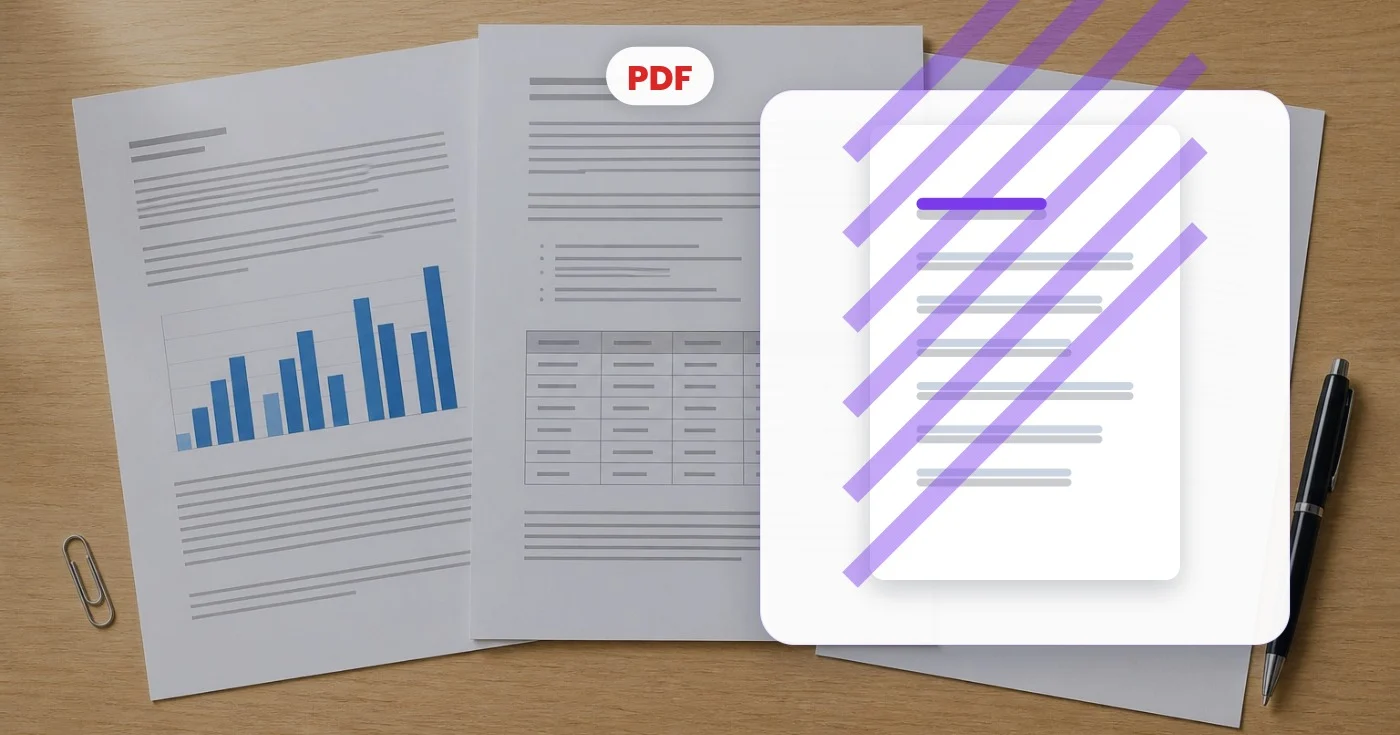
Wasserzeichen-PDF – Fügen Sie jeder PDF-Seite kostenlos ein Wasserzeichen hinzu
Fügen Sie auf allen PDF-Seiten ein Textwasserzeichen mit einstellbarer Größe, Farbe, Deckkraft und Winkel hinzu.
PDF hier ablegen – Sie erhalten es mit Stempel auf jeder Seite zurück
PDF-Dateien
Das können Sie mit PDF mit Wasserzeichen versehen machen
Überprüfen Sie die Hauptfunktionen, bevor Sie beginnen.
- CONFIDENTIAL oder DRAFT über jede Seite stempeln
- Eigenen Wasserzeichen-Text in ein PDF einfügen
- Dokumente vor dem Teilen als vertraulich kennzeichnen
- Deckkraft, Winkel und Farbe des Wasserzeichens festlegen
- Entwürfe und Korrekturabzüge mit einem diagonalen Stempel schützen
Referenz zu den Einstellungen
8 Einstellungen
Verfügbare Steuerelemente für PDF mit Wasserzeichen versehen.
- VerarbeitungsmodusVoreinstellungen
- Verarbeiten Sie eine einzelne Eingabe oder wechseln Sie zur Premium-Stapelverarbeitung, um mehrere Eingaben mit denselben Einstellungen zu bearbeiten. Welche Eingabearten unterstützt werden, hängt vom Werkzeug ab.Optionen: Einzelne PDFStapel
Text
- Schnelle VoreinstellungenVoreinstellungen
- Stempel, die per Klick sowohl den Wasserzeichen-Text als auch eine passende Farbe auf einmal eintragen — etwa CONFIDENTIAL in Rot oder DRAFT in Grau; anschließend kannst du alles weiter feinjustieren.Optionen: VERTRAULICHENTWURFKOPIEGENEHMIGTFINALMUSTERBEZAHLTNICHT KOPIEREN
- WasserzeichentextTexteingabe
- Der Text, der auf jede Seite des PDFs gestempelt wird; tippen Sie einen beliebigen Wortlaut ein, etwa einen Firmennamen, einen Dokumentstatus oder einen Versionshinweis.
- SchriftgrößeSchiebereglerBereich: 10–120pt · Standard: 60pt
- Legt fest, wie groß der Wasserzeichentext auf jeder Seite erscheint; große Größen passen zu einem auffälligen diagonalen Warnhinweis, kleinere eignen sich besser für einen dezenten Eckstempel.
Stil
- PositionVoreinstellungen
- Platziert das Wasserzeichen an einer von neun Stellen auf der Seite; mit Diagonal verläuft es im klassischen Kopierschutz-Stil quer über die Mitte jeder Seite.Optionen: Oben linksObenOben rechtsLinksMitteRechtsUnten linksUntenUnten rechtsDIAGONAL
- DeckkraftSchiebereglerBereich: 5–100% · Standard: 25%
- Steuert, wie durchsichtig das Wasserzeichen ist; niedrigere Werte halten den Seiteninhalt darunter lesbar, höhere lassen den Stempel deutlich hervortreten.
- DrehungSchiebereglerBereich: -90–90° · Standard: -30°
- Neigt das Wasserzeichen in einen beliebigen Winkel, wenn die Position „Diagonal“ gewählt ist; Eck- und Mittelpositionen bleiben immer aufrecht, weshalb der Regler dort deaktiviert ist.
- FarbeFarbwähler
- Legt die Textfarbe des Wasserzeichens über neun Schnellfarbfelder oder eine vollständige Farbauswahl fest, in der Sie einen exakten HEX-Code passend zu Ihrer Marke oder Ihrem Dokumentstil eingeben können.
Verwandte Tools für PDF mit Wasserzeichen versehen
Tools für allgemeine nächste Schritte nach PDF mit Wasserzeichen versehen.
PDF & Dokumente
PDF signieren
Zeichnen Sie eine Signatur, geben Sie sie ein oder laden Sie sie hoch, platzieren Sie sie auf einer PDF-Seite und laden Sie die signierte Kopie herunter.
Jetzt ausprobierenPDF & Dokumente
PDF-Passwort
Fügen Sie einer PDF-Datei eine Passwortverschlüsselung hinzu oder entfernen Sie ein bekanntes Passwort aus einer Datei, zu deren Änderung Sie berechtigt sind.
Jetzt ausprobieren
PDF & Dokumente
PDF zusammenführen
Kombinieren Sie mehrere PDFs, ordnen Sie sie in der gewünschten Reihenfolge an und laden Sie eine zusammengeführte Datei herunter.
Jetzt ausprobierenHäufig gestellte Fragen
Wie PDF mit Wasserzeichen versehen dir hilft, es zu erledigen
Es löst jeden Tag echte Probleme – für Unternehmen, Kreative und alltägliche Aufgaben. Finden Sie den für Sie passenden Anwendungsfall und starten Sie.
VERTRAULICH auf interne Dokumente stempeln
Interne Strategiepräsentationen, M&A-Unterlagen und Vorstandsmaterialien sollten klar als vertraulich gekennzeichnet sein. Versehen Sie jede Seite vor dem Verteilen diagonal mit einem Stempel, um Leaks zu verhindern, falls eine Datei in falsche Hände gerät.
ENTWURF auf laufende Verträge markieren
Ein „ENTWURF“-Wasserzeichen auf jeder Seite verhindert, dass eine frühe Fassung mit einem unterschriebenen Vertrag verwechselt wird. Entferne das Wasserzeichen mit einem neuen Zusammenführen, sobald die finale Version freigegeben ist.
Kundenspezifische Wasserzeichen
Versehen Sie Ergebnisse mit einem mandantenspezifischen Wasserzeichen (z. B. Mandantenname + Datum), damit Sie bei einer Weitergabe außerhalb des Auftrags wissen, wessen Kopie durchgesickert ist. Dezente Abschreckung, starke Nachverfolgbarkeit.
Branding für Bildungsmaterialien
Anbieter von Online-Kursen versehen Kurs-PDFs mit dem Namen und der Einschreibungs-ID des Teilnehmers, um die Weitergabe zu erschweren. Personalisierte Wasserzeichen schlagen pauschalen DRM-Schutz bei den meisten Plattformen für kostenpflichtige Inhalte.
Korrekturabzüge für Fotografen & Designer
Beim Versand von PDF-Portfolios an potenzielle Kunden verhindert ein Wasserzeichen „PROOF“ die unlizenzierte Nutzung vor der Bezahlung. Entfernen Sie es nach Begleichung der Rechnung.
Versionierung behördlicher Formulare
Kennzeichnen Sie Vorlagenversionen eindeutig (z. B. „ENTWURF v3 – 2026”), damit Prüfer genau wissen, welche Version vor ihnen liegt. Entscheidend, wenn mehrere Beteiligte dasselbe Formular über Wochen hinweg prüfen.
Nachweisstempel für Immobilienangebote
Makler stempeln „SAMPLE“ oder „NOT FOR DISTRIBUTION“ diagonal über PDF-Grundrisse und Broschüren, die an Interessenten gehen, damit Entwürfe nicht mit dem endgültigen Marketingpaket verwechselt werden.
Rechnungsstatus-Stempel für Freelancer
Freelancer und kleine Agenturen nutzen die Farbauswahl und das Textfeld, um "PAID" in Grün oder "UNPAID" in Rot über Rechnungs-PDFs zu stempeln, sodass der Zahlungsstatus für jeden, der die Datei öffnet, unmissverständlich ist.
Betrugsschutzmarken für Event-Tickets & Presseausweise
Eventveranstalter drucken Teilnehmernamen oder "VOID IF COPIED" an einer kleinen Eckposition über PDF-Tickets und Presseausweise, um Weiterverkauf und Vervielfältigung zu erschweren.
Muster-Reiseplan-Stempel für Reisebüros
Reisebüros stempeln „SAMPLE ITINERARY — NOT VALID FOR TRAVEL“ diagonal über vorgeschlagene Reise-PDFs, die vor der Buchung an Kunden geschickt werden, und verhindern so, dass ein Entwurf für ein echtes Reisedokument gehalten wird.
Vertraulichkeitsstempelung von Gesundheitsakten
Kliniken und Verwaltungspersonal im Gesundheitswesen stempeln „CONFIDENTIAL - PROTECTED HEALTH INFORMATION“ diagonal über Patientenakten-PDFs, bevor sie diese an Versicherer, überweisende Ärzte oder Rechtsberater faxen oder mailen — so ist die Sensibilität des Dokuments auf einen Blick unmissverständlich.
Sehen Sie, wie jede Verwandlung gelingt
Jedes Foto überquert den Schrägstrich unbearbeitet und kommt auf der anderen Seite fertig heraus.























