


Foto einfärben – Bildkolorierer für Schwarzweißfotos
Funktioniert mit JPG, PNG, WEBP
Das einzige Bild, das Sie von ihnen haben, ist schwarzweiß. Färben Sie das Foto oder den Scan ein und überprüfen Sie das Ergebnis, bevor Sie es aufbewahren.
- Natürliche, realistische Farben aus einem trainierten KI-Modell
- Perfekt zum Restaurieren alter und gescannter Familienfotos
- Sehen Sie zum ersten Mal ein Familienfoto in Farbe
Schwarz-Weiß-Foto ablegen – Sie erhalten es in natürlichen Farben zurück
Tipps für das beste Ergebnis
• Ziehen Sie den Regler für die Farbintensität herunter, um realistische Hauttöne zu erhalten, und hoch für kräftige Farben
• Engine 1 is the default and keeps original detail; try Engine 2 for portraits and family photos
• Aktiviere den 4× Auflösungs-Boost im Tab „Hochskalieren“ (Premium) für eine druckfertige Restaurierung in voller Auflösung
Über den Foto-Kolorierer
Der Colorizer verwendet ein maschinelles Lernmodell, um Farben für Schwarzweißbilder zu schätzen. Die Ergebnisse variieren je nach Quellbild und spiegeln möglicherweise nicht die Originalfarben wider. Sehen Sie sich daher vor dem Herunterladen die Vorschau an.
So funktioniert's
1. Lade ein Schwarz-Weiß-Foto hoch
2. Die KI berechnet realistische Farben
3. Farbintensität anpassen
4. Lade das kolorierte Foto herunter
Perfekt für
• Alte Schwarzweiß-Familienfotos
• Gescannte Vintage-Abzüge
• Historische und Archivbilder
• Erinnerungsstücke restaurieren und neu ausdrucken
Das können Sie mit Foto-Kolorierer machen
Überprüfen Sie die Hauptfunktionen, bevor Sie beginnen.
- Schwarzweißfotos realistisch kolorieren
- Alte Familien- und Vintage-Fotos restaurieren
- Kolorieren Sie unterstützte Schwarzweißscans
- Einstellen, wie kräftig die Farben wirken
- Auflösung beim Kolorieren um das 4-Fache erhöhen
- Den gewünschten Kolorierstil wählen
Referenz zu den Einstellungen
4 Einstellungen
Verfügbare Steuerelemente für Foto-Kolorierer.
- VerarbeitungsmodusVoreinstellungen
- Verarbeiten Sie eine einzelne Eingabe oder wechseln Sie zur Premium-Stapelverarbeitung, um mehrere Eingaben mit denselben Einstellungen zu bearbeiten. Welche Eingabearten unterstützt werden, hängt vom Werkzeug ab.Optionen: Einzelnes BildStapel
Hochskalieren
- 4× Auflösungs-BoostEin / Aus
- Premium-Option, die das kolorierte Foto in vierfacher Auflösung neu aufbaut und kleine alte Scans in gestochen scharfe, druckfertige Restaurierungen verwandelt.
Anpassen
- FarbintensitätSchiebereglerBereich: 0–1 · Standard: 0.7
- Steuert, wie kräftig die hinzugefügten Farben ausfallen – von Stabil bis Kräftig. Niedriger für realistische Hauttöne, höher für sattere, intensivere Farben.
Verfahren
- Kolorierungs-EngineVoreinstellungen
- Engine 1 (default) suggests colors from the whole scene and applies them to your original photo, keeping its detail. Engine 2 adds color without redrawing your photo and suits portraits and family photos.Optionen: Verfahren 1Verfahren 2
Verwandte Tools für Foto-Kolorierer
Tools für allgemeine nächste Schritte nach Foto-Kolorierer.

Fotoverbesserung
AI-Fotoverbesserung
Passen Sie Rauschen, Schärfe, Farbe und Skalierung in einem einzigen Optimierungsworkflow an und vergleichen Sie dann das Ergebnis mit dem Original.
Jetzt ausprobieren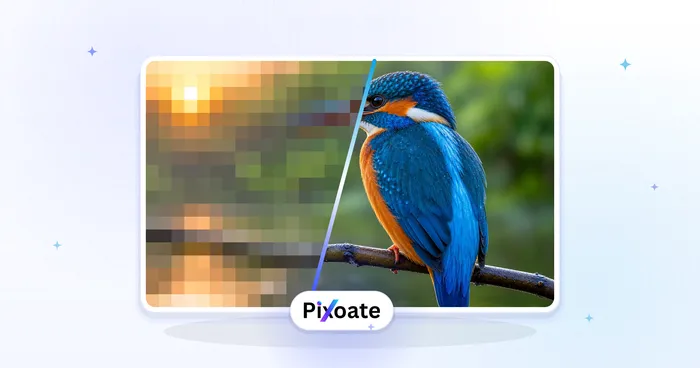
Fotoverbesserung
KI-Bild-Upscaler
Skalieren Sie ein Bild um das 2-fache, 3-fache oder 4-fache und überprüfen Sie das verbesserte Ergebnis vor dem Herunterladen.
Jetzt ausprobieren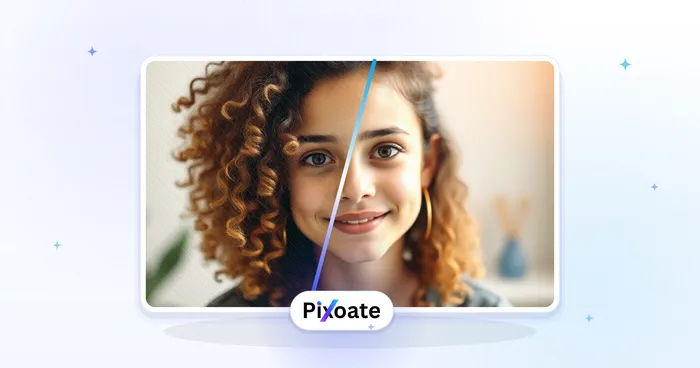
Porträt- & Headshot-Studio
Unreinheitenentferner
Reduzieren Sie sichtbare Hautunreinheiten, Flecken und dunkle Flecken und prüfen Sie gleichzeitig die Wirkung auf die umgebende Hautstruktur.
Jetzt ausprobierenHäufig gestellte Fragen
Wie Foto-Kolorierer dir hilft, es zu erledigen
Es löst jeden Tag echte Probleme – für Unternehmen, Kreative und alltägliche Aufgaben. Finden Sie den für Sie passenden Anwendungsfall und starten Sie.
Restaurierung des Hochzeitsfotos der Großeltern
Koloriere ein jahrzehntealtes Schwarzweiß-Hochzeitsfoto mit niedrig bis mittel eingestelltem Vividness-Regler für glaubwürdige Hauttöne und verschenke den restaurierten Abzug zum Jahrestag oder einem runden Geburtstag.
Archiv- & Museums-Fotodigitalisierung
Bring historical black-and-white prints and negatives into full color for a local history exhibit, museum digitization project, or genealogy archive — a lower vividness setting gives a softer palette that suits period restorations.
Kolorierte Geschichtsinhalte für Social Media & YouTube
Verwandle alte Pressefotos oder alte Filmstandbilder in kolorierte Versionen für „Geschichte in Farbe“-YouTube-Videos, Instagram-Posts oder Dokumentar-B-Roll und lass das Ergebnis anschließend durch Upscale laufen für ein schärferes Endbild.
Fotorestaurierung für Gedenk-Diashows
Koloriere ein Schwarzweißfoto eines verstorbenen Angehörigen mit niedriger Farbintensität für einen natürlichen, respektvollen Look — bereit für eine Gedenkfeier-Slideshow oder ein Trauerprogramm.
Restaurierungs-Upsell für Fotostudios & Druckereien
Local photo studios and print shops can offer AI colorization as a paid add-on when customers bring in old prints for scanning or reprinting, using the vividness slider to tune each portrait before it goes to print.
Anleitungen für dieses Werkzeug
- When an Old Family Photo Feels New Again: The Appeal of AI ColorizationAI colorization can offer a new way to connect with an old family photo. Explore Pixoate colour and enhancement while preserving the original image.
- Colorize Black-and-White Family Photos and Keep the OriginalCreate an AI colour interpretation of an old family photo. Preserve the original scan, adjust vividness and check faces without assuming historical colour accuracy.
Sehen Sie, wie jede Verwandlung gelingt
Jedes Foto überquert den Schrägstrich unbearbeitet und kommt auf der anderen Seite fertig heraus.























