
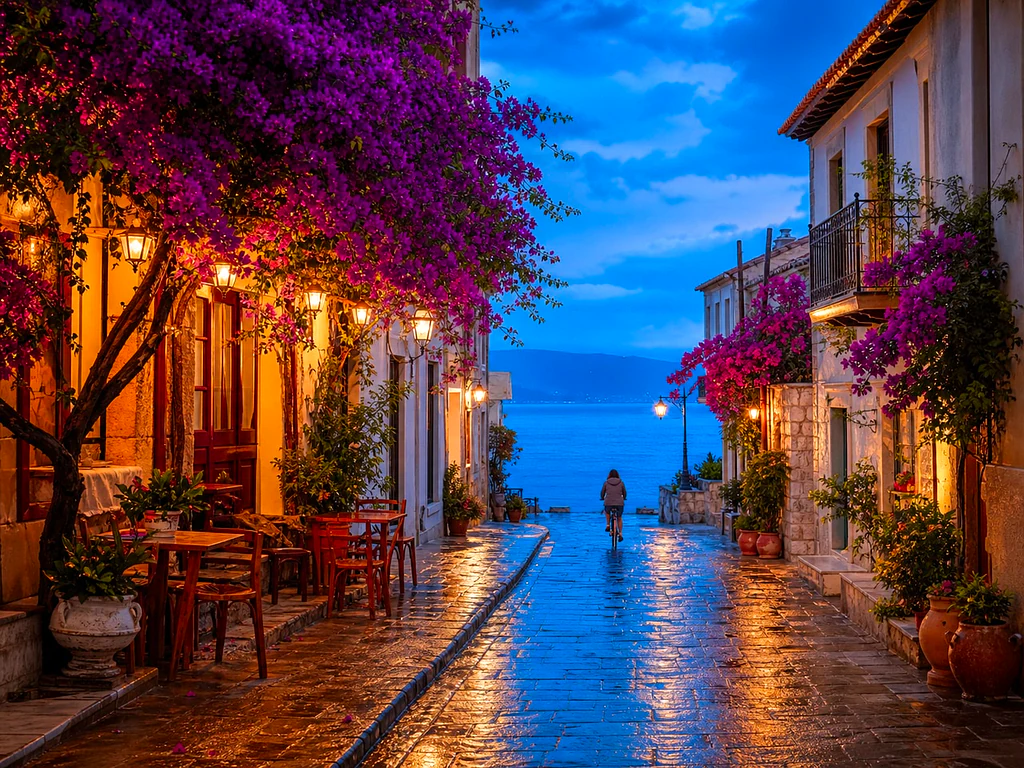
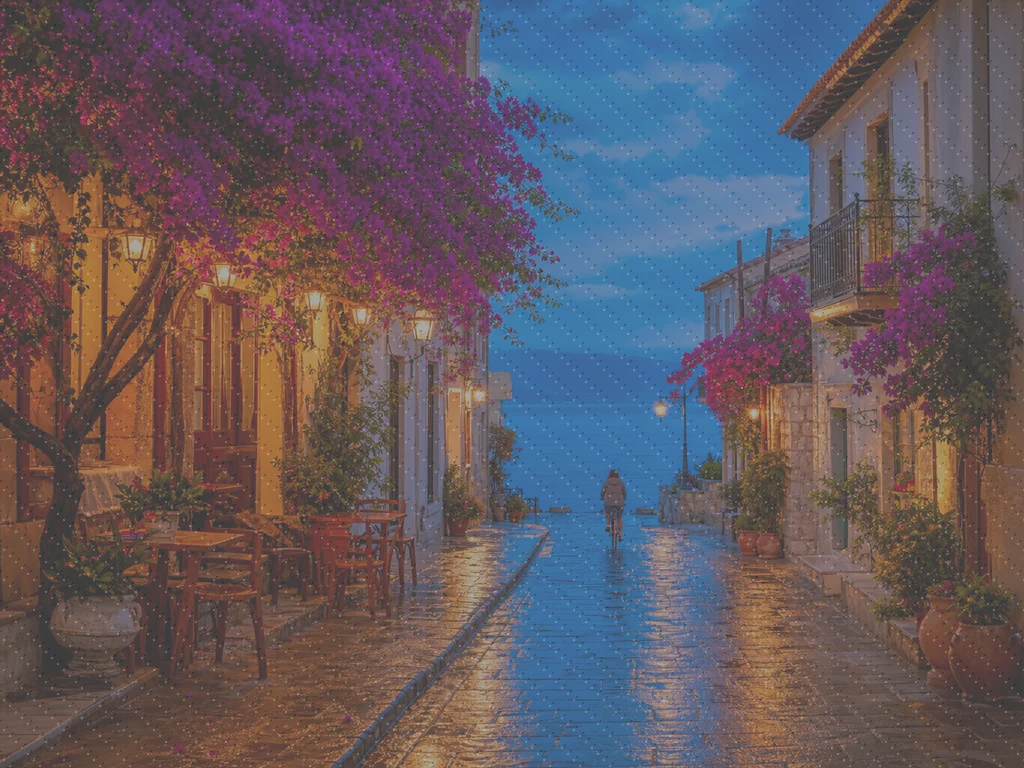
AI Photo Enhancer – Kostenloser AI Image Enhancer online
Funktioniert mit JPG, PNG, WEBP
Das Foto ist dunkel, körnig oder leicht unscharf und es ist die einzige Kopie, die existiert. Verbessern Sie es mit einem Klick und vergleichen Sie es, bevor Sie es behalten.
- One click: denoise, sharpen, auto color and a 2x boost for small photos
- Ideal für alte, dunkle, körnige oder leicht unscharfe Fotos
- Retten Sie die einzige Kopie eines wichtigen Fotos, die Sie haben
Blasses oder unscharfes Foto ablegen – Sie erhalten eine knackscharfe, kräftige Version zurück
Tipps für das beste Ergebnis
• Eine dezente Stärke wirkt bei Porträts am natürlichsten
• Verwende stärkere Einstellungen bei dunklen oder körnigen Fotos
• Beginnen Sie mit dem größten Original, das Sie haben – eine bereits komprimierte Kopie schränkt die Möglichkeiten ein, die wiederhergestellt werden können
Über die AI-Fotoverbesserung
Our photo enhancer combines several fixes into one click: noise reduction, edge-aware sharpening, automatic brightness, contrast and color correction, and a 2x enlargement for small photos. It turns dull, dark or low-res phone photos into crisp, vivid images without any manual editing.
So funktioniert's
1. Lade dein Foto hoch
2. The enhancer denoises, sharpens and fixes color
3. Passe die Stärke nach Geschmack an
4. Lade das verbesserte Ergebnis herunter
Perfekt für
• Matte oder flach wirkende Handyfotos
• Dunkle, lichtschwache und körnige Aufnahmen
• Alte oder niedrig aufgelöste Bilder
• Produkt-, Inserats- und Social-Media-Fotos
Das können Sie mit AI-Fotoverbesserung machen
Überprüfen Sie die Hauptfunktionen, bevor Sie beginnen.
- Retten Sie ein Foto, wenn keine Chance auf eine erneute Aufnahme besteht
- Rauschen und Körnung aus dunklen Aufnahmen entfernen
- Unscharfe oder weiche Handyfotos schärfen
- Flaues Licht und blasse Farben korrigieren
- Niedrig aufgelöste Schnappschüsse in gestochen scharfe, kräftige Bilder umwandeln
- Steuern, wie stark die Verbesserung wirkt
Referenz zu den Einstellungen
2 Einstellungen
Verfügbare Steuerelemente für AI-Fotoverbesserung.
- VerarbeitungsmodusVoreinstellungen
- Verarbeiten Sie eine einzelne Eingabe oder wechseln Sie zur Premium-Stapelverarbeitung, um mehrere Eingaben mit denselben Einstellungen zu bearbeiten. Welche Eingabearten unterstützt werden, hängt vom Werkzeug ab.Optionen: Einzelnes BildStapel
Anpassen
- VerbesserungsstärkeSchiebereglerBereich: 0–1 · Standard: 0.7
- Regelt die gesamte Ein-Klick-Optimierung (Rauschreduzierung, Schärfen, Auto-Farbe und Detailverstärkung) von dezent bis stark – niedrig halten für natürliche Porträts, höher stellen für dunkle oder körnige Fotos.
Verwandte Tools für AI-Fotoverbesserung
Tools für allgemeine nächste Schritte nach AI-Fotoverbesserung.
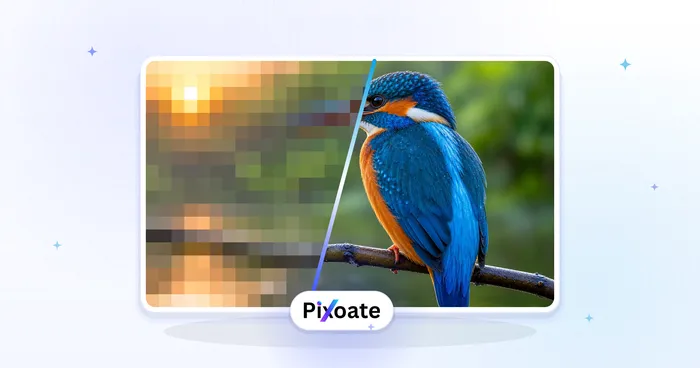
Fotoverbesserung
KI-Bild-Upscaler
Skalieren Sie ein Bild um das 2-fache, 3-fache oder 4-fache und überprüfen Sie das verbesserte Ergebnis vor dem Herunterladen.
Jetzt ausprobieren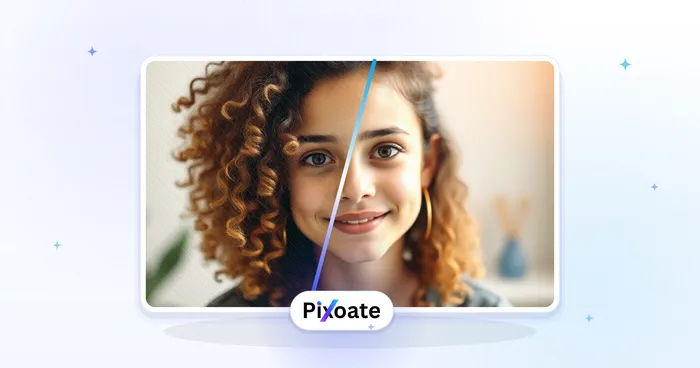
Porträt- & Headshot-Studio
Unreinheitenentferner
Reduzieren Sie sichtbare Hautunreinheiten, Flecken und dunkle Flecken und prüfen Sie gleichzeitig die Wirkung auf die umgebende Hautstruktur.
Jetzt ausprobieren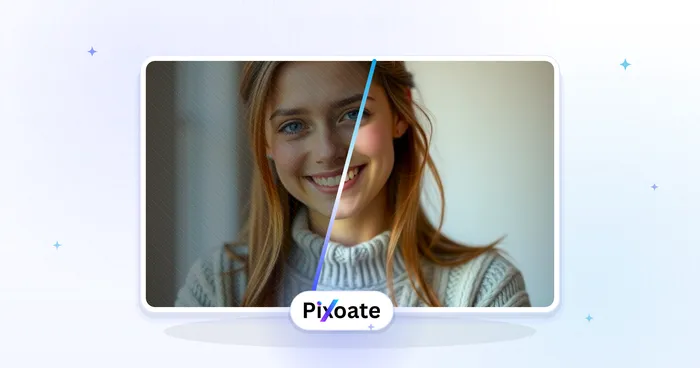
Porträt- & Headshot-Studio
Gesicht verschönern
Wenden Sie eine anpassbare Hautglättung und Tonkorrektur an, während Sie Gesichtsdetails und -kanten überprüfen.
Jetzt ausprobierenHäufig gestellte Fragen
Wie AI-Fotoverbesserung dir hilft, es zu erledigen
Es löst jeden Tag echte Probleme – für Unternehmen, Kreative und alltägliche Aufgaben. Finden Sie den für Sie passenden Anwendungsfall und starten Sie.
Verbessern Sie gescannte Familienfotos
Schieben Sie den Regler für die Verbesserungsstärke bei eingescannten oder verblassten alten Familienfotos Richtung Stark, um Rauschen zu beseitigen und Details wiederherzustellen, die durch Alter, niedrige Auflösung oder einen billigen Original-Scan verloren gingen.
Produktfotos vor dem Inserieren schärfen
Verarbeiten Sie Produktfotos mit der Stärke „Dezent“, um leichte Unschärfe der Handykamera und blasse Farben zu beheben, ohne zu übertreiben – so bleiben Ihre Angebote realistisch und vertrauenswürdig.
Schwachlicht-Fotos von Events & Konzerten aufwerten
Dunkle, körnige Fotos von Konzerten, Partys oder schummrigen Locations werden mit einem Klick entrauscht, aufgehellt und geschärft — schiebe die Stärke Richtung „Stark“ für die dramatischste Rauschbereinigung.
Immobilien-Listing-Fotos aufpolieren
Entrauschen, Schärfen und Farbkorrektur mit einem Klick machen aus flauen oder dunklen Innen- und Außenaufnahmen vom Handy schärfere, einladendere Angebotsbilder — ganz ohne aufwendige Bildbearbeitung.
Scans und Screenshots für Dokumente vorbereiten
Da es als allgemeiner Bildverbesserer funktioniert, nicht nur für Fotos, können Sie gescannte Dokumente, Whiteboard-Fotos oder Screenshots hindurchlaufen lassen, um Text zu schärfen und Kompressionsartefakte zu bereinigen, bevor Sie teilen oder archivieren.
Anleitungen für dieses Werkzeug
- How to Improve Shopify Product Images in Bulk for Better ListingsImprove Shopify product images in bulk with Pixoate. Review backgrounds, detail, resolution and file size to create a clearer, more consistent catalogue.
- How to Improve Etsy Product Photos for Handmade and Custom ItemsImprove Etsy photos of handmade and custom products with Pixoate. Show texture, finishing and personalisation clearly without changing the real item.
Sehen Sie, wie jede Verwandlung gelingt
Jedes Foto überquert den Schrägstrich unbearbeitet und kommt auf der anderen Seite fertig heraus.























