
PDF-zu-Word-Konverter – Konvertieren Sie PDF kostenlos online in Word
Die einzige Kopie, die Sie haben, ist eine PDF-Datei und die Bearbeitung ist heute fällig. Konvertieren Sie die PDF-Datei in Word und erhalten Sie eine DOCX-Datei, die Sie tatsächlich eingeben können.
- Bearbeiten Sie ein Dokument, das Ihnen bisher nur als PDF gesendet wurde
- Bearbeitbarer Modus, wenn Sie den Text überarbeiten müssen
- Visueller Modus, wenn ein Scan oder ein komplexes Layout intakt bleiben muss
PDF hochladen
Legen Sie ein PDF mit auswählbarem Text ab – und erhalten Sie bearbeitbaren Word-Inhalt
PDF · kostenlos bis 20MB, mit Premium bis 50MB
Das können Sie mit PDF zu Word machen
Überprüfen Sie die Hauptfunktionen, bevor Sie beginnen.
- Bearbeiten Sie ein Dokument, das Ihnen bisher nur als PDF gesendet wurde
- Unterstützten auswählbaren Text und das Layout als Word-Inhalt wiederherstellen
- Jede vollständige PDF-Seite als hochwertiges Bild in Word einfügen
- Visuellen Modus für Scans und komplexe Seitendesigns verwenden
- Download the result as a standard .docx file
Referenz zu den Einstellungen
2 Einstellungen
Verfügbare Steuerelemente für PDF zu Word.
- VerarbeitungsmodusVoreinstellungen
- Verarbeiten Sie eine einzelne Eingabe oder wechseln Sie zur Premium-Stapelverarbeitung, um mehrere Eingaben mit denselben Einstellungen zu bearbeiten. Welche Eingabearten unterstützt werden, hängt vom Werkzeug ab.Optionen: Einzelne DateiStapel
Modus
- Was ist im Word-Dokument am wichtigsten?Voreinstellungen
- Stellt unterstützte, auswählbare PDF-Inhalte als bearbeitbare Word-Objekte wieder her oder platziert jede gerenderte Seite als Bild im DOCX für visuelle Originaltreue.Optionen: Inhalt bearbeitenDas exakte Erscheinungsbild beibehalten
Verwandte Tools für PDF zu Word
Tools für allgemeine nächste Schritte nach PDF zu Word.
PDF & Dokumente
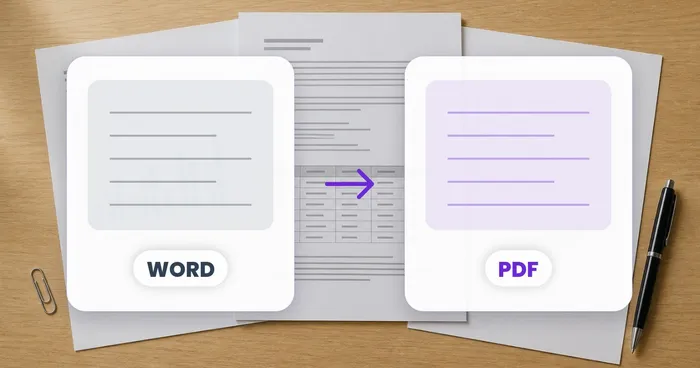
Word in PDF
Konvertieren Sie .doc-, .docx-, .odt- oder .rtf-Dateien in PDF und behalten Sie dabei unterstützte Schriftarten und Layouts bei.
Jetzt ausprobieren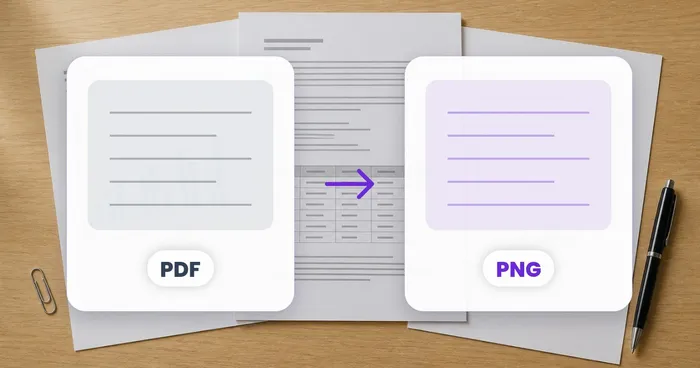
PDF & Dokumente
PDF zu PNG
PDF-Seiten mit 150, 200 oder 300 DPI in PNG konvertieren. Einzelne Seiten oder den gesamten Satz herunterladen.
Jetzt ausprobieren
PDF & Dokumente
PDF zu Text
Extrahieren Sie einfachen, kopierbaren Text aus digitalen oder gescannten PDFs und laden Sie ihn als TXT herunter.
Jetzt ausprobierenHäufig gestellte Fragen
Wie PDF zu Word dir hilft, es zu erledigen
Es löst jeden Tag echte Probleme – für Unternehmen, Kreative und alltägliche Aufgaben. Finden Sie den für Sie passenden Anwendungsfall und starten Sie.
Vertragsbearbeitung für Verhandlungen
Anwälte, Agenten und Freelancer konvertieren PDF-Verträge in Word-Dokumente, um Klauseln zu markieren, Änderungen nachzuverfolgen und ausgehandelte Entwürfe an die Gegenseite zurückzusenden.
Lebenslauf-Aktualisierungen aus alten PDFs
Bewerber konvertieren ihren alten PDF-Lebenslauf in Word, aktualisieren Positionen, Daten und Erfolge und exportieren ihn erneut – ohne das Layout bei jeder Jobsuche von Grund auf neu zu erstellen.
Bearbeitung von Buchkapiteln
Autoren und Lektoren wandeln PDF-Druckfahnen in Word um, um Korrekturen in einem vertrauten Editor zu kennzeichnen, bevor sie die Satzänderungen an den Verlag zurücksenden.
Überarbeitungen von Ausschreibungen und Angeboten
Angebotsteams wandeln PDF-Ausschreibungsantworten in Word um, um das erfolgreiche Angebot des letzten Quartals an den nächsten Interessenten anzupassen – und Abschnitte ohne manuelles Kopieren und Einfügen wiederzuverwenden.
Anpassungen behördlicher Formulare
Wandle behördliche PDF-Formulare (Steuer, Visum, Genehmigungen) in Word um, damit du sie digital ausfüllen, Versionen pro Jahr speichern und ganze Papierstapel aus Drucken, Unterschreiben und Scannen vermeiden kannst.
Übersetzungsentwürfe für die Lokalisierung
Lokalisierungsteams konvertieren Quell-PDFs in Word, um sie direkt mit den Übersetzungs- und Überprüfungswerkzeugen von Word zu übersetzen, und exportieren anschließend die fertige Übersetzung erneut.
Überarbeitungen von Marketing-Briefings
Marketer konvertieren von Kunden gelieferte PDF-Briefings in bearbeitbare Word-Dokumente, um internen Kontext zu ergänzen, Strategie-Notizen zu überarbeiten und sie zur Teamprüfung weiterzugeben, ohne sie abzutippen.
Neuformatierung von Schriftsätzen
Rechtsfachkräfte wandeln Schriftsätze der Gegenseite in Word um, um Argumente zu extrahieren, Abschnitte umzusortieren und Erwiderungsentwürfe zu erstellen, die den Formatierungsvorgaben des Gerichts entsprechen.
Wissenschaftliche Arbeit zu Abschlussarbeits-Kapitel
Doktoranden wandeln eine veröffentlichte PDF-Arbeit in Word um, um deren Literaturübersichts- und Methodenteile in eigene Kapitel ihrer Abschlussarbeit zu übernehmen.
Anpassung von Immobilien-Offenlegungsformularen
Makler wandeln standardisierte PDF-Offenlegungs- und Exposé-Formulare in Word um, damit sie für jedes neue Angebot objektspezifische Angaben eintragen können, ohne jedes Mal den Standardtext neu abzutippen.
Vorlagen für Hochzeits- und Event-Einladungen
Eventplaner konvertieren PDF-Einladungsvorlagen in Word, um Namen, Daten und Veranstaltungsortdetails für jeden Kunden zu personalisieren, bevor sie gedruckt oder per E-Mail versendet werden.
Jährliche Aktualisierungen des Mitarbeiterhandbuchs
HR-Teams wandeln das letztjährige PDF-Mitarbeiterhandbuch in Word um, damit Richtlinienänderungen, Aktualisierungen von Leistungen und neue Compliance-Formulierungen direkt bearbeitet statt von Grund auf neu erstellt werden können.
Anleitungen für dieses Werkzeug
- PDF in Word: Welches Konvertierungswerkzeug bewahrt Ihre Formatierung wirklich?Die meisten Konverter von PDF zu Word zerstören Tabellen, bringen Schriften durcheinander oder überspringen Bilder vollständig. Erfahren Sie, was einen guten Konverter ausmacht, warum gescannte PDFs OCR benötigen und wie Sie mit jeder PDF-Variante umgehen.
- The Small PDF Edit That Turns into an Afternoon of RetypingA small PDF change should not require unnecessary retyping. Compare Pixoate editing and conversion workflows for revising a document you already have.
Sehen Sie, wie jede Verwandlung gelingt
Jedes Foto überquert den Schrägstrich unbearbeitet und kommt auf der anderen Seite fertig heraus.























