
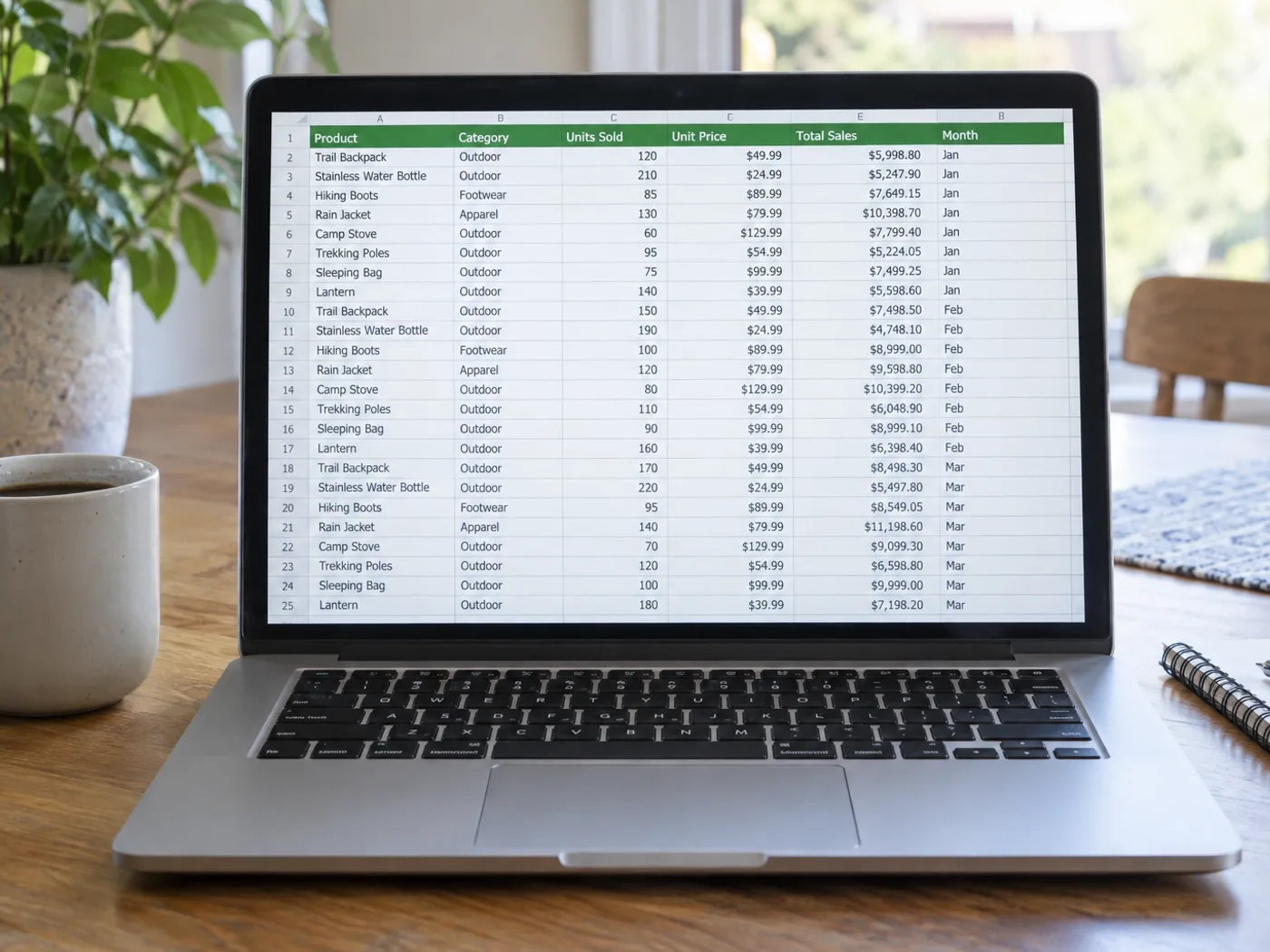
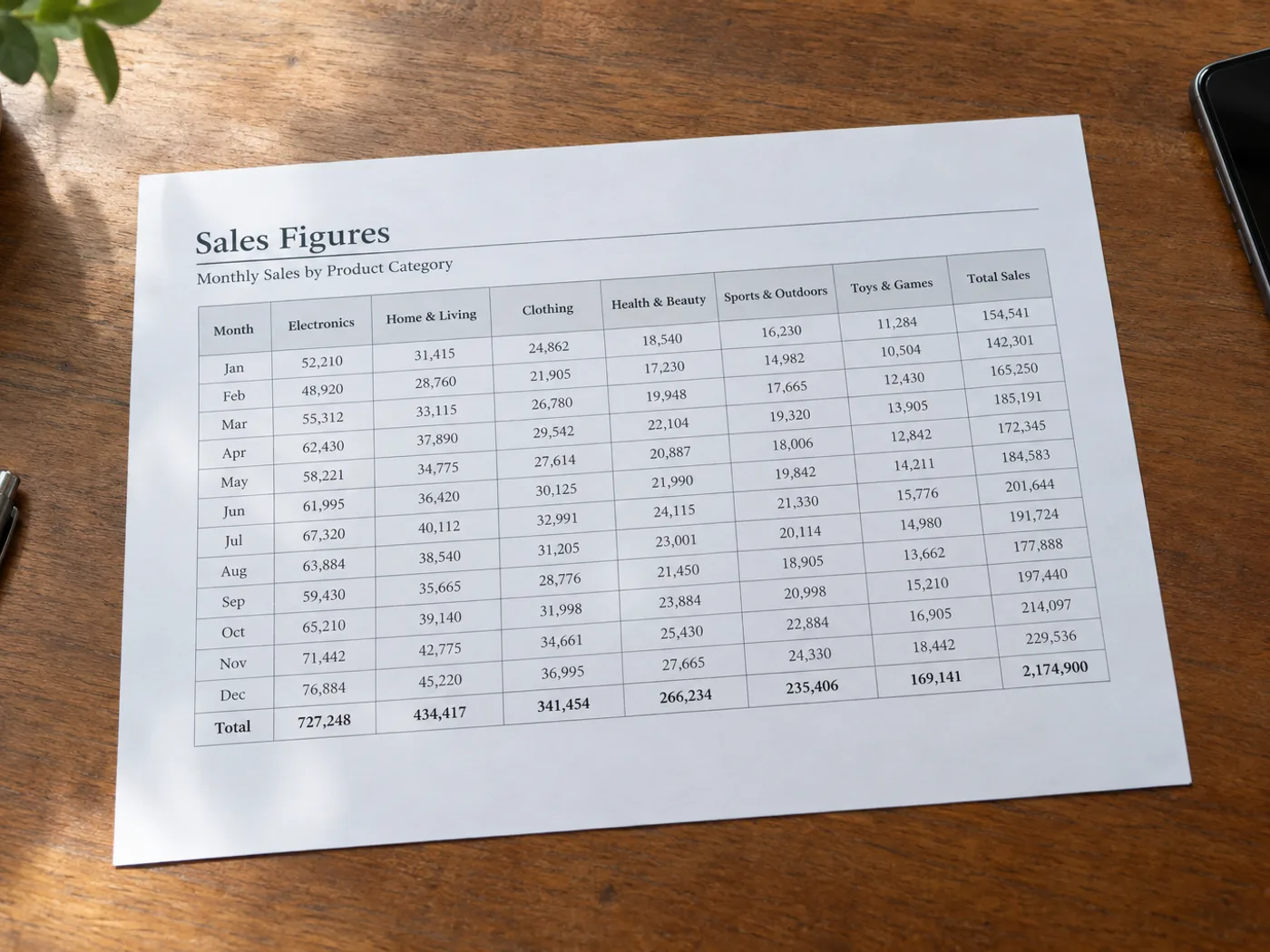
Illustrative preview
Bild-zu-Excel-Konverter – Konvertieren Sie JPG in eine Excel-Tabelle
JPG, PNG, WEBP und mehr
Extrahieren Sie eine Tabelle aus einem Foto oder Screenshot zur Überprüfung in eine bearbeitbare XLSX-Arbeitsmappe.
- Fotografierte Tabellen oder Tabellen-Screenshots in bearbeitbare Zellen umwandeln
- Extrahierte Zeilen vor dem Herunterladen prüfen und korrigieren
- Download the rows as an XLSX workbook ready for Excel
Hochladen
Legen Sie hier eine Datei ab oder klicken Sie zum Durchsuchen
Alle Bildformate (JPG, PNG, WEBP, HEIC, TIFF…) · PDF
Das können Sie mit Bild zu Excel machen
Überprüfen Sie die Hauptfunktionen, bevor Sie beginnen.
- Tabellenfotos in bearbeitbare .xlsx-Tabellen umwandeln
- Screenshots von Tabellen in Zeilen und Spalten umwandeln
- Gedruckte Daten für die Auswertung in Excel digitalisieren
- Zahlen übernehmen, ohne sie von Hand abzutippen
- Tabellentext in der von Ihnen gewählten Sprache erkennen
Referenz zu den Einstellungen
3 Einstellungen
Verfügbare Steuerelemente für Bild zu Excel.
- VerarbeitungsmodusVoreinstellungen
- Verarbeiten Sie eine einzelne Eingabe oder wechseln Sie zur Premium-Stapelverarbeitung, um mehrere Eingaben mit denselben Einstellungen zu bearbeiten. Welche Eingabearten unterstützt werden, hängt vom Werkzeug ab.Optionen: Einzelne DateiStapel
Einstellungen
- VerfahrenRunterfallen
- Legt die Engine zur Tabellenerkennung fest: „Standard“ bewältigt die meisten Belege und Rechnungen, „Table AI (beta)“ eignet sich für knifflige Layouts mit verbundenen Kopfzeilen, während „Engine 1“ und „Engine 2“ bei einfachen Rastern am besten funktionieren.Optionen: StandardTabellen-KI (Beta)Verfahren 1Verfahren 2
- SpracheRunterfallen
- Wählen Sie die Hauptsprache der Vorlage. Die verfügbaren Sprachen hängen vom gewählten Erkennungsmodul ab; nicht unterstützte Sprachen werden ausgeblendet. Englisch ist voreingestellt. Prüfen Sie den extrahierten Text auf Erkennungsfehler.Optionen: EnglischFranzösischDeutschSpanischItalienischPortugiesischNiederländischRussischJapanischKoreanischChinesisch (vereinfacht)Chinesisch (traditionell)ArabischHindiBengalischPunjabiUrduVietnamesischThailändischPolnischSchwedischDänischNorwegischFinnischTürkischUkrainischIndonesischTamilischTeluguMarathiNepalesischPersischGriechischHebräisch
Finden Sie die passende Konvertierung für Ihr Dokument
Verwandte Tools für Bild zu Excel
Tools für allgemeine nächste Schritte nach Bild zu Excel.

OCR und Datenextraktion
Bild zu CSV
Extrahieren Sie eine Tabelle aus einem Screenshot oder Foto und laden Sie die erkannten Zeilen und Spalten als CSV herunter.
Jetzt ausprobieren
OCR und Datenextraktion
Bild zu Text (OCR)
Extrahieren Sie bearbeitbaren Text aus einem Screenshot, Foto oder Scan in über 30 unterstützten Sprachen.
Jetzt ausprobieren
PDF & Dokumente
Bild zu PDF
Bilder zu einer mehrseitigen PDF-Datei zusammenfügen. Optional erkannten Text für die Suche und zum Kopieren hinzufügen.
Jetzt ausprobierenHäufig gestellte Fragen
Wie Bild zu Excel dir hilft, es zu erledigen
Es löst jeden Tag echte Probleme – für Unternehmen, Kreative und alltägliche Aufgaben. Finden Sie den für Sie passenden Anwendungsfall und starten Sie.
Handgeschriebene Inventarlisten digitalisieren
Shopkeepers and warehouse managers photograph handwritten stock counts and turn them into Excel sheets ready for reordering, audits and POS imports.
Belegerfassung für Spesenabrechnungen
Fotografieren Sie Restaurant-, Taxi- und Reisebelege und leiten Sie die Positionen direkt in Excel weiter – für monatliche Reisekostenabrechnungen, Freelancer-Rechnungen und die Steuererklärung.
Digitalisierung von Kontoauszügen
Wandle abfotografierte oder gedruckte Kontoauszüge in Excel um – für die private Budgetplanung, die Buchhaltung von Freelancern und die Buchführung kleiner Unternehmen, mit bereits eingerichteten Formeln.
Tägliche Bestandslisten für Restaurants
Restaurantbetreiber fotografieren jeden Abend die Bestandsliste aus der Küche und erhalten eine saubere Excel-Datei für die Bestellung am nächsten Tag, die Verschwendungsanalyse und den Lieferantenabgleich.
Antworten auf Papierumfragen & -formulare
Wandle Antworten aus Papierumfragen, Kundenfeedback-Formulare und Event-Anmeldebögen in Excel um – für Auswertung, Diagramme und CRM-Abgleich ganz ohne manuelle Dateneingabe.
Anwesenheitslisten & Notenbücher für den Unterricht
Lehrkräfte fotografieren handschriftliche Anwesenheitslisten und Notenbücher und verwandeln sie in Excel-Tabellen, die für Zeugnisse und Elternsprechtage bereitstehen.
Bau-Leistungsverzeichnisse (BOQ)
Bauleiter fotografieren gedruckte Leistungsverzeichnisse und Angebotslisten von Lieferanten und wandeln sie in Excel um – für den Budgetabgleich, die Nachverfolgung von Nachträgen und die Schlussrechnung.
Vergleichspreise für Immobilien
Makler fotografieren Exposés der Konkurrenz und wandeln sie in Excel um – für vergleichende Marktanalysen, Maklerpreisgutachten und Preisberichte für Kunden.
Trainingsprotokoll-Bögen für Personal Trainer
Photograph a client's handwritten workout log or gym check-in sheet and turn it into an Excel file for tracking progress, sets and reps across weeks without re-typing every session.
Tracker für Spendenzusagen & Fundraising
Non-Profits fotografieren papierne Zusagekarten und Gala-Spendenblätter und wandeln sie in Excel-Arbeitsmappen um, um Spenden zu verfolgen, Dankesbriefe zu erstellen und Summen mit Bankeinzahlungen abzugleichen.
Laborergebnisse in auswertbare Tabellen
Researchers and lab techs photograph printed instrument readouts or results tables and export them as Excel after checking the values in the review grid, then set number formats before charts, t-tests and pivot tables.
Ligatabellen und Spielberichtsbögen für Sport
Fotografieren Sie nach einem Spiel eine gedruckte Anzeigetafel, einen Turnierbaum oder eine Ligatabelle und wandeln Sie sie in Excel um, um die Saisonstatistik zu aktualisieren, ohne jedes Ergebnis manuell neu einzugeben.
Anleitungen für dieses Werkzeug
- How to Convert an Image to Excel with Editable Rows and ColumnsConvert an image to Excel with editable rows and columns. Use Pixoate to extract table data, then check prices, dates and product codes before sharing.
- How to Turn Supplier Price List Photos into Excel for Comparing CostsTurn supplier price list photos into editable Excel tables with Pixoate. Compare unit costs, pack sizes and dates without retyping every line.
Sehen Sie, wie jede Verwandlung gelingt
Jedes Foto überquert den Schrägstrich unbearbeitet und kommt auf der anderen Seite fertig heraus.























