
Hintergrund vom Bild entfernen – Kostenloser Online-Hintergrundentferner
Funktioniert mit JPG, PNG, WEBP und mehr
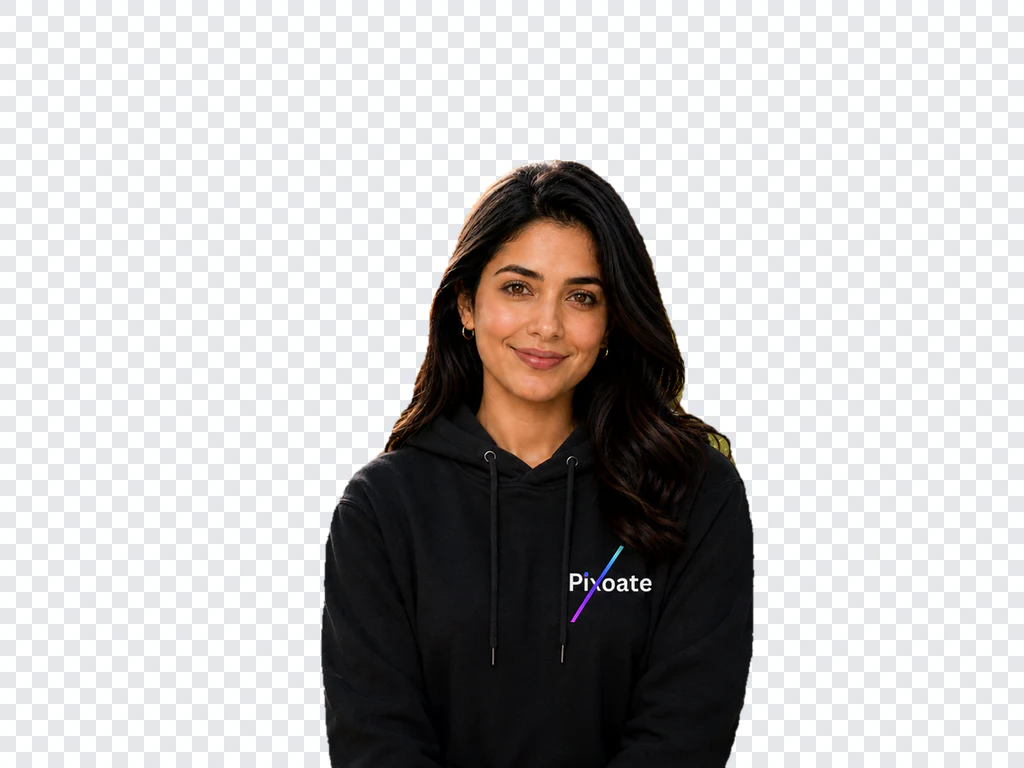
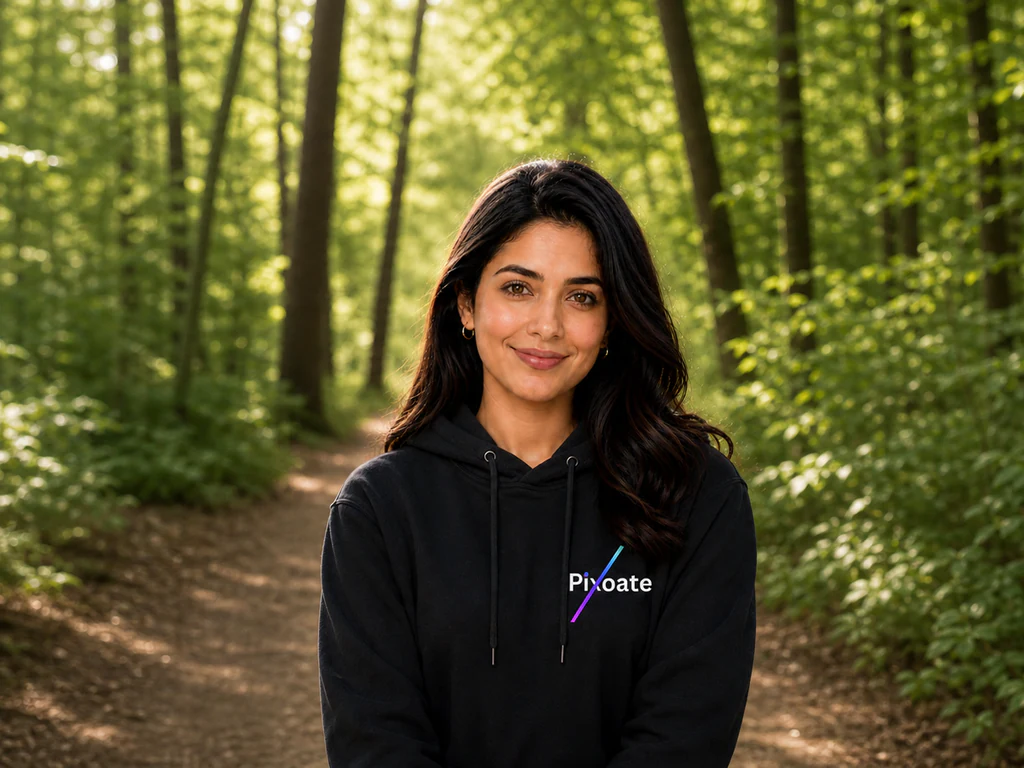
Der Ausschnitt, den die meisten Werkzeuge auf der Rückseite haben, hat einen weißen Heiligenschein und zerkaute Haare. Sehen Sie sich dieses in voller Größe an und laden Sie dann das transparente PNG herunter.
- Pixelgenaue Kanten – selbst Haare und feine Details
- Erhalte ein transparentes PNG, bereit für jedes Design
- Kein manuelles Maskieren und kein Lichthof, der anschließend gereinigt werden muss
Legen Sie hier ein Foto ab – Sie erhalten ein transparentes PNG zurück
Lege deine Einstellungen fest, bevor du hochlädst
Wählen Sie Ihre Einstellungen, bevor Sie eine Datei hinzufügen. Sie werden beim Start der Verarbeitung angewendet.
Verfahren
Tipps zum Entfernen des Hintergrunds
• Scharfe, gut beleuchtete Fotos ergeben die schärfsten Kanten
• Unruhige Hintergründe sind in Ordnung – ein geringer Kontrast zwischen Motiv und Hintergrund verursacht Probleme
• Vergrößern Sie Haare und dünne Kanten vor dem Herunterladen, nicht danach
• Als PNG speichern – ein JPG kann keine Transparenz enthalten und füllt es mit Weiß
Über die KI-Hintergrundentfernung
Ein Ausschnitt mit einem weißen Halo oder zerkauten Haaren ist schlimmer als kein Ausschnitt – jemand muss ihn von Hand reparieren, bevor er verwendet werden kann. Dieser hält Haare und feine Kanten fest und exportiert ein transparentes PNG, das für Produktlisten, Profilbilder und Marketinggrafiken bereit ist.
So funktioniert's
1. Laden Sie das Foto hoch, das Sie ausschneiden möchten
2. Überprüfen Sie die Kanten – zuerst Haare und dünne Details
3. Fügen Sie bei Bedarf eine Farbe, ein Foto oder einen unscharfen Hintergrund hinzu
4. Laden Sie das transparente PNG herunter
Perfekt für
• Produktfotos, die ein Marktplatz immer wieder ablehnt
• Porträts, bei denen der Raum hinter Ihnen ablenkt
• E-Commerce-Einträge, die einen einheitlichen Hintergrund benötigen
• Social-Media-Inhalte, die zu jeder Farbe passen müssen
• Designarbeiten, bei denen das Thema auf ein neues Layout verschoben wird
Das können Sie mit Hintergrund-Entferner machen
Überprüfen Sie die Hauptfunktionen, bevor Sie beginnen.
- Entfernen Sie Hintergründe, ohne die Haare von Hand abzudecken
- Holen Sie sich ein transparentes PNG, das in Folien kein weißes Kästchen zeigt
- Saubere Freisteller um Haare und feine Kanten erhalten
- Den Hintergrund durch eine Farbe, ein Foto oder ein Design ersetzen
- Machen Sie einen ablenkenden Raum hinter Ihrem Motiv unscharf
- Produktfotos für E-Commerce-Listings vorbereiten
- Hintergrund bei vielen Bildern im Stapel entfernen
Referenz zu den Einstellungen
24 Einstellungen
Verfügbare Steuerelemente für Hintergrund-Entferner.
Modus
- Einzelbild / StapelVoreinstellungen
- Wechseln Sie zwischen dem Freistellen einzelner Fotos und der Verarbeitung vieler Fotos auf einmal – alle Ergebnisse des Stapels erhalten Sie gemeinsam als einen einzigen ZIP-Download.Optionen: Einzelnes BildStapel
Hintergrund
- HintergrundVoreinstellungen
- Lege fest, was hinter deinem Freisteller erscheint: transparent lassen, eine Volltonfarbe, eine weichgezeichnete Kopie des Originalfotos, ein eigenes hochgeladenes Foto oder ein gestalteter Hintergrund.Optionen: KeineFarbeWeichzeichnenFotoDesign
- FarbeFarbwähler
- Wähle die Volltonfarbe hinter deinem Motiv — tippe auf eines der sechs Schnell-Farbfelder (Weiß, Schwarz, Hellgrau, Blau, Grün, Rot) oder nutze den Wähler „Benutzerdefiniert“ für jeden exakten Farbton.
- Intensität der HintergrundunschärfeSchiebereglerBereich: 2–30px · Standard: 12px
- Im Modus „Weichzeichnen“ steuert der Regler „Weichzeichnen“, wie stark eine Kopie deines Originalfotos hinter dem Motiv weichgezeichnet wird; höhere Werte erzeugen einen stärkeren Porträt-Look mit geringer Schärfentiefe.
- Hintergrundfoto hochladenDateiauswahl
- Wähle im Modus „Foto“ ein Bild von deinem Gerät, das hinter das freigestellte Motiv gesetzt wird — so ersetzt du den entfernten Hintergrund durch eine eigene Szene.
- Unschärfe des HintergrundfotosSchiebereglerBereich: 0–30px · Standard: 0px
- Im Modus „Foto“ zeichnet der Regler „Weichzeichnen“ dein hochgeladenes Hintergrundfoto weich, damit eine unruhige Szene dem Motiv nicht die Schau stiehlt; bei 0 bleibt der neue Hintergrund vollständig scharf.
- DesignVoreinstellungen
- Wähle einen fertigen Hintergrund für deinen Freisteller — durchstöbere kuratierte Verlaufs-Farbfelder oder die Hintergrundbibliothek mit Mustern und Studio-Designs, die sofort in der Vorschau angewendet werden.Optionen: VerläufeHintergründe
- Kanten verfeinernAuf Bild zeichnen
- Öffnet einen Pinsel-Editor, mit dem du den Freisteller von Hand nachbesserst, wenn das automatische Ergebnis Hintergrund stehen lässt oder zu viel wegschneidet — etwa bei Haaren oder feinen Kantendetails.
Kanten verfeinern
- Radieren / WiederherstellenVoreinstellungen
- Radieren entfernt Hintergrundreste, die das automatische Freistellen übersehen hat; Wiederherstellen holt das Originalfoto dort zurück, wo zu viel entfernt wurde, ideal für Haarsträhnen oder Schmuck.Optionen: RadierenWiederherstellen
- PinselSchiebereglerBereich: 2–20 · Standard: 6
- Legt die Pinselgröße zum Löschen oder Wiederherstellen fest, skaliert auf die Bildgröße, damit die Striche bei kleinen wie bei sehr hoch aufgelösten Fotos proportional bleiben.
Produktfotos (E-Commerce)
- Produktfotos (E-Commerce)Ein / Aus
- Im Stapelmodus wird jeder Freisteller für Marktplatz-Angebote vereinheitlicht: Jedes Produkt wird beschnitten, zentriert, mit Rand versehen und auf einen einheitlichen quadratischen Hintergrund skaliert — so wirkt der ganze Katalog wie aus einem Guss.
- AusgabegrößeVoreinstellungen
- Die quadratische Pixelgröße, auf die jedes Produktbild skaliert wird (standardmäßig 1000²); wählen Sie eine größere Größe für zoomfreundliche Marktplatz-Angebote und eine kleinere für schneller ladende Seiten.Optionen: 1000²1200²2000²
- InnenabstandSchiebereglerBereich: 0–30% · Standard: 5%
- Wie viel Freiraum jedes Produkt innerhalb seines Quadrats umgibt — als Prozentsatz des Rahmens; mehr Abstand gibt allen Produkten in einem Angebotsraster gleichmäßig Luft.
Ausgabegröße anpassen
- Ausgabegröße anpassenEin / Aus
- Exportiert das fertige Ergebnis in der exakten Pixelgröße, die du wählst — Freisteller, Hintergrund und Schatten werden zuerst erstellt und dann skaliert, sodass einzelne Downloads und ganze Batch-ZIPs sofort einsatzbereit ankommen. Bei Premium inklusive.
- Breite (px)ZahleneingabeBereich: 1–8192px
- Legt die exakte Ausgabebreite in Pixeln fest, bis zu 8192; ist die Seitenverhältnis-Sperre aktiv, passt sich die Höhe automatisch an die Proportionen des Bildes an.
- Höhe (px)ZahleneingabeBereich: 1–8192px
- Legt die exakte Ausgabehöhe in Pixeln fest, bis zu 8192; ist die Seitenverhältnis-Sperre aktiv, passt sich die Breite automatisch an die Proportionen des Bildes an.
- Seitenverhältnis beibehaltenEin / Aus
- Hält das Ergebnis proportional, sodass nichts verzerrt wird — jedes Bild passt sich der gewählten Breite und Höhe im eigenen Seitenverhältnis an, was auch bei Batches mit unterschiedlichen Bildgrößen für ein natürliches Ergebnis sorgt. Standardmäßig aktiviert.
Wasserzeichen hinzufügen
- Wasserzeichen hinzufügenEin / Aus
- Stempelt deinen eigenen Text über das fertige Ergebnis — Studios und Agenturen markieren Vorschau-Freisteller, bevor sie sie an Kunden schicken, damit die Arbeit bis zur Freigabe ihr Eigentum bleibt. Wird nach Hintergrund, Schatten oder Größenänderung angewendet. Bei Premium inklusive.
- Text/LogoVoreinstellungen
- Woraus die Markierung besteht: Text stempelt eine Zeile, die du eingibst, Logo stempelt ein Bild, das du hochlädst — ein PNG-Logo mit Transparenz eignet sich am besten für eine saubere Markenmarkierung.Optionen: TextLogo
- WasserzeichentextTexteingabe
- Der Text, der über das Bild gestempelt wird, bis zu 60 Zeichen — dein Studio- oder Agenturname oder ein gängiges Prüfwort wie PREVIEW, DRAFT oder SAMPLE.
- Lade dein Logo hochDateiauswahl
- Im Logo-Modus wählst du das Bild, das über das Ergebnis gestempelt wird — dein Agentur- oder Studio-Logo —, das relativ zum Foto skaliert und an der gewählten Position mit der gewählten Deckkraft platziert wird.
- PlatzierungVoreinstellungen
- Wo die Markierung sitzt: Gekachelt wiederholt sie diagonal über das gesamte Bild, sodass sie nicht herausgeschnitten werden kann, Mitte platziert eine einzelne Markierung quer über die Bildmitte, und Unten rechts sorgt für einen dezenten Hinweis in der Ecke.Optionen: GekacheltMitteUnten rechts
- DeckkraftSchiebereglerBereich: 10–80% · Standard: 35%
- Wie stark die Markierung über dem Bild sichtbar ist — niedrige Werte bleiben dezent genug, um das Ergebnis trotzdem beurteilen zu können, hohe Werte machen den Prüfabzug schwerer zu übersehen oder zu entfernen.
- Farbe des WasserzeichensFarbwähler
- Die Textfarbe der Markierung — die Swatches Weiß oder Schwarz per Fingertipp decken die meisten Fotos ab, ergänzt durch einen individuellen Farbwähler für eine passende Markenfarbe.
Beliebte Vorlagen
Verwandte Tools für Hintergrund-Entferner
Tools für allgemeine nächste Schritte nach Hintergrund-Entferner.
Hintergrund-Studio
Hintergrund ändern
Replace a background with a photo, color, gradient or library design. Choose from 21,000+ backgrounds.
Jetzt ausprobieren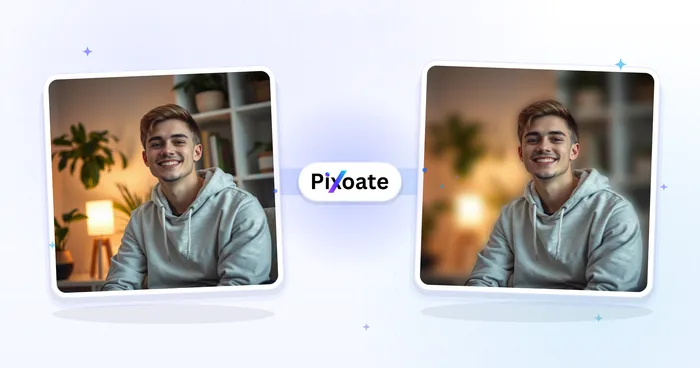
Hintergrund-Studio
Bildhintergrund verwischen
Zeichnen Sie den Hintergrund weich, während das erkannte Motiv scharf bleibt.
Jetzt ausprobieren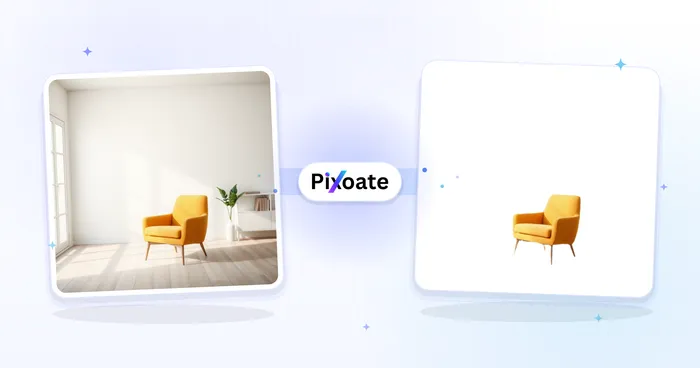
Hintergrund-Studio
Weißen Hintergrund erstellen
Ersetzen Sie den Fotohintergrund für Produktangebote durch Weiß.
Jetzt ausprobierenHäufig gestellte Fragen
Wie Hintergrund-Entferner dir hilft, es zu erledigen
Es löst jeden Tag echte Probleme – für Unternehmen, Kreative und alltägliche Aufgaben. Finden Sie den für Sie passenden Anwendungsfall und starten Sie.
Produktinserate für Amazon und eBay
Beachten Sie die Regel des rein weißen Hintergrunds, die immer wieder zur Ablehnung Ihrer Amazon- und eBay-Angebote führt
LinkedIn- & professionelle Porträtfotos
Erstellen Sie saubere, professionelle Porträtaufnahmen, indem Sie Bürohintergründe, Wände und Unordnung entfernen. Nützlich für LinkedIn-Profile, Lebensläufe und Unternehmenswebsites.
Instagram-Stories & Social Media
Entferne Hintergründe für kreative Instagram-Storys, TikTok-Videos und Social-Media-Beiträge. Setze Motive vor farbenfrohe Hintergründe oder lege sie über andere Bilder.
E-Commerce & Online-Shops
Erstelle einheitliche Produktfotos mit transparentem Hintergrund für Shopify, WooCommerce und Online-Shops. Professionelle Produktbilder stärken das Vertrauen deiner Kunden.
Marketing & Werbung
Fügen Sie ein Produkt in ein beliebiges Facebook- oder Google-Anzeigenlayout ein, ohne dass der ursprüngliche Hintergrund mitgeliefert wird
Logo-Design & Branding
Entferne Hintergründe aus Logos, Icons und Markenelementen für den vielseitigen Einsatz auf Websites, Visitenkarten und in Marketingmaterialien. Transparente PNGs funktionieren überall.
Hochzeits- & Eventfotografie
Entferne Hintergründe aus Hochzeitsfotos und Eventbildern für kreative Alben, Einladungen und Ankündigungen. Erstelle künstlerische Kompositionen mit freigestellten Motiven.
Immobilien & Objektfotos
Entferne störende Hintergründe aus Objektfotos für aufgeräumte Immobilieninserate. Lenke die Aufmerksamkeit auf die Immobilie selbst, um Käufer besser anzusprechen.
Restaurant- & Food-Marketing
Entferne Hintergründe aus Speisefotos für Restaurantmenüs, Websites und Liefer-Apps. Freigestellte Speisebilder steigern den Appetit und die Bestellungen.
Mode- und Bekleidungskataloge
Entferne Hintergründe aus Modefotos und Bekleidungsbildern für Online-Kataloge. Transparente Hintergründe lassen Kunden sich auf die Produktdetails konzentrieren.
YouTube-Thumbnails & Cover
Befreien Sie sich von einem unordentlichen Raum, sodass ein YouTube-Thumbnail Sie zeigt und nicht die Wäsche
Druck- und Designprojekte
Entferne Hintergründe für Druckmaterialien, Visitenkarten, Flyer und Designprojekte. Transparente Bilder bieten Flexibilität bei Layout und Komposition.
Feine Haar- und Felldetails wiederherstellen
Nutze den Wiederherstellen-Modus des Kantenverfeinerungs-Pinsels, um Schnurrhaare, lose Haarsträhnen oder Fell zurückzumalen, die die KI zu aggressiv abgeschnitten hat – ideal für Tierporträts und Nahaufnahmen.
Sofortiges Profilbild im Studio-Stil
Wählen Sie den Blur-Modus, um jeden Handy-Schnappschuss ohne Studiotermin in ein sanft weichgezeichnetes, professionell wirkendes Profilfoto zu verwandeln.
Einen ganzen Produktkatalog in einem Durchgang standardisieren
Aktiviere die E-Commerce-Batch-Stufe, um jedes Foto eines Shootings auf dieselbe quadratische Größe und denselben Hintergrund zu beschneiden, zu zentrieren, aufzufüllen und zu skalieren — bereit für Angebote auf Amazon, Etsy und Shopify, ganz ohne manuelle Bearbeitung pro Bild.
Ein Motiv in eine beliebige Szene einfügen
Lade im Foto-Modus dein eigenes Hintergrundfoto hoch, um ein Produkt oder eine Person in eine Lifestyle-Szene oder einen Reisehintergrund zu setzen – ideal für Mockups und Kampagnenmotive.
Freisteller in voller Auflösung für Druck und Merch
Nutzen Sie jedes Detail des Originalfotos für große Poster, Leinwanddrucke und Bekleidungstransfers.
Anleitungen für dieses Werkzeug
- Why Shopify Product Thumbnails Look Uneven and How to Fix ThemFix uneven Shopify product thumbnails with Pixoate. Align canvas sizes, product placement and surrounding space for easier catalogue comparisons.
- One Store, Five Photography Styles: Why Your Shopify Catalogue Feels InconsistentAn inconsistent Shopify catalogue makes products harder to compare. Use Pixoate to coordinate backgrounds, framing and scale across related listings.
Sehen Sie, wie jede Verwandlung gelingt
Jedes Foto überquert den Schrägstrich unbearbeitet und kommt auf der anderen Seite fertig heraus.























