
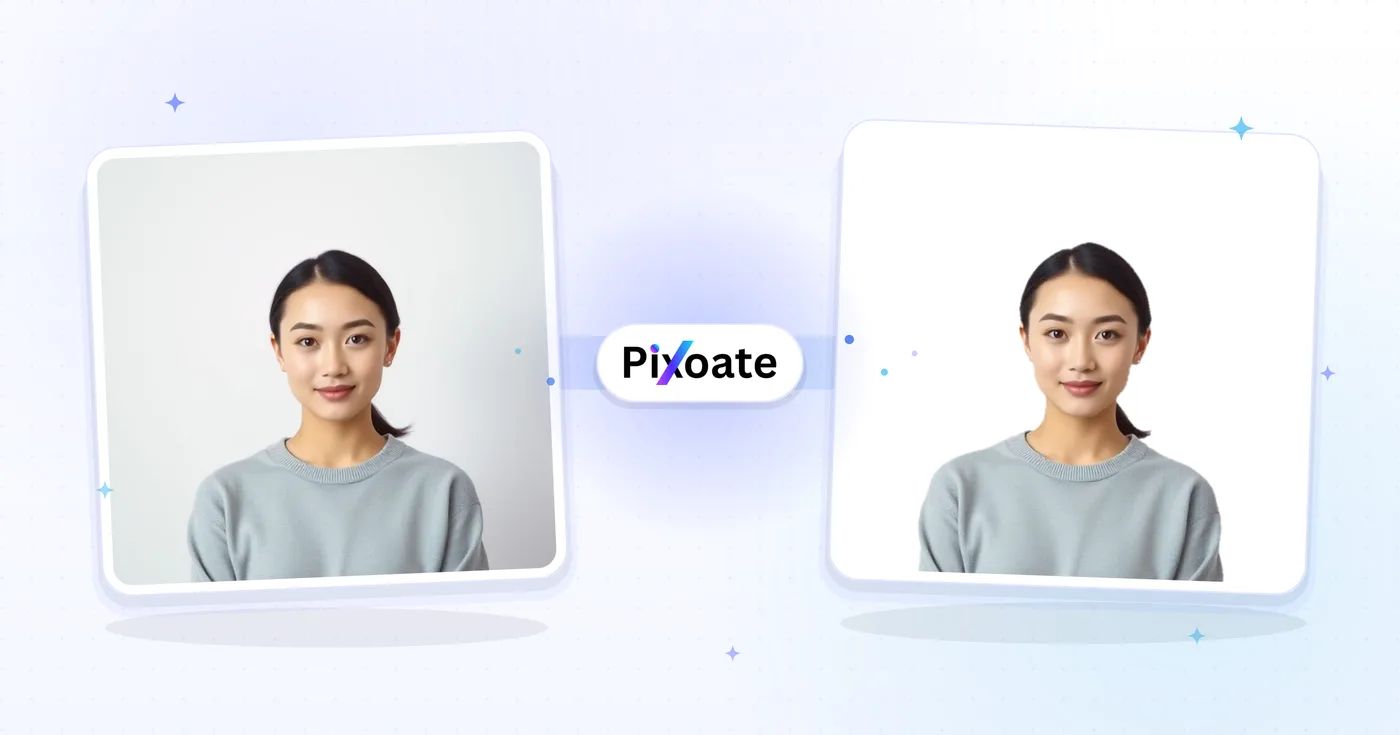
Passport Photo Maker – Passfoto online kostenlos
Passen Sie die Größe eines Fotos mithilfe einer Positionierungshilfe an ausgewählte Pass- und Visumabmessungen an. Überprüfen Sie vor der Einreichung die aktuellen behördlichen Anforderungen.
Porträtfoto ablegen – Zuschnitt im Passbildformat vorbereiten
Passbild-Formate
Reisepass USA
Reisepass USA: 2x2 Zoll (51x51mm) Visafotos: 2x2 Zoll (51x51mm)
Reisepass Vereinigtes Königreich
Reisepass Vereinigtes Königreich: 35x45mm Führerschein Vereinigtes Königreich: 45x35mm
EU-Reisepass
EU-Reisepass: 35x45mm Schengen-Visum: 35x45mm
Reisepass Kanada
Reisepass Kanada: 50x70mm Kanadische Staatsbürgerschaft: 50x70mm
Australischer Reisepass
Australischer Reisepass: 35x45mm Australisches Visum: 35x45mm
Neuseeländischer Reisepass
Neuseeländischer Reisepass: 35x45mm Neuseeländische Staatsbürgerschaft: 35x45mm
Reisepass Südafrika
Reisepass Südafrika: 35x45mm SA-Personalausweisbuch: 35x45mm
Reisepass Indien
Reisepass Indien: 35x45mm Visum Indien: 35x45mm
Anleitung
Laden Sie ein klares Porträt hoch, wählen Sie eine Start-Voreinstellung, prüfen Sie den Zuschnitt und die automatischen Hinweise und gleichen Sie das Ergebnis vor der Verwendung mit den aktuellen Vorgaben der ausstellenden Behörde ab.
Passfotofunktionen
Häufige Größenvorlagen
Beginnen Sie mit gängigen Länder- und Dokumentmaßen und bestätigen Sie dann die genauen Vorgaben zu Größe, Bearbeitung, Druck und Übermittlung für Ihren Antrag.
Direkte Kontrollen
Skaliere Fotos sofort mit unserer intuitiven Oberfläche. Keine komplexe Software nötig.
Sicherheit und Aufbewahrung
Vom Server verarbeitete Dateien unterliegen unserer Sicherheitsrichtlinie.
Das können Sie mit Passbild anpassen machen
Überprüfen Sie die Hauptfunktionen, bevor Sie beginnen.
- Starten Sie mit gängigen Größen für Pass- und Visafotos
- Fotos an die Ausgangsformate US 2x2 sowie UK und EU 35x45 mm anpassen
- Automatischen, am Gesicht ausgerichteten Zuschnitt in der Vorschau ansehen
- Hintergrund nur wählen, wenn Bearbeitung erlaubt ist
- Automatische Hinweise zu Bildausschnitt und Qualität erhalten
- Druckbögen erstellen, wenn die Behörde sie akzeptiert
- Ausgabeformat und Qualität passend zum Verwendungszweck wählen
Referenz zu den Einstellungen
11 Einstellungen
Verfügbare Steuerelemente für Passbild anpassen.
- VerarbeitungsmodusVoreinstellungen
- Verarbeiten Sie eine einzelne Eingabe oder wechseln Sie zur Premium-Stapelverarbeitung, um mehrere Eingaben mit denselben Einstellungen zu bearbeiten. Welche Eingabearten unterstützt werden, hängt vom Werkzeug ab.Optionen: Einzelnes FotoStapel
Größe
- Land / DokumentRunterfallen
- Wählt eine Ausgangsvorlage für Land oder Dokument mit angezeigten physischen Abmessungen; das gewählte Profil aktiviert außerdem den dafür konfigurierten Gesichtszuschnitt, die Hintergrundsteuerung und die automatischen Foto-Hinweise.Optionen: 🇺🇸 Vereinigte Staaten – 2×2 Zoll (51×51 mm)🇨🇦 Kanada – 50×70 mm🇧🇷 Brasilien – 50×70 mm (5×7 cm)🇲🇽 Mexiko – 35×45 mm🇪🇺 EU / Schengen – 35×45 mm🇬🇧 Vereinigtes Königreich – 35×45 mm🇩🇪 Deutschland – 35×45 mm🇫🇷 Frankreich – 35×45 mm🇮🇹 Italien – 35×45 mm🇪🇸 Spanien – 35×45 mm🇳🇱 Niederlande – 35×45 mm🇵🇱 Polen – 35×45 mm🇸🇪 Schweden – 35×45 mm🇨🇭 Schweiz – 35×45 mm🇳🇴 Norwegen – 35×45 mm🇮🇪 Irland – 35×45 mm🇮🇳 Indien – 35×45 mm🇨🇳 China – 33×48 mm🇯🇵 Japan – 35×45 mm🇰🇷 Südkorea – 35×45 mm🇸🇬 Singapur – 35×45 mm🇵🇭 Philippinen – 2×2 Zoll (51×51 mm)🇵🇰 Pakistan – 35×45 mm🇧🇩 Bangladesch – 35×45 mm🇹🇭 Thailand – 35×45 mm🇭🇰 Hongkong – ≈35×45 mm🇦🇪 Vereinigte Arabische Emirate – 35×45 mm🇹🇷 Truthahn – 35×45 mm🇿🇦 Südafrika – 35×45 mm🇳🇬 Nigeria – 35×45 mm🇰🇪 Kenia – 35×45 mm🇦🇺 Australien – 35×45 mm🇳🇿 Neuseeland – 35×45 mm
- Weitere GrößenRunterfallen
- Wählt eine der einfachen Zentimetergrößen aus, die im Live-Selektor angezeigt werden, einschließlich der genauen Pixelabmessungen, wenn keine länderspezifische Dokumentvoreinstellung erforderlich ist.Optionen: 2,5 cm × 3,5 cm (94 × 132 Pixel)3,5 cm × 3,5 cm (132 × 132 Pixel)3,5 cm × 4,5 cm (132 × 170 Pixel)4cm × 6cm (151 × 226 Pixel)5cm × 7cm (189 × 264 Pixel)
Ausgabe
- Wofür ist dieses Foto gedacht?Voreinstellungen
- Wechselt zwischen einem hochauflösenden physischen Druck-Workflow und einer kleineren Online-Anwendungsdatei; Die Auswahl ändert die verfügbaren DPI-Werte und ob der Qualitätsregler angezeigt wird.Optionen: DruckUpload / Online-Formular
- QualitätSchiebereglerBereich: 10–100% · Standard: 92%
- Legt die Komprimierungsqualität des exportierten Fotos fest; ein höherer Wert erhält mehr sichtbare Details, das erforderliche Format und die Dateigrenzen bestimmt jedoch weiterhin die ausstellende Behörde oder das empfangende Portal.
- AusgabeformatRunterfallen
- Legt den gespeicherten Dateityp fest; voreingestellt ist das Format deines hochgeladenen Bildes, und JPEG bietet die größte Kompatibilität mit Fotodruck-Terminals und Antragsportalen.Optionen: JPEGPNGWebP
- DruckauflösungRunterfallen
- Legt die verfügbare Dichte des Live-Tools von 150 DPI für Web/E-Mail bis 1200 DPI für gestochen scharfes Drucken fest; Der ausgewählte Zweck bestimmt, welche Werte angezeigt werden.Optionen: 150 DPI (Web/E-Mail)300 DPI (Druck)600 DPI900 DPI1200 DPI (maximal)
- DruckbogenRunterfallen
- Ordnet Kopien auf einem Bogen im Format 4×6, 5×7 oder A4 an; verwenden Sie diesen Bogen nur, wenn die ausstellende Behörde die gewählte Druckmethode akzeptiert. „Einzelnes Foto“ exportiert ein einzelnes Bild.Optionen: Einzelnes Foto4×6 Zoll (mehrere Kopien)5×7 ZollA4
KI
- Automatisch auf Gesicht zuschneidenEin / Aus
- Erkennt Ihr Gesicht und positioniert es innerhalb der in der gewählten Vorlage festgelegten Hilfslinien für Kopfgröße und Augenhöhe. Die Funktion steht zur Verfügung, sobald Sie eine Länder-Ausgangsvorlage gewählt haben, und ersetzt keine behördliche Freigabe.
- Hintergrund ersetzenEin / Aus
- Trennt Sie vom ursprünglichen Hintergrund und setzt Weiß, Gebrochenes Weiß oder Hellblau ein. Verwenden Sie diese Funktion nur, wenn die genauen Dokumentvorschriften eine digitale Veränderung erlauben und die gewählte Farbe akzeptieren.Optionen: WeißGebrochenes WeißHellblau
- Foto-Hinweise prüfenEin / Aus
- Prüft Gesichtserkennung, Auflösung, Kopfabstand, Zentrierung und Hintergrund anhand der konfigurierten Vorlage und zeigt dann die Bewertung „Bestanden“, „Warnung“ oder „Nicht bestanden“. Eine offizielle Genehmigung des Fotos ersetzt das nicht.
Beliebte Vorlagen
Verwandte Tools für Passbild anpassen
Tools für allgemeine nächste Schritte nach Passbild anpassen.

Fotobearbeitung & Werkzeuge
Bildgröße ändern
Ändern Sie die Größe eines Bildes auf exakte Maße oder prozentual. Sehen Sie sich das Ergebnis in der Vorschau an und laden Sie es herunter.
Jetzt ausprobieren
Fotobearbeitung & Werkzeuge
Bild auf KB komprimieren
Komprimieren Sie JPG-, PNG- oder WebP-Dateien auf eine ausgewählte Größe, z. B. 20 KB, 50 KB oder 100 KB, und überprüfen Sie dann das Ergebnis.
Jetzt ausprobieren
Hintergrund-Studio
Hintergrund entfernen
Entfernen Sie den Hintergrund eines Fotos und laden Sie eine transparente PNG-Datei herunter. Prüfen Sie Haare und Kanten vor der Verwendung.
Jetzt ausprobierenHäufig gestellte Fragen
Wie Passbild anpassen dir hilft, es zu erledigen
Es löst jeden Tag echte Probleme – für Unternehmen, Kreative und alltägliche Aufgaben. Finden Sie den für Sie passenden Anwendungsfall und starten Sie.
US 2x2-Inch Foto Size Guide
Bereiten Sie einen Zuschnitt von 2 × 2 Zoll (51 × 51 mm) vor und folgen Sie dann den aktuellen Vorgaben des US-Außenministeriums. US-Passfotos dürfen nicht mit Bildbearbeitungssoftware, Apps, Filtern oder KI digital verändert werden.
UK 35x45mm Foto Size Guide
Beginnen Sie mit einem Zuschnitt von 35 × 45 mm und prüfen Sie, ob Ihr Antrag auf Papier oder digital gestellt wird. Das HM Passport Office verlangt ein unverändertes Foto und bei Papieranträgen professionell gedruckte Abzüge.
India 35x45mm Foto Size Guide
Beginnen Sie mit der Passport-Seva-Vorgabe von 35 × 45 mm und prüfen Sie dann die genauen Anweisungen für Reisepass, Visum, Fotos von Minderjährigen und den jeweiligen Antragsweg, bevor Sie das Ergebnis verwenden.
Ausgangsformat 35x45mm für EU & Schengen
Bereiten Sie als gängigen Ausgangspunkt einen Zuschnitt von 35 × 45 mm vor und klären Sie dann Hintergrund, Bildausschnitt, zulässige Bearbeitung sowie Datei- und Druckvorgaben mit dem ausstellenden Mitgliedstaat oder Konsulat.
Custom ID & Badge Foto Crops
Geben Sie eigene Abmessungen für einen Schul-, Firmen- oder Mitgliedsausweis ein, wenn die Organisation ein hochgeladenes Foto akzeptiert. Bei behördlichen Führerscheinen und Personalausweisen unterscheiden sich die Abläufe, und das Foto wird unter Umständen vor Ort aufgenommen.
Bewerbungs- und LinkedIn-Fotos
Erstelle professionelle Porträtfotos für Bewerbungen, LinkedIn-Profile und Firmenausweise mit passender Größe und passendem Hintergrund
Mögliche Probleme vor dem Einreichen prüfen
Aktivieren Sie nach der Wahl einer Länder-Voreinstellung „Foto-Hinweise prüfen“, um Gesichtserkennung, Auflösung, Kopfabstand, Zentrierung und Hintergrund zu kontrollieren. Betrachten Sie die Bewertung als Vorbereitungshilfe und prüfen Sie anschließend jede aktuelle Anforderung der Behörde.
Einen zulässigen einfarbigen Hintergrund verwenden
Wenn die genauen Dokumentvorschriften eine digitale Veränderung erlauben, kann „Hintergrund ersetzen“ auf Weiß, Gebrochenes Weiß oder Hellblau umstellen. Ist die Bearbeitung verboten, nehmen Sie stattdessen ein neues, unverändertes Foto vor dem vorgeschriebenen Hintergrund auf.
Druckbogen mit mehreren Exemplaren erstellen, sofern zulässig
Stellen Sie „Druckbogen“ auf 4×6, 5×7 oder A4, um mehrere eingestellte Kopien nebeneinander anzuordnen. Verwenden Sie diese Datei nur, wenn die Behörde selbst erstellte Ausdrucke akzeptiert; Kanada und Australien verlangen für Passbildabzüge professionelle Fotodienste.
Visa & Work Permit Foto Preparation
Beginnen Sie mit einer gängigen Ländergröße für Unterlagen zu Visum, Auslandsstudium oder Arbeitserlaubnis und bestätigen Sie dann die genauen Vorgaben der Botschaft oder des Einwanderungsportals zu Abmessungen, Hintergrund, Bearbeitung, Dateiformat und Übermittlung.
Passfotos für Neugeborene und Kleinkinder leicht gemacht
„Automatisch auf Gesicht zuschneiden“ positioniert den Kopf auf das offizielle Verhältnis, selbst wenn ein zappelndes Baby oder Kleinkind im Originalfoto nicht perfekt zentriert ist, und erspart wiederholte Gänge für ein Foto, das immer wieder abgelehnt wird.
Vereinheitlichung von Firmenausweis- & Mitarbeiterfotos
Nutze eine generische Größe wie 3.5x4.5cm zusammen mit „Hintergrund ersetzen“, eingestellt auf eine einzelne neutrale Farbe, um jedem Mitarbeiterfoto denselben schlichten Hintergrund und dieselben Maße zu geben, bevor du Ausweise druckst oder in ein HR-Verzeichnis hochlädst – kein Studiofotograf nötig.
Visumfotos
Bereiten Sie gängige Visafoto-Größen mit Ländervorlagen vor und gleichen Sie Zuschnitt, Hintergrund, Bearbeitung und Dateivorgaben vor dem Einreichen mit der zuständigen Botschaft oder dem Konsulat ab.
Sehen Sie, wie jede Verwandlung gelingt
Jedes Foto überquert den Schrägstrich unbearbeitet und kommt auf der anderen Seite fertig heraus.























