
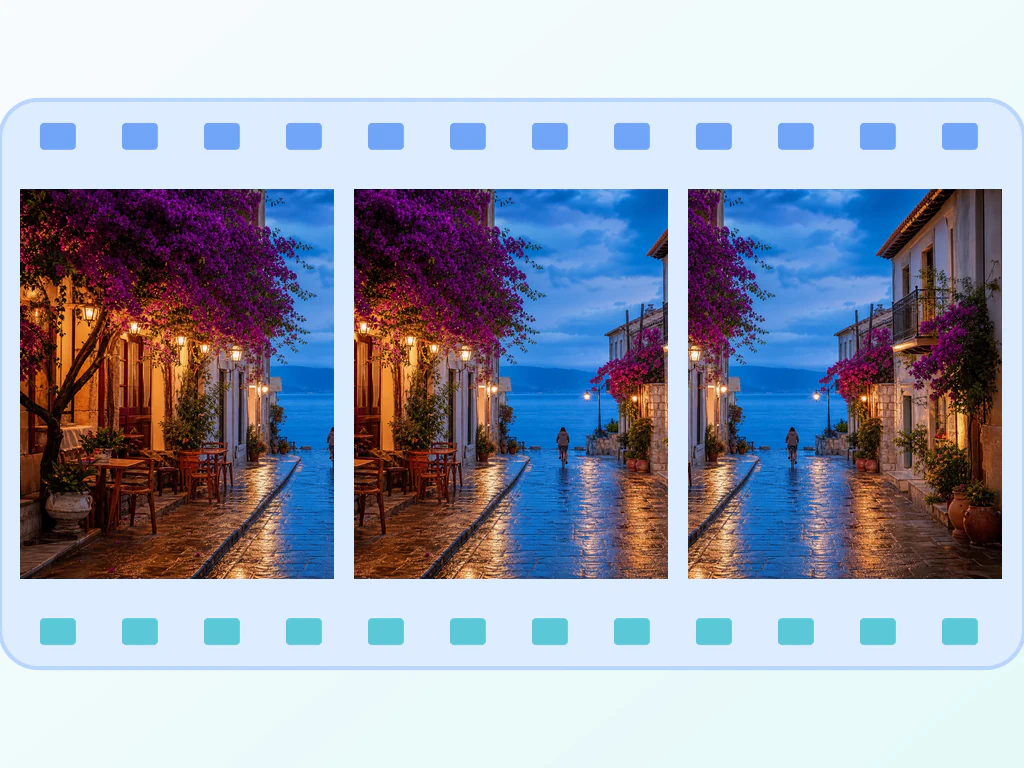
Creador de GIF: crea un GIF animado a partir de imágenes o vídeos
Fotogramas en JPG, PNG y WEBP
El videoclip es demasiado grande para enviarlo y de todos modos nadie lo reproduce. Conviértalo en un GIF animado que se reproduzca en el momento en que llegue al chat.
- Convierta un clip de vídeo pesado en un GIF lo suficientemente ligero como para enviarlo
- Cree un GIF animado a partir de marcos de imágenes o un vídeo
- Recorte, reordene y establezca la velocidad de reproducción antes de exportar
Suelta 2 o más imágenes — recibe un GIF en bucle
Arrastra dos o más fotogramas JPG, PNG, WEBP, AVIF, GIF o BMP
Lo que puedes hacer con Creador de GIF
Revise las capacidades principales antes de comenzar.
- Anima un conjunto de imágenes o parte de un clip de vídeo
- Recorta un vídeo compatible y muestrea 10 fotogramas antes de registrarte o 50 después de registrarte
- Arrastra los fotogramas de imagen hasta la secuencia exacta que quieras
- Ajusta el retardo entre fotogramas, el ancho de salida y la calidad del GIF
- Repite la animación en bucle infinito o reprodúcela una sola vez
Referencia de configuración
11 ajustes
Controles disponibles para Creador de GIF.
Modo
- ¿Qué quieres animar?Ajustes predefinidos
- Elige entre organizar como fotogramas las imágenes subidas y recortar un vídeo compatible con el navegador antes de muestrear hasta 10 fotogramas de forma anónima o 50 tras registrarte.Opciones: Anima imágenesConvierte un clip de vídeo en GIF
Marcos
- Añadir fotogramasCampo de archivo
- Añade más imágenes a la animación en cualquier momento; los fotogramas nuevos se agregan al final de la secuencia y luego se pueden arrastrar hasta su posición.
- Arrastra para reordenarUn clic
- Cambia el orden de reproducción de los fotogramas arrastrando el tirador o usando los botones de flecha, siempre disponibles; elige Crear mi GIF cuando la secuencia esté lista.
- Quitar marcoUn clic
- Elimina un único fotograma de la secuencia con su icono de papelera y borra cualquier resultado anterior sin iniciar automáticamente otra codificación.
Ajustes
- Retardo de fotogramaControl deslizanteRango: 50–1000ms · Predeterminado: 300ms
- Define cuánto tiempo permanece cada fotograma en pantalla; súbelo para animaciones más lentas y fáciles de seguir, como las demostraciones paso a paso, y bájalo para un movimiento más rápido.
- AnchoControl deslizanteRango: 160–1280px · Predeterminado: 480px
- Define el ancho del GIF final en píxeles; cada fotograma se ajusta a este lienzo, así que un ancho mayor aporta más nitidez pero genera archivos más pesados.
- CalidadControl deslizanteRango: 1–30 · Predeterminado: 10
- Controla la calidad de color del GIF codificado; los números más bajos producen colores más nítidos y limpios, con menos bandas, a costa de un tiempo de codificación mayor.
- Repetir indefinidamenteActivado / Desactivado
- Si está activada, el GIF final se repite indefinidamente; desactívala para que la animación se reproduzca una sola vez y se detenga en el último fotograma.
Clip de vídeo
- EmpezarControl deslizante
- Define dónde empieza el segmento de vídeo muestreado; debe quedar antes del final.
- FinControl deslizante
- Define dónde termina el segmento muestreado; los clips más cortos necesitan menos fotogramas y suelen crear GIF más pequeños.
- Frecuencia de muestreoControl deslizanteRango: 1–12frames/second · Predeterminado: 6frames/second
- Elige cuántos fotogramas se muestrean por segundo, con un límite de 12 FPS y 50 fotogramas preparados para un flujo de trabajo seguro en el navegador.
Herramientas relacionadas para Creador de GIF
Herramientas para los siguientes pasos comunes después de Creador de GIF.
Edición de fotos y utilidades
Compresor de GIF
Comprima un GIF animado reduciendo los colores, optimizando los fotogramas o ampliándolo mientras conserva el bucle y la sincronización.
Pruébalo ahoraEdición de fotos y utilidades
Redimensionador de GIF
Cambie el tamaño de un GIF animado por porcentaje o píxeles exactos conservando cada fotograma, el bucle y su sincronización.
Pruébalo ahoraEdición de fotos y utilidades
Recortador de GIF
Recorta un GIF animado por píxeles exactos, aplica la misma región a cada fotograma y conserva el bucle y el tiempo.
Pruébalo ahoraPreguntas frecuentes
Cómo Creador de GIF te ayuda a lograrlo
Problemas reales que resuelve todos los días: para empresas, creadores y tareas cotidianas. Encuentre el caso de uso que más le convenga y comience.
Tutoriales de demostración de productos
Un GIF de 5 segundos que muestre la interacción clave de tu app engancha más que una captura estática y pesa menos que un vídeo. Suelta de 4 a 8 fotogramas capturados durante el desarrollo y publícalos en tus páginas de destino.
Reacciones de Slack y Discord
Crea GIF de reacción específicos de tu equipo a partir de fotos de grupo, capturas de chistes internos o logotipos animados. Súbelos a Slack como emojis personalizados o a Discord como stickers del servidor.
Comparaciones de antes y después
Retoque fotográfico, reformas del hogar, pérdida de peso o iteración de diseño: muestra la transformación como un GIF de ida y vuelta que capta la atención en las redes sociales como no pueden hacerlo dos imágenes estáticas.
Avatares y fotos de perfil animados
Twitch, Discord y algunas plataformas sociales admiten avatares animados. Crea un bucle sutil de pulsaciones o cambios de color a partir de 3-5 fotogramas de tu retrato o logo.
Documentación de procesos
Documenta un flujo de trabajo de varios pasos (el estado de una canalización de compilación, las actualizaciones de un panel a lo largo del tiempo, una gráfica de crecimiento durante un trimestre) como un GIF que se reproduce automáticamente en cualquier visor de Markdown: README de GitHub, Notion, Confluence.
Stop-motion educativo
Los profesores crean GIF de stop-motion a partir de una serie de fotos de la pizarra, tomas de demostraciones de laboratorio o imágenes paso a paso de proyectos manuales. Ideal para el alumnado visual.
GIFs de giro de producto 360° para Shopify
Convierte una secuencia de tomas de producto en plataforma giratoria en un GIF con bucle continuo para tu anuncio: activa Bucle infinito y establece el ancho en torno a 800px para que los compradores vean todo el detalle del giro sin una carga lenta de la página.
Bucles de recorrido para anuncios inmobiliarios
Combina fotos de las habitaciones en un GIF de ritmo lento (retardo de 400-600 ms) para portales de anuncios y mercados que no admiten vídeo incrustado, dando a los compradores un recorrido visual rápido sin salir de la página de resultados.
Ciclos ligeros de informes de errores para tickets de soporte
Captura un fallo de interfaz como una breve secuencia de imágenes y renderízalo con un ancho reducido (320-480px) y un valor de calidad más alto: el GIF resultante es lo bastante pequeño como para pegarlo directamente en un ticket de soporte o un hilo de chat, sin necesidad de software de grabación de pantalla.
Bucles de recetas paso a paso para Pinterest
Convierta fotos de cada paso de cocción en un GIF en bucle para pines de Pinterest y publicaciones de blogs de comida, con control sobre el orden y el tiempo de los fotogramas.
Bucles de transformación de fitness y progreso
Encadena las fotos de progreso semanal en un solo GIF en bucle en lugar de un comparativo estático lado a lado: ajusta un ancho constante y un retardo más largo (500 ms o más) para que cada semana se vea con claridad antes de volver al inicio del bucle.
GIF de tutoriales paso a paso para cursos en línea y documentación
Convierte una secuencia de capturas de pantalla de la interfaz en un GIF tutorial con bucle automático que muestra todo un flujo de trabajo (p. ej. 'haz clic aquí, luego aquí') de un vistazo: incrústalo directamente en una lección de un curso, en un artículo de la base de conocimientos o en un correo de incorporación en lugar de redactar pasos numerados con capturas estáticas.
Ve cada transformación en acción
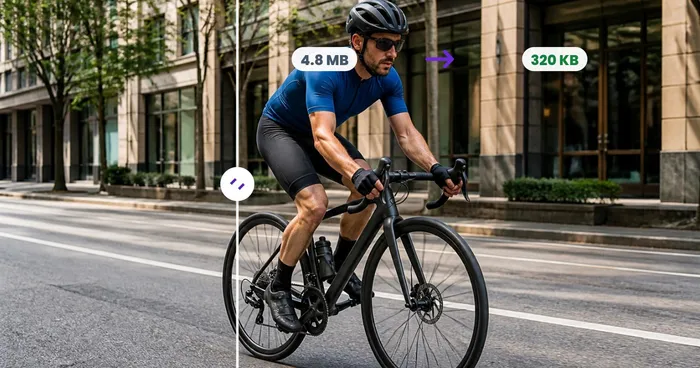
Cada foto cruza el separador sin cambios y sale terminada al otro lado.























