
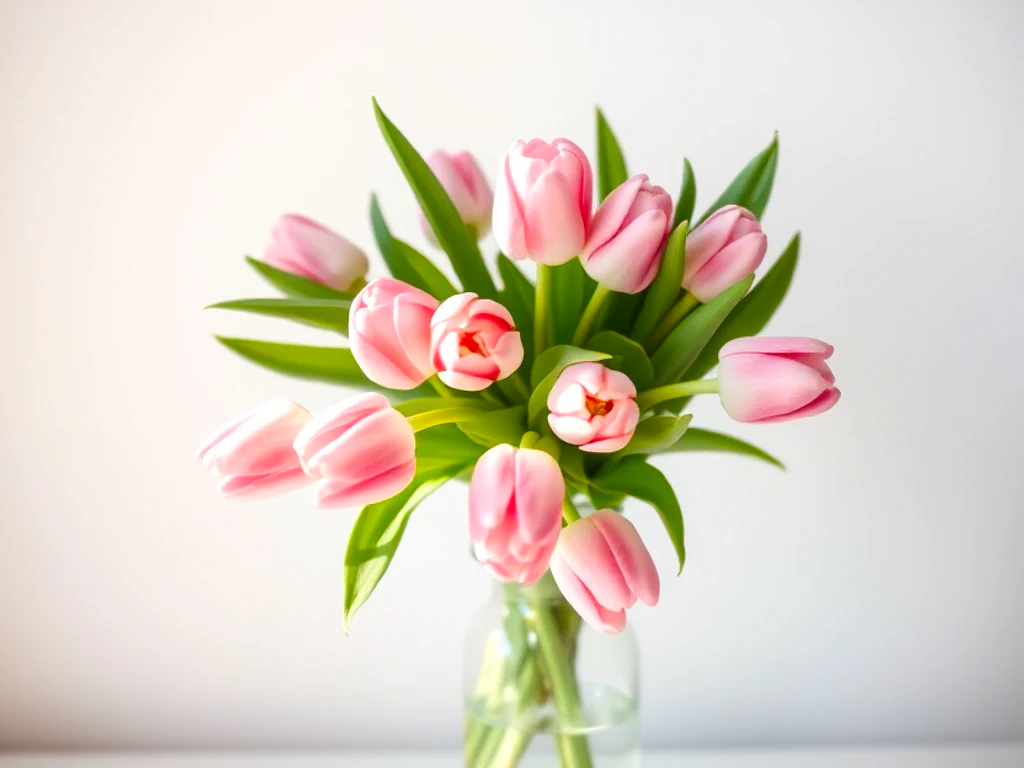
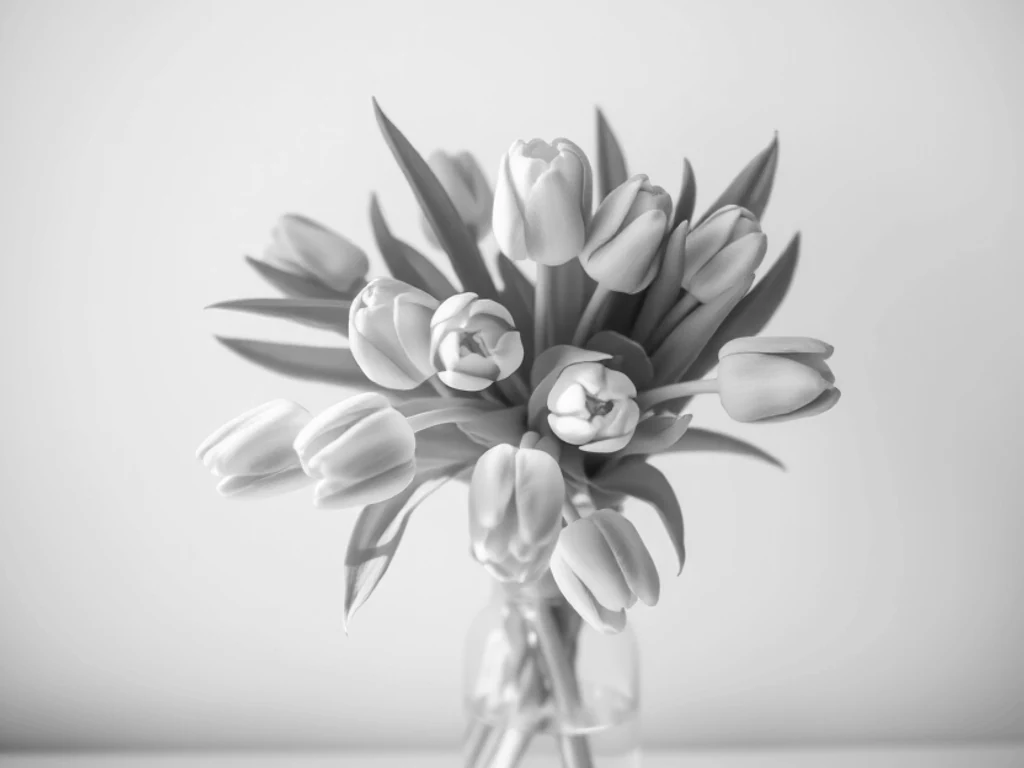
Efectos y filtros fotográficos: editor de filtros fotográficos en línea gratuito
JPG, PNG, WEBP y más
El tiro es fino y completamente plano. Pruebe un efecto fotográfico cinematográfico, antiguo, de falla o de belleza con el original y quédese con el que aterrice.
- Rescata una foto técnicamente fina y visualmente aburrida
- Más de 100 filtros fotográficos y efectos creativos en un solo lugar
- Compare con su original antes de aplicar cualquier cosa
Suelta una foto, elige los ajustes y aplica tu estilo favorito.
Efectos de foto
Efectos de foto
Aplica preciosos efectos y filtros fotográficos para realzar tus imágenes.
Cómo usar
Sube tu foto, elige un efecto y sus ajustes, aplícalo cuando estés listo y luego descarga el resultado.
Capacidades de efectos fotográficos
Efectos artísticos
Aplique el efecto seleccionado y revise el resultado visual en la vista previa.
Controles directos
Prepara el original, ajusta la configuración y aplica un efecto cuando estés listo.
Procesamiento privado
Los archivos procesados por el servidor se cifran en tránsito y se eliminan según nuestra política de seguridad.
Todos los efectos y filtros para fotos
Explora los 6540 efectos disponibles.
6540 páginas de efectos diferentes
Ver galería de vistas previasEfectos de foto
Aplica un efecto, compara el resultado y descarga tu imagen.

Mejorar con IA
Mejorar con IA es un Receta de edición de IA que crea una corrección o transformación con reconocimiento de escena centrada en el tema, región o defecto solicitado.

Belleza natural
Natural Beauty finds one complete, near-front face and gently evens out medium-sized tone and color variation only on the forehead and both cheeks while keeping fine skin detail, eyes, brows, nose, lips, hair, beard, face shape, lighting, background, and transparency unchanged
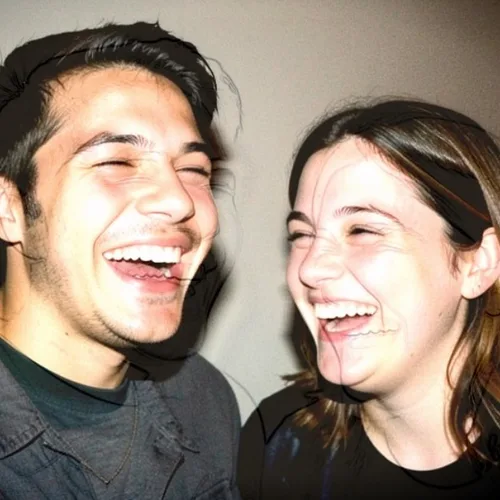
Flash directo desechable
Recrea la impactante luz frontal y la dura sombra de una cámara desechable
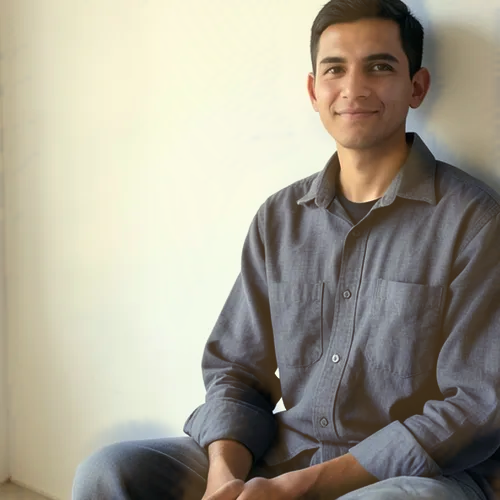
Reiluminación real de hora dorada
Simulate warm golden-hour light from the estimated depth of your photo without repainting it
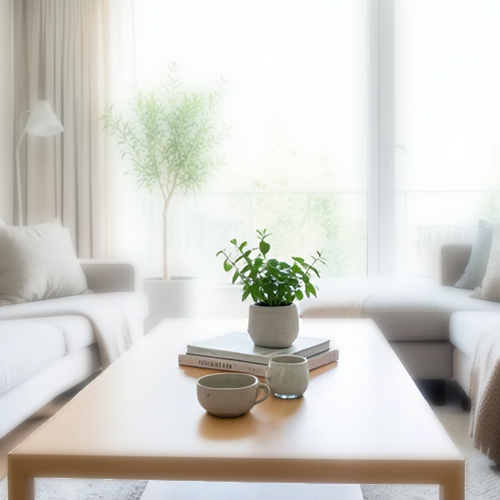
Reenfoque inteligente
Mantén nítido un sujeto principal detectado automáticamente con un desenfoque de fondo limpio que tiene en cuenta la profundidad
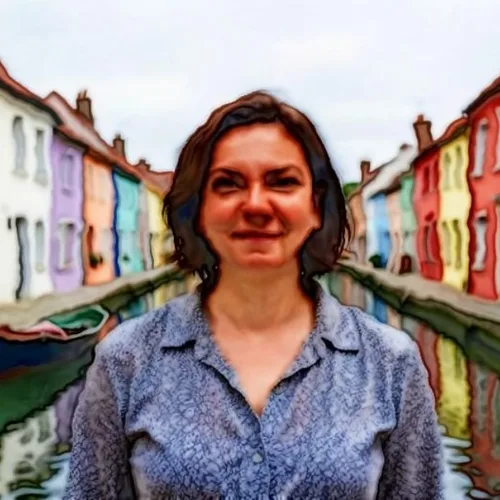
Acuarela
Convierte fotos en suaves acuarelas con aspecto pintado a mano

Diseño de fotomatón
Diseño de fotomatón es un receta de composición que crea un diseño estructurado de combinación, marco o múltiples imágenes con una jerarquía visual clara.
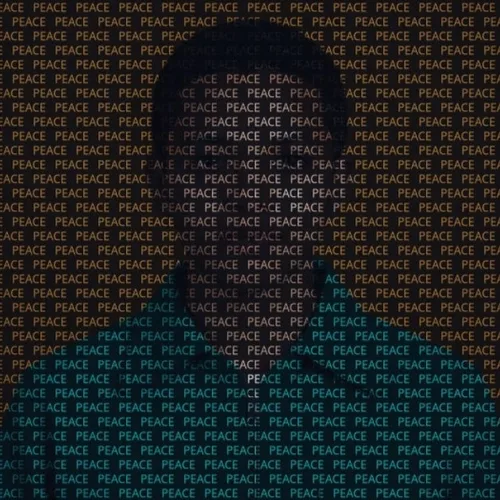
Pintura de texto
Reconstruir una foto a partir de una palabra o nombre repetido cuyo color de glifo y opacidad sigan la imagen original
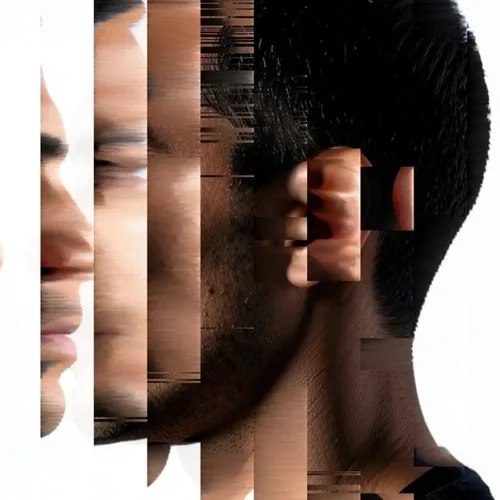
Clasificación de píxeles
La clasificación de píxeles controlada se ejecuta en elegantes flujos de color direccionales
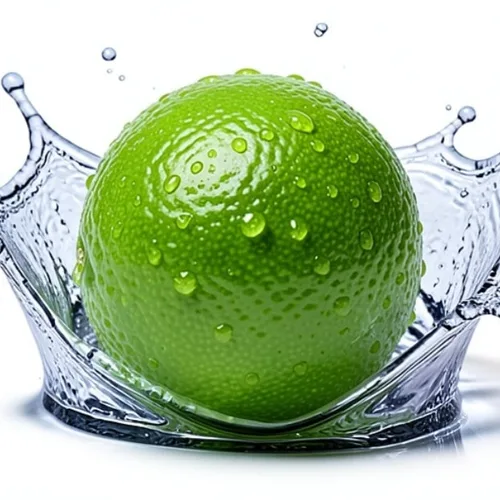
Congelar salpicadura de producto
Rodea un producto con un toque de líquido congelado con calidad de estudio.
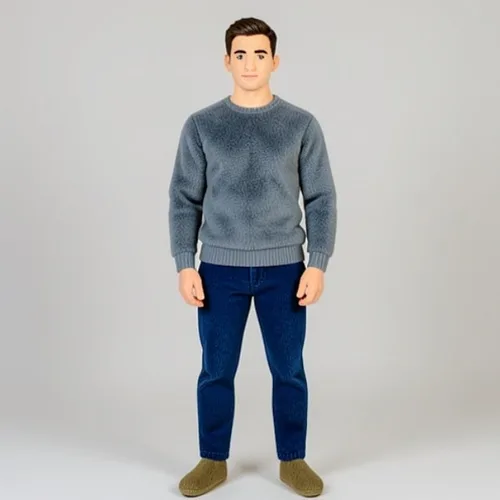
Transformación en peluche
Convierte una persona, mascota u objeto en un coleccionable de peluche reconocible.

Blanco y negro
Blanco y negro es un receta de gradación de color que crea una paleta deliberada y un equilibrio tonal de los colores ya presentes en la foto.

Eliminar objetos con IA
Eliminar objetos con IA es un Receta de edición de IA que crea una corrección o transformación con reconocimiento de escena centrada en el tema, región o defecto solicitado.

Restaurar con IA
Restaurar con IA es un Receta de edición de IA que crea una corrección o transformación con reconocimiento de escena centrada en el tema, región o defecto solicitado.

Eliminar imperfecciones
Blemish Remove requires exactly one complete, near-front face and repairs only small red spots that clearly differ from the skin around them while keeping dark-only moles, freckles, scars, broad redness, pores, stubble, wrinkles, every facial feature, face shape, body, clothing, background, framing, and transparency
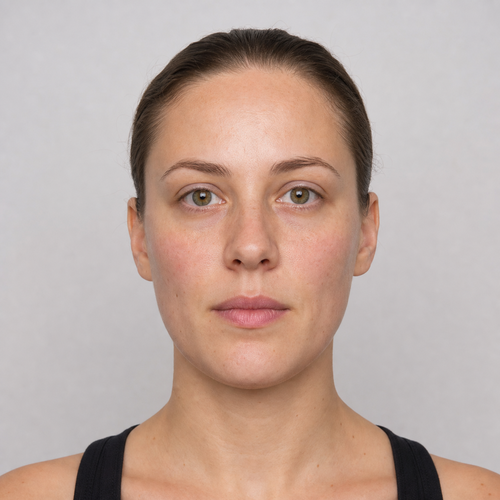
Glamour suave
Soft Glam finds one complete, near-front face and combines texture-preserving forehead-and-cheek skin polish with coordinated color on the two upper eyelids, two upper cheeks, and outer lips while keeping the eyes, brows, nose, inner mouth, hair, beard, face shape, scene lighting, background, and transparency

Intensidad natural
Intensidad natural es un receta de gradación de color que crea una paleta deliberada y un equilibrio tonal de los colores ya presentes en la foto.

Verde azulado y naranja
Verde azulado y naranja es un receta de gradación de color que crea una paleta deliberada y un equilibrio tonal de los colores ya presentes en la foto.
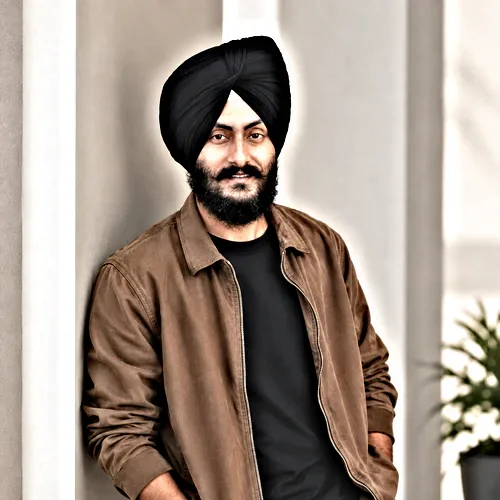
Rescate a contraluz
Rescate a contraluz es un receta de iluminación y detalle que crea exposición más intencional, contraste local y colocación de la luz sin cambiar la composición.
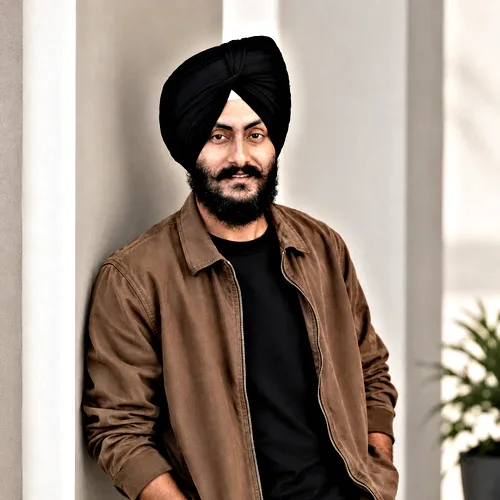
HDR natural
HDR natural es un receta de iluminación y detalle que crea exposición más intencional, contraste local y colocación de la luz sin cambiar la composición.

Efecto: Cámara digital CCD · Noche de tungsteno · Sello de fecha
Efecto: Cámara digital CCD · Noche de tungsteno · Sello de fecha combina Cámara digital CCD, Noche de tungsteno y Sello de fecha en un receta de cámara analógica ajustable.
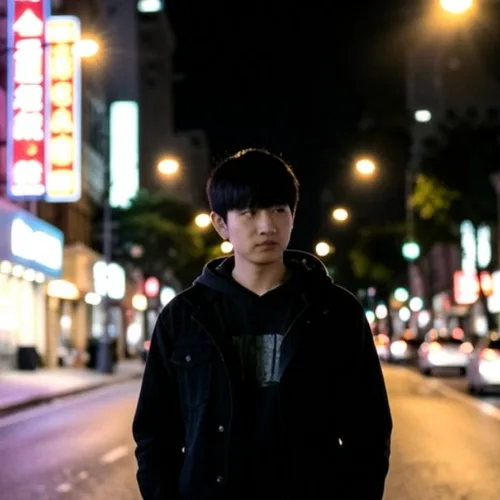
Halación de 35 mm
Añade un auténtico florecimiento rojo anaranjado alrededor de los reflejos más brillantes.
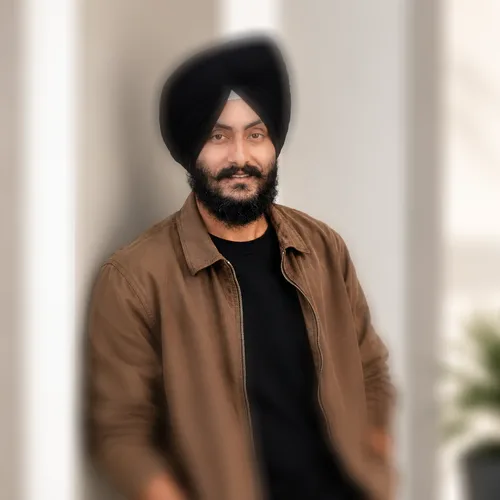
Desenfoque de retrato
Desenfoque de retrato es un receta para dar forma al enfoque que crea suavidad controlada o ubicación del enfoque que guía la atención sin cambiar permanentemente la imagen fuente.
Desenfoque bokeh
Desenfoque bokeh es un receta para dar forma al enfoque que crea suavidad controlada o ubicación del enfoque que guía la atención sin cambiar permanentemente la imagen fuente.
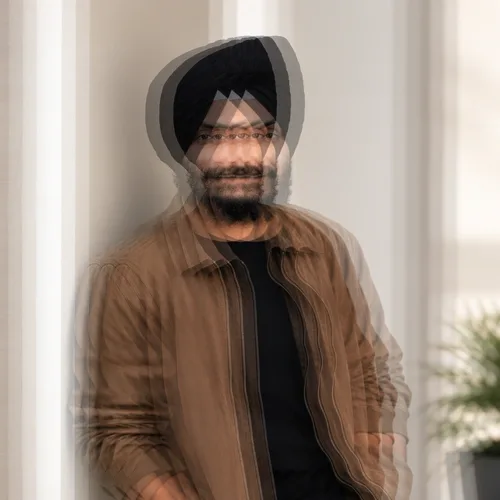
Desenfoque de movimiento
Desenfoque de movimiento es un receta para dar forma al enfoque que crea suavidad controlada o ubicación del enfoque que guía la atención sin cambiar permanentemente la imagen fuente.
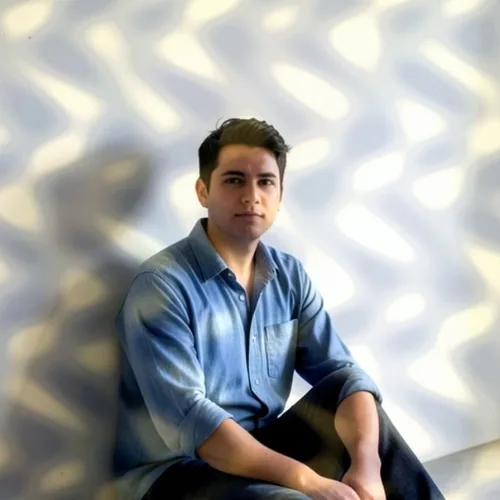
Luz del sol moteada
Proyecte luz solar filtrada por hojas rotas de forma natural a través de la fotografía.
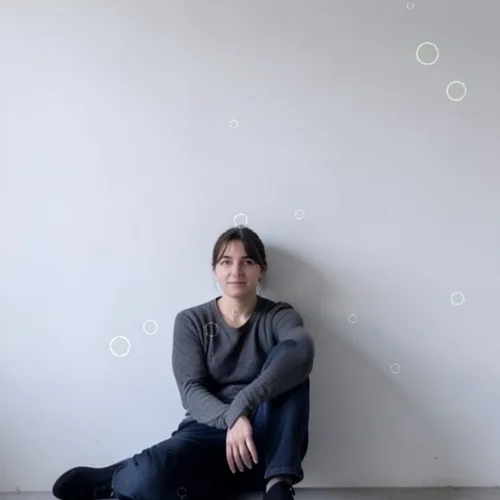
Refracción de ventana lluviosa
Coloque gotas refractivas y lluvia torrencial entre la cámara y el sujeto.

Superposición de fuga de luz
Superposición de fuga de luz es un receta de luz y atmósfera que crea una capa creíble de clima, luz, partículas o material integrado con la escena fotografiada.
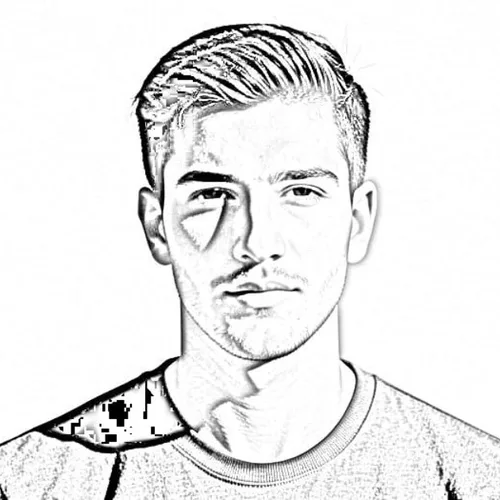
Boceto a lápiz
Convierte fotos en dibujos detallados a lápiz de grafito

Dibujo animado 3D
Dibujo animado 3D es un receta de arte generativo que crea una ilustración consciente del medio o un tratamiento de impresión creado a partir de los propios contornos, valores y regiones de color de la fotografía..
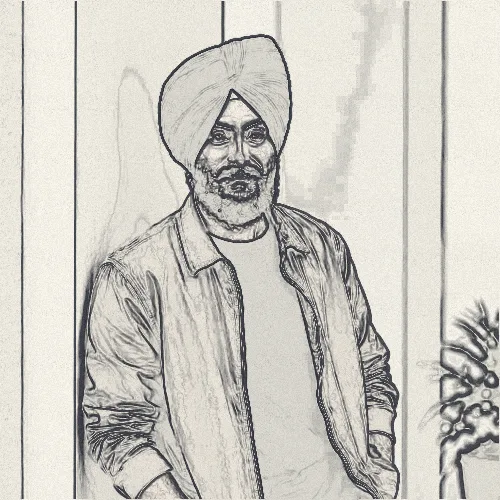
Entintado de cómic
Entintado de cómic es un receta de línea e impresión que crea líneas cuya dirección y densidad siguen la fotografía en lugar de ubicarse encima de ella como una superposición genérica.
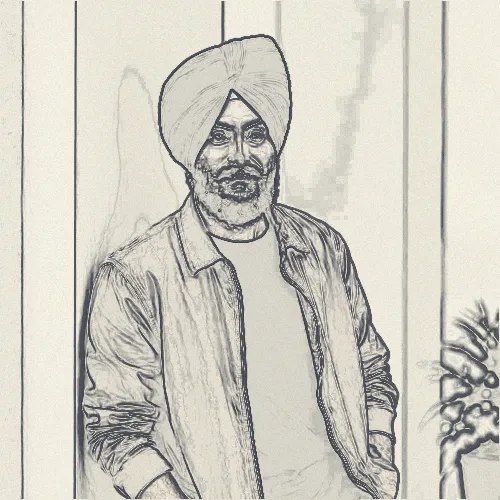
Libro para colorear
Libro para colorear es un receta de línea e impresión que crea líneas cuya dirección y densidad siguen la fotografía en lugar de ubicarse encima de ella como una superposición genérica.

Efecto: semitono · pigmento de grafito · Papel de periódico
Efecto: semitono · pigmento de grafito · Papel de periódico combina semitono, pigmento de grafito y Papel de periódico en un receta de línea e impresión ajustable.
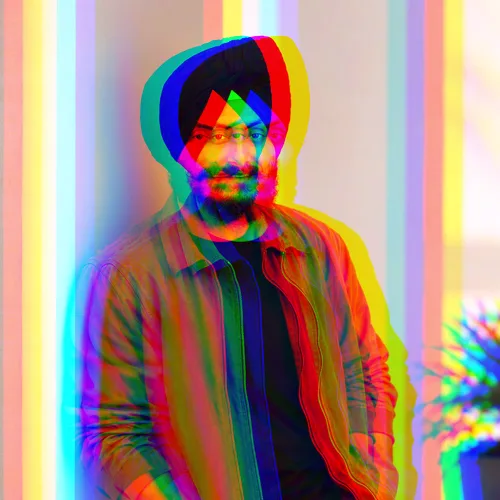
Separación RGB
Separación RGB es un receta de falla y distorsión que crea una interrupción intencional de la señal, el píxel o la geometría mientras una parte suficiente de la fuente sigue siendo reconocible.
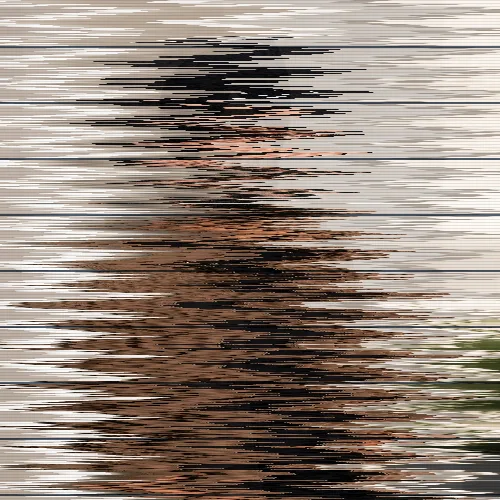
Seguimiento VHS
Seguimiento VHS es un receta de falla y distorsión que crea una interrupción intencional de la señal, el píxel o la geometría mientras una parte suficiente de la fuente sigue siendo reconocible.
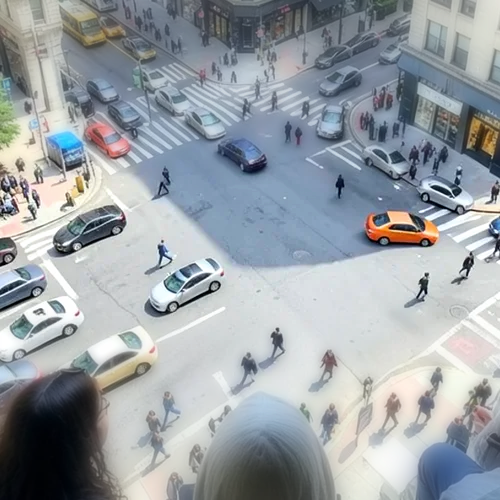
Diorama con efecto tilt-shift
Convierte calles y paisajes vistos desde arriba en escenas en miniatura mediante una franja de enfoque limpia asistida por profundidad

Wigglegrama 3D
Create a clean eight-frame depth loop where nearer and farther parts move by different amounts
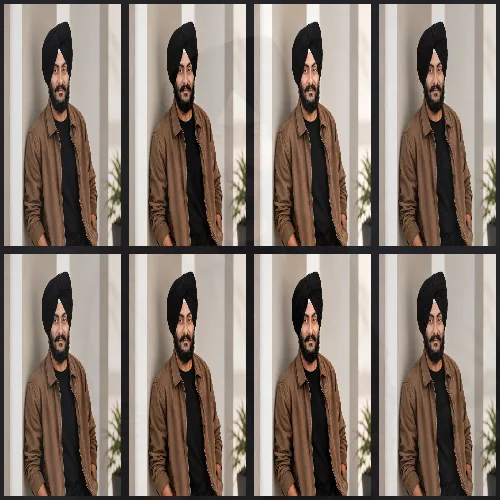
Cuadrícula de collage
Cuadrícula de collage es un receta de composición que crea un diseño estructurado de combinación, marco o múltiples imágenes con una jerarquía visual clara.

Marco instantáneo
Marco instantáneo es un receta de composición que crea un diseño estructurado de combinación, marco o múltiples imágenes con una jerarquía visual clara.

Retrato pintado con nombres
Retrato pintado con nombres es un receta de pintura de texto que crea un retrato de fotograma completo o un mosaico pintado a partir de una palabra, nombre, oración, mantra o afirmación repetida.

Mosaico de texto de mantras
Mosaico de texto de mantras es un receta de pintura de texto que crea un retrato de fotograma completo o un mosaico pintado a partir de una palabra, nombre, oración, mantra o afirmación repetida.
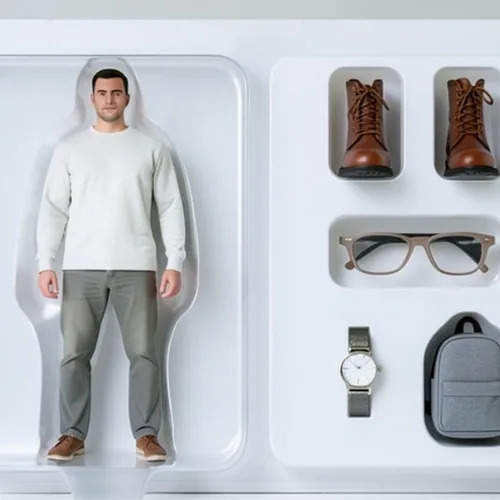
Envase de figura de acción
Crea una figura de acción coleccionable exhibida en un empaque minorista editable
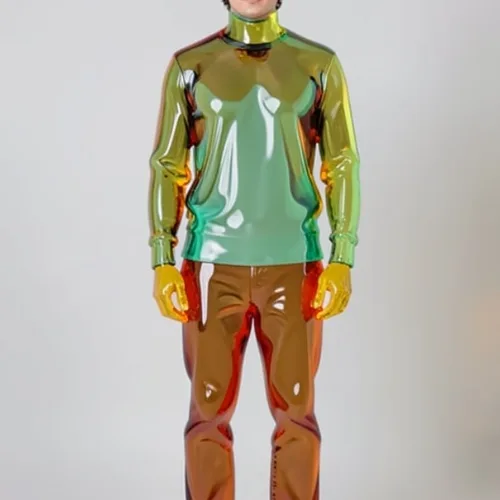
Sujeto de vidrio gomoso
Transforma el sujeto en vidrio de color translúcido o material gomoso.
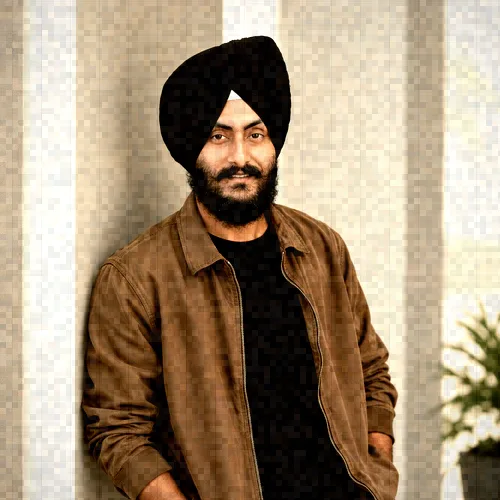
Fotograma de 16 mm
Fotograma de 16 mm es un receta de cámara analógica que crea un personaje de captura específico de la cámara creado a partir de tonos, ópticas, texturas y artefactos de laboratorio..

Efecto: Negativo de 35 mm · fresco nublado · Grano grueso
Efecto: Negativo de 35 mm · fresco nublado · Grano grueso combina Negativo de 35 mm, fresco nublado y Grano grueso en un receta de cámara analógica ajustable.

Efecto: Negativo de 35 mm · fresco nublado · Optical Viñeta
Efecto: Negativo de 35 mm · fresco nublado · Optical Viñeta combina Negativo de 35 mm, fresco nublado y Optical Viñeta en un receta de cámara analógica ajustable.

Efecto: Negativo de 35 mm · Revelado cruzado · Grano grueso
Efecto: Negativo de 35 mm · Revelado cruzado · Grano grueso combina Negativo de 35 mm, Revelado cruzado y Grano grueso en un receta de cámara analógica ajustable.

Efecto: Negativo de 35 mm · Monocromo plateado · Halación
Efecto: Negativo de 35 mm · Monocromo plateado · Halación combina Negativo de 35 mm, Monocromo plateado y Halación en un receta de cámara analógica ajustable.

Refinar rostro en 3D
3D Face Refine combina máscaras faciales con ajustes restringidos de tono y textura, refinando la característica de retrato solicitada sin reemplazar la identidad del sujeto.

Fotograma de cartucho de 8 mm
Fotograma de cartucho de 8 mm es un receta de cámara analógica que crea un personaje de captura específico de la cámara creado a partir de tonos, ópticas, texturas y artefactos de laboratorio..

Efecto: Campo de afirmación · Espectro del aura · Tinta en relieve
Efecto: Campo de afirmación · Espectro del aura · Tinta en relieve combina Campo de afirmación, Espectro del aura y Tinta en relieve en un receta de pintura de texto basada en fuentes ajustable.
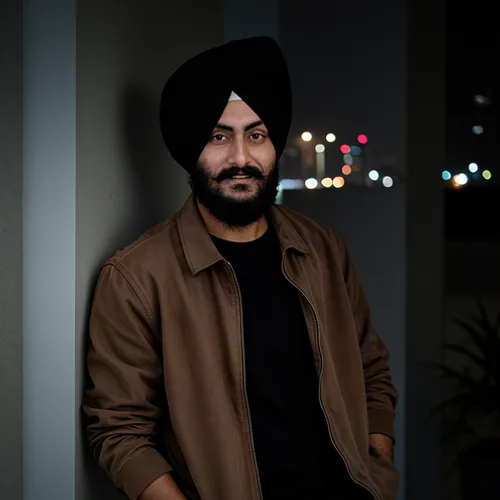
Noche con IA
Noche con IA es un Receta de edición de IA que crea una corrección o transformación con reconocimiento de escena centrada en el tema, región o defecto solicitado.

Lavado de tinta con IA
Lavado de tinta con IA es un Receta de edición de IA que crea una corrección o transformación con reconocimiento de escena centrada en el tema, región o defecto solicitado.
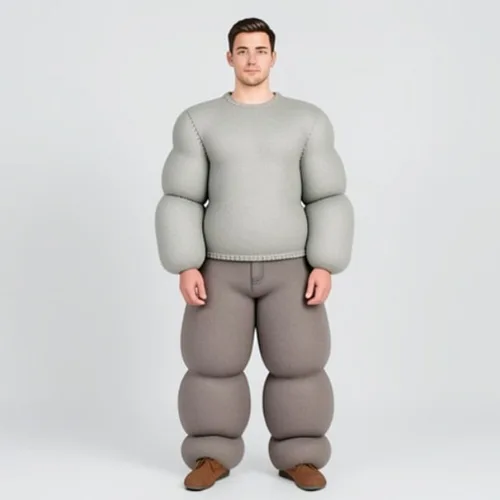
Sujeto hinchable acolchado
Infla el sujeto en volúmenes suaves y redondeados con costuras realistas.
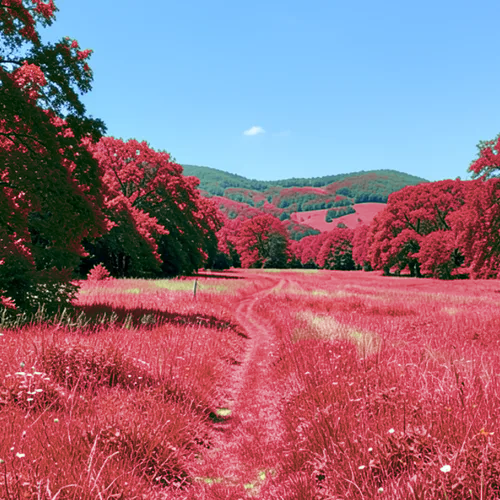
Aerochrome infrarrojo
Transforma la vegetación en vívidos rojos infrarrojos mientras protege a otros sujetos.
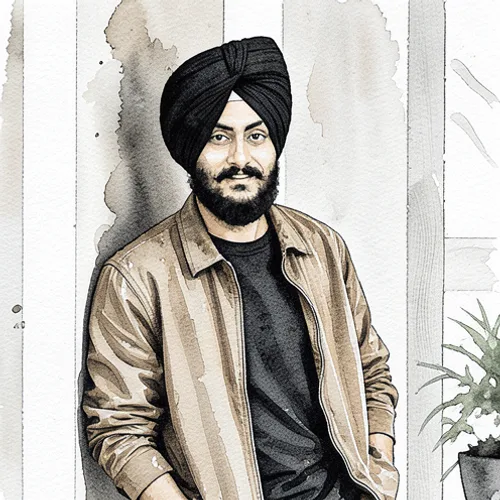
Lavado de tinta
Lavado de tinta es un receta de arte generativo que crea una ilustración consciente del medio o un tratamiento de impresión creado a partir de los propios contornos, valores y regiones de color de la fotografía..

Lavado de tinta con IA
Reducir la fotografía a tinta expresiva, lavados tonales y espacio negativo.

Efecto: Impresión instantánea · Verano descolorido · Grano grueso
Efecto: Impresión instantánea · Verano descolorido · Grano grueso combina Impresión instantánea, Verano descolorido y Grano grueso en un receta de cámara analógica ajustable.
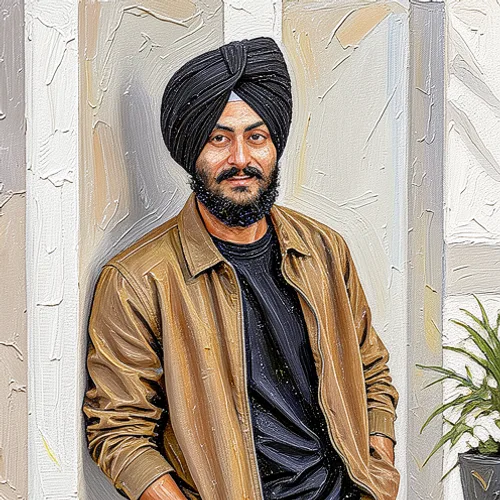
Empaste
Empaste es un receta de arte generativo que crea una ilustración consciente del medio o un tratamiento de impresión creado a partir de los propios contornos, valores y regiones de color de la fotografía..

Dibujo animado indio con IA
Crea una narración visual india original con formas, colores y personajes animados.
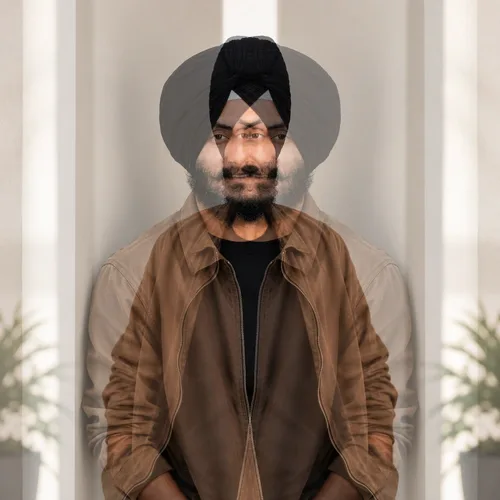
Mezcla de imágenes
Mezcla de imágenes es un receta de composición que crea un diseño estructurado de combinación, marco o múltiples imágenes con una jerarquía visual clara.

Cristales de hielo
Cristales de hielo es un receta de luz y atmósfera que crea una capa creíble de clima, luz, partículas o material integrado con la escena fotografiada.
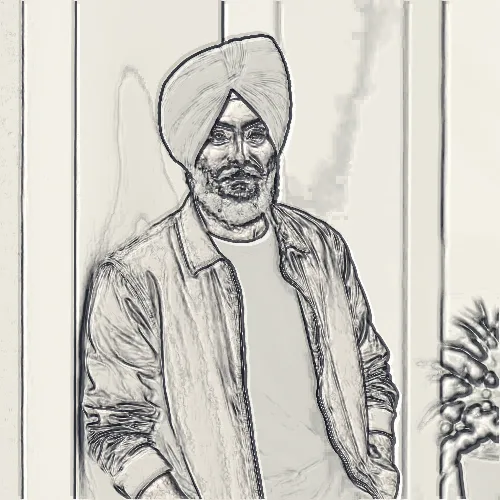
Líneas horizontales
Líneas horizontales es un receta de línea e impresión que crea líneas cuya dirección y densidad siguen la fotografía en lugar de ubicarse encima de ella como una superposición genérica.
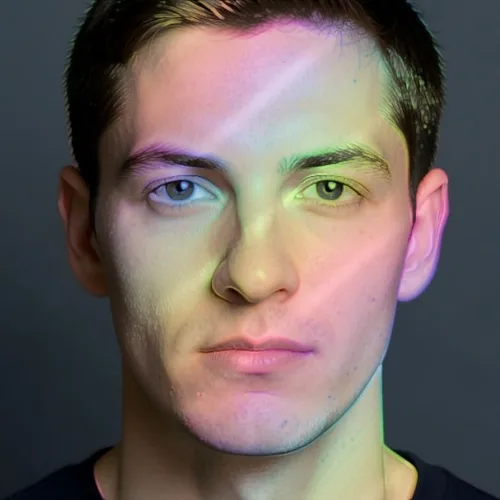
Impresión holográfica de lámina
Superponga formas seleccionadas con colores de difracción que cambian de ángulo
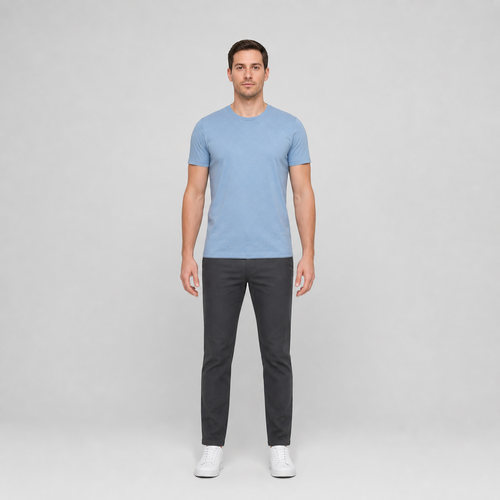
Ajustar altura
Height Adjust finds one complete figure from the shoulders to the shoes, then proportionally lengthens the body below the shoulders and moves the complete shoes down into checked clear background
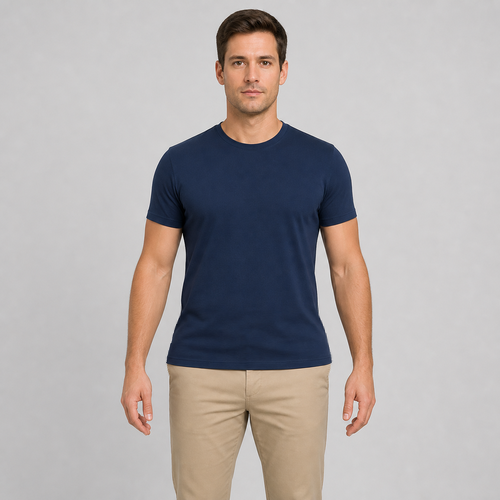
Ajustar caderas
Hip Adjust finds one lower hip and pelvis clothing band, requires clear background beside both hands, then gently broadens only that band while keeping the rest of the photo unchanged
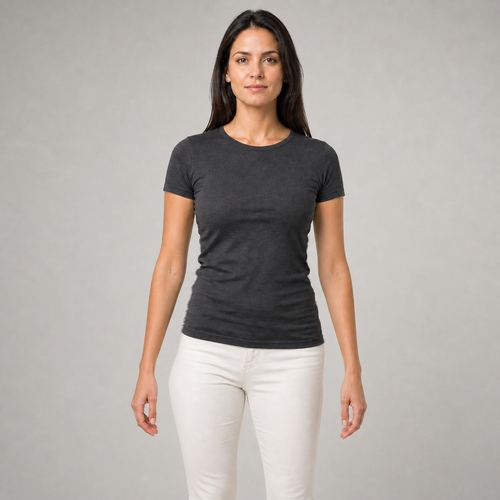
Corregir postura
Posture Correct finds a mild sideways lean between the shoulders and hips, then moves only the torso and pelvis below the sleeves while keeping both complete arms and hands exactly as photographed and adjusting only the clear background between each arm and the body
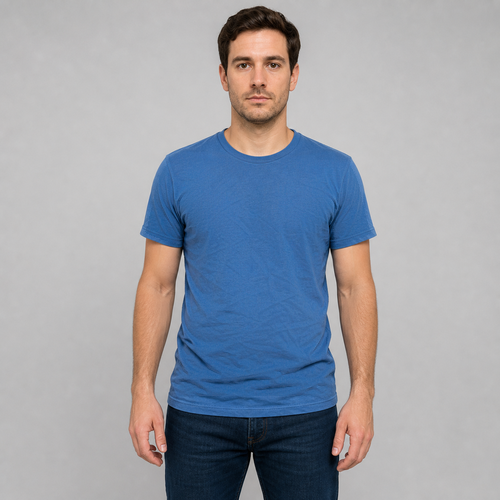
Alisar ropa
Clothes Smooth finds one front-facing top or jacket and softens only its medium-sized wrinkles, slightly inside the garment edge, while keeping fine fabric weave, strong seams and logos, skin, arms, lower body, background, and transparency unchanged

Maquillaje con un toque
One-Tap Makeup finds one complete, near-front face and adds coordinated color only to the two upper eyelids, two upper cheeks, and outer lips while keeping the eyes, brows, inner mouth, hair, beard, face shape, pores, lighting, background, and transparency unchanged
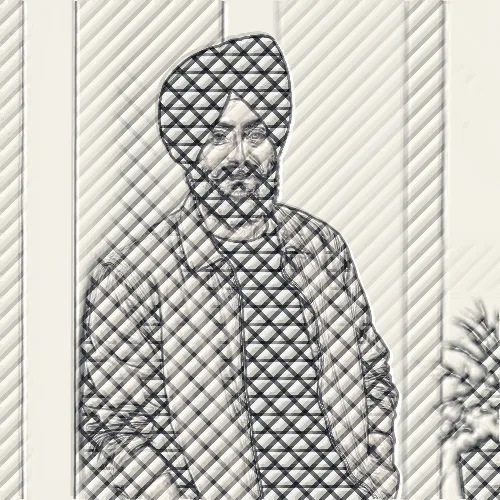
Rayado
Rayado es un receta de línea e impresión que crea líneas cuya dirección y densidad siguen la fotografía en lugar de ubicarse encima de ella como una superposición genérica.
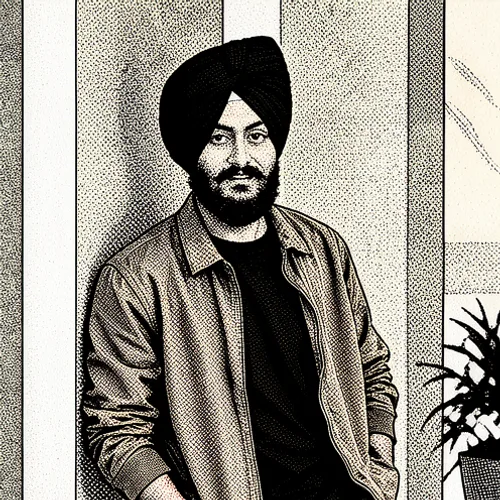
Cómic de semitono
Cómic de semitono es un receta de arte generativo que crea una ilustración consciente del medio o un tratamiento de impresión creado a partir de los propios contornos, valores y regiones de color de la fotografía..
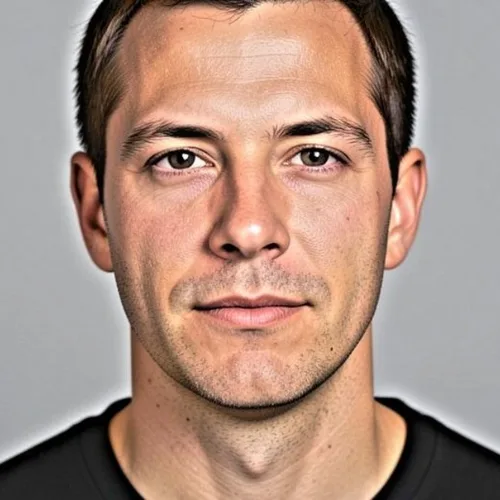
Efecto HDR
Alto rango dinámico con contraste y saturación mejorados

Efecto: semitono · tinta bermellón · Papel de periódico
Efecto: semitono · tinta bermellón · Papel de periódico combina semitono, tinta bermellón y Papel de periódico en un receta de línea e impresión ajustable.
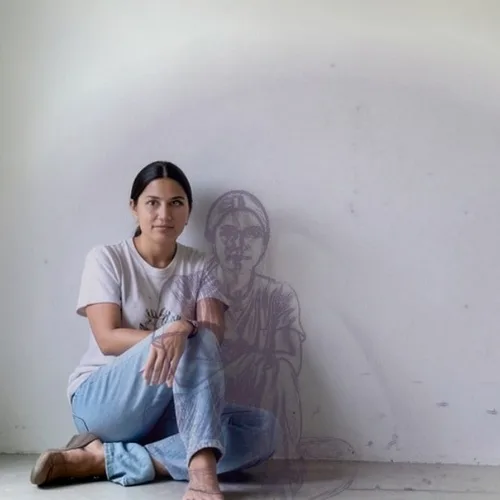
Sombra proyectada gráfica
Proyecta una sombra editorial audaz desde el sujeto fotografiado.
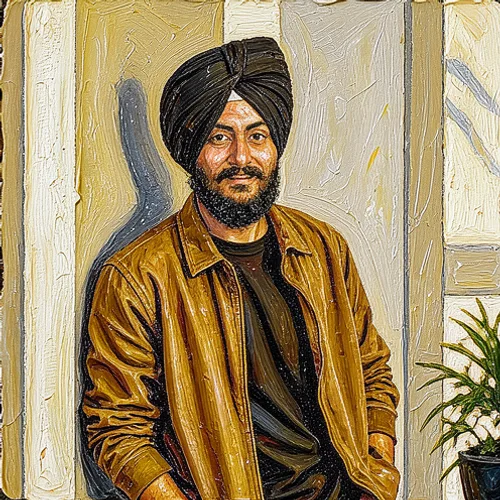
Cera encáustica
Cera encáustica es un receta de arte generativo que crea una ilustración consciente del medio o un tratamiento de impresión creado a partir de los propios contornos, valores y regiones de color de la fotografía..

Efecto: Grabado · Negro y dorado · Cuadrícula de planos
Efecto: Grabado · Negro y dorado · Cuadrícula de planos combina Grabado, Negro y dorado y Cuadrícula de planos en un receta de línea e impresión ajustable.
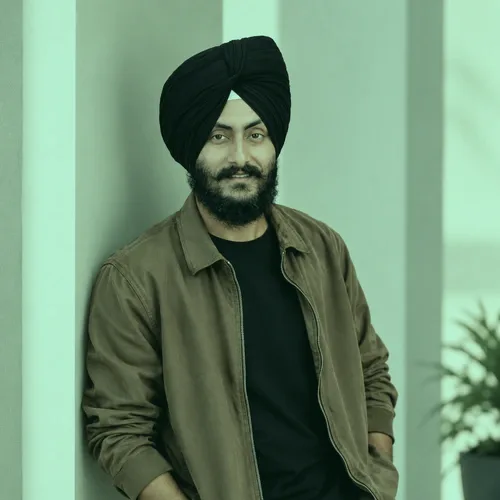
Lavado esmeralda
Lavado esmeralda es un receta de gradación de color que crea una paleta deliberada y un equilibrio tonal de los colores ya presentes en la foto.
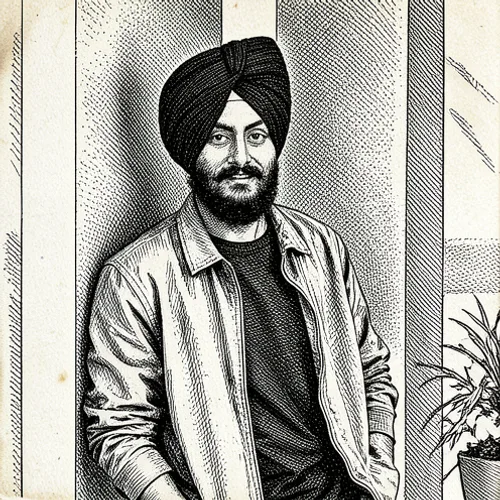
Aguafuerte Print
Aguafuerte Print es un receta de arte generativo que crea una ilustración consciente del medio o un tratamiento de impresión creado a partir de los propios contornos, valores y regiones de color de la fotografía..
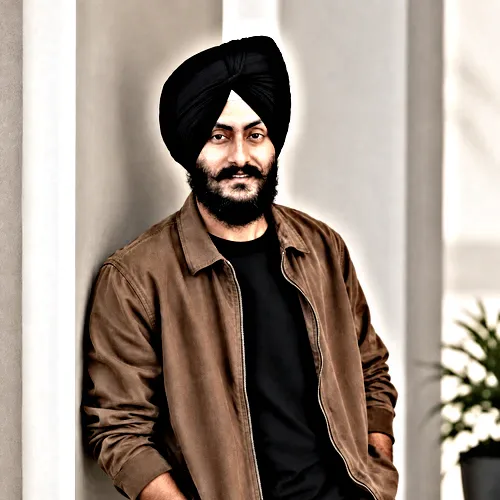
Fusión de exposiciones
Fusión de exposiciones es un receta de iluminación y detalle que crea exposición más intencional, contraste local y colocación de la luz sin cambiar la composición.
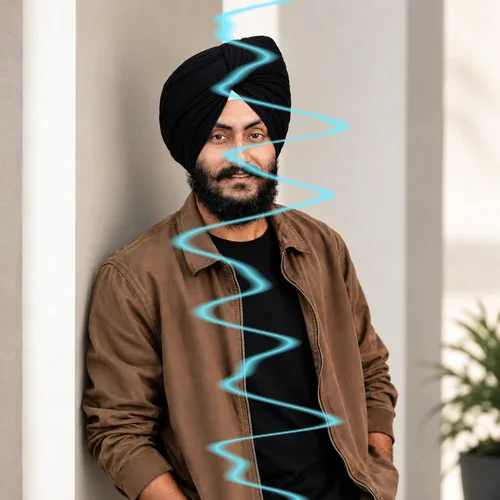
Arco eléctrico
Arco eléctrico es un receta de luz y atmósfera que crea una capa creíble de clima, luz, partículas o material integrado con la escena fotografiada.
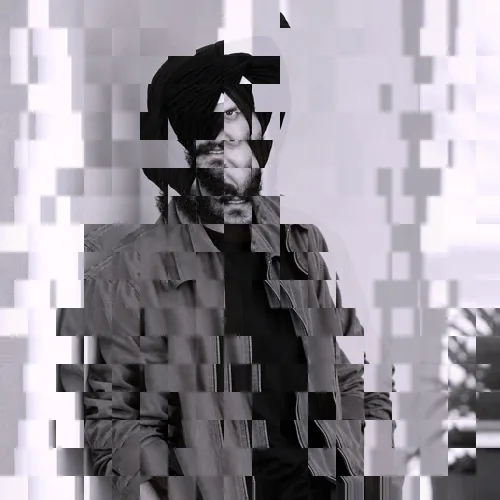
Relieve
Relieve es un receta de falla y distorsión que crea una interrupción intencional de la señal, el píxel o la geometría mientras una parte suficiente de la fuente sigue siendo reconocible.
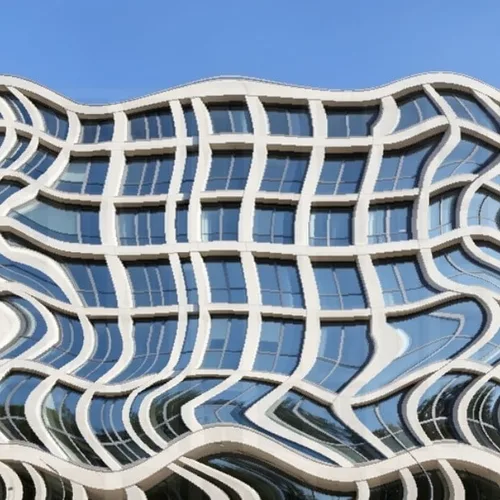
Deformación elástica de la realidad
Doble la escena dramáticamente mientras protege caras, texto y logotipos.

Efecto: Efecto ADN · Intención cinematográfica · Política de identidad bloqueada
Efecto: Efecto ADN · Intención cinematográfica · Política de identidad bloqueada combina Efecto ADN, Intención cinematográfica y Política de identidad bloqueada en un receta de inteligencia de firma ajustable.
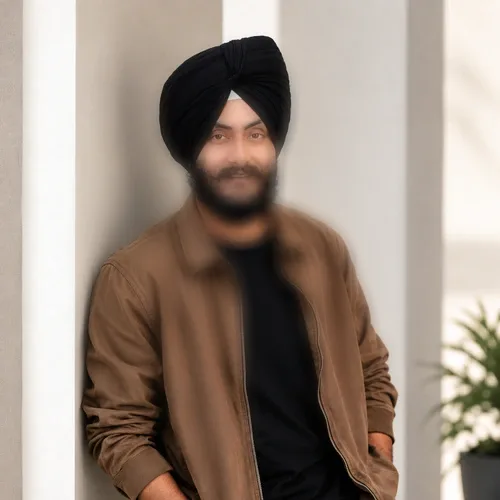
Foco en bordes
Foco en bordes es un receta para dar forma al enfoque que crea suavidad controlada o ubicación del enfoque que guía la atención sin cambiar permanentemente la imagen fuente.
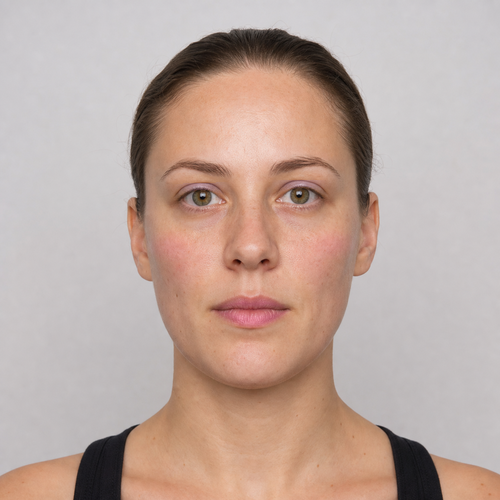
Belleza editorial
Editorial Beauty finds one complete, near-front face and combines texture-preserving forehead-and-cheek skin polish with a stronger plum eyeshadow, rose blush, and berry lip color while keeping the eyes, brows, nose, inner mouth, hair, beard, face shape, scene lighting, background, and transparency
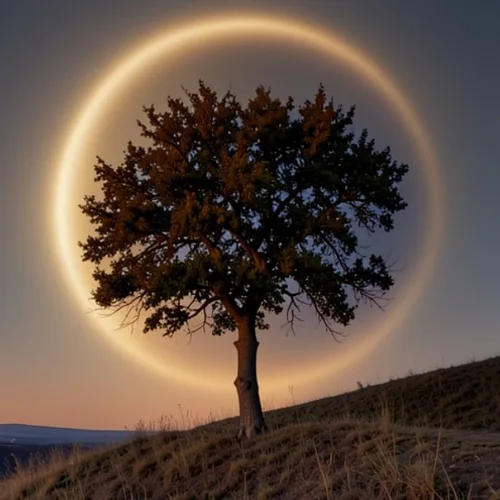
Corona de eclipse
Organiza un eclipse solar luminoso con una luz de corona con forma física
Videocámara DV
Videocámara DV es un receta de cámara analógica que crea un personaje de captura específico de la cámara creado a partir de tonos, ópticas, texturas y artefactos de laboratorio..
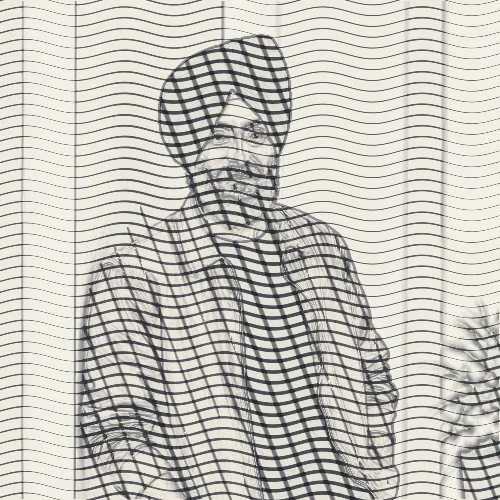
Punta seca
Punta seca es un receta de línea e impresión que crea líneas cuya dirección y densidad siguen la fotografía en lugar de ubicarse encima de ella como una superposición genérica.

Acuarela seca
Acuarela seca es un receta de arte generativo que crea una ilustración consciente del medio o un tratamiento de impresión creado a partir de los propios contornos, valores y regiones de color de la fotografía..

Reiluminación con doble neón
Ilumina al sujeto desde lados opuestos con dos colores neón.
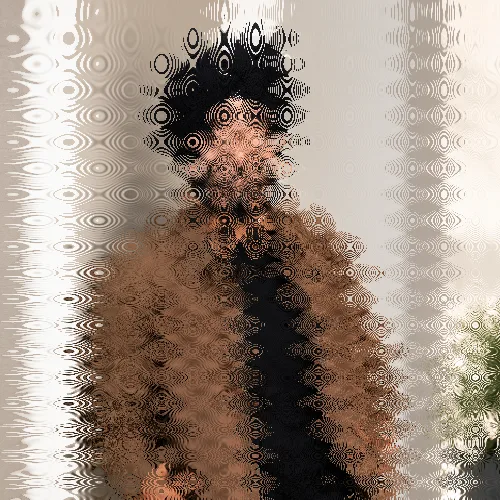
Derretido de goteo
Derretido de goteo es un receta de falla y distorsión que crea una interrupción intencional de la señal, el píxel o la geometría mientras una parte suficiente de la fuente sigue siendo reconocible.
Desenfoque de ensueño
Desenfoque de ensueño es un receta para dar forma al enfoque que crea suavidad controlada o ubicación del enfoque que guía la atención sin cambiar permanentemente la imagen fuente.
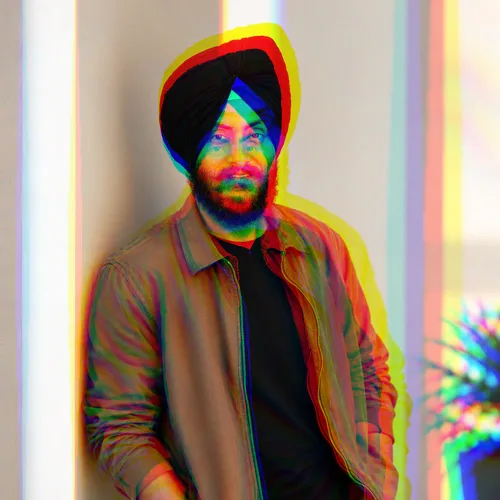
Visión doble
Visión doble es un receta de falla y distorsión que crea una interrupción intencional de la señal, el píxel o la geometría mientras una parte suficiente de la fuente sigue siendo reconocible.
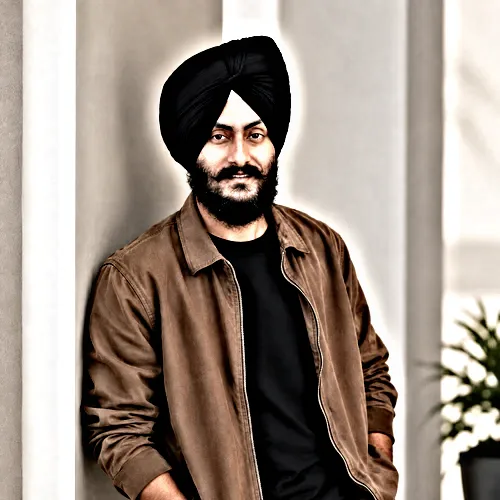
HDR dramático
HDR dramático es un receta de iluminación y detalle que crea exposición más intencional, contraste local y colocación de la luz sin cambiar la composición.
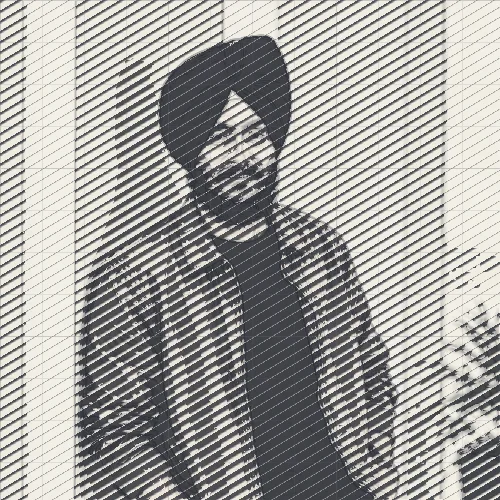
Tramado Lines
Tramado Lines es un receta de línea e impresión que crea líneas cuya dirección y densidad siguen la fotografía en lugar de ubicarse encima de ella como una superposición genérica.
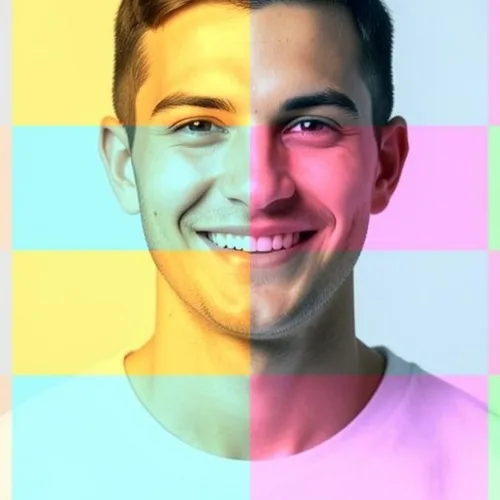
Diferentes Tonos
Varias zonas tonales con distintos efectos de color
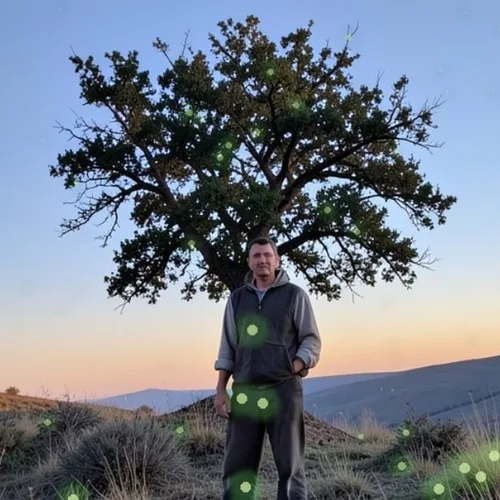
Luciérnagas con profundidad
Coloca luciérnagas luminosas de forma natural delante y detrás del sujeto.
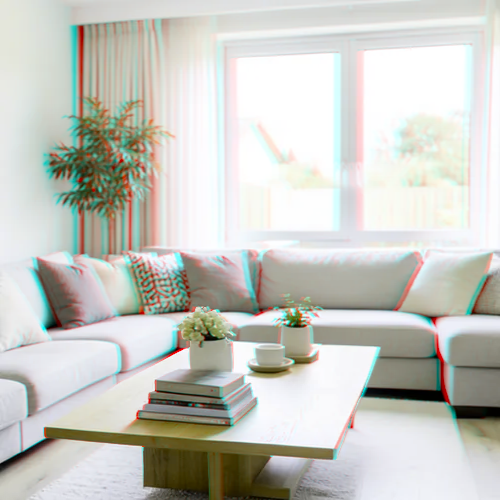
Anaglifo 3D con profundidad
Create a comfortable red-cyan 3D view for standard glasses from the estimated depth of your photo
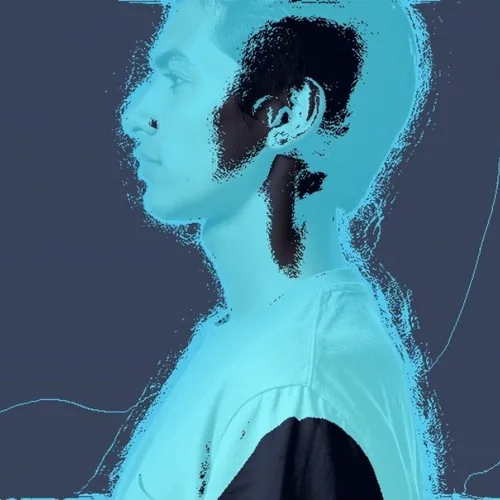
Depth Malla Scan
Traza la profundidad de la escena como una estructura alámbrica futurista de líneas ocultas

Efecto: Paralaje de profundidad · Vertical · Material de vidrio
Efecto: Paralaje de profundidad · Vertical · Material de vidrio combina Paralaje de profundidad, Vertical y Material de vidrio en un receta de imágenes dimensionales ajustable.
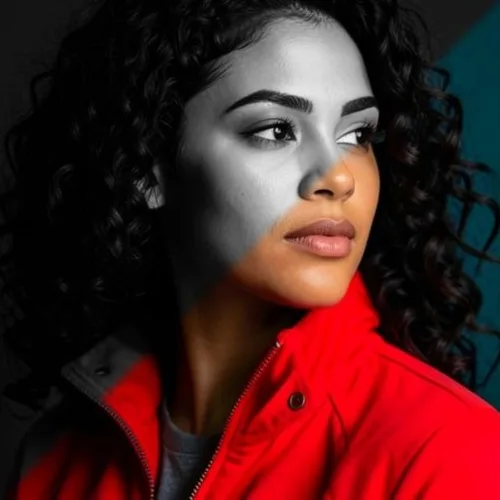
Corte Diagonal
Divide la imagen en diagonal entre color y blanco y negro
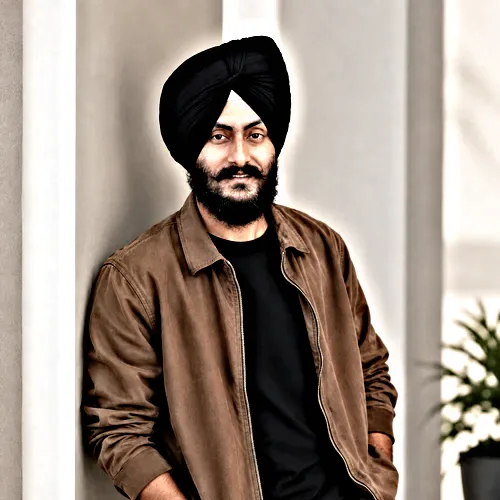
HDR de detalle
HDR de detalle es un receta de iluminación y detalle que crea exposición más intencional, contraste local y colocación de la luz sin cambiar la composición.

Efecto: Fotograma datamosh · Onda · Señal limpia
Efecto: Fotograma datamosh · Onda · Señal limpia combina Fotograma datamosh, Onda y Señal limpia en un receta de falla y distorsión ajustable.

Refracción de cristal
Refract only the background through bounded crystal facets while keeping the detected subject fixed
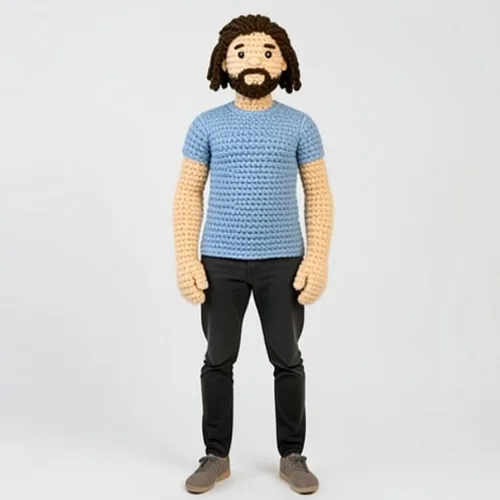
Transformación en muñeco de ganchillo
Recrea el tema como un muñeco de crochet hecho a mano con puntadas visibles.
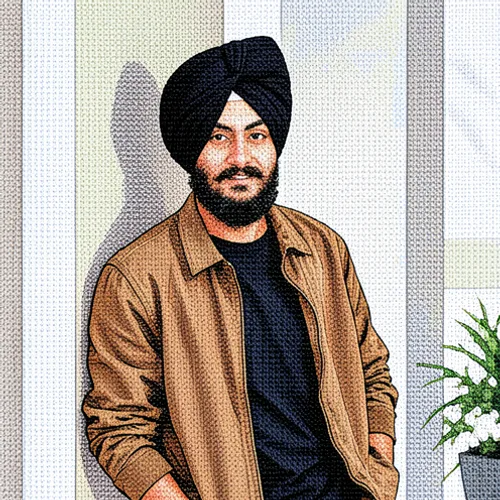
Punto de cruz
Punto de cruz es un receta de arte generativo que crea una ilustración consciente del medio o un tratamiento de impresión creado a partir de los propios contornos, valores y regiones de color de la fotografía..
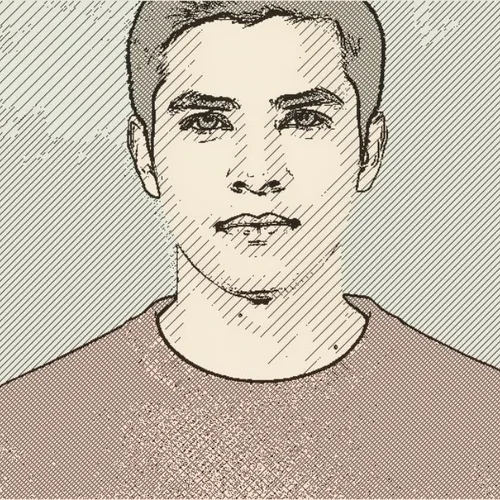
Grabado en placa de cobre
Dibuja formas tonales con líneas curvas grabadas y sombreado cruzado.

Lentes de contacto
Lentes de contacto es un receta de refinamiento de retratos que crea un ajusta específico de rostro, cabello, piel, maquillaje o proporciones con límites conscientes de la identidad.
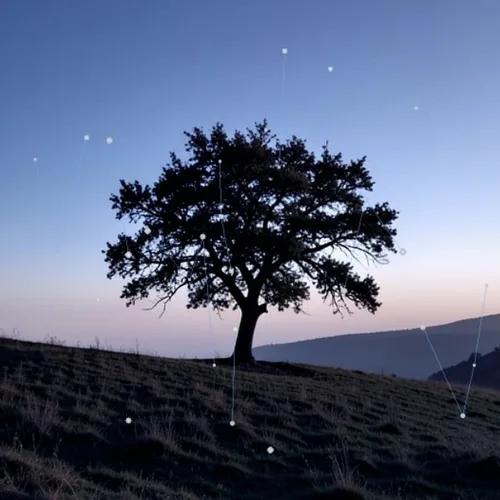
Silueta de constelación
Rellena o delinea el tema con estrellas y constelaciones conectadas.
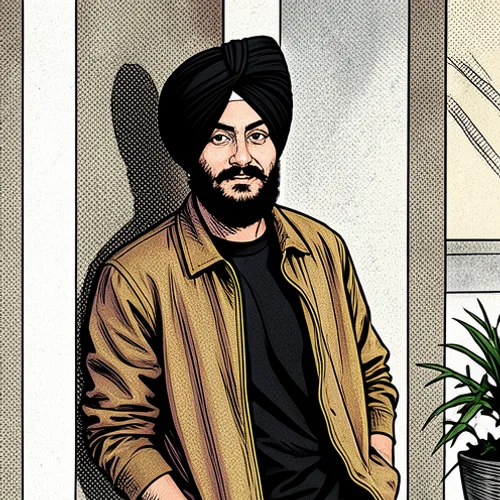
Cómic
Cómic es un receta de arte generativo que crea una ilustración consciente del medio o un tratamiento de impresión creado a partir de los propios contornos, valores y regiones de color de la fotografía..

Corrector
Corrector es un receta de refinamiento de retratos que crea un ajusta específico de rostro, cabello, piel, maquillaje o proporciones con límites conscientes de la identidad.

Boceto con lápices de colores
Conserva los colores de la foto con trazos de lápiz de color dibujados a mano
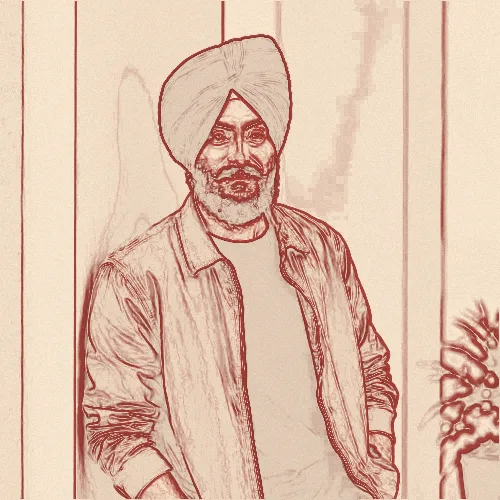
Contorno de color
Contorno de color es un receta de línea e impresión que crea líneas cuya dirección y densidad siguen la fotografía en lugar de ubicarse encima de ella como una superposición genérica.
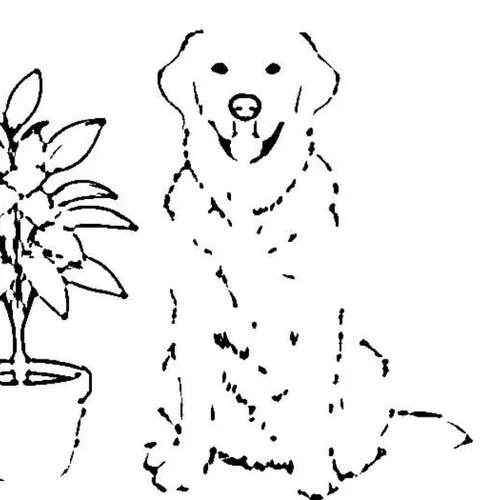
Lámina para colorear
Crea dibujos de líneas nítidas en blanco y negro, listos para imprimir y colorear

Efecto: Toque de color · Salvia y Crema · Alto contraste
Efecto: Toque de color · Salvia y Crema · Alto contraste combina Toque de color, Salvia y Crema y Alto contraste en un receta de gradación de color ajustable.
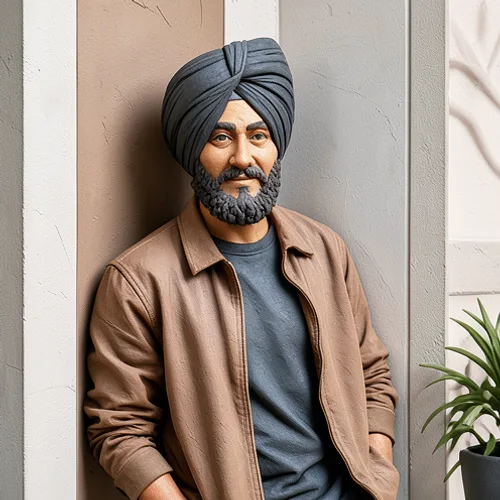
Clay Relieve
Clay Relieve es un receta de arte generativo que crea una ilustración consciente del medio o un tratamiento de impresión creado a partir de los propios contornos, valores y regiones de color de la fotografía..

Escultura de arcilla
Escultura de arcilla es un receta de arte generativo que crea una ilustración consciente del medio o un tratamiento de impresión creado a partir de los propios contornos, valores y regiones de color de la fotografía..

Animación de plastilina con IA
Esculpe al sujeto como un personaje de arcilla stop-motion hecho a mano.

Efecto: Deformación cromática · verticales · Señal ruidosa
Efecto: Deformación cromática · verticales · Señal ruidosa combina Deformación cromática, verticales y Señal ruidosa en un receta de falla y distorsión ajustable.

Dibujo animado chibi con IA
Crea un simpático personaje cabezón manteniendo las características distintivas reconocibles

Efecto: Cámara digital CCD · Noche de tungsteno · Optical Viñeta
Efecto: Cámara digital CCD · Noche de tungsteno · Optical Viñeta combina Cámara digital CCD, Noche de tungsteno y Optical Viñeta en un receta de cámara analógica ajustable.
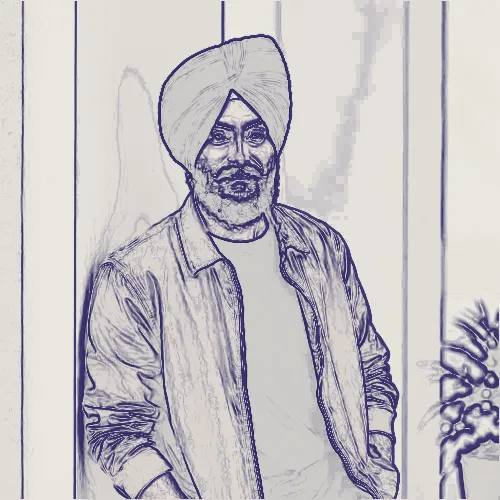
Plano técnico
Plano técnico es un receta de línea e impresión que crea líneas cuya dirección y densidad siguen la fotografía en lugar de ubicarse encima de ella como una superposición genérica.
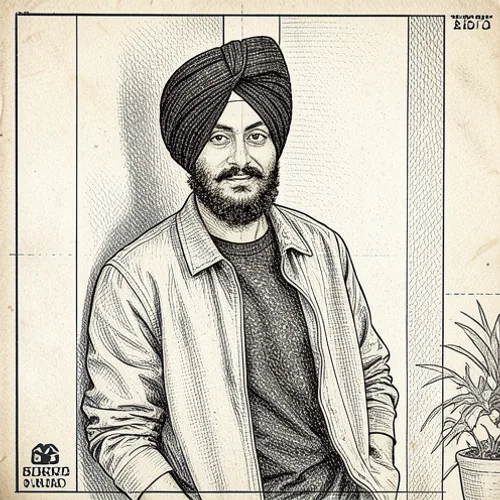
Plano técnico Print
Plano técnico Print es un receta de arte generativo que crea una ilustración consciente del medio o un tratamiento de impresión creado a partir de los propios contornos, valores y regiones de color de la fotografía..

Póster de Bollywood con IA
Crea una composición dramática original de un cartel de cine indio sin títulos inventados.

Arte de ladrillos con IA
Reconstruir la escena como arte de ladrillos de juguete entrelazados sin marcas
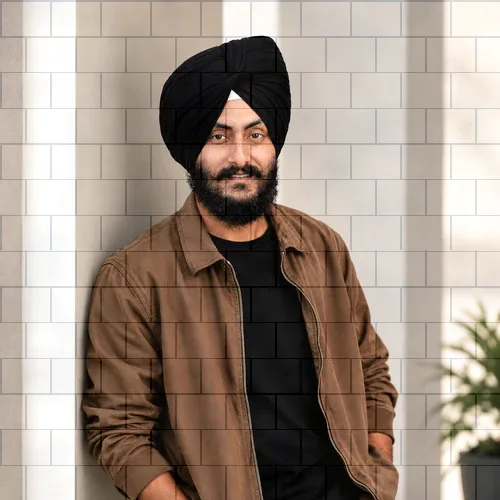
Textura de ladrillo
Textura de ladrillo es un receta de luz y atmósfera que crea una capa creíble de clima, luz, partículas o material integrado con la escena fotografiada.
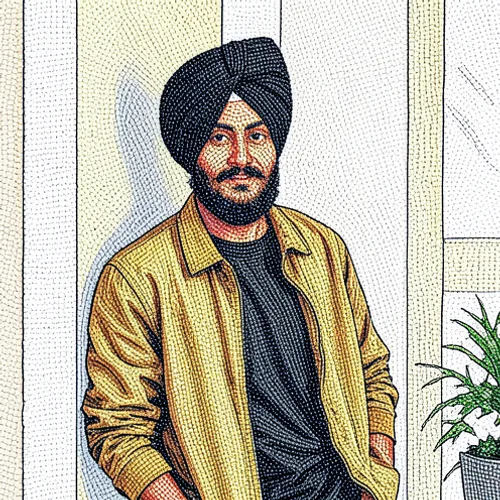
Arte con cuentas
Arte con cuentas es un receta de arte generativo que crea una ilustración consciente del medio o un tratamiento de impresión creado a partir de los propios contornos, valores y regiones de color de la fotografía..
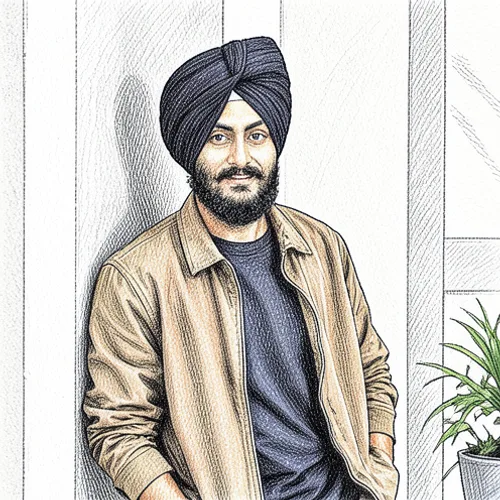
Dibujo con bolígrafo
Dibujo con bolígrafo es un receta de arte generativo que crea una ilustración consciente del medio o un tratamiento de impresión creado a partir de los propios contornos, valores y regiones de color de la fotografía..
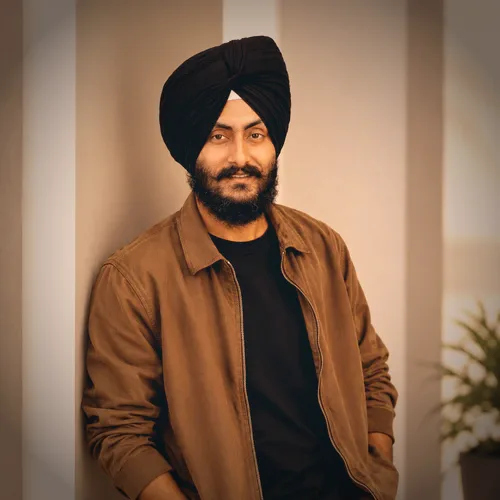
Efecto: Negativo de 35 mm · Revelado cruzado · Optical Viñeta
Efecto: Negativo de 35 mm · Revelado cruzado · Optical Viñeta combina Negativo de 35 mm, Revelado cruzado y Optical Viñeta en un receta de cámara analógica ajustable.

Efecto: Luz de ventana · con humo · Acabado de alta clave
Efecto: Luz de ventana · con humo · Acabado de alta clave combina Luz de ventana, con humo y Acabado de alta clave en un receta de luz y atmósfera ajustable.

Efecto: Luz de ventana · con humo · Acabado de silueta
Efecto: Luz de ventana · con humo · Acabado de silueta combina Luz de ventana, con humo y Acabado de silueta en un receta de luz y atmósfera ajustable.

Revista Xerox
Cree una imagen de revista fotocopiada sin procesar con defectos de tóner y escáner

Efecto: Seguimiento VHS · Onda · Señal sutil
Efecto: Seguimiento VHS · Onda · Señal sutil combina Seguimiento VHS, Onda y Señal sutil en un receta de falla y distorsión ajustable.

Efecto: Luz de ventana · con nieve · Acabado de alta clave
Efecto: Luz de ventana · con nieve · Acabado de alta clave combina Luz de ventana, con nieve y Acabado de alta clave en un receta de luz y atmósfera ajustable.
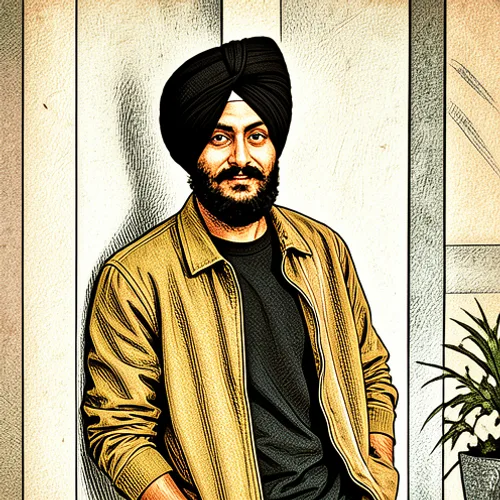
Grabado en madera
Grabado en madera es un receta de arte generativo que crea una ilustración consciente del medio o un tratamiento de impresión creado a partir de los propios contornos, valores y regiones de color de la fotografía..

Efecto: Luz de ventana · con bokeh · Acabado de silueta
Efecto: Luz de ventana · con bokeh · Acabado de silueta combina Luz de ventana, con bokeh y Acabado de silueta en un receta de luz y atmósfera ajustable.

Efecto: Acuarela · sereno · Acabado Luminoso
Efecto: Acuarela · sereno · Acabado Luminoso combina Acuarela, sereno y Acabado Luminoso en un receta de arte generativo ajustable.

Acuarela con IA
Pinta la fotografía con expresivos lavados transparentes y textura de papel.
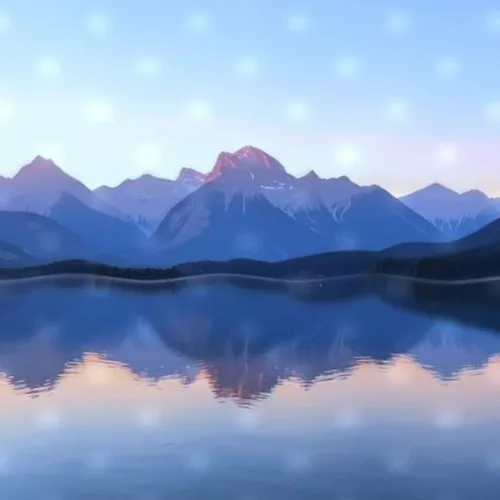
Efecto de agua
Aplica tonos azules acuáticos y distorsión de ondas
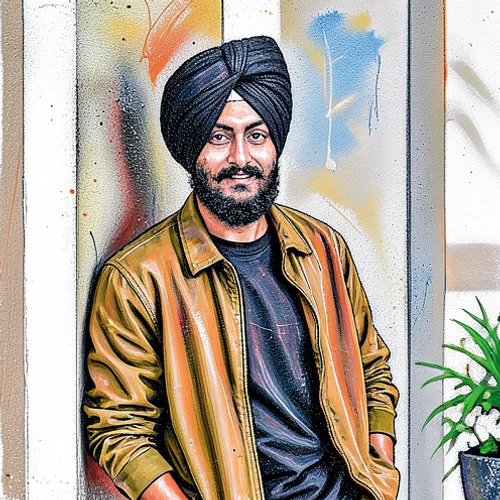
Pintura en aerosol
Pintura en aerosol es un receta de arte generativo que crea una ilustración consciente del medio o un tratamiento de impresión creado a partir de los propios contornos, valores y regiones de color de la fotografía..

Arte de vidriera
Arte de vidriera es un receta de arte generativo que crea una ilustración consciente del medio o un tratamiento de impresión creado a partir de los propios contornos, valores y regiones de color de la fotografía..
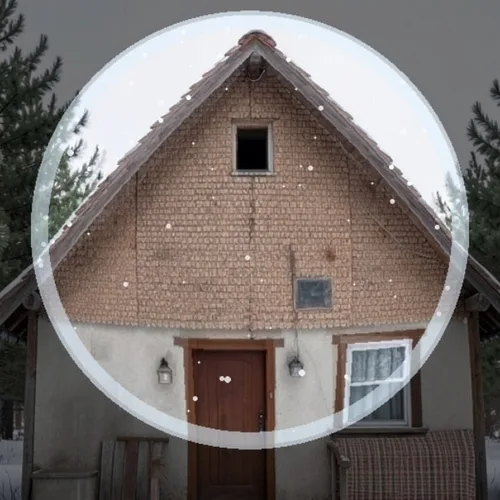
Escena de bola de nieve
Coloca al sujeto dentro de un vidrio refractivo con capas de nieve que caen.

Ajustar sonrisa
Smile Ajustar combina máscaras faciales con ajustes restringidos de tono y textura, refinando la característica de retrato solicitada sin reemplazar la identidad del sujeto.

Arte rajastaní con IA
Crea una ilustración original basada en el color y los adornos en miniatura de Rajasthani.

Efecto: Cuadritono · Cian y Cobre · Metálico
Efecto: Cuadritono · Cian y Cobre · Metálico combina Cuadritono, Cian y Cobre y Metálico en un receta de gradación de color ajustable.
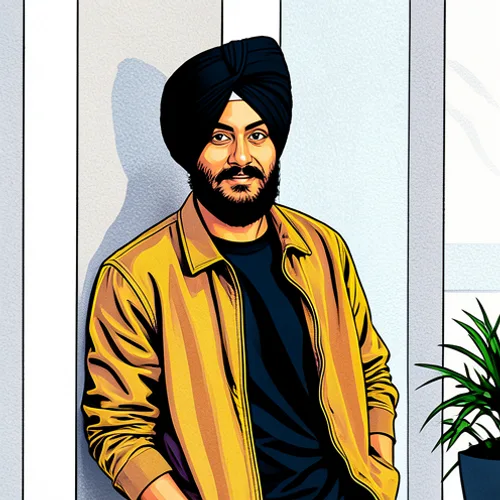
Pop art
Pop art es un receta de arte generativo que crea una ilustración consciente del medio o un tratamiento de impresión creado a partir de los propios contornos, valores y regiones de color de la fotografía..

Figurita de porcelana
Esculpe el tema como un coleccionable de porcelana brillante hecho a mano.
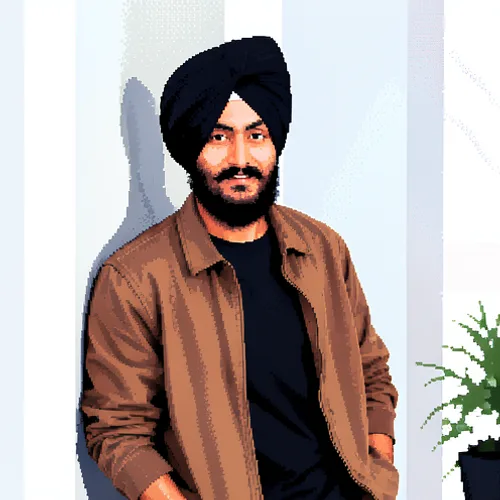
Pixel art
Pixel art es un receta de arte generativo que crea una ilustración consciente del medio o un tratamiento de impresión creado a partir de los propios contornos, valores y regiones de color de la fotografía..

Arte pixelado con IA
Reconstruir el sujeto como una obra de arte de píxeles similar a un sprite
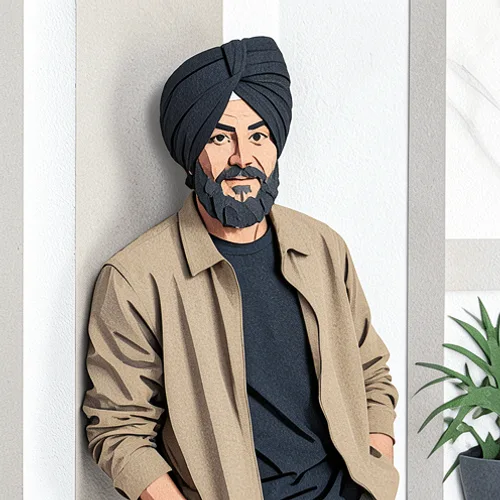
Escultura de papel
Escultura de papel es un receta de arte generativo que crea una ilustración consciente del medio o un tratamiento de impresión creado a partir de los propios contornos, valores y regiones de color de la fotografía..
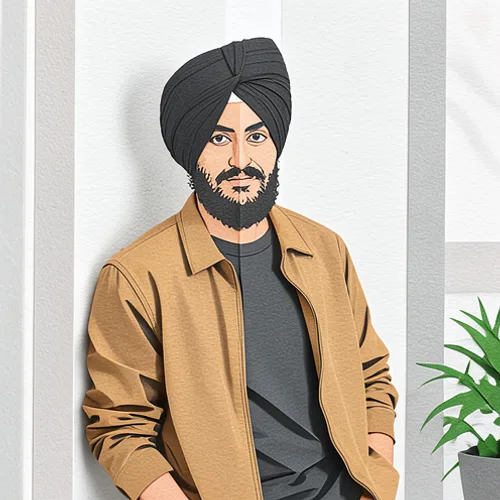
Origami Pliegue
Origami Pliegue es un receta de arte generativo que crea una ilustración consciente del medio o un tratamiento de impresión creado a partir de los propios contornos, valores y regiones de color de la fotografía..

Efecto: Luz de borde de neón · con nieve · Acabado cinematográfico
Efecto: Luz de borde de neón · con nieve · Acabado cinematográfico combina Luz de borde de neón, con nieve y Acabado cinematográfico en un receta de luz y atmósfera ajustable.
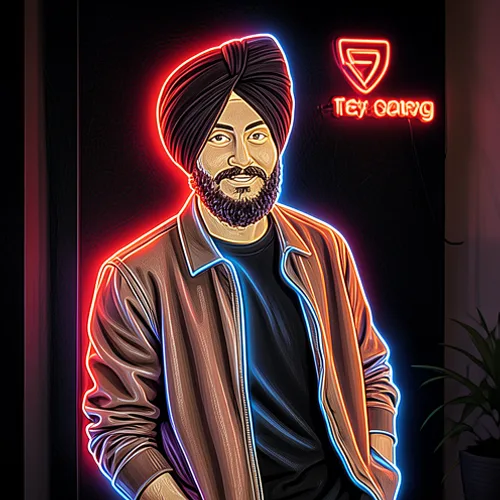
Letrero de neón
Letrero de neón es un receta de arte generativo que crea una ilustración consciente del medio o un tratamiento de impresión creado a partir de los propios contornos, valores y regiones de color de la fotografía..

Efecto: Luz de borde de neón · con nieve · Acabado HDR
Efecto: Luz de borde de neón · con nieve · Acabado HDR combina Luz de borde de neón, con nieve y Acabado HDR en un receta de luz y atmósfera ajustable.

Efecto: Luz de borde de neón · con nieve · Acabado de alta clave
Efecto: Luz de borde de neón · con nieve · Acabado de alta clave combina Luz de borde de neón, con nieve y Acabado de alta clave en un receta de luz y atmósfera ajustable.

Efecto: Luz de borde de neón · con luz prisma · Acabado suave
Efecto: Luz de borde de neón · con luz prisma · Acabado suave combina Luz de borde de neón, con luz prisma y Acabado suave en un receta de luz y atmósfera ajustable.

Efecto: Luz de borde de neón · con luz prisma · Acabado de alta clave
Efecto: Luz de borde de neón · con luz prisma · Acabado de alta clave combina Luz de borde de neón, con luz prisma y Acabado de alta clave en un receta de luz y atmósfera ajustable.

Efecto: Luz de borde de neón · con neblina · Acabado de alta clave
Efecto: Luz de borde de neón · con neblina · Acabado de alta clave combina Luz de borde de neón, con neblina y Acabado de alta clave en un receta de luz y atmósfera ajustable.

Efecto: HDR natural · para retrato · Acabado realista
Efecto: HDR natural · para retrato · Acabado realista combina HDR natural, para retrato y Acabado realista en un receta de iluminación y detalle ajustable.

Efecto: luz de la luna · con neblina · Acabado suave
Efecto: luz de la luna · con neblina · Acabado suave combina luz de la luna, con neblina y Acabado suave en un receta de luz y atmósfera ajustable.

Pintura de tinta minimalista
Pintura de tinta minimalista es un receta de arte generativo que crea una ilustración consciente del medio o un tratamiento de impresión creado a partir de los propios contornos, valores y regiones de color de la fotografía..

Revelado de la Vía Láctea
Revela una galaxia detallada con correspondencia atmosférica y de exposición.
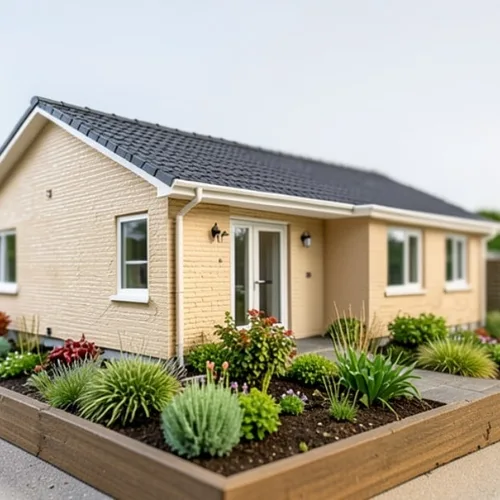
Creador de mundo en miniatura
Convierte toda la escena en un entorno en miniatura hecho a mano.

Efecto: Mapa de degradado · Ciruela y Oro · tinta de papel
Efecto: Mapa de degradado · Ciruela y Oro · tinta de papel combina Mapa de degradado, Ciruela y Oro y tinta de papel en un receta de gradación de color ajustable.

Efecto: Hora Dorada · con neblina · Acabado HDR
Efecto: Hora Dorada · con neblina · Acabado HDR combina Hora Dorada, con neblina y Acabado HDR en un receta de luz y atmósfera ajustable.

Efecto: Hora Dorada · con motas de polvo · Acabado dramático
Efecto: Hora Dorada · con motas de polvo · Acabado dramático combina Hora Dorada, con motas de polvo y Acabado dramático en un receta de luz y atmósfera ajustable.
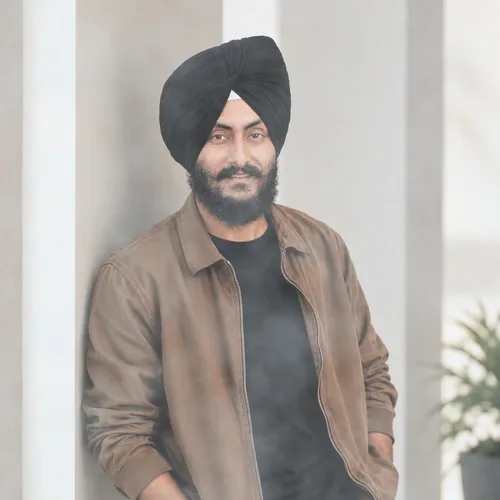
Niebla
Niebla es un receta de luz y atmósfera que crea una capa creíble de clima, luz, partículas o material integrado con la escena fotografiada.
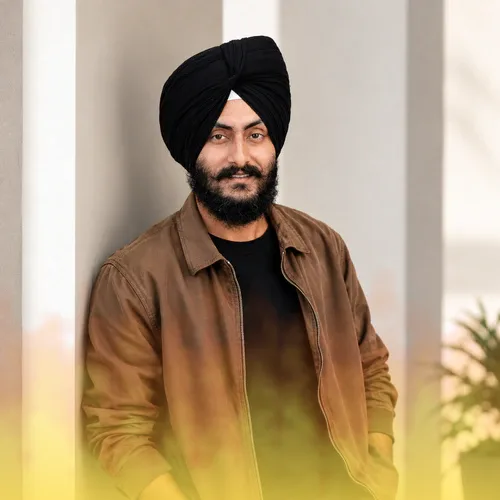
Llamas
Llamas es un receta de luz y atmósfera que crea una capa creíble de clima, luz, partículas o material integrado con la escena fotografiada.
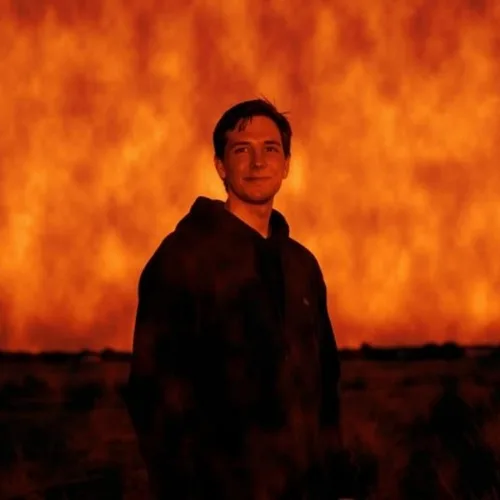
Efecto de fuego
Efecto de fuego intenso con tonos rojos y amarillos parpadeantes
All photo effects
6540 effects
Every effect, grouped by style. Each name opens its own page, where you can try it on your photo. See them with preview images
Agua
1
Arte e impresión
571
- Dibujo animado 3D
- Lavado de tinta
- Empaste
- Cómic de semitono
- Cera encáustica
- Aguafuerte Print
- Acuarela seca
- Punto de cruz
- Cómic
- Clay Relieve
- Escultura de arcilla
- Plano técnico Print
- Arte con cuentas
- Dibujo con bolígrafo
- Grabado en madera
- Efecto: Acuarela · sereno · Acabado Luminoso
- Pintura en aerosol
- Arte de vidriera
- Pop art
- Pixel art
- Escultura de papel
- Origami Pliegue
- Letrero de neón
- Pintura de tinta minimalista
- Pintura acrílica
- Aerógrafo
- Esmalte cerámico
- Dibujo a tiza
- Dibujo a carboncillo
- Efecto: Escultura de arcilla · Botánico · Acabado antiguo.
- Efecto: Escultura de arcilla · Botánico · Acabado iridiscente.
- Efecto: Escultura de arcilla · Botánico · Acabado en tono joya.
- Efecto: Escultura de arcilla · Botánico · Acabado Luminoso
- Efecto: Escultura de arcilla · Botánico · Acabado máximo
- Efecto: Escultura de arcilla · Botánico · Acabado mínimo
- Efecto: Escultura de arcilla · Botánico · Acabado monocromo
- Efecto: Escultura de arcilla · Botánico · Acabado pastel
- Efecto: Escultura de arcilla · cósmico · Acabado antiguo.
- Efecto: Escultura de arcilla · cósmico · Acabado iridiscente.
- Efecto: Escultura de arcilla · cósmico · Acabado en tono joya.
- Efecto: Escultura de arcilla · cósmico · Acabado Luminoso
- Efecto: Escultura de arcilla · cósmico · Acabado máximo
- Efecto: Escultura de arcilla · cósmico · Acabado mínimo
- Efecto: Escultura de arcilla · cósmico · Acabado monocromo
- Efecto: Escultura de arcilla · cósmico · Acabado pastel
- Efecto: Escultura de arcilla · dramático · Acabado antiguo.
- Efecto: Escultura de arcilla · dramático · Acabado iridiscente.
- Efecto: Escultura de arcilla · dramático · Acabado en tono joya.
- Efecto: Escultura de arcilla · dramático · Acabado Luminoso
- Efecto: Escultura de arcilla · dramático · Acabado máximo
- Efecto: Escultura de arcilla · dramático · Acabado mínimo
- Efecto: Escultura de arcilla · dramático · Acabado monocromo
- Efecto: Escultura de arcilla · dramático · Acabado pastel
- Efecto: Escultura de arcilla · Geométrico · Acabado antiguo.
- Efecto: Escultura de arcilla · Geométrico · Acabado iridiscente.
- Efecto: Escultura de arcilla · Geométrico · Acabado en tono joya.
- Efecto: Escultura de arcilla · Geométrico · Acabado Luminoso
- Efecto: Escultura de arcilla · Geométrico · Acabado máximo
- Efecto: Escultura de arcilla · Geométrico · Acabado mínimo
- Efecto: Escultura de arcilla · Geométrico · Acabado monocromo
- Efecto: Escultura de arcilla · Geométrico · Acabado pastel
- Efecto: Escultura de arcilla · alegre · Acabado antiguo.
- Efecto: Escultura de arcilla · alegre · Acabado iridiscente.
- Efecto: Escultura de arcilla · alegre · Acabado en tono joya.
- Efecto: Escultura de arcilla · alegre · Acabado Luminoso
- Efecto: Escultura de arcilla · alegre · Acabado máximo
- Efecto: Escultura de arcilla · alegre · Acabado mínimo
- Efecto: Escultura de arcilla · alegre · Acabado monocromo
- Efecto: Escultura de arcilla · alegre · Acabado pastel
- Efecto: Escultura de arcilla · misterioso · Acabado antiguo.
- Efecto: Escultura de arcilla · misterioso · Acabado iridiscente.
- Efecto: Escultura de arcilla · misterioso · Acabado en tono joya.
- Efecto: Escultura de arcilla · misterioso · Acabado Luminoso
- Efecto: Escultura de arcilla · misterioso · Acabado máximo
- Efecto: Escultura de arcilla · misterioso · Acabado mínimo
- Efecto: Escultura de arcilla · misterioso · Acabado monocromo
- Efecto: Escultura de arcilla · misterioso · Acabado pastel
- Efecto: Escultura de arcilla · sereno · Acabado antiguo.
- Efecto: Escultura de arcilla · sereno · Acabado iridiscente.
- Efecto: Escultura de arcilla · sereno · Acabado en tono joya.
- Efecto: Escultura de arcilla · sereno · Acabado Luminoso
- Efecto: Escultura de arcilla · sereno · Acabado máximo
- Efecto: Escultura de arcilla · sereno · Acabado mínimo
- Efecto: Escultura de arcilla · sereno · Acabado monocromo
- Efecto: Escultura de arcilla · sereno · Acabado pastel
- Efecto: Escultura de arcilla · caprichoso · Acabado antiguo.
- Efecto: Escultura de arcilla · caprichoso · Acabado iridiscente.
- Efecto: Escultura de arcilla · caprichoso · Acabado en tono joya.
- Efecto: Escultura de arcilla · caprichoso · Acabado Luminoso
- Efecto: Escultura de arcilla · caprichoso · Acabado máximo
- Efecto: Escultura de arcilla · caprichoso · Acabado mínimo
- Efecto: Escultura de arcilla · caprichoso · Acabado monocromo
- Efecto: Escultura de arcilla · caprichoso · Acabado pastel
- Arte de collage
- Lápiz de color
- Ganchillo
- Arte de cianotipia
- Bordado
- Arte vectorial plano
- Estampado en lámina
- fresco
- Pan de oro
- aguada
- Efecto: aguada · Botánico · Acabado antiguo.
- Efecto: aguada · Botánico · Acabado iridiscente.
- Efecto: aguada · Botánico · Acabado en tono joya.
- Efecto: aguada · Botánico · Acabado Luminoso
- Efecto: aguada · Botánico · Acabado máximo
- Efecto: aguada · Botánico · Acabado mínimo
- Efecto: aguada · Botánico · Acabado monocromo
- Efecto: aguada · Botánico · Acabado pastel
- Efecto: aguada · cósmico · Acabado antiguo.
- Efecto: aguada · cósmico · Acabado iridiscente.
- Efecto: aguada · cósmico · Acabado en tono joya.
- Efecto: aguada · cósmico · Acabado Luminoso
- Efecto: aguada · cósmico · Acabado máximo
- Efecto: aguada · cósmico · Acabado mínimo
- Efecto: aguada · cósmico · Acabado monocromo
- Efecto: aguada · cósmico · Acabado pastel
- Efecto: aguada · dramático · Acabado antiguo.
- Efecto: aguada · dramático · Acabado iridiscente.
- Efecto: aguada · dramático · Acabado en tono joya.
- Efecto: aguada · dramático · Acabado Luminoso
- Efecto: aguada · dramático · Acabado máximo
- Efecto: aguada · dramático · Acabado mínimo
- Efecto: aguada · dramático · Acabado monocromo
- Efecto: aguada · dramático · Acabado pastel
- Efecto: aguada · Geométrico · Acabado antiguo.
- Efecto: aguada · Geométrico · Acabado iridiscente.
- Efecto: aguada · Geométrico · Acabado en tono joya.
- Efecto: aguada · Geométrico · Acabado Luminoso
- Efecto: aguada · Geométrico · Acabado máximo
- Efecto: aguada · Geométrico · Acabado mínimo
- Efecto: aguada · Geométrico · Acabado monocromo
- Efecto: aguada · Geométrico · Acabado pastel
- Efecto: aguada · alegre · Acabado antiguo.
- Efecto: aguada · alegre · Acabado iridiscente.
- Efecto: aguada · alegre · Acabado en tono joya.
- Efecto: aguada · alegre · Acabado Luminoso
- Efecto: aguada · alegre · Acabado máximo
- Efecto: aguada · alegre · Acabado mínimo
- Efecto: aguada · alegre · Acabado monocromo
- Efecto: aguada · alegre · Acabado pastel
- Efecto: aguada · misterioso · Acabado antiguo.
- Efecto: aguada · misterioso · Acabado iridiscente.
- Efecto: aguada · misterioso · Acabado en tono joya.
- Efecto: aguada · misterioso · Acabado Luminoso
- Efecto: aguada · misterioso · Acabado máximo
- Efecto: aguada · misterioso · Acabado mínimo
- Efecto: aguada · misterioso · Acabado monocromo
- Efecto: aguada · misterioso · Acabado pastel
- Efecto: aguada · sereno · Acabado antiguo.
- Efecto: aguada · sereno · Acabado iridiscente.
- Efecto: aguada · sereno · Acabado en tono joya.
- Efecto: aguada · sereno · Acabado Luminoso
- Efecto: aguada · sereno · Acabado máximo
- Efecto: aguada · sereno · Acabado mínimo
- Efecto: aguada · sereno · Acabado monocromo
- Efecto: aguada · sereno · Acabado pastel
- Efecto: aguada · caprichoso · Acabado antiguo.
- Efecto: aguada · caprichoso · Acabado iridiscente.
- Efecto: aguada · caprichoso · Acabado en tono joya.
- Efecto: aguada · caprichoso · Acabado Luminoso
- Efecto: aguada · caprichoso · Acabado máximo
- Efecto: aguada · caprichoso · Acabado mínimo
- Efecto: aguada · caprichoso · Acabado monocromo
- Efecto: aguada · caprichoso · Acabado pastel
- Grafiti
- Dibujo a grafito
- Efecto: Lavado de tinta · Botánico · Acabado antiguo.
- Efecto: Lavado de tinta · Botánico · Acabado iridiscente.
- Efecto: Lavado de tinta · Botánico · Acabado en tono joya.
- Efecto: Lavado de tinta · Botánico · Acabado Luminoso
- Efecto: Lavado de tinta · Botánico · Acabado máximo
- Efecto: Lavado de tinta · Botánico · Acabado mínimo
- Efecto: Lavado de tinta · Botánico · Acabado monocromo
- Efecto: Lavado de tinta · Botánico · Acabado pastel
- Efecto: Lavado de tinta · cósmico · Acabado antiguo.
- Efecto: Lavado de tinta · cósmico · Acabado iridiscente.
- Efecto: Lavado de tinta · cósmico · Acabado en tono joya.
- Efecto: Lavado de tinta · cósmico · Acabado Luminoso
- Efecto: Lavado de tinta · cósmico · Acabado máximo
- Efecto: Lavado de tinta · cósmico · Acabado mínimo
- Efecto: Lavado de tinta · cósmico · Acabado monocromo
- Efecto: Lavado de tinta · cósmico · Acabado pastel
- Efecto: Lavado de tinta · dramático · Acabado antiguo.
- Efecto: Lavado de tinta · dramático · Acabado iridiscente.
- Efecto: Lavado de tinta · dramático · Acabado en tono joya.
- Efecto: Lavado de tinta · dramático · Acabado Luminoso
- Efecto: Lavado de tinta · dramático · Acabado máximo
- Efecto: Lavado de tinta · dramático · Acabado mínimo
- Efecto: Lavado de tinta · dramático · Acabado monocromo
- Efecto: Lavado de tinta · dramático · Acabado pastel
- Efecto: Lavado de tinta · Geométrico · Acabado antiguo.
- Efecto: Lavado de tinta · Geométrico · Acabado iridiscente.
- Efecto: Lavado de tinta · Geométrico · Acabado en tono joya.
- Efecto: Lavado de tinta · Geométrico · Acabado Luminoso
- Efecto: Lavado de tinta · Geométrico · Acabado máximo
- Efecto: Lavado de tinta · Geométrico · Acabado mínimo
- Efecto: Lavado de tinta · Geométrico · Acabado monocromo
- Efecto: Lavado de tinta · Geométrico · Acabado pastel
- Efecto: Lavado de tinta · alegre · Acabado antiguo.
- Efecto: Lavado de tinta · alegre · Acabado iridiscente.
- Efecto: Lavado de tinta · alegre · Acabado en tono joya.
- Efecto: Lavado de tinta · alegre · Acabado Luminoso
- Efecto: Lavado de tinta · alegre · Acabado máximo
- Efecto: Lavado de tinta · alegre · Acabado mínimo
- Efecto: Lavado de tinta · alegre · Acabado monocromo
- Efecto: Lavado de tinta · alegre · Acabado pastel
- Efecto: Lavado de tinta · misterioso · Acabado antiguo.
- Efecto: Lavado de tinta · misterioso · Acabado iridiscente.
- Efecto: Lavado de tinta · misterioso · Acabado en tono joya.
- Efecto: Lavado de tinta · misterioso · Acabado Luminoso
- Efecto: Lavado de tinta · misterioso · Acabado máximo
- Efecto: Lavado de tinta · misterioso · Acabado mínimo
- Efecto: Lavado de tinta · misterioso · Acabado monocromo
- Efecto: Lavado de tinta · misterioso · Acabado pastel
- Efecto: Lavado de tinta · sereno · Acabado antiguo.
- Efecto: Lavado de tinta · sereno · Acabado iridiscente.
- Efecto: Lavado de tinta · sereno · Acabado en tono joya.
- Efecto: Lavado de tinta · sereno · Acabado Luminoso
- Efecto: Lavado de tinta · sereno · Acabado máximo
- Efecto: Lavado de tinta · sereno · Acabado mínimo
- Efecto: Lavado de tinta · sereno · Acabado monocromo
- Efecto: Lavado de tinta · sereno · Acabado pastel
- Efecto: Lavado de tinta · caprichoso · Acabado antiguo.
- Efecto: Lavado de tinta · caprichoso · Acabado iridiscente.
- Efecto: Lavado de tinta · caprichoso · Acabado en tono joya.
- Efecto: Lavado de tinta · caprichoso · Acabado Luminoso
- Efecto: Lavado de tinta · caprichoso · Acabado máximo
- Efecto: Lavado de tinta · caprichoso · Acabado mínimo
- Efecto: Lavado de tinta · caprichoso · Acabado monocromo
- Efecto: Lavado de tinta · caprichoso · Acabado pastel
- Arte isométrico
- Textil de punto
- Impresión tipográfica
- Litografía
- Polígonos bajos
- Dibujo con rotulador
- Monotipia
- Mosaico Tile
- Punto de aguja
- Efecto: Impasto De Aceite · Botánico · Acabado antiguo.
- Efecto: Impasto De Aceite · Botánico · Acabado iridiscente.
- Efecto: Impasto De Aceite · Botánico · Acabado en tono joya.
- Efecto: Impasto De Aceite · Botánico · Acabado Luminoso
- Efecto: Impasto De Aceite · Botánico · Acabado máximo
- Efecto: Impasto De Aceite · Botánico · Acabado mínimo
- Efecto: Impasto De Aceite · Botánico · Acabado monocromo
- Efecto: Impasto De Aceite · Botánico · Acabado pastel
- Efecto: Impasto De Aceite · cósmico · Acabado antiguo.
- Efecto: Impasto De Aceite · cósmico · Acabado iridiscente.
- Efecto: Impasto De Aceite · cósmico · Acabado en tono joya.
- Efecto: Impasto De Aceite · cósmico · Acabado Luminoso
- Efecto: Impasto De Aceite · cósmico · Acabado máximo
- Efecto: Impasto De Aceite · cósmico · Acabado mínimo
- Efecto: Impasto De Aceite · cósmico · Acabado monocromo
- Efecto: Impasto De Aceite · cósmico · Acabado pastel
- Efecto: Impasto De Aceite · dramático · Acabado antiguo.
- Efecto: Impasto De Aceite · dramático · Acabado iridiscente.
- Efecto: Impasto De Aceite · dramático · Acabado en tono joya.
- Efecto: Impasto De Aceite · dramático · Acabado Luminoso
- Efecto: Impasto De Aceite · dramático · Acabado máximo
- Efecto: Impasto De Aceite · dramático · Acabado mínimo
- Efecto: Impasto De Aceite · dramático · Acabado monocromo
- Efecto: Impasto De Aceite · dramático · Acabado pastel
- Efecto: Impasto De Aceite · Geométrico · Acabado antiguo.
- Efecto: Impasto De Aceite · Geométrico · Acabado iridiscente.
- Efecto: Impasto De Aceite · Geométrico · Acabado en tono joya.
- Efecto: Impasto De Aceite · Geométrico · Acabado Luminoso
- Efecto: Impasto De Aceite · Geométrico · Acabado máximo
- Efecto: Impasto De Aceite · Geométrico · Acabado mínimo
- Efecto: Impasto De Aceite · Geométrico · Acabado monocromo
- Efecto: Impasto De Aceite · Geométrico · Acabado pastel
- Efecto: Impasto De Aceite · alegre · Acabado antiguo.
- Efecto: Impasto De Aceite · alegre · Acabado iridiscente.
- Efecto: Impasto De Aceite · alegre · Acabado en tono joya.
- Efecto: Impasto De Aceite · alegre · Acabado Luminoso
- Efecto: Impasto De Aceite · alegre · Acabado máximo
- Efecto: Impasto De Aceite · alegre · Acabado mínimo
- Efecto: Impasto De Aceite · alegre · Acabado monocromo
- Efecto: Impasto De Aceite · alegre · Acabado pastel
- Efecto: Impasto De Aceite · misterioso · Acabado antiguo.
- Efecto: Impasto De Aceite · misterioso · Acabado iridiscente.
- Efecto: Impasto De Aceite · misterioso · Acabado en tono joya.
- Efecto: Impasto De Aceite · misterioso · Acabado Luminoso
- Efecto: Impasto De Aceite · misterioso · Acabado máximo
- Efecto: Impasto De Aceite · misterioso · Acabado mínimo
- Efecto: Impasto De Aceite · misterioso · Acabado monocromo
- Efecto: Impasto De Aceite · misterioso · Acabado pastel
- Efecto: Impasto De Aceite · sereno · Acabado antiguo.
- Efecto: Impasto De Aceite · sereno · Acabado iridiscente.
- Efecto: Impasto De Aceite · sereno · Acabado en tono joya.
- Efecto: Impasto De Aceite · sereno · Acabado Luminoso
- Efecto: Impasto De Aceite · sereno · Acabado máximo
- Efecto: Impasto De Aceite · sereno · Acabado mínimo
- Efecto: Impasto De Aceite · sereno · Acabado monocromo
- Efecto: Impasto De Aceite · sereno · Acabado pastel
- Efecto: Impasto De Aceite · caprichoso · Acabado antiguo.
- Efecto: Impasto De Aceite · caprichoso · Acabado iridiscente.
- Efecto: Impasto De Aceite · caprichoso · Acabado en tono joya.
- Efecto: Impasto De Aceite · caprichoso · Acabado Luminoso
- Efecto: Impasto De Aceite · caprichoso · Acabado máximo
- Efecto: Impasto De Aceite · caprichoso · Acabado mínimo
- Efecto: Impasto De Aceite · caprichoso · Acabado monocromo
- Efecto: Impasto De Aceite · caprichoso · Acabado pastel
- Recorte de papel
- Efecto: Recorte de papel · Botánico · Acabado antiguo.
- Efecto: Recorte de papel · Botánico · Acabado iridiscente.
- Efecto: Recorte de papel · Botánico · Acabado en tono joya.
- Efecto: Recorte de papel · Botánico · Acabado Luminoso
- Efecto: Recorte de papel · Botánico · Acabado máximo
- Efecto: Recorte de papel · Botánico · Acabado mínimo
- Efecto: Recorte de papel · Botánico · Acabado monocromo
- Efecto: Recorte de papel · Botánico · Acabado pastel
- Efecto: Recorte de papel · cósmico · Acabado antiguo.
- Efecto: Recorte de papel · cósmico · Acabado iridiscente.
- Efecto: Recorte de papel · cósmico · Acabado en tono joya.
- Efecto: Recorte de papel · cósmico · Acabado Luminoso
- Efecto: Recorte de papel · cósmico · Acabado máximo
- Efecto: Recorte de papel · cósmico · Acabado mínimo
- Efecto: Recorte de papel · cósmico · Acabado monocromo
- Efecto: Recorte de papel · cósmico · Acabado pastel
- Efecto: Recorte de papel · dramático · Acabado antiguo.
- Efecto: Recorte de papel · dramático · Acabado iridiscente.
- Efecto: Recorte de papel · dramático · Acabado en tono joya.
- Efecto: Recorte de papel · dramático · Acabado Luminoso
- Efecto: Recorte de papel · dramático · Acabado máximo
- Efecto: Recorte de papel · dramático · Acabado mínimo
- Efecto: Recorte de papel · dramático · Acabado monocromo
- Efecto: Recorte de papel · dramático · Acabado pastel
- Efecto: Recorte de papel · Geométrico · Acabado antiguo.
- Efecto: Recorte de papel · Geométrico · Acabado iridiscente.
- Efecto: Recorte de papel · Geométrico · Acabado en tono joya.
- Efecto: Recorte de papel · Geométrico · Acabado Luminoso
- Efecto: Recorte de papel · Geométrico · Acabado máximo
- Efecto: Recorte de papel · Geométrico · Acabado mínimo
- Efecto: Recorte de papel · Geométrico · Acabado monocromo
- Efecto: Recorte de papel · Geométrico · Acabado pastel
- Efecto: Recorte de papel · alegre · Acabado antiguo.
- Efecto: Recorte de papel · alegre · Acabado iridiscente.
- Efecto: Recorte de papel · alegre · Acabado en tono joya.
- Efecto: Recorte de papel · alegre · Acabado Luminoso
- Efecto: Recorte de papel · alegre · Acabado máximo
- Efecto: Recorte de papel · alegre · Acabado mínimo
- Efecto: Recorte de papel · alegre · Acabado monocromo
- Efecto: Recorte de papel · alegre · Acabado pastel
- Efecto: Recorte de papel · misterioso · Acabado antiguo.
- Efecto: Recorte de papel · misterioso · Acabado iridiscente.
- Efecto: Recorte de papel · misterioso · Acabado en tono joya.
- Efecto: Recorte de papel · misterioso · Acabado Luminoso
- Efecto: Recorte de papel · misterioso · Acabado máximo
- Efecto: Recorte de papel · misterioso · Acabado mínimo
- Efecto: Recorte de papel · misterioso · Acabado monocromo
- Efecto: Recorte de papel · misterioso · Acabado pastel
- Efecto: Recorte de papel · sereno · Acabado antiguo.
- Efecto: Recorte de papel · sereno · Acabado iridiscente.
- Efecto: Recorte de papel · sereno · Acabado en tono joya.
- Efecto: Recorte de papel · sereno · Acabado Luminoso
- Efecto: Recorte de papel · sereno · Acabado máximo
- Efecto: Recorte de papel · sereno · Acabado mínimo
- Efecto: Recorte de papel · sereno · Acabado monocromo
- Efecto: Recorte de papel · sereno · Acabado pastel
- Efecto: Recorte de papel · caprichoso · Acabado antiguo.
- Efecto: Recorte de papel · caprichoso · Acabado iridiscente.
- Efecto: Recorte de papel · caprichoso · Acabado en tono joya.
- Efecto: Recorte de papel · caprichoso · Acabado Luminoso
- Efecto: Recorte de papel · caprichoso · Acabado máximo
- Efecto: Recorte de papel · caprichoso · Acabado mínimo
- Efecto: Recorte de papel · caprichoso · Acabado monocromo
- Efecto: Recorte de papel · caprichoso · Acabado pastel
- Dibujo pastel
- Risografía
- Serigrafía
- Arte con lentejuelas
- Efecto: Vidriera · Botánico · Acabado antiguo.
- Efecto: Vidriera · Botánico · Acabado iridiscente.
- Efecto: Vidriera · Botánico · Acabado en tono joya.
- Efecto: Vidriera · Botánico · Acabado Luminoso
- Efecto: Vidriera · Botánico · Acabado máximo
- Efecto: Vidriera · Botánico · Acabado mínimo
- Efecto: Vidriera · Botánico · Acabado monocromo
- Efecto: Vidriera · Botánico · Acabado pastel
- Efecto: Vidriera · cósmico · Acabado antiguo.
- Efecto: Vidriera · cósmico · Acabado iridiscente.
- Efecto: Vidriera · cósmico · Acabado en tono joya.
- Efecto: Vidriera · cósmico · Acabado Luminoso
- Efecto: Vidriera · cósmico · Acabado máximo
- Efecto: Vidriera · cósmico · Acabado mínimo
- Efecto: Vidriera · cósmico · Acabado monocromo
- Efecto: Vidriera · cósmico · Acabado pastel
- Efecto: Vidriera · dramático · Acabado antiguo.
- Efecto: Vidriera · dramático · Acabado iridiscente.
- Efecto: Vidriera · dramático · Acabado en tono joya.
- Efecto: Vidriera · dramático · Acabado Luminoso
- Efecto: Vidriera · dramático · Acabado máximo
- Efecto: Vidriera · dramático · Acabado mínimo
- Efecto: Vidriera · dramático · Acabado monocromo
- Efecto: Vidriera · dramático · Acabado pastel
- Efecto: Vidriera · Geométrico · Acabado antiguo.
- Efecto: Vidriera · Geométrico · Acabado iridiscente.
- Efecto: Vidriera · Geométrico · Acabado en tono joya.
- Efecto: Vidriera · Geométrico · Acabado Luminoso
- Efecto: Vidriera · Geométrico · Acabado máximo
- Efecto: Vidriera · Geométrico · Acabado mínimo
- Efecto: Vidriera · Geométrico · Acabado monocromo
- Efecto: Vidriera · Geométrico · Acabado pastel
- Efecto: Vidriera · alegre · Acabado antiguo.
- Efecto: Vidriera · alegre · Acabado iridiscente.
- Efecto: Vidriera · alegre · Acabado en tono joya.
- Efecto: Vidriera · alegre · Acabado Luminoso
- Efecto: Vidriera · alegre · Acabado máximo
- Efecto: Vidriera · alegre · Acabado mínimo
- Efecto: Vidriera · alegre · Acabado monocromo
- Efecto: Vidriera · alegre · Acabado pastel
- Efecto: Vidriera · misterioso · Acabado antiguo.
- Efecto: Vidriera · misterioso · Acabado iridiscente.
- Efecto: Vidriera · misterioso · Acabado en tono joya.
- Efecto: Vidriera · misterioso · Acabado Luminoso
- Efecto: Vidriera · misterioso · Acabado máximo
- Efecto: Vidriera · misterioso · Acabado mínimo
- Efecto: Vidriera · misterioso · Acabado monocromo
- Efecto: Vidriera · misterioso · Acabado pastel
- Efecto: Vidriera · sereno · Acabado antiguo.
- Efecto: Vidriera · sereno · Acabado iridiscente.
- Efecto: Vidriera · sereno · Acabado en tono joya.
- Efecto: Vidriera · sereno · Acabado Luminoso
- Efecto: Vidriera · sereno · Acabado máximo
- Efecto: Vidriera · sereno · Acabado mínimo
- Efecto: Vidriera · sereno · Acabado monocromo
- Efecto: Vidriera · sereno · Acabado pastel
- Efecto: Vidriera · caprichoso · Acabado antiguo.
- Efecto: Vidriera · caprichoso · Acabado iridiscente.
- Efecto: Vidriera · caprichoso · Acabado en tono joya.
- Efecto: Vidriera · caprichoso · Acabado Luminoso
- Efecto: Vidriera · caprichoso · Acabado máximo
- Efecto: Vidriera · caprichoso · Acabado mínimo
- Efecto: Vidriera · caprichoso · Acabado monocromo
- Efecto: Vidriera · caprichoso · Acabado pastel
- Ilustración de cuento
- Témpera
- Acuarela
- Efecto: Acuarela · Botánico · Acabado antiguo.
- Efecto: Acuarela · Botánico · Acabado iridiscente.
- Efecto: Acuarela · Botánico · Acabado en tono joya.
- Efecto: Acuarela · Botánico · Acabado Luminoso
- Efecto: Acuarela · Botánico · Acabado máximo
- Efecto: Acuarela · Botánico · Acabado mínimo
- Efecto: Acuarela · Botánico · Acabado monocromo
- Efecto: Acuarela · Botánico · Acabado pastel
- Efecto: Acuarela · cósmico · Acabado antiguo.
- Efecto: Acuarela · cósmico · Acabado iridiscente.
- Efecto: Acuarela · cósmico · Acabado en tono joya.
- Efecto: Acuarela · cósmico · Acabado Luminoso
- Efecto: Acuarela · cósmico · Acabado máximo
- Efecto: Acuarela · cósmico · Acabado mínimo
- Efecto: Acuarela · cósmico · Acabado monocromo
- Efecto: Acuarela · cósmico · Acabado pastel
- Efecto: Acuarela · dramático · Acabado antiguo.
- Efecto: Acuarela · dramático · Acabado iridiscente.
- Efecto: Acuarela · dramático · Acabado en tono joya.
- Efecto: Acuarela · dramático · Acabado Luminoso
- Efecto: Acuarela · dramático · Acabado máximo
- Efecto: Acuarela · dramático · Acabado mínimo
- Efecto: Acuarela · dramático · Acabado monocromo
- Efecto: Acuarela · dramático · Acabado pastel
- Efecto: Acuarela · Geométrico · Acabado antiguo.
- Efecto: Acuarela · Geométrico · Acabado iridiscente.
- Efecto: Acuarela · Geométrico · Acabado en tono joya.
- Efecto: Acuarela · Geométrico · Acabado Luminoso
- Efecto: Acuarela · Geométrico · Acabado máximo
- Efecto: Acuarela · Geométrico · Acabado mínimo
- Efecto: Acuarela · Geométrico · Acabado monocromo
- Efecto: Acuarela · Geométrico · Acabado pastel
- Efecto: Acuarela · alegre · Acabado antiguo.
- Efecto: Acuarela · alegre · Acabado iridiscente.
- Efecto: Acuarela · alegre · Acabado en tono joya.
- Efecto: Acuarela · alegre · Acabado Luminoso
- Efecto: Acuarela · alegre · Acabado máximo
- Efecto: Acuarela · alegre · Acabado mínimo
- Efecto: Acuarela · alegre · Acabado monocromo
- Efecto: Acuarela · alegre · Acabado pastel
- Efecto: Acuarela · misterioso · Acabado antiguo.
- Efecto: Acuarela · misterioso · Acabado iridiscente.
- Efecto: Acuarela · misterioso · Acabado en tono joya.
- Efecto: Acuarela · misterioso · Acabado Luminoso
- Efecto: Acuarela · misterioso · Acabado máximo
- Efecto: Acuarela · misterioso · Acabado mínimo
- Efecto: Acuarela · misterioso · Acabado monocromo
- Efecto: Acuarela · misterioso · Acabado pastel
- Efecto: Acuarela · sereno · Acabado antiguo.
- Efecto: Acuarela · sereno · Acabado iridiscente.
- Efecto: Acuarela · sereno · Acabado en tono joya.
- Efecto: Acuarela · sereno · Acabado máximo
- Efecto: Acuarela · sereno · Acabado mínimo
- Efecto: Acuarela · sereno · Acabado monocromo
- Efecto: Acuarela · sereno · Acabado pastel
- Efecto: Acuarela · caprichoso · Acabado antiguo.
- Efecto: Acuarela · caprichoso · Acabado iridiscente.
- Efecto: Acuarela · caprichoso · Acabado en tono joya.
- Efecto: Acuarela · caprichoso · Acabado Luminoso
- Efecto: Acuarela · caprichoso · Acabado máximo
- Efecto: Acuarela · caprichoso · Acabado mínimo
- Efecto: Acuarela · caprichoso · Acabado monocromo
- Efecto: Acuarela · caprichoso · Acabado pastel
- Acuarela húmeda
- Textil tejido
- Efecto: Textil tejido · Botánico · Acabado antiguo.
- Efecto: Textil tejido · Botánico · Acabado iridiscente.
- Efecto: Textil tejido · Botánico · Acabado en tono joya.
- Efecto: Textil tejido · Botánico · Acabado Luminoso
- Efecto: Textil tejido · Botánico · Acabado máximo
- Efecto: Textil tejido · Botánico · Acabado mínimo
- Efecto: Textil tejido · Botánico · Acabado monocromo
- Efecto: Textil tejido · Botánico · Acabado pastel
- Efecto: Textil tejido · cósmico · Acabado antiguo.
- Efecto: Textil tejido · cósmico · Acabado iridiscente.
- Efecto: Textil tejido · cósmico · Acabado en tono joya.
- Efecto: Textil tejido · cósmico · Acabado Luminoso
- Efecto: Textil tejido · cósmico · Acabado máximo
- Efecto: Textil tejido · cósmico · Acabado mínimo
- Efecto: Textil tejido · cósmico · Acabado monocromo
- Efecto: Textil tejido · cósmico · Acabado pastel
- Efecto: Textil tejido · dramático · Acabado antiguo.
- Efecto: Textil tejido · dramático · Acabado iridiscente.
- Efecto: Textil tejido · dramático · Acabado en tono joya.
- Efecto: Textil tejido · dramático · Acabado Luminoso
- Efecto: Textil tejido · dramático · Acabado máximo
- Efecto: Textil tejido · dramático · Acabado mínimo
- Efecto: Textil tejido · dramático · Acabado monocromo
- Efecto: Textil tejido · dramático · Acabado pastel
- Efecto: Textil tejido · Geométrico · Acabado antiguo.
- Efecto: Textil tejido · Geométrico · Acabado iridiscente.
- Efecto: Textil tejido · Geométrico · Acabado en tono joya.
- Efecto: Textil tejido · Geométrico · Acabado Luminoso
- Efecto: Textil tejido · Geométrico · Acabado máximo
- Efecto: Textil tejido · Geométrico · Acabado mínimo
- Efecto: Textil tejido · Geométrico · Acabado monocromo
- Efecto: Textil tejido · Geométrico · Acabado pastel
- Efecto: Textil tejido · alegre · Acabado antiguo.
- Efecto: Textil tejido · alegre · Acabado iridiscente.
- Efecto: Textil tejido · alegre · Acabado en tono joya.
- Efecto: Textil tejido · alegre · Acabado Luminoso
- Efecto: Textil tejido · alegre · Acabado máximo
- Efecto: Textil tejido · alegre · Acabado mínimo
- Efecto: Textil tejido · alegre · Acabado monocromo
- Efecto: Textil tejido · alegre · Acabado pastel
- Efecto: Textil tejido · misterioso · Acabado antiguo.
- Efecto: Textil tejido · misterioso · Acabado iridiscente.
- Efecto: Textil tejido · misterioso · Acabado en tono joya.
- Efecto: Textil tejido · misterioso · Acabado Luminoso
- Efecto: Textil tejido · misterioso · Acabado máximo
- Efecto: Textil tejido · misterioso · Acabado mínimo
- Efecto: Textil tejido · misterioso · Acabado monocromo
- Efecto: Textil tejido · misterioso · Acabado pastel
- Efecto: Textil tejido · sereno · Acabado antiguo.
- Efecto: Textil tejido · sereno · Acabado iridiscente.
- Efecto: Textil tejido · sereno · Acabado en tono joya.
- Efecto: Textil tejido · sereno · Acabado Luminoso
- Efecto: Textil tejido · sereno · Acabado máximo
- Efecto: Textil tejido · sereno · Acabado mínimo
- Efecto: Textil tejido · sereno · Acabado monocromo
- Efecto: Textil tejido · sereno · Acabado pastel
- Efecto: Textil tejido · caprichoso · Acabado antiguo.
- Efecto: Textil tejido · caprichoso · Acabado iridiscente.
- Efecto: Textil tejido · caprichoso · Acabado en tono joya.
- Efecto: Textil tejido · caprichoso · Acabado Luminoso
- Efecto: Textil tejido · caprichoso · Acabado máximo
- Efecto: Textil tejido · caprichoso · Acabado mínimo
- Efecto: Textil tejido · caprichoso · Acabado monocromo
- Efecto: Textil tejido · caprichoso · Acabado pastel
Artístico
10
Atmósfera y superposiciones
575
- Superposición de fuga de luz
- Cristales de hielo
- Arco eléctrico
- Textura de ladrillo
- Efecto: Luz de ventana · con humo · Acabado de alta clave
- Efecto: Luz de ventana · con humo · Acabado de silueta
- Efecto: Luz de ventana · con nieve · Acabado de alta clave
- Efecto: Luz de ventana · con bokeh · Acabado de silueta
- Efecto: Luz de borde de neón · con nieve · Acabado cinematográfico
- Efecto: Luz de borde de neón · con nieve · Acabado HDR
- Efecto: Luz de borde de neón · con nieve · Acabado de alta clave
- Efecto: Luz de borde de neón · con luz prisma · Acabado suave
- Efecto: Luz de borde de neón · con luz prisma · Acabado de alta clave
- Efecto: Luz de borde de neón · con neblina · Acabado de alta clave
- Efecto: luz de la luna · con neblina · Acabado suave
- Efecto: Hora Dorada · con neblina · Acabado HDR
- Efecto: Hora Dorada · con motas de polvo · Acabado dramático
- Niebla
- Llamas
- aura
- Sombras de persiana
- Ventisca
- Superposición bokeh
- Mariposas
- Efecto: luz de las velas · con bokeh · Acabado cinematográfico
- Efecto: luz de las velas · con bokeh · Acabado dramático
- Efecto: luz de las velas · con bokeh · Acabado de ensueño
- Efecto: luz de las velas · con bokeh · Acabado HDR
- Efecto: luz de las velas · con bokeh · Acabado de alta clave
- Efecto: luz de las velas · con bokeh · Acabado discreto
- Efecto: luz de las velas · con bokeh · Acabado de silueta
- Efecto: luz de las velas · con bokeh · Acabado suave
- Efecto: luz de las velas · con motas de polvo · Acabado cinematográfico
- Efecto: luz de las velas · con motas de polvo · Acabado dramático
- Efecto: luz de las velas · con motas de polvo · Acabado de ensueño
- Efecto: luz de las velas · con motas de polvo · Acabado HDR
- Efecto: luz de las velas · con motas de polvo · Acabado de alta clave
- Efecto: luz de las velas · con motas de polvo · Acabado discreto
- Efecto: luz de las velas · con motas de polvo · Acabado de silueta
- Efecto: luz de las velas · con motas de polvo · Acabado suave
- Efecto: luz de las velas · con niebla · Acabado cinematográfico
- Efecto: luz de las velas · con niebla · Acabado dramático
- Efecto: luz de las velas · con niebla · Acabado de ensueño
- Efecto: luz de las velas · con niebla · Acabado HDR
- Efecto: luz de las velas · con niebla · Acabado de alta clave
- Efecto: luz de las velas · con niebla · Acabado discreto
- Efecto: luz de las velas · con niebla · Acabado de silueta
- Efecto: luz de las velas · con niebla · Acabado suave
- Efecto: luz de las velas · con neblina · Acabado cinematográfico
- Efecto: luz de las velas · con neblina · Acabado dramático
- Efecto: luz de las velas · con neblina · Acabado de ensueño
- Efecto: luz de las velas · con neblina · Acabado HDR
- Efecto: luz de las velas · con neblina · Acabado de alta clave
- Efecto: luz de las velas · con neblina · Acabado discreto
- Efecto: luz de las velas · con neblina · Acabado de silueta
- Efecto: luz de las velas · con neblina · Acabado suave
- Efecto: luz de las velas · con luz prisma · Acabado cinematográfico
- Efecto: luz de las velas · con luz prisma · Acabado dramático
- Efecto: luz de las velas · con luz prisma · Acabado de ensueño
- Efecto: luz de las velas · con luz prisma · Acabado HDR
- Efecto: luz de las velas · con luz prisma · Acabado de alta clave
- Efecto: luz de las velas · con luz prisma · Acabado discreto
- Efecto: luz de las velas · con luz prisma · Acabado de silueta
- Efecto: luz de las velas · con luz prisma · Acabado suave
- Efecto: luz de las velas · con lluvia · Acabado cinematográfico
- Efecto: luz de las velas · con lluvia · Acabado dramático
- Efecto: luz de las velas · con lluvia · Acabado de ensueño
- Efecto: luz de las velas · con lluvia · Acabado HDR
- Efecto: luz de las velas · con lluvia · Acabado de alta clave
- Efecto: luz de las velas · con lluvia · Acabado discreto
- Efecto: luz de las velas · con lluvia · Acabado de silueta
- Efecto: luz de las velas · con lluvia · Acabado suave
- Efecto: luz de las velas · con humo · Acabado cinematográfico
- Efecto: luz de las velas · con humo · Acabado dramático
- Efecto: luz de las velas · con humo · Acabado de ensueño
- Efecto: luz de las velas · con humo · Acabado HDR
- Efecto: luz de las velas · con humo · Acabado de alta clave
- Efecto: luz de las velas · con humo · Acabado discreto
- Efecto: luz de las velas · con humo · Acabado de silueta
- Efecto: luz de las velas · con humo · Acabado suave
- Efecto: luz de las velas · con nieve · Acabado cinematográfico
- Efecto: luz de las velas · con nieve · Acabado dramático
- Efecto: luz de las velas · con nieve · Acabado de ensueño
- Efecto: luz de las velas · con nieve · Acabado HDR
- Efecto: luz de las velas · con nieve · Acabado de alta clave
- Efecto: luz de las velas · con nieve · Acabado discreto
- Efecto: luz de las velas · con nieve · Acabado de silueta
- Efecto: luz de las velas · con nieve · Acabado suave
- Textura de lienzo
- Cartón
- Celofán
- Nubes
- Efecto: Luz de gel coloreada · con bokeh · Acabado cinematográfico
- Efecto: Luz de gel coloreada · con bokeh · Acabado dramático
- Efecto: Luz de gel coloreada · con bokeh · Acabado de ensueño
- Efecto: Luz de gel coloreada · con bokeh · Acabado HDR
- Efecto: Luz de gel coloreada · con bokeh · Acabado de alta clave
- Efecto: Luz de gel coloreada · con bokeh · Acabado discreto
- Efecto: Luz de gel coloreada · con bokeh · Acabado de silueta
- Efecto: Luz de gel coloreada · con bokeh · Acabado suave
- Efecto: Luz de gel coloreada · con motas de polvo · Acabado cinematográfico
- Efecto: Luz de gel coloreada · con motas de polvo · Acabado dramático
- Efecto: Luz de gel coloreada · con motas de polvo · Acabado de ensueño
- Efecto: Luz de gel coloreada · con motas de polvo · Acabado HDR
- Efecto: Luz de gel coloreada · con motas de polvo · Acabado de alta clave
- Efecto: Luz de gel coloreada · con motas de polvo · Acabado discreto
- Efecto: Luz de gel coloreada · con motas de polvo · Acabado de silueta
- Efecto: Luz de gel coloreada · con motas de polvo · Acabado suave
- Efecto: Luz de gel coloreada · con niebla · Acabado cinematográfico
- Efecto: Luz de gel coloreada · con niebla · Acabado dramático
- Efecto: Luz de gel coloreada · con niebla · Acabado de ensueño
- Efecto: Luz de gel coloreada · con niebla · Acabado HDR
- Efecto: Luz de gel coloreada · con niebla · Acabado de alta clave
- Efecto: Luz de gel coloreada · con niebla · Acabado discreto
- Efecto: Luz de gel coloreada · con niebla · Acabado de silueta
- Efecto: Luz de gel coloreada · con niebla · Acabado suave
- Efecto: Luz de gel coloreada · con neblina · Acabado cinematográfico
- Efecto: Luz de gel coloreada · con neblina · Acabado dramático
- Efecto: Luz de gel coloreada · con neblina · Acabado de ensueño
- Efecto: Luz de gel coloreada · con neblina · Acabado HDR
- Efecto: Luz de gel coloreada · con neblina · Acabado de alta clave
- Efecto: Luz de gel coloreada · con neblina · Acabado discreto
- Efecto: Luz de gel coloreada · con neblina · Acabado de silueta
- Efecto: Luz de gel coloreada · con neblina · Acabado suave
- Efecto: Luz de gel coloreada · con luz prisma · Acabado cinematográfico
- Efecto: Luz de gel coloreada · con luz prisma · Acabado dramático
- Efecto: Luz de gel coloreada · con luz prisma · Acabado de ensueño
- Efecto: Luz de gel coloreada · con luz prisma · Acabado HDR
- Efecto: Luz de gel coloreada · con luz prisma · Acabado de alta clave
- Efecto: Luz de gel coloreada · con luz prisma · Acabado discreto
- Efecto: Luz de gel coloreada · con luz prisma · Acabado de silueta
- Efecto: Luz de gel coloreada · con luz prisma · Acabado suave
- Efecto: Luz de gel coloreada · con lluvia · Acabado cinematográfico
- Efecto: Luz de gel coloreada · con lluvia · Acabado dramático
- Efecto: Luz de gel coloreada · con lluvia · Acabado de ensueño
- Efecto: Luz de gel coloreada · con lluvia · Acabado HDR
- Efecto: Luz de gel coloreada · con lluvia · Acabado de alta clave
- Efecto: Luz de gel coloreada · con lluvia · Acabado discreto
- Efecto: Luz de gel coloreada · con lluvia · Acabado de silueta
- Efecto: Luz de gel coloreada · con lluvia · Acabado suave
- Efecto: Luz de gel coloreada · con humo · Acabado cinematográfico
- Efecto: Luz de gel coloreada · con humo · Acabado dramático
- Efecto: Luz de gel coloreada · con humo · Acabado de ensueño
- Efecto: Luz de gel coloreada · con humo · Acabado HDR
- Efecto: Luz de gel coloreada · con humo · Acabado de alta clave
- Efecto: Luz de gel coloreada · con humo · Acabado discreto
- Efecto: Luz de gel coloreada · con humo · Acabado de silueta
- Efecto: Luz de gel coloreada · con humo · Acabado suave
- Efecto: Luz de gel coloreada · con nieve · Acabado cinematográfico
- Efecto: Luz de gel coloreada · con nieve · Acabado dramático
- Efecto: Luz de gel coloreada · con nieve · Acabado de ensueño
- Efecto: Luz de gel coloreada · con nieve · Acabado HDR
- Efecto: Luz de gel coloreada · con nieve · Acabado de alta clave
- Efecto: Luz de gel coloreada · con nieve · Acabado discreto
- Efecto: Luz de gel coloreada · con nieve · Acabado de silueta
- Efecto: Luz de gel coloreada · con nieve · Acabado suave
- Textura de hormigón
- Confeti
- Luz solar moteada
- Rocío
- Motas de polvo
- Brasas
- Textura de tela
- Película Dust Overlay
- Corazones flotantes
- Partículas flotantes
- Escarcha
- Caústicas de vidrio
- Rayos crepusculares
- Efecto: Hora Dorada · con bokeh · Acabado cinematográfico
- Efecto: Hora Dorada · con bokeh · Acabado dramático
- Efecto: Hora Dorada · con bokeh · Acabado de ensueño
- Efecto: Hora Dorada · con bokeh · Acabado HDR
- Efecto: Hora Dorada · con bokeh · Acabado de alta clave
- Efecto: Hora Dorada · con bokeh · Acabado discreto
- Efecto: Hora Dorada · con bokeh · Acabado de silueta
- Efecto: Hora Dorada · con bokeh · Acabado suave
- Efecto: Hora Dorada · con motas de polvo · Acabado cinematográfico
- Efecto: Hora Dorada · con motas de polvo · Acabado de ensueño
- Efecto: Hora Dorada · con motas de polvo · Acabado HDR
- Efecto: Hora Dorada · con motas de polvo · Acabado de alta clave
- Efecto: Hora Dorada · con motas de polvo · Acabado discreto
- Efecto: Hora Dorada · con motas de polvo · Acabado de silueta
- Efecto: Hora Dorada · con motas de polvo · Acabado suave
- Efecto: Hora Dorada · con niebla · Acabado cinematográfico
- Efecto: Hora Dorada · con niebla · Acabado dramático
- Efecto: Hora Dorada · con niebla · Acabado de ensueño
- Efecto: Hora Dorada · con niebla · Acabado HDR
- Efecto: Hora Dorada · con niebla · Acabado de alta clave
- Efecto: Hora Dorada · con niebla · Acabado discreto
- Efecto: Hora Dorada · con niebla · Acabado de silueta
- Efecto: Hora Dorada · con niebla · Acabado suave
- Efecto: Hora Dorada · con neblina · Acabado cinematográfico
- Efecto: Hora Dorada · con neblina · Acabado dramático
- Efecto: Hora Dorada · con neblina · Acabado de ensueño
- Efecto: Hora Dorada · con neblina · Acabado de alta clave
- Efecto: Hora Dorada · con neblina · Acabado discreto
- Efecto: Hora Dorada · con neblina · Acabado de silueta
- Efecto: Hora Dorada · con neblina · Acabado suave
- Efecto: Hora Dorada · con luz prisma · Acabado cinematográfico
- Efecto: Hora Dorada · con luz prisma · Acabado dramático
- Efecto: Hora Dorada · con luz prisma · Acabado de ensueño
- Efecto: Hora Dorada · con luz prisma · Acabado HDR
- Efecto: Hora Dorada · con luz prisma · Acabado de alta clave
- Efecto: Hora Dorada · con luz prisma · Acabado discreto
- Efecto: Hora Dorada · con luz prisma · Acabado de silueta
- Efecto: Hora Dorada · con luz prisma · Acabado suave
- Efecto: Hora Dorada · con lluvia · Acabado cinematográfico
- Efecto: Hora Dorada · con lluvia · Acabado dramático
- Efecto: Hora Dorada · con lluvia · Acabado de ensueño
- Efecto: Hora Dorada · con lluvia · Acabado HDR
- Efecto: Hora Dorada · con lluvia · Acabado de alta clave
- Efecto: Hora Dorada · con lluvia · Acabado discreto
- Efecto: Hora Dorada · con lluvia · Acabado de silueta
- Efecto: Hora Dorada · con lluvia · Acabado suave
- Efecto: Hora Dorada · con humo · Acabado cinematográfico
- Efecto: Hora Dorada · con humo · Acabado dramático
- Efecto: Hora Dorada · con humo · Acabado de ensueño
- Efecto: Hora Dorada · con humo · Acabado HDR
- Efecto: Hora Dorada · con humo · Acabado de alta clave
- Efecto: Hora Dorada · con humo · Acabado discreto
- Efecto: Hora Dorada · con humo · Acabado de silueta
- Efecto: Hora Dorada · con humo · Acabado suave
- Efecto: Hora Dorada · con nieve · Acabado cinematográfico
- Efecto: Hora Dorada · con nieve · Acabado dramático
- Efecto: Hora Dorada · con nieve · Acabado de ensueño
- Efecto: Hora Dorada · con nieve · Acabado HDR
- Efecto: Hora Dorada · con nieve · Acabado de alta clave
- Efecto: Hora Dorada · con nieve · Acabado discreto
- Efecto: Hora Dorada · con nieve · Acabado de silueta
- Efecto: Hora Dorada · con nieve · Acabado suave
- Ground Niebla
- Bruma
- Heavy Lluvia
- Lámina holográfica
- Sombras de encaje
- Sombras de hojas
- Suciedad de lente
- Relámpagos
- Textura de mármol
- Lámina metálica
- Vía Láctea
- Neblina
- Efecto: luz de la luna · con bokeh · Acabado cinematográfico
- Efecto: luz de la luna · con bokeh · Acabado dramático
- Efecto: luz de la luna · con bokeh · Acabado de ensueño
- Efecto: luz de la luna · con bokeh · Acabado HDR
- Efecto: luz de la luna · con bokeh · Acabado de alta clave
- Efecto: luz de la luna · con bokeh · Acabado discreto
- Efecto: luz de la luna · con bokeh · Acabado de silueta
- Efecto: luz de la luna · con bokeh · Acabado suave
- Efecto: luz de la luna · con motas de polvo · Acabado cinematográfico
- Efecto: luz de la luna · con motas de polvo · Acabado dramático
- Efecto: luz de la luna · con motas de polvo · Acabado de ensueño
- Efecto: luz de la luna · con motas de polvo · Acabado HDR
- Efecto: luz de la luna · con motas de polvo · Acabado de alta clave
- Efecto: luz de la luna · con motas de polvo · Acabado discreto
- Efecto: luz de la luna · con motas de polvo · Acabado de silueta
- Efecto: luz de la luna · con motas de polvo · Acabado suave
- Efecto: luz de la luna · con niebla · Acabado cinematográfico
- Efecto: luz de la luna · con niebla · Acabado dramático
- Efecto: luz de la luna · con niebla · Acabado de ensueño
- Efecto: luz de la luna · con niebla · Acabado HDR
- Efecto: luz de la luna · con niebla · Acabado de alta clave
- Efecto: luz de la luna · con niebla · Acabado discreto
- Efecto: luz de la luna · con niebla · Acabado de silueta
- Efecto: luz de la luna · con niebla · Acabado suave
- Efecto: luz de la luna · con neblina · Acabado cinematográfico
- Efecto: luz de la luna · con neblina · Acabado dramático
- Efecto: luz de la luna · con neblina · Acabado de ensueño
- Efecto: luz de la luna · con neblina · Acabado HDR
- Efecto: luz de la luna · con neblina · Acabado de alta clave
- Efecto: luz de la luna · con neblina · Acabado discreto
- Efecto: luz de la luna · con neblina · Acabado de silueta
- Efecto: luz de la luna · con luz prisma · Acabado cinematográfico
- Efecto: luz de la luna · con luz prisma · Acabado dramático
- Efecto: luz de la luna · con luz prisma · Acabado de ensueño
- Efecto: luz de la luna · con luz prisma · Acabado HDR
- Efecto: luz de la luna · con luz prisma · Acabado de alta clave
- Efecto: luz de la luna · con luz prisma · Acabado discreto
- Efecto: luz de la luna · con luz prisma · Acabado de silueta
- Efecto: luz de la luna · con luz prisma · Acabado suave
- Efecto: luz de la luna · con lluvia · Acabado cinematográfico
- Efecto: luz de la luna · con lluvia · Acabado dramático
- Efecto: luz de la luna · con lluvia · Acabado de ensueño
- Efecto: luz de la luna · con lluvia · Acabado HDR
- Efecto: luz de la luna · con lluvia · Acabado de alta clave
- Efecto: luz de la luna · con lluvia · Acabado discreto
- Efecto: luz de la luna · con lluvia · Acabado de silueta
- Efecto: luz de la luna · con lluvia · Acabado suave
- Efecto: luz de la luna · con humo · Acabado cinematográfico
- Efecto: luz de la luna · con humo · Acabado dramático
- Efecto: luz de la luna · con humo · Acabado de ensueño
- Efecto: luz de la luna · con humo · Acabado HDR
- Efecto: luz de la luna · con humo · Acabado de alta clave
- Efecto: luz de la luna · con humo · Acabado discreto
- Efecto: luz de la luna · con humo · Acabado de silueta
- Efecto: luz de la luna · con humo · Acabado suave
- Efecto: luz de la luna · con nieve · Acabado cinematográfico
- Efecto: luz de la luna · con nieve · Acabado dramático
- Efecto: luz de la luna · con nieve · Acabado de ensueño
- Efecto: luz de la luna · con nieve · Acabado HDR
- Efecto: luz de la luna · con nieve · Acabado de alta clave
- Efecto: luz de la luna · con nieve · Acabado discreto
- Efecto: luz de la luna · con nieve · Acabado de silueta
- Efecto: luz de la luna · con nieve · Acabado suave
- Efecto: Luz de borde de neón · con bokeh · Acabado cinematográfico
- Efecto: Luz de borde de neón · con bokeh · Acabado dramático
- Efecto: Luz de borde de neón · con bokeh · Acabado de ensueño
- Efecto: Luz de borde de neón · con bokeh · Acabado HDR
- Efecto: Luz de borde de neón · con bokeh · Acabado de alta clave
- Efecto: Luz de borde de neón · con bokeh · Acabado discreto
- Efecto: Luz de borde de neón · con bokeh · Acabado de silueta
- Efecto: Luz de borde de neón · con bokeh · Acabado suave
- Efecto: Luz de borde de neón · con motas de polvo · Acabado cinematográfico
- Efecto: Luz de borde de neón · con motas de polvo · Acabado dramático
- Efecto: Luz de borde de neón · con motas de polvo · Acabado de ensueño
- Efecto: Luz de borde de neón · con motas de polvo · Acabado HDR
- Efecto: Luz de borde de neón · con motas de polvo · Acabado de alta clave
- Efecto: Luz de borde de neón · con motas de polvo · Acabado discreto
- Efecto: Luz de borde de neón · con motas de polvo · Acabado de silueta
- Efecto: Luz de borde de neón · con motas de polvo · Acabado suave
- Efecto: Luz de borde de neón · con niebla · Acabado cinematográfico
- Efecto: Luz de borde de neón · con niebla · Acabado dramático
- Efecto: Luz de borde de neón · con niebla · Acabado de ensueño
- Efecto: Luz de borde de neón · con niebla · Acabado HDR
- Efecto: Luz de borde de neón · con niebla · Acabado de alta clave
- Efecto: Luz de borde de neón · con niebla · Acabado discreto
- Efecto: Luz de borde de neón · con niebla · Acabado de silueta
- Efecto: Luz de borde de neón · con niebla · Acabado suave
- Efecto: Luz de borde de neón · con neblina · Acabado cinematográfico
- Efecto: Luz de borde de neón · con neblina · Acabado dramático
- Efecto: Luz de borde de neón · con neblina · Acabado de ensueño
- Efecto: Luz de borde de neón · con neblina · Acabado HDR
- Efecto: Luz de borde de neón · con neblina · Acabado discreto
- Efecto: Luz de borde de neón · con neblina · Acabado de silueta
- Efecto: Luz de borde de neón · con neblina · Acabado suave
- Efecto: Luz de borde de neón · con luz prisma · Acabado cinematográfico
- Efecto: Luz de borde de neón · con luz prisma · Acabado dramático
- Efecto: Luz de borde de neón · con luz prisma · Acabado de ensueño
- Efecto: Luz de borde de neón · con luz prisma · Acabado HDR
- Efecto: Luz de borde de neón · con luz prisma · Acabado discreto
- Efecto: Luz de borde de neón · con luz prisma · Acabado de silueta
- Efecto: Luz de borde de neón · con lluvia · Acabado cinematográfico
- Efecto: Luz de borde de neón · con lluvia · Acabado dramático
- Efecto: Luz de borde de neón · con lluvia · Acabado de ensueño
- Efecto: Luz de borde de neón · con lluvia · Acabado HDR
- Efecto: Luz de borde de neón · con lluvia · Acabado de alta clave
- Efecto: Luz de borde de neón · con lluvia · Acabado discreto
- Efecto: Luz de borde de neón · con lluvia · Acabado de silueta
- Efecto: Luz de borde de neón · con lluvia · Acabado suave
- Efecto: Luz de borde de neón · con humo · Acabado cinematográfico
- Efecto: Luz de borde de neón · con humo · Acabado dramático
- Efecto: Luz de borde de neón · con humo · Acabado de ensueño
- Efecto: Luz de borde de neón · con humo · Acabado HDR
- Efecto: Luz de borde de neón · con humo · Acabado de alta clave
- Efecto: Luz de borde de neón · con humo · Acabado discreto
- Efecto: Luz de borde de neón · con humo · Acabado de silueta
- Efecto: Luz de borde de neón · con humo · Acabado suave
- Efecto: Luz de borde de neón · con nieve · Acabado dramático
- Efecto: Luz de borde de neón · con nieve · Acabado de ensueño
- Efecto: Luz de borde de neón · con nieve · Acabado discreto
- Efecto: Luz de borde de neón · con nieve · Acabado de silueta
- Efecto: Luz de borde de neón · con nieve · Acabado suave
- Papel de periódico
- Efecto: Difusión nublada · con bokeh · Acabado cinematográfico
- Efecto: Difusión nublada · con bokeh · Acabado dramático
- Efecto: Difusión nublada · con bokeh · Acabado de ensueño
- Efecto: Difusión nublada · con bokeh · Acabado HDR
- Efecto: Difusión nublada · con bokeh · Acabado de alta clave
- Efecto: Difusión nublada · con bokeh · Acabado discreto
- Efecto: Difusión nublada · con bokeh · Acabado de silueta
- Efecto: Difusión nublada · con bokeh · Acabado suave
- Efecto: Difusión nublada · con motas de polvo · Acabado cinematográfico
- Efecto: Difusión nublada · con motas de polvo · Acabado dramático
- Efecto: Difusión nublada · con motas de polvo · Acabado de ensueño
- Efecto: Difusión nublada · con motas de polvo · Acabado HDR
- Efecto: Difusión nublada · con motas de polvo · Acabado de alta clave
- Efecto: Difusión nublada · con motas de polvo · Acabado discreto
- Efecto: Difusión nublada · con motas de polvo · Acabado de silueta
- Efecto: Difusión nublada · con motas de polvo · Acabado suave
- Efecto: Difusión nublada · con niebla · Acabado cinematográfico
- Efecto: Difusión nublada · con niebla · Acabado dramático
- Efecto: Difusión nublada · con niebla · Acabado de ensueño
- Efecto: Difusión nublada · con niebla · Acabado HDR
- Efecto: Difusión nublada · con niebla · Acabado de alta clave
- Efecto: Difusión nublada · con niebla · Acabado discreto
- Efecto: Difusión nublada · con niebla · Acabado de silueta
- Efecto: Difusión nublada · con niebla · Acabado suave
- Efecto: Difusión nublada · con neblina · Acabado cinematográfico
- Efecto: Difusión nublada · con neblina · Acabado dramático
- Efecto: Difusión nublada · con neblina · Acabado de ensueño
- Efecto: Difusión nublada · con neblina · Acabado HDR
- Efecto: Difusión nublada · con neblina · Acabado de alta clave
- Efecto: Difusión nublada · con neblina · Acabado discreto
- Efecto: Difusión nublada · con neblina · Acabado de silueta
- Efecto: Difusión nublada · con neblina · Acabado suave
- Efecto: Difusión nublada · con luz prisma · Acabado cinematográfico
- Efecto: Difusión nublada · con luz prisma · Acabado dramático
- Efecto: Difusión nublada · con luz prisma · Acabado de ensueño
- Efecto: Difusión nublada · con luz prisma · Acabado HDR
- Efecto: Difusión nublada · con luz prisma · Acabado de alta clave
- Efecto: Difusión nublada · con luz prisma · Acabado discreto
- Efecto: Difusión nublada · con luz prisma · Acabado de silueta
- Efecto: Difusión nublada · con luz prisma · Acabado suave
- Efecto: Difusión nublada · con lluvia · Acabado cinematográfico
- Efecto: Difusión nublada · con lluvia · Acabado dramático
- Efecto: Difusión nublada · con lluvia · Acabado de ensueño
- Efecto: Difusión nublada · con lluvia · Acabado HDR
- Efecto: Difusión nublada · con lluvia · Acabado de alta clave
- Efecto: Difusión nublada · con lluvia · Acabado discreto
- Efecto: Difusión nublada · con lluvia · Acabado de silueta
- Efecto: Difusión nublada · con lluvia · Acabado suave
- Efecto: Difusión nublada · con humo · Acabado cinematográfico
- Efecto: Difusión nublada · con humo · Acabado dramático
- Efecto: Difusión nublada · con humo · Acabado de ensueño
- Efecto: Difusión nublada · con humo · Acabado HDR
- Efecto: Difusión nublada · con humo · Acabado de alta clave
- Efecto: Difusión nublada · con humo · Acabado discreto
- Efecto: Difusión nublada · con humo · Acabado de silueta
- Efecto: Difusión nublada · con humo · Acabado suave
- Efecto: Difusión nublada · con nieve · Acabado cinematográfico
- Efecto: Difusión nublada · con nieve · Acabado dramático
- Efecto: Difusión nublada · con nieve · Acabado de ensueño
- Efecto: Difusión nublada · con nieve · Acabado HDR
- Efecto: Difusión nublada · con nieve · Acabado de alta clave
- Efecto: Difusión nublada · con nieve · Acabado discreto
- Efecto: Difusión nublada · con nieve · Acabado de silueta
- Efecto: Difusión nublada · con nieve · Acabado suave
- Textura de papel
- Pétalos
- Envoltura de plástico
- Pouring Lluvia
- Arcoíris de prisma
- Lluvia
- Gotas de lluvia sobre vidrio
- Ondulación Reflejo
- Papel rugoso
- Humo
- Nieve
- Chispas
- Campo de estrellas
- Efecto de vapor para fotos
- Rayos de sol
- Volumetric Niebla
- Efecto: Rayos volumétricos · con bokeh · Acabado cinematográfico
- Efecto: Rayos volumétricos · con bokeh · Acabado dramático
- Efecto: Rayos volumétricos · con bokeh · Acabado de ensueño
- Efecto: Rayos volumétricos · con bokeh · Acabado HDR
- Efecto: Rayos volumétricos · con bokeh · Acabado de alta clave
- Efecto: Rayos volumétricos · con bokeh · Acabado discreto
- Efecto: Rayos volumétricos · con bokeh · Acabado de silueta
- Efecto: Rayos volumétricos · con bokeh · Acabado suave
- Efecto: Rayos volumétricos · con motas de polvo · Acabado cinematográfico
- Efecto: Rayos volumétricos · con motas de polvo · Acabado dramático
- Efecto: Rayos volumétricos · con motas de polvo · Acabado de ensueño
- Efecto: Rayos volumétricos · con motas de polvo · Acabado HDR
- Efecto: Rayos volumétricos · con motas de polvo · Acabado de alta clave
- Efecto: Rayos volumétricos · con motas de polvo · Acabado discreto
- Efecto: Rayos volumétricos · con motas de polvo · Acabado de silueta
- Efecto: Rayos volumétricos · con motas de polvo · Acabado suave
- Efecto: Rayos volumétricos · con niebla · Acabado cinematográfico
- Efecto: Rayos volumétricos · con niebla · Acabado dramático
- Efecto: Rayos volumétricos · con niebla · Acabado de ensueño
- Efecto: Rayos volumétricos · con niebla · Acabado HDR
- Efecto: Rayos volumétricos · con niebla · Acabado de alta clave
- Efecto: Rayos volumétricos · con niebla · Acabado discreto
- Efecto: Rayos volumétricos · con niebla · Acabado de silueta
- Efecto: Rayos volumétricos · con niebla · Acabado suave
- Efecto: Rayos volumétricos · con neblina · Acabado cinematográfico
- Efecto: Rayos volumétricos · con neblina · Acabado dramático
- Efecto: Rayos volumétricos · con neblina · Acabado de ensueño
- Efecto: Rayos volumétricos · con neblina · Acabado HDR
- Efecto: Rayos volumétricos · con neblina · Acabado de alta clave
- Efecto: Rayos volumétricos · con neblina · Acabado discreto
- Efecto: Rayos volumétricos · con neblina · Acabado de silueta
- Efecto: Rayos volumétricos · con neblina · Acabado suave
- Efecto: Rayos volumétricos · con luz prisma · Acabado cinematográfico
- Efecto: Rayos volumétricos · con luz prisma · Acabado dramático
- Efecto: Rayos volumétricos · con luz prisma · Acabado de ensueño
- Efecto: Rayos volumétricos · con luz prisma · Acabado HDR
- Efecto: Rayos volumétricos · con luz prisma · Acabado de alta clave
- Efecto: Rayos volumétricos · con luz prisma · Acabado discreto
- Efecto: Rayos volumétricos · con luz prisma · Acabado de silueta
- Efecto: Rayos volumétricos · con luz prisma · Acabado suave
- Efecto: Rayos volumétricos · con lluvia · Acabado cinematográfico
- Efecto: Rayos volumétricos · con lluvia · Acabado dramático
- Efecto: Rayos volumétricos · con lluvia · Acabado de ensueño
- Efecto: Rayos volumétricos · con lluvia · Acabado HDR
- Efecto: Rayos volumétricos · con lluvia · Acabado de alta clave
- Efecto: Rayos volumétricos · con lluvia · Acabado discreto
- Efecto: Rayos volumétricos · con lluvia · Acabado de silueta
- Efecto: Rayos volumétricos · con lluvia · Acabado suave
- Efecto: Rayos volumétricos · con humo · Acabado cinematográfico
- Efecto: Rayos volumétricos · con humo · Acabado dramático
- Efecto: Rayos volumétricos · con humo · Acabado de ensueño
- Efecto: Rayos volumétricos · con humo · Acabado HDR
- Efecto: Rayos volumétricos · con humo · Acabado de alta clave
- Efecto: Rayos volumétricos · con humo · Acabado discreto
- Efecto: Rayos volumétricos · con humo · Acabado de silueta
- Efecto: Rayos volumétricos · con humo · Acabado suave
- Efecto: Rayos volumétricos · con nieve · Acabado cinematográfico
- Efecto: Rayos volumétricos · con nieve · Acabado dramático
- Efecto: Rayos volumétricos · con nieve · Acabado de ensueño
- Efecto: Rayos volumétricos · con nieve · Acabado HDR
- Efecto: Rayos volumétricos · con nieve · Acabado de alta clave
- Efecto: Rayos volumétricos · con nieve · Acabado discreto
- Efecto: Rayos volumétricos · con nieve · Acabado de silueta
- Efecto: Rayos volumétricos · con nieve · Acabado suave
- Gotas de agua
- Water Reflejo
- Lavado de acuarela
- Ventana mojada
- Efecto: Luz de ventana · con bokeh · Acabado cinematográfico
- Efecto: Luz de ventana · con bokeh · Acabado dramático
- Efecto: Luz de ventana · con bokeh · Acabado de ensueño
- Efecto: Luz de ventana · con bokeh · Acabado HDR
- Efecto: Luz de ventana · con bokeh · Acabado de alta clave
- Efecto: Luz de ventana · con bokeh · Acabado discreto
- Efecto: Luz de ventana · con bokeh · Acabado suave
- Efecto: Luz de ventana · con motas de polvo · Acabado cinematográfico
- Efecto: Luz de ventana · con motas de polvo · Acabado dramático
- Efecto: Luz de ventana · con motas de polvo · Acabado de ensueño
- Efecto: Luz de ventana · con motas de polvo · Acabado HDR
- Efecto: Luz de ventana · con motas de polvo · Acabado de alta clave
- Efecto: Luz de ventana · con motas de polvo · Acabado discreto
- Efecto: Luz de ventana · con motas de polvo · Acabado de silueta
- Efecto: Luz de ventana · con motas de polvo · Acabado suave
- Efecto: Luz de ventana · con niebla · Acabado cinematográfico
- Efecto: Luz de ventana · con niebla · Acabado dramático
- Efecto: Luz de ventana · con niebla · Acabado de ensueño
- Efecto: Luz de ventana · con niebla · Acabado HDR
- Efecto: Luz de ventana · con niebla · Acabado de alta clave
- Efecto: Luz de ventana · con niebla · Acabado discreto
- Efecto: Luz de ventana · con niebla · Acabado de silueta
- Efecto: Luz de ventana · con niebla · Acabado suave
- Efecto: Luz de ventana · con neblina · Acabado cinematográfico
- Efecto: Luz de ventana · con neblina · Acabado dramático
- Efecto: Luz de ventana · con neblina · Acabado de ensueño
- Efecto: Luz de ventana · con neblina · Acabado HDR
- Efecto: Luz de ventana · con neblina · Acabado de alta clave
- Efecto: Luz de ventana · con neblina · Acabado discreto
- Efecto: Luz de ventana · con neblina · Acabado de silueta
- Efecto: Luz de ventana · con neblina · Acabado suave
- Efecto: Luz de ventana · con luz prisma · Acabado cinematográfico
- Efecto: Luz de ventana · con luz prisma · Acabado dramático
- Efecto: Luz de ventana · con luz prisma · Acabado de ensueño
- Efecto: Luz de ventana · con luz prisma · Acabado HDR
- Efecto: Luz de ventana · con luz prisma · Acabado de alta clave
- Efecto: Luz de ventana · con luz prisma · Acabado discreto
- Efecto: Luz de ventana · con luz prisma · Acabado de silueta
- Efecto: Luz de ventana · con luz prisma · Acabado suave
- Efecto: Luz de ventana · con lluvia · Acabado cinematográfico
- Efecto: Luz de ventana · con lluvia · Acabado dramático
- Efecto: Luz de ventana · con lluvia · Acabado de ensueño
- Efecto: Luz de ventana · con lluvia · Acabado HDR
- Efecto: Luz de ventana · con lluvia · Acabado de alta clave
- Efecto: Luz de ventana · con lluvia · Acabado discreto
- Efecto: Luz de ventana · con lluvia · Acabado de silueta
- Efecto: Luz de ventana · con lluvia · Acabado suave
- Efecto: Luz de ventana · con humo · Acabado cinematográfico
- Efecto: Luz de ventana · con humo · Acabado dramático
- Efecto: Luz de ventana · con humo · Acabado de ensueño
- Efecto: Luz de ventana · con humo · Acabado HDR
- Efecto: Luz de ventana · con humo · Acabado discreto
- Efecto: Luz de ventana · con humo · Acabado suave
- Efecto: Luz de ventana · con nieve · Acabado cinematográfico
- Efecto: Luz de ventana · con nieve · Acabado dramático
- Efecto: Luz de ventana · con nieve · Acabado de ensueño
- Efecto: Luz de ventana · con nieve · Acabado HDR
- Efecto: Luz de ventana · con nieve · Acabado discreto
- Efecto: Luz de ventana · con nieve · Acabado de silueta
- Efecto: Luz de ventana · con nieve · Acabado suave
- Sombras de ventana
- Veta de madera
Clásico
1
Color y tono
610
- Blanco y negro
- Intensidad natural
- Verde azulado y naranja
- Lavado esmeralda
- Efecto: Toque de color · Salvia y Crema · Alto contraste
- Efecto: Cuadritono · Cian y Cobre · Metálico
- Efecto: Mapa de degradado · Ciruela y Oro · tinta de papel
- Lavado ámbar
- Color automático
- Paleta de otoño
- Salto de blanqueo
- Tono azul
- Paleta dulce
- Invertir canal
- Efecto: Mezcla de canales · Cobalto y Melocotón · Mate limpio
- Efecto: Mezcla de canales · Cobalto y Melocotón · Alto contraste
- Efecto: Mezcla de canales · Cobalto y Melocotón · invertido
- Efecto: Mezcla de canales · Cobalto y Melocotón · Luminoso
- Efecto: Mezcla de canales · Cobalto y Melocotón · Metálico
- Efecto: Mezcla de canales · Cobalto y Melocotón · tinta de papel
- Efecto: Mezcla de canales · Cobalto y Melocotón · Desvanecimiento pastel
- Efecto: Mezcla de canales · Cobalto y Melocotón · Floración suave
- Efecto: Mezcla de canales · Coral y verde azulado · Mate limpio
- Efecto: Mezcla de canales · Coral y verde azulado · Alto contraste
- Efecto: Mezcla de canales · Coral y verde azulado · invertido
- Efecto: Mezcla de canales · Coral y verde azulado · Luminoso
- Efecto: Mezcla de canales · Coral y verde azulado · Metálico
- Efecto: Mezcla de canales · Coral y verde azulado · tinta de papel
- Efecto: Mezcla de canales · Coral y verde azulado · Desvanecimiento pastel
- Efecto: Mezcla de canales · Coral y verde azulado · Floración suave
- Efecto: Mezcla de canales · Cian y Cobre · Mate limpio
- Efecto: Mezcla de canales · Cian y Cobre · Alto contraste
- Efecto: Mezcla de canales · Cian y Cobre · invertido
- Efecto: Mezcla de canales · Cian y Cobre · Luminoso
- Efecto: Mezcla de canales · Cian y Cobre · Metálico
- Efecto: Mezcla de canales · Cian y Cobre · tinta de papel
- Efecto: Mezcla de canales · Cian y Cobre · Desvanecimiento pastel
- Efecto: Mezcla de canales · Cian y Cobre · Floración suave
- Efecto: Mezcla de canales · Brasa y tinta · Mate limpio
- Efecto: Mezcla de canales · Brasa y tinta · Alto contraste
- Efecto: Mezcla de canales · Brasa y tinta · invertido
- Efecto: Mezcla de canales · Brasa y tinta · Luminoso
- Efecto: Mezcla de canales · Brasa y tinta · Metálico
- Efecto: Mezcla de canales · Brasa y tinta · tinta de papel
- Efecto: Mezcla de canales · Brasa y tinta · Desvanecimiento pastel
- Efecto: Mezcla de canales · Brasa y tinta · Floración suave
- Efecto: Mezcla de canales · musgo y rosa · Mate limpio
- Efecto: Mezcla de canales · musgo y rosa · Alto contraste
- Efecto: Mezcla de canales · musgo y rosa · invertido
- Efecto: Mezcla de canales · musgo y rosa · Luminoso
- Efecto: Mezcla de canales · musgo y rosa · Metálico
- Efecto: Mezcla de canales · musgo y rosa · tinta de papel
- Efecto: Mezcla de canales · musgo y rosa · Desvanecimiento pastel
- Efecto: Mezcla de canales · musgo y rosa · Floración suave
- Efecto: Mezcla de canales · Obsidiana y Neón · Mate limpio
- Efecto: Mezcla de canales · Obsidiana y Neón · Alto contraste
- Efecto: Mezcla de canales · Obsidiana y Neón · invertido
- Efecto: Mezcla de canales · Obsidiana y Neón · Luminoso
- Efecto: Mezcla de canales · Obsidiana y Neón · Metálico
- Efecto: Mezcla de canales · Obsidiana y Neón · tinta de papel
- Efecto: Mezcla de canales · Obsidiana y Neón · Desvanecimiento pastel
- Efecto: Mezcla de canales · Obsidiana y Neón · Floración suave
- Efecto: Mezcla de canales · Ciruela y Oro · Mate limpio
- Efecto: Mezcla de canales · Ciruela y Oro · Alto contraste
- Efecto: Mezcla de canales · Ciruela y Oro · invertido
- Efecto: Mezcla de canales · Ciruela y Oro · Luminoso
- Efecto: Mezcla de canales · Ciruela y Oro · Metálico
- Efecto: Mezcla de canales · Ciruela y Oro · tinta de papel
- Efecto: Mezcla de canales · Ciruela y Oro · Desvanecimiento pastel
- Efecto: Mezcla de canales · Ciruela y Oro · Floración suave
- Efecto: Mezcla de canales · Salvia y Crema · Mate limpio
- Efecto: Mezcla de canales · Salvia y Crema · Alto contraste
- Efecto: Mezcla de canales · Salvia y Crema · invertido
- Efecto: Mezcla de canales · Salvia y Crema · Luminoso
- Efecto: Mezcla de canales · Salvia y Crema · Metálico
- Efecto: Mezcla de canales · Salvia y Crema · tinta de papel
- Efecto: Mezcla de canales · Salvia y Crema · Desvanecimiento pastel
- Efecto: Mezcla de canales · Salvia y Crema · Floración suave
- Mezclador de canales
- Tono chocolate
- Lavado cobalto
- Tono café
- Búsqueda de color
- Negativo de color
- Toque de color
- Efecto: Toque de color · Cobalto y Melocotón · Mate limpio
- Efecto: Toque de color · Cobalto y Melocotón · Alto contraste
- Efecto: Toque de color · Cobalto y Melocotón · invertido
- Efecto: Toque de color · Cobalto y Melocotón · Luminoso
- Efecto: Toque de color · Cobalto y Melocotón · Metálico
- Efecto: Toque de color · Cobalto y Melocotón · tinta de papel
- Efecto: Toque de color · Cobalto y Melocotón · Desvanecimiento pastel
- Efecto: Toque de color · Cobalto y Melocotón · Floración suave
- Efecto: Toque de color · Coral y verde azulado · Mate limpio
- Efecto: Toque de color · Coral y verde azulado · Alto contraste
- Efecto: Toque de color · Coral y verde azulado · invertido
- Efecto: Toque de color · Coral y verde azulado · Luminoso
- Efecto: Toque de color · Coral y verde azulado · Metálico
- Efecto: Toque de color · Coral y verde azulado · tinta de papel
- Efecto: Toque de color · Coral y verde azulado · Desvanecimiento pastel
- Efecto: Toque de color · Coral y verde azulado · Floración suave
- Efecto: Toque de color · Cian y Cobre · Mate limpio
- Efecto: Toque de color · Cian y Cobre · Alto contraste
- Efecto: Toque de color · Cian y Cobre · invertido
- Efecto: Toque de color · Cian y Cobre · Luminoso
- Efecto: Toque de color · Cian y Cobre · Metálico
- Efecto: Toque de color · Cian y Cobre · tinta de papel
- Efecto: Toque de color · Cian y Cobre · Desvanecimiento pastel
- Efecto: Toque de color · Cian y Cobre · Floración suave
- Efecto: Toque de color · Brasa y tinta · Mate limpio
- Efecto: Toque de color · Brasa y tinta · Alto contraste
- Efecto: Toque de color · Brasa y tinta · invertido
- Efecto: Toque de color · Brasa y tinta · Luminoso
- Efecto: Toque de color · Brasa y tinta · Metálico
- Efecto: Toque de color · Brasa y tinta · tinta de papel
- Efecto: Toque de color · Brasa y tinta · Desvanecimiento pastel
- Efecto: Toque de color · Brasa y tinta · Floración suave
- Efecto: Toque de color · musgo y rosa · Mate limpio
- Efecto: Toque de color · musgo y rosa · Alto contraste
- Efecto: Toque de color · musgo y rosa · invertido
- Efecto: Toque de color · musgo y rosa · Luminoso
- Efecto: Toque de color · musgo y rosa · Metálico
- Efecto: Toque de color · musgo y rosa · tinta de papel
- Efecto: Toque de color · musgo y rosa · Desvanecimiento pastel
- Efecto: Toque de color · musgo y rosa · Floración suave
- Efecto: Toque de color · Obsidiana y Neón · Mate limpio
- Efecto: Toque de color · Obsidiana y Neón · Alto contraste
- Efecto: Toque de color · Obsidiana y Neón · invertido
- Efecto: Toque de color · Obsidiana y Neón · Luminoso
- Efecto: Toque de color · Obsidiana y Neón · Metálico
- Efecto: Toque de color · Obsidiana y Neón · tinta de papel
- Efecto: Toque de color · Obsidiana y Neón · Desvanecimiento pastel
- Efecto: Toque de color · Obsidiana y Neón · Floración suave
- Efecto: Toque de color · Ciruela y Oro · Mate limpio
- Efecto: Toque de color · Ciruela y Oro · Alto contraste
- Efecto: Toque de color · Ciruela y Oro · invertido
- Efecto: Toque de color · Ciruela y Oro · Luminoso
- Efecto: Toque de color · Ciruela y Oro · Metálico
- Efecto: Toque de color · Ciruela y Oro · tinta de papel
- Efecto: Toque de color · Ciruela y Oro · Desvanecimiento pastel
- Efecto: Toque de color · Ciruela y Oro · Floración suave
- Efecto: Toque de color · Salvia y Crema · Mate limpio
- Efecto: Toque de color · Salvia y Crema · invertido
- Efecto: Toque de color · Salvia y Crema · Luminoso
- Efecto: Toque de color · Salvia y Crema · Metálico
- Efecto: Toque de color · Salvia y Crema · tinta de papel
- Efecto: Toque de color · Salvia y Crema · Desvanecimiento pastel
- Efecto: Toque de color · Salvia y Crema · Floración suave
- Colorear
- Blanco y negro frío
- Filtro frío
- Lavado cobre
- Lavado coral
- Lavado crema
- Revelado cruzado
- Lavado cian
- Tono cianotipia
- Día por noche
- Desaturar
- Duotono
- Efecto: Duotono · Cobalto y Melocotón · Mate limpio
- Efecto: Duotono · Cobalto y Melocotón · Alto contraste
- Efecto: Duotono · Cobalto y Melocotón · invertido
- Efecto: Duotono · Cobalto y Melocotón · Luminoso
- Efecto: Duotono · Cobalto y Melocotón · Metálico
- Efecto: Duotono · Cobalto y Melocotón · tinta de papel
- Efecto: Duotono · Cobalto y Melocotón · Desvanecimiento pastel
- Efecto: Duotono · Cobalto y Melocotón · Floración suave
- Efecto: Duotono · Coral y verde azulado · Mate limpio
- Efecto: Duotono · Coral y verde azulado · Alto contraste
- Efecto: Duotono · Coral y verde azulado · invertido
- Efecto: Duotono · Coral y verde azulado · Luminoso
- Efecto: Duotono · Coral y verde azulado · Metálico
- Efecto: Duotono · Coral y verde azulado · tinta de papel
- Efecto: Duotono · Coral y verde azulado · Desvanecimiento pastel
- Efecto: Duotono · Coral y verde azulado · Floración suave
- Efecto: Duotono · Cian y Cobre · Mate limpio
- Efecto: Duotono · Cian y Cobre · Alto contraste
- Efecto: Duotono · Cian y Cobre · invertido
- Efecto: Duotono · Cian y Cobre · Luminoso
- Efecto: Duotono · Cian y Cobre · Metálico
- Efecto: Duotono · Cian y Cobre · tinta de papel
- Efecto: Duotono · Cian y Cobre · Desvanecimiento pastel
- Efecto: Duotono · Cian y Cobre · Floración suave
- Efecto: Duotono · Brasa y tinta · Mate limpio
- Efecto: Duotono · Brasa y tinta · Alto contraste
- Efecto: Duotono · Brasa y tinta · invertido
- Efecto: Duotono · Brasa y tinta · Luminoso
- Efecto: Duotono · Brasa y tinta · Metálico
- Efecto: Duotono · Brasa y tinta · tinta de papel
- Efecto: Duotono · Brasa y tinta · Desvanecimiento pastel
- Efecto: Duotono · Brasa y tinta · Floración suave
- Efecto: Duotono · musgo y rosa · Mate limpio
- Efecto: Duotono · musgo y rosa · Alto contraste
- Efecto: Duotono · musgo y rosa · invertido
- Efecto: Duotono · musgo y rosa · Luminoso
- Efecto: Duotono · musgo y rosa · Metálico
- Efecto: Duotono · musgo y rosa · tinta de papel
- Efecto: Duotono · musgo y rosa · Desvanecimiento pastel
- Efecto: Duotono · musgo y rosa · Floración suave
- Efecto: Duotono · Obsidiana y Neón · Mate limpio
- Efecto: Duotono · Obsidiana y Neón · Alto contraste
- Efecto: Duotono · Obsidiana y Neón · invertido
- Efecto: Duotono · Obsidiana y Neón · Luminoso
- Efecto: Duotono · Obsidiana y Neón · Metálico
- Efecto: Duotono · Obsidiana y Neón · tinta de papel
- Efecto: Duotono · Obsidiana y Neón · Desvanecimiento pastel
- Efecto: Duotono · Obsidiana y Neón · Floración suave
- Efecto: Duotono · Ciruela y Oro · Mate limpio
- Efecto: Duotono · Ciruela y Oro · Alto contraste
- Efecto: Duotono · Ciruela y Oro · invertido
- Efecto: Duotono · Ciruela y Oro · Luminoso
- Efecto: Duotono · Ciruela y Oro · Metálico
- Efecto: Duotono · Ciruela y Oro · tinta de papel
- Efecto: Duotono · Ciruela y Oro · Desvanecimiento pastel
- Efecto: Duotono · Ciruela y Oro · Floración suave
- Efecto: Duotono · Salvia y Crema · Mate limpio
- Efecto: Duotono · Salvia y Crema · Alto contraste
- Efecto: Duotono · Salvia y Crema · invertido
- Efecto: Duotono · Salvia y Crema · Luminoso
- Efecto: Duotono · Salvia y Crema · Metálico
- Efecto: Duotono · Salvia y Crema · tinta de papel
- Efecto: Duotono · Salvia y Crema · Desvanecimiento pastel
- Efecto: Duotono · Salvia y Crema · Floración suave
- Paleta empolvada
- Paleta tierra
- Color falso
- Four-Band Cuadritono
- Etalonaje de cuatro tonos
- Lavado dorado
- Gradient Duotono
- Mapa de degradado
- Efecto: Mapa de degradado · Cobalto y Melocotón · Mate limpio
- Efecto: Mapa de degradado · Cobalto y Melocotón · Alto contraste
- Efecto: Mapa de degradado · Cobalto y Melocotón · invertido
- Efecto: Mapa de degradado · Cobalto y Melocotón · Luminoso
- Efecto: Mapa de degradado · Cobalto y Melocotón · Metálico
- Efecto: Mapa de degradado · Cobalto y Melocotón · tinta de papel
- Efecto: Mapa de degradado · Cobalto y Melocotón · Desvanecimiento pastel
- Efecto: Mapa de degradado · Cobalto y Melocotón · Floración suave
- Efecto: Mapa de degradado · Coral y verde azulado · Mate limpio
- Efecto: Mapa de degradado · Coral y verde azulado · Alto contraste
- Efecto: Mapa de degradado · Coral y verde azulado · invertido
- Efecto: Mapa de degradado · Coral y verde azulado · Luminoso
- Efecto: Mapa de degradado · Coral y verde azulado · Metálico
- Efecto: Mapa de degradado · Coral y verde azulado · tinta de papel
- Efecto: Mapa de degradado · Coral y verde azulado · Desvanecimiento pastel
- Efecto: Mapa de degradado · Coral y verde azulado · Floración suave
- Efecto: Mapa de degradado · Cian y Cobre · Mate limpio
- Efecto: Mapa de degradado · Cian y Cobre · Alto contraste
- Efecto: Mapa de degradado · Cian y Cobre · invertido
- Efecto: Mapa de degradado · Cian y Cobre · Luminoso
- Efecto: Mapa de degradado · Cian y Cobre · Metálico
- Efecto: Mapa de degradado · Cian y Cobre · tinta de papel
- Efecto: Mapa de degradado · Cian y Cobre · Desvanecimiento pastel
- Efecto: Mapa de degradado · Cian y Cobre · Floración suave
- Efecto: Mapa de degradado · Brasa y tinta · Mate limpio
- Efecto: Mapa de degradado · Brasa y tinta · Alto contraste
- Efecto: Mapa de degradado · Brasa y tinta · invertido
- Efecto: Mapa de degradado · Brasa y tinta · Luminoso
- Efecto: Mapa de degradado · Brasa y tinta · Metálico
- Efecto: Mapa de degradado · Brasa y tinta · tinta de papel
- Efecto: Mapa de degradado · Brasa y tinta · Desvanecimiento pastel
- Efecto: Mapa de degradado · Brasa y tinta · Floración suave
- Efecto: Mapa de degradado · musgo y rosa · Mate limpio
- Efecto: Mapa de degradado · musgo y rosa · Alto contraste
- Efecto: Mapa de degradado · musgo y rosa · invertido
- Efecto: Mapa de degradado · musgo y rosa · Luminoso
- Efecto: Mapa de degradado · musgo y rosa · Metálico
- Efecto: Mapa de degradado · musgo y rosa · tinta de papel
- Efecto: Mapa de degradado · musgo y rosa · Desvanecimiento pastel
- Efecto: Mapa de degradado · musgo y rosa · Floración suave
- Efecto: Mapa de degradado · Obsidiana y Neón · Mate limpio
- Efecto: Mapa de degradado · Obsidiana y Neón · Alto contraste
- Efecto: Mapa de degradado · Obsidiana y Neón · invertido
- Efecto: Mapa de degradado · Obsidiana y Neón · Luminoso
- Efecto: Mapa de degradado · Obsidiana y Neón · Metálico
- Efecto: Mapa de degradado · Obsidiana y Neón · tinta de papel
- Efecto: Mapa de degradado · Obsidiana y Neón · Desvanecimiento pastel
- Efecto: Mapa de degradado · Obsidiana y Neón · Floración suave
- Efecto: Mapa de degradado · Ciruela y Oro · Mate limpio
- Efecto: Mapa de degradado · Ciruela y Oro · Alto contraste
- Efecto: Mapa de degradado · Ciruela y Oro · invertido
- Efecto: Mapa de degradado · Ciruela y Oro · Luminoso
- Efecto: Mapa de degradado · Ciruela y Oro · Metálico
- Efecto: Mapa de degradado · Ciruela y Oro · Desvanecimiento pastel
- Efecto: Mapa de degradado · Ciruela y Oro · Floración suave
- Efecto: Mapa de degradado · Salvia y Crema · Mate limpio
- Efecto: Mapa de degradado · Salvia y Crema · Alto contraste
- Efecto: Mapa de degradado · Salvia y Crema · invertido
- Efecto: Mapa de degradado · Salvia y Crema · Luminoso
- Efecto: Mapa de degradado · Salvia y Crema · Metálico
- Efecto: Mapa de degradado · Salvia y Crema · tinta de papel
- Efecto: Mapa de degradado · Salvia y Crema · Desvanecimiento pastel
- Efecto: Mapa de degradado · Salvia y Crema · Floración suave
- Tono verde
- Mapa de calor
- Blanco y negro de clave alta
- Desplazamiento HSL
- Lavado índigo
- Monocromo infrarrojo
- Invertir
- Mapa iridiscente
- Paleta en tonos joya
- Lavado lima
- Blanco y negro de clave baja
- Invertir luminancia
- Lavado Magenta
- Lavado Té matcha
- Midtone Duotono
- Paleta de luz de luna
- Paleta apagada
- Paleta neón
- Monocromo neutro
- Noche por día
- Paleta nocturna
- Lavado ocre
- Lavado oliva
- Lavado pastel
- Lavado melocotón
- Tono platino
- Cuadritono
- Efecto: Cuadritono · Cobalto y Melocotón · Mate limpio
- Efecto: Cuadritono · Cobalto y Melocotón · Alto contraste
- Efecto: Cuadritono · Cobalto y Melocotón · invertido
- Efecto: Cuadritono · Cobalto y Melocotón · Luminoso
- Efecto: Cuadritono · Cobalto y Melocotón · Metálico
- Efecto: Cuadritono · Cobalto y Melocotón · tinta de papel
- Efecto: Cuadritono · Cobalto y Melocotón · Desvanecimiento pastel
- Efecto: Cuadritono · Cobalto y Melocotón · Floración suave
- Efecto: Cuadritono · Coral y verde azulado · Mate limpio
- Efecto: Cuadritono · Coral y verde azulado · Alto contraste
- Efecto: Cuadritono · Coral y verde azulado · invertido
- Efecto: Cuadritono · Coral y verde azulado · Luminoso
- Efecto: Cuadritono · Coral y verde azulado · Metálico
- Efecto: Cuadritono · Coral y verde azulado · tinta de papel
- Efecto: Cuadritono · Coral y verde azulado · Desvanecimiento pastel
- Efecto: Cuadritono · Coral y verde azulado · Floración suave
- Efecto: Cuadritono · Cian y Cobre · Mate limpio
- Efecto: Cuadritono · Cian y Cobre · Alto contraste
- Efecto: Cuadritono · Cian y Cobre · invertido
- Efecto: Cuadritono · Cian y Cobre · Luminoso
- Efecto: Cuadritono · Cian y Cobre · tinta de papel
- Efecto: Cuadritono · Cian y Cobre · Desvanecimiento pastel
- Efecto: Cuadritono · Cian y Cobre · Floración suave
- Efecto: Cuadritono · Brasa y tinta · Mate limpio
- Efecto: Cuadritono · Brasa y tinta · Alto contraste
- Efecto: Cuadritono · Brasa y tinta · invertido
- Efecto: Cuadritono · Brasa y tinta · Luminoso
- Efecto: Cuadritono · Brasa y tinta · Metálico
- Efecto: Cuadritono · Brasa y tinta · tinta de papel
- Efecto: Cuadritono · Brasa y tinta · Desvanecimiento pastel
- Efecto: Cuadritono · Brasa y tinta · Floración suave
- Efecto: Cuadritono · musgo y rosa · Mate limpio
- Efecto: Cuadritono · musgo y rosa · Alto contraste
- Efecto: Cuadritono · musgo y rosa · invertido
- Efecto: Cuadritono · musgo y rosa · Luminoso
- Efecto: Cuadritono · musgo y rosa · Metálico
- Efecto: Cuadritono · musgo y rosa · tinta de papel
- Efecto: Cuadritono · musgo y rosa · Desvanecimiento pastel
- Efecto: Cuadritono · musgo y rosa · Floración suave
- Efecto: Cuadritono · Obsidiana y Neón · Mate limpio
- Efecto: Cuadritono · Obsidiana y Neón · Alto contraste
- Efecto: Cuadritono · Obsidiana y Neón · invertido
- Efecto: Cuadritono · Obsidiana y Neón · Luminoso
- Efecto: Cuadritono · Obsidiana y Neón · Metálico
- Efecto: Cuadritono · Obsidiana y Neón · tinta de papel
- Efecto: Cuadritono · Obsidiana y Neón · Desvanecimiento pastel
- Efecto: Cuadritono · Obsidiana y Neón · Floración suave
- Efecto: Cuadritono · Ciruela y Oro · Mate limpio
- Efecto: Cuadritono · Ciruela y Oro · Alto contraste
- Efecto: Cuadritono · Ciruela y Oro · invertido
- Efecto: Cuadritono · Ciruela y Oro · Luminoso
- Efecto: Cuadritono · Ciruela y Oro · Metálico
- Efecto: Cuadritono · Ciruela y Oro · tinta de papel
- Efecto: Cuadritono · Ciruela y Oro · Desvanecimiento pastel
- Efecto: Cuadritono · Ciruela y Oro · Floración suave
- Efecto: Cuadritono · Salvia y Crema · Mate limpio
- Efecto: Cuadritono · Salvia y Crema · Alto contraste
- Efecto: Cuadritono · Salvia y Crema · invertido
- Efecto: Cuadritono · Salvia y Crema · Luminoso
- Efecto: Cuadritono · Salvia y Crema · Metálico
- Efecto: Cuadritono · Salvia y Crema · tinta de papel
- Efecto: Cuadritono · Salvia y Crema · Desvanecimiento pastel
- Efecto: Cuadritono · Salvia y Crema · Floración suave
- Mapa arcoíris
- Reemplazar color
- Tono rosa
- Lavado rosa
- Lavado salvia
- Aumentar saturación
- Color selectivo
- Efecto: Color selectivo · Cobalto y Melocotón · Mate limpio
- Efecto: Color selectivo · Cobalto y Melocotón · Alto contraste
- Efecto: Color selectivo · Cobalto y Melocotón · invertido
- Efecto: Color selectivo · Cobalto y Melocotón · Luminoso
- Efecto: Color selectivo · Cobalto y Melocotón · Metálico
- Efecto: Color selectivo · Cobalto y Melocotón · tinta de papel
- Efecto: Color selectivo · Cobalto y Melocotón · Desvanecimiento pastel
- Efecto: Color selectivo · Cobalto y Melocotón · Floración suave
- Efecto: Color selectivo · Coral y verde azulado · Mate limpio
- Efecto: Color selectivo · Coral y verde azulado · Alto contraste
- Efecto: Color selectivo · Coral y verde azulado · invertido
- Efecto: Color selectivo · Coral y verde azulado · Luminoso
- Efecto: Color selectivo · Coral y verde azulado · Metálico
- Efecto: Color selectivo · Coral y verde azulado · tinta de papel
- Efecto: Color selectivo · Coral y verde azulado · Desvanecimiento pastel
- Efecto: Color selectivo · Coral y verde azulado · Floración suave
- Efecto: Color selectivo · Cian y Cobre · Mate limpio
- Efecto: Color selectivo · Cian y Cobre · Alto contraste
- Efecto: Color selectivo · Cian y Cobre · invertido
- Efecto: Color selectivo · Cian y Cobre · Luminoso
- Efecto: Color selectivo · Cian y Cobre · Metálico
- Efecto: Color selectivo · Cian y Cobre · tinta de papel
- Efecto: Color selectivo · Cian y Cobre · Desvanecimiento pastel
- Efecto: Color selectivo · Cian y Cobre · Floración suave
- Efecto: Color selectivo · Brasa y tinta · Mate limpio
- Efecto: Color selectivo · Brasa y tinta · Alto contraste
- Efecto: Color selectivo · Brasa y tinta · invertido
- Efecto: Color selectivo · Brasa y tinta · Luminoso
- Efecto: Color selectivo · Brasa y tinta · Metálico
- Efecto: Color selectivo · Brasa y tinta · tinta de papel
- Efecto: Color selectivo · Brasa y tinta · Desvanecimiento pastel
- Efecto: Color selectivo · Brasa y tinta · Floración suave
- Efecto: Color selectivo · musgo y rosa · Mate limpio
- Efecto: Color selectivo · musgo y rosa · Alto contraste
- Efecto: Color selectivo · musgo y rosa · invertido
- Efecto: Color selectivo · musgo y rosa · Luminoso
- Efecto: Color selectivo · musgo y rosa · Metálico
- Efecto: Color selectivo · musgo y rosa · tinta de papel
- Efecto: Color selectivo · musgo y rosa · Desvanecimiento pastel
- Efecto: Color selectivo · musgo y rosa · Floración suave
- Efecto: Color selectivo · Obsidiana y Neón · Mate limpio
- Efecto: Color selectivo · Obsidiana y Neón · Alto contraste
- Efecto: Color selectivo · Obsidiana y Neón · invertido
- Efecto: Color selectivo · Obsidiana y Neón · Luminoso
- Efecto: Color selectivo · Obsidiana y Neón · Metálico
- Efecto: Color selectivo · Obsidiana y Neón · tinta de papel
- Efecto: Color selectivo · Obsidiana y Neón · Desvanecimiento pastel
- Efecto: Color selectivo · Obsidiana y Neón · Floración suave
- Efecto: Color selectivo · Ciruela y Oro · Mate limpio
- Efecto: Color selectivo · Ciruela y Oro · Alto contraste
- Efecto: Color selectivo · Ciruela y Oro · invertido
- Efecto: Color selectivo · Ciruela y Oro · Luminoso
- Efecto: Color selectivo · Ciruela y Oro · Metálico
- Efecto: Color selectivo · Ciruela y Oro · tinta de papel
- Efecto: Color selectivo · Ciruela y Oro · Desvanecimiento pastel
- Efecto: Color selectivo · Ciruela y Oro · Floración suave
- Efecto: Color selectivo · Salvia y Crema · Mate limpio
- Efecto: Color selectivo · Salvia y Crema · Alto contraste
- Efecto: Color selectivo · Salvia y Crema · invertido
- Efecto: Color selectivo · Salvia y Crema · Luminoso
- Efecto: Color selectivo · Salvia y Crema · Metálico
- Efecto: Color selectivo · Salvia y Crema · tinta de papel
- Efecto: Color selectivo · Salvia y Crema · Desvanecimiento pastel
- Efecto: Color selectivo · Salvia y Crema · Floración suave
- Tono selenio
- Tono sepia
- Shadow-Highlight Duotono
- Shadow-Midtone-Highlight Tritono
- Monocromo plateado
- Inversión solarizada
- Spectral Cuadritono
- Tono dividido
- Efecto: Tono dividido · Cobalto y Melocotón · Mate limpio
- Efecto: Tono dividido · Cobalto y Melocotón · Alto contraste
- Efecto: Tono dividido · Cobalto y Melocotón · invertido
- Efecto: Tono dividido · Cobalto y Melocotón · Luminoso
- Efecto: Tono dividido · Cobalto y Melocotón · Metálico
- Efecto: Tono dividido · Cobalto y Melocotón · tinta de papel
- Efecto: Tono dividido · Cobalto y Melocotón · Desvanecimiento pastel
- Efecto: Tono dividido · Cobalto y Melocotón · Floración suave
- Efecto: Tono dividido · Coral y verde azulado · Mate limpio
- Efecto: Tono dividido · Coral y verde azulado · Alto contraste
- Efecto: Tono dividido · Coral y verde azulado · invertido
- Efecto: Tono dividido · Coral y verde azulado · Luminoso
- Efecto: Tono dividido · Coral y verde azulado · Metálico
- Efecto: Tono dividido · Coral y verde azulado · tinta de papel
- Efecto: Tono dividido · Coral y verde azulado · Desvanecimiento pastel
- Efecto: Tono dividido · Coral y verde azulado · Floración suave
- Efecto: Tono dividido · Cian y Cobre · Mate limpio
- Efecto: Tono dividido · Cian y Cobre · Alto contraste
- Efecto: Tono dividido · Cian y Cobre · invertido
- Efecto: Tono dividido · Cian y Cobre · Luminoso
- Efecto: Tono dividido · Cian y Cobre · Metálico
- Efecto: Tono dividido · Cian y Cobre · tinta de papel
- Efecto: Tono dividido · Cian y Cobre · Desvanecimiento pastel
- Efecto: Tono dividido · Cian y Cobre · Floración suave
- Efecto: Tono dividido · Brasa y tinta · Mate limpio
- Efecto: Tono dividido · Brasa y tinta · Alto contraste
- Efecto: Tono dividido · Brasa y tinta · invertido
- Efecto: Tono dividido · Brasa y tinta · Luminoso
- Efecto: Tono dividido · Brasa y tinta · Metálico
- Efecto: Tono dividido · Brasa y tinta · tinta de papel
- Efecto: Tono dividido · Brasa y tinta · Desvanecimiento pastel
- Efecto: Tono dividido · Brasa y tinta · Floración suave
- Efecto: Tono dividido · musgo y rosa · Mate limpio
- Efecto: Tono dividido · musgo y rosa · Alto contraste
- Efecto: Tono dividido · musgo y rosa · invertido
- Efecto: Tono dividido · musgo y rosa · Luminoso
- Efecto: Tono dividido · musgo y rosa · Metálico
- Efecto: Tono dividido · musgo y rosa · tinta de papel
- Efecto: Tono dividido · musgo y rosa · Desvanecimiento pastel
- Efecto: Tono dividido · musgo y rosa · Floración suave
- Efecto: Tono dividido · Obsidiana y Neón · Mate limpio
- Efecto: Tono dividido · Obsidiana y Neón · Alto contraste
- Efecto: Tono dividido · Obsidiana y Neón · invertido
- Efecto: Tono dividido · Obsidiana y Neón · Luminoso
- Efecto: Tono dividido · Obsidiana y Neón · Metálico
- Efecto: Tono dividido · Obsidiana y Neón · tinta de papel
- Efecto: Tono dividido · Obsidiana y Neón · Desvanecimiento pastel
- Efecto: Tono dividido · Obsidiana y Neón · Floración suave
- Efecto: Tono dividido · Ciruela y Oro · Mate limpio
- Efecto: Tono dividido · Ciruela y Oro · Alto contraste
- Efecto: Tono dividido · Ciruela y Oro · invertido
- Efecto: Tono dividido · Ciruela y Oro · Luminoso
- Efecto: Tono dividido · Ciruela y Oro · Metálico
- Efecto: Tono dividido · Ciruela y Oro · tinta de papel
- Efecto: Tono dividido · Ciruela y Oro · Desvanecimiento pastel
- Efecto: Tono dividido · Ciruela y Oro · Floración suave
- Efecto: Tono dividido · Salvia y Crema · Mate limpio
- Efecto: Tono dividido · Salvia y Crema · Alto contraste
- Efecto: Tono dividido · Salvia y Crema · invertido
- Efecto: Tono dividido · Salvia y Crema · Luminoso
- Efecto: Tono dividido · Salvia y Crema · Metálico
- Efecto: Tono dividido · Salvia y Crema · tinta de papel
- Efecto: Tono dividido · Salvia y Crema · Desvanecimiento pastel
- Efecto: Tono dividido · Salvia y Crema · Floración suave
- Split Tritono
- Color puntual
- Paleta de primavera
- Paleta de verano
- Paleta de amanecer
- Paleta de atardecer
- Lavado verde azulado
- Color térmico
- Etalonaje de tres tonos
- Tritono
- Efecto: Tritono · Cobalto y Melocotón · Mate limpio
- Efecto: Tritono · Cobalto y Melocotón · Alto contraste
- Efecto: Tritono · Cobalto y Melocotón · invertido
- Efecto: Tritono · Cobalto y Melocotón · Luminoso
- Efecto: Tritono · Cobalto y Melocotón · Metálico
- Efecto: Tritono · Cobalto y Melocotón · tinta de papel
- Efecto: Tritono · Cobalto y Melocotón · Desvanecimiento pastel
- Efecto: Tritono · Cobalto y Melocotón · Floración suave
- Efecto: Tritono · Coral y verde azulado · Mate limpio
- Efecto: Tritono · Coral y verde azulado · Alto contraste
- Efecto: Tritono · Coral y verde azulado · invertido
- Efecto: Tritono · Coral y verde azulado · Luminoso
- Efecto: Tritono · Coral y verde azulado · Metálico
- Efecto: Tritono · Coral y verde azulado · tinta de papel
- Efecto: Tritono · Coral y verde azulado · Desvanecimiento pastel
- Efecto: Tritono · Coral y verde azulado · Floración suave
- Efecto: Tritono · Cian y Cobre · Mate limpio
- Efecto: Tritono · Cian y Cobre · Alto contraste
- Efecto: Tritono · Cian y Cobre · invertido
- Efecto: Tritono · Cian y Cobre · Luminoso
- Efecto: Tritono · Cian y Cobre · Metálico
- Efecto: Tritono · Cian y Cobre · tinta de papel
- Efecto: Tritono · Cian y Cobre · Desvanecimiento pastel
- Efecto: Tritono · Cian y Cobre · Floración suave
- Efecto: Tritono · Brasa y tinta · Mate limpio
- Efecto: Tritono · Brasa y tinta · Alto contraste
- Efecto: Tritono · Brasa y tinta · invertido
- Efecto: Tritono · Brasa y tinta · Luminoso
- Efecto: Tritono · Brasa y tinta · Metálico
- Efecto: Tritono · Brasa y tinta · tinta de papel
- Efecto: Tritono · Brasa y tinta · Desvanecimiento pastel
- Efecto: Tritono · Brasa y tinta · Floración suave
- Efecto: Tritono · musgo y rosa · Mate limpio
- Efecto: Tritono · musgo y rosa · Alto contraste
- Efecto: Tritono · musgo y rosa · invertido
- Efecto: Tritono · musgo y rosa · Luminoso
- Efecto: Tritono · musgo y rosa · Metálico
- Efecto: Tritono · musgo y rosa · tinta de papel
- Efecto: Tritono · musgo y rosa · Desvanecimiento pastel
- Efecto: Tritono · musgo y rosa · Floración suave
- Efecto: Tritono · Obsidiana y Neón · Mate limpio
- Efecto: Tritono · Obsidiana y Neón · Alto contraste
- Efecto: Tritono · Obsidiana y Neón · invertido
- Efecto: Tritono · Obsidiana y Neón · Luminoso
- Efecto: Tritono · Obsidiana y Neón · Metálico
- Efecto: Tritono · Obsidiana y Neón · tinta de papel
- Efecto: Tritono · Obsidiana y Neón · Desvanecimiento pastel
- Efecto: Tritono · Obsidiana y Neón · Floración suave
- Efecto: Tritono · Ciruela y Oro · Mate limpio
- Efecto: Tritono · Ciruela y Oro · Alto contraste
- Efecto: Tritono · Ciruela y Oro · invertido
- Efecto: Tritono · Ciruela y Oro · Luminoso
- Efecto: Tritono · Ciruela y Oro · Metálico
- Efecto: Tritono · Ciruela y Oro · tinta de papel
- Efecto: Tritono · Ciruela y Oro · Desvanecimiento pastel
- Efecto: Tritono · Ciruela y Oro · Floración suave
- Efecto: Tritono · Salvia y Crema · Mate limpio
- Efecto: Tritono · Salvia y Crema · Alto contraste
- Efecto: Tritono · Salvia y Crema · invertido
- Efecto: Tritono · Salvia y Crema · Luminoso
- Efecto: Tritono · Salvia y Crema · Metálico
- Efecto: Tritono · Salvia y Crema · tinta de papel
- Efecto: Tritono · Salvia y Crema · Desvanecimiento pastel
- Efecto: Tritono · Salvia y Crema · Floración suave
- Paleta tropical
- Lavado bermellón
- Intensidad
- Lavado violeta
- Blanco y negro cálido
- Filtro cálido
- Balance de blancos
- Paleta de invierno
Composición y marcos
48
- Diseño de fotomatón
- Cuadrícula de collage
- Marco instantáneo
- Mezcla de imágenes
- Cubo 3D
- Portada de álbum
- Borde biselado
- Pie de foto
- Barra de censura
- Píxel de censura
- Mezcla oscurecer color
- Mezcla aclarar color
- Diseño de hoja de contactos
- Forma recortada
- Marco de dispositivo
- Mezcla diferencia
- Díptico
- Sombra paralela
- Película Strip Layout
- Collage libre
- Botón de vidrio
- Mezcla de degradado
- Tarjeta festiva
- Sombra larga
- Portada de revista
- Mezcla con máscara
- Póster motivacional
- Mezcla multiplicar
- Mezcla superponer
- Collage panorámico
- Photo Mosaico
- Díptico de fotos
- Marco de fotos
- Postal
- Reflejo
- Borde redondeado
- Mezcla trama
- Silueta
- Bocadillo de diálogo
- Pantalla dividida
- Borde de pegatina
- Foto con cinta
- Máscara de texto
- Marco rasgado
- Tríptico
- Póster tipográfico
- Viñeta Frame
- Water Reflejo Frame
Desenfoque y enfoque
36
- Desenfoque de retrato
- Desenfoque bokeh
- Desenfoque de movimiento
- Foco en bordes
- Desenfoque de ensueño
- Desenfoque de fondo
- Desenfoque bilateral
- Resplandor Glow
- Desenfoque de caja
- Foco central
- Desenfoque de profundidad
- Brillo difuso
- Desenfoque direccional
- Desenfoque facial
- Fotograma con cambio de foco
- Desenfoque esmerilado
- Desenfoque gaussiano
- Desenfoque luminoso
- Halación Glow
- Desenfoque con vibración
- Desenfoque de lente
- Desenfoque de mediana
- Desenfoque miniatura
- Mosaico Blur
- Desenfoque de objetos
- Brillo Orton
- Desenfoque de trayectoria
- Desenfoque de píxeles
- Desenfoque de privacidad
- Desenfoque radial
- Desenfoque inteligente
- Foco suave
- Desenfoque giratorio
- Desenfoque de superficie
- Desenfoque tilt-shift
- Desenfoque de zoom
Dibujos animados generativos
20
- Lavado de tinta con IA
- Dibujo animado indio con IA
- Animación de plastilina con IA
- Dibujo animado chibi con IA
- Póster de Bollywood con IA
- Arte de ladrillos con IA
- Acuarela con IA
- Arte rajastaní con IA
- Arte pixelado con IA
- Anime con IA
- Caricatura con IA
- Cómic con IA
- Arte Madhubani con IA
- Dibujo de recorte de papel con IA
- Boceto a lápiz con IA
- Dibujo animado 3D estilo Pixar
- Avatar de juego retro con IA
- Dibujo tipo pegatina con IA
- Dibujo de cuento con IA
- Dibujo animado vectorial con IA
Digital y cibernético
12
digitales
2
Distorsión y falla
571
- Separación RGB
- Seguimiento VHS
- Relieve
- Derretido de goteo
- Visión doble
- Efecto: Fotograma datamosh · Onda · Señal limpia
- Efecto: Deformación cromática · verticales · Señal ruidosa
- Efecto: Seguimiento VHS · Onda · Señal sutil
- Algorithmic Pintura al óleo
- Anaglifo 3D
- Doblar
- Abombar
- Deformación cromática
- Efecto: Deformación cromática · inspector · Señal rota
- Efecto: Deformación cromática · inspector · Señal limpia
- Efecto: Deformación cromática · inspector · Señal congelada
- Efecto: Deformación cromática · inspector · Señal de alta velocidad
- Efecto: Deformación cromática · inspector · Señal monocromática
- Efecto: Deformación cromática · inspector · Señal de neón
- Efecto: Deformación cromática · inspector · Señal ruidosa
- Efecto: Deformación cromática · inspector · Señal sutil
- Efecto: Deformación cromática · diagonal · Señal rota
- Efecto: Deformación cromática · diagonal · Señal limpia
- Efecto: Deformación cromática · diagonal · Señal congelada
- Efecto: Deformación cromática · diagonal · Señal de alta velocidad
- Efecto: Deformación cromática · diagonal · Señal monocromática
- Efecto: Deformación cromática · diagonal · Señal de neón
- Efecto: Deformación cromática · diagonal · Señal ruidosa
- Efecto: Deformación cromática · diagonal · Señal sutil
- Efecto: Deformación cromática · Horizontales · Señal rota
- Efecto: Deformación cromática · Horizontales · Señal limpia
- Efecto: Deformación cromática · Horizontales · Señal congelada
- Efecto: Deformación cromática · Horizontales · Señal de alta velocidad
- Efecto: Deformación cromática · Horizontales · Señal monocromática
- Efecto: Deformación cromática · Horizontales · Señal de neón
- Efecto: Deformación cromática · Horizontales · Señal ruidosa
- Efecto: Deformación cromática · Horizontales · Señal sutil
- Efecto: Deformación cromática · radiales · Señal rota
- Efecto: Deformación cromática · radiales · Señal limpia
- Efecto: Deformación cromática · radiales · Señal congelada
- Efecto: Deformación cromática · radiales · Señal de alta velocidad
- Efecto: Deformación cromática · radiales · Señal monocromática
- Efecto: Deformación cromática · radiales · Señal de neón
- Efecto: Deformación cromática · radiales · Señal ruidosa
- Efecto: Deformación cromática · radiales · Señal sutil
- Efecto: Deformación cromática · rebanada · Señal rota
- Efecto: Deformación cromática · rebanada · Señal limpia
- Efecto: Deformación cromática · rebanada · Señal congelada
- Efecto: Deformación cromática · rebanada · Señal de alta velocidad
- Efecto: Deformación cromática · rebanada · Señal monocromática
- Efecto: Deformación cromática · rebanada · Señal de neón
- Efecto: Deformación cromática · rebanada · Señal ruidosa
- Efecto: Deformación cromática · rebanada · Señal sutil
- Efecto: Deformación cromática · Espiral · Señal rota
- Efecto: Deformación cromática · Espiral · Señal limpia
- Efecto: Deformación cromática · Espiral · Señal congelada
- Efecto: Deformación cromática · Espiral · Señal de alta velocidad
- Efecto: Deformación cromática · Espiral · Señal monocromática
- Efecto: Deformación cromática · Espiral · Señal de neón
- Efecto: Deformación cromática · Espiral · Señal ruidosa
- Efecto: Deformación cromática · Espiral · Señal sutil
- Efecto: Deformación cromática · verticales · Señal rota
- Efecto: Deformación cromática · verticales · Señal limpia
- Efecto: Deformación cromática · verticales · Señal congelada
- Efecto: Deformación cromática · verticales · Señal de alta velocidad
- Efecto: Deformación cromática · verticales · Señal monocromática
- Efecto: Deformación cromática · verticales · Señal de neón
- Efecto: Deformación cromática · verticales · Señal sutil
- Efecto: Deformación cromática · Onda · Señal rota
- Efecto: Deformación cromática · Onda · Señal limpia
- Efecto: Deformación cromática · Onda · Señal congelada
- Efecto: Deformación cromática · Onda · Señal de alta velocidad
- Efecto: Deformación cromática · Onda · Señal monocromática
- Efecto: Deformación cromática · Onda · Señal de neón
- Efecto: Deformación cromática · Onda · Señal ruidosa
- Efecto: Deformación cromática · Onda · Señal sutil
- Glitch de color
- Arrugar
- Facetas de cristal
- Fotograma datamosh
- Efecto: Fotograma datamosh · inspector · Señal rota
- Efecto: Fotograma datamosh · inspector · Señal limpia
- Efecto: Fotograma datamosh · inspector · Señal congelada
- Efecto: Fotograma datamosh · inspector · Señal de alta velocidad
- Efecto: Fotograma datamosh · inspector · Señal monocromática
- Efecto: Fotograma datamosh · inspector · Señal de neón
- Efecto: Fotograma datamosh · inspector · Señal ruidosa
- Efecto: Fotograma datamosh · inspector · Señal sutil
- Efecto: Fotograma datamosh · diagonal · Señal rota
- Efecto: Fotograma datamosh · diagonal · Señal limpia
- Efecto: Fotograma datamosh · diagonal · Señal congelada
- Efecto: Fotograma datamosh · diagonal · Señal de alta velocidad
- Efecto: Fotograma datamosh · diagonal · Señal monocromática
- Efecto: Fotograma datamosh · diagonal · Señal de neón
- Efecto: Fotograma datamosh · diagonal · Señal ruidosa
- Efecto: Fotograma datamosh · diagonal · Señal sutil
- Efecto: Fotograma datamosh · Horizontales · Señal rota
- Efecto: Fotograma datamosh · Horizontales · Señal limpia
- Efecto: Fotograma datamosh · Horizontales · Señal congelada
- Efecto: Fotograma datamosh · Horizontales · Señal de alta velocidad
- Efecto: Fotograma datamosh · Horizontales · Señal monocromática
- Efecto: Fotograma datamosh · Horizontales · Señal de neón
- Efecto: Fotograma datamosh · Horizontales · Señal ruidosa
- Efecto: Fotograma datamosh · Horizontales · Señal sutil
- Efecto: Fotograma datamosh · radiales · Señal rota
- Efecto: Fotograma datamosh · radiales · Señal limpia
- Efecto: Fotograma datamosh · radiales · Señal congelada
- Efecto: Fotograma datamosh · radiales · Señal de alta velocidad
- Efecto: Fotograma datamosh · radiales · Señal monocromática
- Efecto: Fotograma datamosh · radiales · Señal de neón
- Efecto: Fotograma datamosh · radiales · Señal ruidosa
- Efecto: Fotograma datamosh · radiales · Señal sutil
- Efecto: Fotograma datamosh · rebanada · Señal rota
- Efecto: Fotograma datamosh · rebanada · Señal limpia
- Efecto: Fotograma datamosh · rebanada · Señal congelada
- Efecto: Fotograma datamosh · rebanada · Señal de alta velocidad
- Efecto: Fotograma datamosh · rebanada · Señal monocromática
- Efecto: Fotograma datamosh · rebanada · Señal de neón
- Efecto: Fotograma datamosh · rebanada · Señal ruidosa
- Efecto: Fotograma datamosh · rebanada · Señal sutil
- Efecto: Fotograma datamosh · Espiral · Señal rota
- Efecto: Fotograma datamosh · Espiral · Señal limpia
- Efecto: Fotograma datamosh · Espiral · Señal congelada
- Efecto: Fotograma datamosh · Espiral · Señal de alta velocidad
- Efecto: Fotograma datamosh · Espiral · Señal monocromática
- Efecto: Fotograma datamosh · Espiral · Señal de neón
- Efecto: Fotograma datamosh · Espiral · Señal ruidosa
- Efecto: Fotograma datamosh · Espiral · Señal sutil
- Efecto: Fotograma datamosh · verticales · Señal rota
- Efecto: Fotograma datamosh · verticales · Señal limpia
- Efecto: Fotograma datamosh · verticales · Señal congelada
- Efecto: Fotograma datamosh · verticales · Señal de alta velocidad
- Efecto: Fotograma datamosh · verticales · Señal monocromática
- Efecto: Fotograma datamosh · verticales · Señal de neón
- Efecto: Fotograma datamosh · verticales · Señal ruidosa
- Efecto: Fotograma datamosh · verticales · Señal sutil
- Efecto: Fotograma datamosh · Onda · Señal rota
- Efecto: Fotograma datamosh · Onda · Señal congelada
- Efecto: Fotograma datamosh · Onda · Señal de alta velocidad
- Efecto: Fotograma datamosh · Onda · Señal monocromática
- Efecto: Fotograma datamosh · Onda · Señal de neón
- Efecto: Fotograma datamosh · Onda · Señal ruidosa
- Efecto: Fotograma datamosh · Onda · Señal sutil
- Dispersión
- Tramado
- Detectar bordes
- Explotar
- Deformación ojo de pez
- Pliegue
- Corte de fotograma
- Eco fantasma
- Refracción de vidrio
- Efecto: Refracción de vidrio · inspector · Señal rota
- Efecto: Refracción de vidrio · inspector · Señal limpia
- Efecto: Refracción de vidrio · inspector · Señal congelada
- Efecto: Refracción de vidrio · inspector · Señal de alta velocidad
- Efecto: Refracción de vidrio · inspector · Señal monocromática
- Efecto: Refracción de vidrio · inspector · Señal de neón
- Efecto: Refracción de vidrio · inspector · Señal ruidosa
- Efecto: Refracción de vidrio · inspector · Señal sutil
- Efecto: Refracción de vidrio · diagonal · Señal rota
- Efecto: Refracción de vidrio · diagonal · Señal limpia
- Efecto: Refracción de vidrio · diagonal · Señal congelada
- Efecto: Refracción de vidrio · diagonal · Señal de alta velocidad
- Efecto: Refracción de vidrio · diagonal · Señal monocromática
- Efecto: Refracción de vidrio · diagonal · Señal de neón
- Efecto: Refracción de vidrio · diagonal · Señal ruidosa
- Efecto: Refracción de vidrio · diagonal · Señal sutil
- Efecto: Refracción de vidrio · Horizontales · Señal rota
- Efecto: Refracción de vidrio · Horizontales · Señal limpia
- Efecto: Refracción de vidrio · Horizontales · Señal congelada
- Efecto: Refracción de vidrio · Horizontales · Señal de alta velocidad
- Efecto: Refracción de vidrio · Horizontales · Señal monocromática
- Efecto: Refracción de vidrio · Horizontales · Señal de neón
- Efecto: Refracción de vidrio · Horizontales · Señal ruidosa
- Efecto: Refracción de vidrio · Horizontales · Señal sutil
- Efecto: Refracción de vidrio · radiales · Señal rota
- Efecto: Refracción de vidrio · radiales · Señal limpia
- Efecto: Refracción de vidrio · radiales · Señal congelada
- Efecto: Refracción de vidrio · radiales · Señal de alta velocidad
- Efecto: Refracción de vidrio · radiales · Señal monocromática
- Efecto: Refracción de vidrio · radiales · Señal de neón
- Efecto: Refracción de vidrio · radiales · Señal ruidosa
- Efecto: Refracción de vidrio · radiales · Señal sutil
- Efecto: Refracción de vidrio · rebanada · Señal rota
- Efecto: Refracción de vidrio · rebanada · Señal limpia
- Efecto: Refracción de vidrio · rebanada · Señal congelada
- Efecto: Refracción de vidrio · rebanada · Señal de alta velocidad
- Efecto: Refracción de vidrio · rebanada · Señal monocromática
- Efecto: Refracción de vidrio · rebanada · Señal de neón
- Efecto: Refracción de vidrio · rebanada · Señal ruidosa
- Efecto: Refracción de vidrio · rebanada · Señal sutil
- Efecto: Refracción de vidrio · Espiral · Señal rota
- Efecto: Refracción de vidrio · Espiral · Señal limpia
- Efecto: Refracción de vidrio · Espiral · Señal congelada
- Efecto: Refracción de vidrio · Espiral · Señal de alta velocidad
- Efecto: Refracción de vidrio · Espiral · Señal monocromática
- Efecto: Refracción de vidrio · Espiral · Señal de neón
- Efecto: Refracción de vidrio · Espiral · Señal ruidosa
- Efecto: Refracción de vidrio · Espiral · Señal sutil
- Efecto: Refracción de vidrio · verticales · Señal rota
- Efecto: Refracción de vidrio · verticales · Señal limpia
- Efecto: Refracción de vidrio · verticales · Señal congelada
- Efecto: Refracción de vidrio · verticales · Señal de alta velocidad
- Efecto: Refracción de vidrio · verticales · Señal monocromática
- Efecto: Refracción de vidrio · verticales · Señal de neón
- Efecto: Refracción de vidrio · verticales · Señal ruidosa
- Efecto: Refracción de vidrio · verticales · Señal sutil
- Efecto: Refracción de vidrio · Onda · Señal rota
- Efecto: Refracción de vidrio · Onda · Señal limpia
- Efecto: Refracción de vidrio · Onda · Señal congelada
- Efecto: Refracción de vidrio · Onda · Señal de alta velocidad
- Efecto: Refracción de vidrio · Onda · Señal monocromática
- Efecto: Refracción de vidrio · Onda · Señal de neón
- Efecto: Refracción de vidrio · Onda · Señal ruidosa
- Efecto: Refracción de vidrio · Onda · Señal sutil
- Azulejo de vidrio
- Implosionar
- Caleidoscopio
- Efecto: Caleidoscopio · inspector · Señal rota
- Efecto: Caleidoscopio · inspector · Señal limpia
- Efecto: Caleidoscopio · inspector · Señal congelada
- Efecto: Caleidoscopio · inspector · Señal de alta velocidad
- Efecto: Caleidoscopio · inspector · Señal monocromática
- Efecto: Caleidoscopio · inspector · Señal de neón
- Efecto: Caleidoscopio · inspector · Señal ruidosa
- Efecto: Caleidoscopio · inspector · Señal sutil
- Efecto: Caleidoscopio · diagonal · Señal rota
- Efecto: Caleidoscopio · diagonal · Señal limpia
- Efecto: Caleidoscopio · diagonal · Señal congelada
- Efecto: Caleidoscopio · diagonal · Señal de alta velocidad
- Efecto: Caleidoscopio · diagonal · Señal monocromática
- Efecto: Caleidoscopio · diagonal · Señal de neón
- Efecto: Caleidoscopio · diagonal · Señal ruidosa
- Efecto: Caleidoscopio · diagonal · Señal sutil
- Efecto: Caleidoscopio · Horizontales · Señal rota
- Efecto: Caleidoscopio · Horizontales · Señal limpia
- Efecto: Caleidoscopio · Horizontales · Señal congelada
- Efecto: Caleidoscopio · Horizontales · Señal de alta velocidad
- Efecto: Caleidoscopio · Horizontales · Señal monocromática
- Efecto: Caleidoscopio · Horizontales · Señal de neón
- Efecto: Caleidoscopio · Horizontales · Señal ruidosa
- Efecto: Caleidoscopio · Horizontales · Señal sutil
- Efecto: Caleidoscopio · radiales · Señal rota
- Efecto: Caleidoscopio · radiales · Señal limpia
- Efecto: Caleidoscopio · radiales · Señal congelada
- Efecto: Caleidoscopio · radiales · Señal de alta velocidad
- Efecto: Caleidoscopio · radiales · Señal monocromática
- Efecto: Caleidoscopio · radiales · Señal de neón
- Efecto: Caleidoscopio · radiales · Señal ruidosa
- Efecto: Caleidoscopio · radiales · Señal sutil
- Efecto: Caleidoscopio · rebanada · Señal rota
- Efecto: Caleidoscopio · rebanada · Señal limpia
- Efecto: Caleidoscopio · rebanada · Señal congelada
- Efecto: Caleidoscopio · rebanada · Señal de alta velocidad
- Efecto: Caleidoscopio · rebanada · Señal monocromática
- Efecto: Caleidoscopio · rebanada · Señal de neón
- Efecto: Caleidoscopio · rebanada · Señal ruidosa
- Efecto: Caleidoscopio · rebanada · Señal sutil
- Efecto: Caleidoscopio · Espiral · Señal rota
- Efecto: Caleidoscopio · Espiral · Señal limpia
- Efecto: Caleidoscopio · Espiral · Señal congelada
- Efecto: Caleidoscopio · Espiral · Señal de alta velocidad
- Efecto: Caleidoscopio · Espiral · Señal monocromática
- Efecto: Caleidoscopio · Espiral · Señal de neón
- Efecto: Caleidoscopio · Espiral · Señal ruidosa
- Efecto: Caleidoscopio · Espiral · Señal sutil
- Efecto: Caleidoscopio · verticales · Señal rota
- Efecto: Caleidoscopio · verticales · Señal limpia
- Efecto: Caleidoscopio · verticales · Señal congelada
- Efecto: Caleidoscopio · verticales · Señal de alta velocidad
- Efecto: Caleidoscopio · verticales · Señal monocromática
- Efecto: Caleidoscopio · verticales · Señal de neón
- Efecto: Caleidoscopio · verticales · Señal ruidosa
- Efecto: Caleidoscopio · verticales · Señal sutil
- Efecto: Caleidoscopio · Onda · Señal rota
- Efecto: Caleidoscopio · Onda · Señal limpia
- Efecto: Caleidoscopio · Onda · Señal congelada
- Efecto: Caleidoscopio · Onda · Señal de alta velocidad
- Efecto: Caleidoscopio · Onda · Señal monocromática
- Efecto: Caleidoscopio · Onda · Señal de neón
- Efecto: Caleidoscopio · Onda · Señal ruidosa
- Efecto: Caleidoscopio · Onda · Señal sutil
- Pintura Kuwahara
- Derretido de licuado
- Efecto: Licuar ondulación · inspector · Señal rota
- Efecto: Licuar ondulación · inspector · Señal limpia
- Efecto: Licuar ondulación · inspector · Señal congelada
- Efecto: Licuar ondulación · inspector · Señal de alta velocidad
- Efecto: Licuar ondulación · inspector · Señal monocromática
- Efecto: Licuar ondulación · inspector · Señal de neón
- Efecto: Licuar ondulación · inspector · Señal ruidosa
- Efecto: Licuar ondulación · inspector · Señal sutil
- Efecto: Licuar ondulación · diagonal · Señal rota
- Efecto: Licuar ondulación · diagonal · Señal limpia
- Efecto: Licuar ondulación · diagonal · Señal congelada
- Efecto: Licuar ondulación · diagonal · Señal de alta velocidad
- Efecto: Licuar ondulación · diagonal · Señal monocromática
- Efecto: Licuar ondulación · diagonal · Señal de neón
- Efecto: Licuar ondulación · diagonal · Señal ruidosa
- Efecto: Licuar ondulación · diagonal · Señal sutil
- Efecto: Licuar ondulación · Horizontales · Señal rota
- Efecto: Licuar ondulación · Horizontales · Señal limpia
- Efecto: Licuar ondulación · Horizontales · Señal congelada
- Efecto: Licuar ondulación · Horizontales · Señal de alta velocidad
- Efecto: Licuar ondulación · Horizontales · Señal monocromática
- Efecto: Licuar ondulación · Horizontales · Señal de neón
- Efecto: Licuar ondulación · Horizontales · Señal ruidosa
- Efecto: Licuar ondulación · Horizontales · Señal sutil
- Efecto: Licuar ondulación · radiales · Señal rota
- Efecto: Licuar ondulación · radiales · Señal limpia
- Efecto: Licuar ondulación · radiales · Señal congelada
- Efecto: Licuar ondulación · radiales · Señal de alta velocidad
- Efecto: Licuar ondulación · radiales · Señal monocromática
- Efecto: Licuar ondulación · radiales · Señal de neón
- Efecto: Licuar ondulación · radiales · Señal ruidosa
- Efecto: Licuar ondulación · radiales · Señal sutil
- Efecto: Licuar ondulación · rebanada · Señal rota
- Efecto: Licuar ondulación · rebanada · Señal limpia
- Efecto: Licuar ondulación · rebanada · Señal congelada
- Efecto: Licuar ondulación · rebanada · Señal de alta velocidad
- Efecto: Licuar ondulación · rebanada · Señal monocromática
- Efecto: Licuar ondulación · rebanada · Señal de neón
- Efecto: Licuar ondulación · rebanada · Señal ruidosa
- Efecto: Licuar ondulación · rebanada · Señal sutil
- Efecto: Licuar ondulación · Espiral · Señal rota
- Efecto: Licuar ondulación · Espiral · Señal limpia
- Efecto: Licuar ondulación · Espiral · Señal congelada
- Efecto: Licuar ondulación · Espiral · Señal de alta velocidad
- Efecto: Licuar ondulación · Espiral · Señal monocromática
- Efecto: Licuar ondulación · Espiral · Señal de neón
- Efecto: Licuar ondulación · Espiral · Señal ruidosa
- Efecto: Licuar ondulación · Espiral · Señal sutil
- Efecto: Licuar ondulación · verticales · Señal rota
- Efecto: Licuar ondulación · verticales · Señal limpia
- Efecto: Licuar ondulación · verticales · Señal congelada
- Efecto: Licuar ondulación · verticales · Señal de alta velocidad
- Efecto: Licuar ondulación · verticales · Señal monocromática
- Efecto: Licuar ondulación · verticales · Señal de neón
- Efecto: Licuar ondulación · verticales · Señal ruidosa
- Efecto: Licuar ondulación · verticales · Señal sutil
- Efecto: Licuar ondulación · Onda · Señal rota
- Efecto: Licuar ondulación · Onda · Señal limpia
- Efecto: Licuar ondulación · Onda · Señal congelada
- Efecto: Licuar ondulación · Onda · Señal de alta velocidad
- Efecto: Licuar ondulación · Onda · Señal monocromática
- Efecto: Licuar ondulación · Onda · Señal de neón
- Efecto: Licuar ondulación · Onda · Señal ruidosa
- Efecto: Licuar ondulación · Onda · Señal sutil
- Pintura de mediana
- Espejo
- Copia espejo
- Mosaico
- Deformación de perspectiva
- Pellizco
- Ordenar píxeles
- Efecto: Ordenar píxeles · inspector · Señal rota
- Efecto: Ordenar píxeles · inspector · Señal limpia
- Efecto: Ordenar píxeles · inspector · Señal congelada
- Efecto: Ordenar píxeles · inspector · Señal de alta velocidad
- Efecto: Ordenar píxeles · inspector · Señal monocromática
- Efecto: Ordenar píxeles · inspector · Señal de neón
- Efecto: Ordenar píxeles · inspector · Señal ruidosa
- Efecto: Ordenar píxeles · inspector · Señal sutil
- Efecto: Ordenar píxeles · diagonal · Señal rota
- Efecto: Ordenar píxeles · diagonal · Señal limpia
- Efecto: Ordenar píxeles · diagonal · Señal congelada
- Efecto: Ordenar píxeles · diagonal · Señal de alta velocidad
- Efecto: Ordenar píxeles · diagonal · Señal monocromática
- Efecto: Ordenar píxeles · diagonal · Señal de neón
- Efecto: Ordenar píxeles · diagonal · Señal ruidosa
- Efecto: Ordenar píxeles · diagonal · Señal sutil
- Efecto: Ordenar píxeles · Horizontales · Señal rota
- Efecto: Ordenar píxeles · Horizontales · Señal limpia
- Efecto: Ordenar píxeles · Horizontales · Señal congelada
- Efecto: Ordenar píxeles · Horizontales · Señal de alta velocidad
- Efecto: Ordenar píxeles · Horizontales · Señal monocromática
- Efecto: Ordenar píxeles · Horizontales · Señal de neón
- Efecto: Ordenar píxeles · Horizontales · Señal ruidosa
- Efecto: Ordenar píxeles · Horizontales · Señal sutil
- Efecto: Ordenar píxeles · radiales · Señal rota
- Efecto: Ordenar píxeles · radiales · Señal limpia
- Efecto: Ordenar píxeles · radiales · Señal congelada
- Efecto: Ordenar píxeles · radiales · Señal de alta velocidad
- Efecto: Ordenar píxeles · radiales · Señal monocromática
- Efecto: Ordenar píxeles · radiales · Señal de neón
- Efecto: Ordenar píxeles · radiales · Señal ruidosa
- Efecto: Ordenar píxeles · radiales · Señal sutil
- Efecto: Ordenar píxeles · rebanada · Señal rota
- Efecto: Ordenar píxeles · rebanada · Señal limpia
- Efecto: Ordenar píxeles · rebanada · Señal congelada
- Efecto: Ordenar píxeles · rebanada · Señal de alta velocidad
- Efecto: Ordenar píxeles · rebanada · Señal monocromática
- Efecto: Ordenar píxeles · rebanada · Señal de neón
- Efecto: Ordenar píxeles · rebanada · Señal ruidosa
- Efecto: Ordenar píxeles · rebanada · Señal sutil
- Efecto: Ordenar píxeles · Espiral · Señal rota
- Efecto: Ordenar píxeles · Espiral · Señal limpia
- Efecto: Ordenar píxeles · Espiral · Señal congelada
- Efecto: Ordenar píxeles · Espiral · Señal de alta velocidad
- Efecto: Ordenar píxeles · Espiral · Señal monocromática
- Efecto: Ordenar píxeles · Espiral · Señal de neón
- Efecto: Ordenar píxeles · Espiral · Señal ruidosa
- Efecto: Ordenar píxeles · Espiral · Señal sutil
- Efecto: Ordenar píxeles · verticales · Señal rota
- Efecto: Ordenar píxeles · verticales · Señal limpia
- Efecto: Ordenar píxeles · verticales · Señal congelada
- Efecto: Ordenar píxeles · verticales · Señal de alta velocidad
- Efecto: Ordenar píxeles · verticales · Señal monocromática
- Efecto: Ordenar píxeles · verticales · Señal de neón
- Efecto: Ordenar píxeles · verticales · Señal ruidosa
- Efecto: Ordenar píxeles · verticales · Señal sutil
- Efecto: Ordenar píxeles · Onda · Señal rota
- Efecto: Ordenar píxeles · Onda · Señal limpia
- Efecto: Ordenar píxeles · Onda · Señal congelada
- Efecto: Ordenar píxeles · Onda · Señal de alta velocidad
- Efecto: Ordenar píxeles · Onda · Señal monocromática
- Efecto: Ordenar píxeles · Onda · Señal de neón
- Efecto: Ordenar píxeles · Onda · Señal ruidosa
- Efecto: Ordenar píxeles · Onda · Señal sutil
- Pixelar
- Coordenadas polares
- Posterizar
- Separación de prisma
- Relieve
- Efecto: Separación RGB · inspector · Señal rota
- Efecto: Separación RGB · inspector · Señal limpia
- Efecto: Separación RGB · inspector · Señal congelada
- Efecto: Separación RGB · inspector · Señal de alta velocidad
- Efecto: Separación RGB · inspector · Señal monocromática
- Efecto: Separación RGB · inspector · Señal de neón
- Efecto: Separación RGB · inspector · Señal ruidosa
- Efecto: Separación RGB · inspector · Señal sutil
- Efecto: Separación RGB · diagonal · Señal rota
- Efecto: Separación RGB · diagonal · Señal limpia
- Efecto: Separación RGB · diagonal · Señal congelada
- Efecto: Separación RGB · diagonal · Señal de alta velocidad
- Efecto: Separación RGB · diagonal · Señal monocromática
- Efecto: Separación RGB · diagonal · Señal de neón
- Efecto: Separación RGB · diagonal · Señal ruidosa
- Efecto: Separación RGB · diagonal · Señal sutil
- Efecto: Separación RGB · Horizontales · Señal rota
- Efecto: Separación RGB · Horizontales · Señal limpia
- Efecto: Separación RGB · Horizontales · Señal congelada
- Efecto: Separación RGB · Horizontales · Señal de alta velocidad
- Efecto: Separación RGB · Horizontales · Señal monocromática
- Efecto: Separación RGB · Horizontales · Señal de neón
- Efecto: Separación RGB · Horizontales · Señal ruidosa
- Efecto: Separación RGB · Horizontales · Señal sutil
- Efecto: Separación RGB · radiales · Señal rota
- Efecto: Separación RGB · radiales · Señal limpia
- Efecto: Separación RGB · radiales · Señal congelada
- Efecto: Separación RGB · radiales · Señal de alta velocidad
- Efecto: Separación RGB · radiales · Señal monocromática
- Efecto: Separación RGB · radiales · Señal de neón
- Efecto: Separación RGB · radiales · Señal ruidosa
- Efecto: Separación RGB · radiales · Señal sutil
- Efecto: Separación RGB · rebanada · Señal rota
- Efecto: Separación RGB · rebanada · Señal limpia
- Efecto: Separación RGB · rebanada · Señal congelada
- Efecto: Separación RGB · rebanada · Señal de alta velocidad
- Efecto: Separación RGB · rebanada · Señal monocromática
- Efecto: Separación RGB · rebanada · Señal de neón
- Efecto: Separación RGB · rebanada · Señal ruidosa
- Efecto: Separación RGB · rebanada · Señal sutil
- Efecto: Separación RGB · Espiral · Señal rota
- Efecto: Separación RGB · Espiral · Señal limpia
- Efecto: Separación RGB · Espiral · Señal congelada
- Efecto: Separación RGB · Espiral · Señal de alta velocidad
- Efecto: Separación RGB · Espiral · Señal monocromática
- Efecto: Separación RGB · Espiral · Señal de neón
- Efecto: Separación RGB · Espiral · Señal ruidosa
- Efecto: Separación RGB · Espiral · Señal sutil
- Efecto: Separación RGB · verticales · Señal rota
- Efecto: Separación RGB · verticales · Señal limpia
- Efecto: Separación RGB · verticales · Señal congelada
- Efecto: Separación RGB · verticales · Señal de alta velocidad
- Efecto: Separación RGB · verticales · Señal monocromática
- Efecto: Separación RGB · verticales · Señal de neón
- Efecto: Separación RGB · verticales · Señal ruidosa
- Efecto: Separación RGB · verticales · Señal sutil
- Efecto: Separación RGB · Onda · Señal rota
- Efecto: Separación RGB · Onda · Señal limpia
- Efecto: Separación RGB · Onda · Señal congelada
- Efecto: Separación RGB · Onda · Señal de alta velocidad
- Efecto: Separación RGB · Onda · Señal monocromática
- Efecto: Separación RGB · Onda · Señal de neón
- Efecto: Separación RGB · Onda · Señal ruidosa
- Efecto: Separación RGB · Onda · Señal sutil
- Ondulación
- Escaneo rodante
- Rotura de líneas de escaneo
- Desplazamiento de obturador
- Glitch de señal
- Sesgar
- Escaneo de rendija
- Pintura difuminada
- Solarizar
- Esferizar
- Vidriera
- Estirar
- Remolino
- Simetría
- Umbral
- Túnel
- Giro
- Efecto: Seguimiento VHS · inspector · Señal rota
- Efecto: Seguimiento VHS · inspector · Señal limpia
- Efecto: Seguimiento VHS · inspector · Señal congelada
- Efecto: Seguimiento VHS · inspector · Señal de alta velocidad
- Efecto: Seguimiento VHS · inspector · Señal monocromática
- Efecto: Seguimiento VHS · inspector · Señal de neón
- Efecto: Seguimiento VHS · inspector · Señal ruidosa
- Efecto: Seguimiento VHS · inspector · Señal sutil
- Efecto: Seguimiento VHS · diagonal · Señal rota
- Efecto: Seguimiento VHS · diagonal · Señal limpia
- Efecto: Seguimiento VHS · diagonal · Señal congelada
- Efecto: Seguimiento VHS · diagonal · Señal de alta velocidad
- Efecto: Seguimiento VHS · diagonal · Señal monocromática
- Efecto: Seguimiento VHS · diagonal · Señal de neón
- Efecto: Seguimiento VHS · diagonal · Señal ruidosa
- Efecto: Seguimiento VHS · diagonal · Señal sutil
- Efecto: Seguimiento VHS · Horizontales · Señal rota
- Efecto: Seguimiento VHS · Horizontales · Señal limpia
- Efecto: Seguimiento VHS · Horizontales · Señal congelada
- Efecto: Seguimiento VHS · Horizontales · Señal de alta velocidad
- Efecto: Seguimiento VHS · Horizontales · Señal monocromática
- Efecto: Seguimiento VHS · Horizontales · Señal de neón
- Efecto: Seguimiento VHS · Horizontales · Señal ruidosa
- Efecto: Seguimiento VHS · Horizontales · Señal sutil
- Efecto: Seguimiento VHS · radiales · Señal rota
- Efecto: Seguimiento VHS · radiales · Señal limpia
- Efecto: Seguimiento VHS · radiales · Señal congelada
- Efecto: Seguimiento VHS · radiales · Señal de alta velocidad
- Efecto: Seguimiento VHS · radiales · Señal monocromática
- Efecto: Seguimiento VHS · radiales · Señal de neón
- Efecto: Seguimiento VHS · radiales · Señal ruidosa
- Efecto: Seguimiento VHS · radiales · Señal sutil
- Efecto: Seguimiento VHS · rebanada · Señal rota
- Efecto: Seguimiento VHS · rebanada · Señal limpia
- Efecto: Seguimiento VHS · rebanada · Señal congelada
- Efecto: Seguimiento VHS · rebanada · Señal de alta velocidad
- Efecto: Seguimiento VHS · rebanada · Señal monocromática
- Efecto: Seguimiento VHS · rebanada · Señal de neón
- Efecto: Seguimiento VHS · rebanada · Señal ruidosa
- Efecto: Seguimiento VHS · rebanada · Señal sutil
- Efecto: Seguimiento VHS · Espiral · Señal rota
- Efecto: Seguimiento VHS · Espiral · Señal limpia
- Efecto: Seguimiento VHS · Espiral · Señal congelada
- Efecto: Seguimiento VHS · Espiral · Señal de alta velocidad
- Efecto: Seguimiento VHS · Espiral · Señal monocromática
- Efecto: Seguimiento VHS · Espiral · Señal de neón
- Efecto: Seguimiento VHS · Espiral · Señal ruidosa
- Efecto: Seguimiento VHS · Espiral · Señal sutil
- Efecto: Seguimiento VHS · verticales · Señal rota
- Efecto: Seguimiento VHS · verticales · Señal limpia
- Efecto: Seguimiento VHS · verticales · Señal congelada
- Efecto: Seguimiento VHS · verticales · Señal de alta velocidad
- Efecto: Seguimiento VHS · verticales · Señal monocromática
- Efecto: Seguimiento VHS · verticales · Señal de neón
- Efecto: Seguimiento VHS · verticales · Señal ruidosa
- Efecto: Seguimiento VHS · verticales · Señal sutil
- Efecto: Seguimiento VHS · Onda · Señal rota
- Efecto: Seguimiento VHS · Onda · Señal limpia
- Efecto: Seguimiento VHS · Onda · Señal congelada
- Efecto: Seguimiento VHS · Onda · Señal de alta velocidad
- Efecto: Seguimiento VHS · Onda · Señal monocromática
- Efecto: Seguimiento VHS · Onda · Señal de neón
- Efecto: Seguimiento VHS · Onda · Señal ruidosa
- Vórtice
- Onda
Efectos comerciales
2
Especial
1
Estética
1
Filtros cotidianos
6
Forma
1
Geometría surrealista
12
glamour
1
Hecho a mano y táctil
12
Impresión y editorial
13
Innovador
1
Laboratorio de tipografía PixOate
512
- Efecto: Campo de afirmación · Espectro del aura · Tinta en relieve
- Efecto: Campo de afirmación · Espectro del aura · Tipografía aireada
- Efecto: Campo de afirmación · Espectro del aura · Lienzo oscuro
- Efecto: Campo de afirmación · Espectro del aura · Microtipo denso
- Efecto: Campo de afirmación · Espectro del aura · Flujo escrito a mano
- Efecto: Campo de afirmación · Espectro del aura · Tipo monumental
- Efecto: Campo de afirmación · Espectro del aura · Resplandor de glifo suave
- Efecto: Campo de afirmación · Espectro del aura · Papel caliente
- Efecto: Campo de afirmación · Noche de cobre · Tipografía aireada
- Efecto: Campo de afirmación · Noche de cobre · Lienzo oscuro
- Efecto: Campo de afirmación · Noche de cobre · Microtipo denso
- Efecto: Campo de afirmación · Noche de cobre · Tinta en relieve
- Efecto: Campo de afirmación · Noche de cobre · Flujo escrito a mano
- Efecto: Campo de afirmación · Noche de cobre · Tipo monumental
- Efecto: Campo de afirmación · Noche de cobre · Resplandor de glifo suave
- Efecto: Campo de afirmación · Noche de cobre · Papel caliente
- Efecto: Campo de afirmación · Esmeralda y Perla · Tipografía aireada
- Efecto: Campo de afirmación · Esmeralda y Perla · Lienzo oscuro
- Efecto: Campo de afirmación · Esmeralda y Perla · Microtipo denso
- Efecto: Campo de afirmación · Esmeralda y Perla · Tinta en relieve
- Efecto: Campo de afirmación · Esmeralda y Perla · Flujo escrito a mano
- Efecto: Campo de afirmación · Esmeralda y Perla · Tipo monumental
- Efecto: Campo de afirmación · Esmeralda y Perla · Resplandor de glifo suave
- Efecto: Campo de afirmación · Esmeralda y Perla · Papel caliente
- Efecto: Campo de afirmación · Oro e índigo · Tipografía aireada
- Efecto: Campo de afirmación · Oro e índigo · Lienzo oscuro
- Efecto: Campo de afirmación · Oro e índigo · Microtipo denso
- Efecto: Campo de afirmación · Oro e índigo · Tinta en relieve
- Efecto: Campo de afirmación · Oro e índigo · Flujo escrito a mano
- Efecto: Campo de afirmación · Oro e índigo · Tipo monumental
- Efecto: Campo de afirmación · Oro e índigo · Resplandor de glifo suave
- Efecto: Campo de afirmación · Oro e índigo · Papel caliente
- Efecto: Campo de afirmación · Tinta monocromática · Tipografía aireada
- Efecto: Campo de afirmación · Tinta monocromática · Lienzo oscuro
- Efecto: Campo de afirmación · Tinta monocromática · Microtipo denso
- Efecto: Campo de afirmación · Tinta monocromática · Tinta en relieve
- Efecto: Campo de afirmación · Tinta monocromática · Flujo escrito a mano
- Efecto: Campo de afirmación · Tinta monocromática · Tipo monumental
- Efecto: Campo de afirmación · Tinta monocromática · Resplandor de glifo suave
- Efecto: Campo de afirmación · Tinta monocromática · Papel caliente
- Efecto: Campo de afirmación · Paleta de fotos originales · Tipografía aireada
- Efecto: Campo de afirmación · Paleta de fotos originales · Lienzo oscuro
- Efecto: Campo de afirmación · Paleta de fotos originales · Microtipo denso
- Efecto: Campo de afirmación · Paleta de fotos originales · Tinta en relieve
- Efecto: Campo de afirmación · Paleta de fotos originales · Flujo escrito a mano
- Efecto: Campo de afirmación · Paleta de fotos originales · Tipo monumental
- Efecto: Campo de afirmación · Paleta de fotos originales · Resplandor de glifo suave
- Efecto: Campo de afirmación · Paleta de fotos originales · Papel caliente
- Efecto: Campo de afirmación · Rosa y azul marino · Tipografía aireada
- Efecto: Campo de afirmación · Rosa y azul marino · Lienzo oscuro
- Efecto: Campo de afirmación · Rosa y azul marino · Microtipo denso
- Efecto: Campo de afirmación · Rosa y azul marino · Tinta en relieve
- Efecto: Campo de afirmación · Rosa y azul marino · Flujo escrito a mano
- Efecto: Campo de afirmación · Rosa y azul marino · Tipo monumental
- Efecto: Campo de afirmación · Rosa y azul marino · Resplandor de glifo suave
- Efecto: Campo de afirmación · Rosa y azul marino · Papel caliente
- Efecto: Campo de afirmación · Azafrán y verde azulado · Tipografía aireada
- Efecto: Campo de afirmación · Azafrán y verde azulado · Lienzo oscuro
- Efecto: Campo de afirmación · Azafrán y verde azulado · Microtipo denso
- Efecto: Campo de afirmación · Azafrán y verde azulado · Tinta en relieve
- Efecto: Campo de afirmación · Azafrán y verde azulado · Flujo escrito a mano
- Efecto: Campo de afirmación · Azafrán y verde azulado · Tipo monumental
- Efecto: Campo de afirmación · Azafrán y verde azulado · Resplandor de glifo suave
- Efecto: Campo de afirmación · Azafrán y verde azulado · Papel caliente
- Efecto: Patrón de gratitud · Espectro del aura · Tipografía aireada
- Efecto: Patrón de gratitud · Espectro del aura · Lienzo oscuro
- Efecto: Patrón de gratitud · Espectro del aura · Microtipo denso
- Efecto: Patrón de gratitud · Espectro del aura · Tinta en relieve
- Efecto: Patrón de gratitud · Espectro del aura · Flujo escrito a mano
- Efecto: Patrón de gratitud · Espectro del aura · Tipo monumental
- Efecto: Patrón de gratitud · Espectro del aura · Resplandor de glifo suave
- Efecto: Patrón de gratitud · Espectro del aura · Papel caliente
- Efecto: Patrón de gratitud · Noche de cobre · Tipografía aireada
- Efecto: Patrón de gratitud · Noche de cobre · Lienzo oscuro
- Efecto: Patrón de gratitud · Noche de cobre · Microtipo denso
- Efecto: Patrón de gratitud · Noche de cobre · Tinta en relieve
- Efecto: Patrón de gratitud · Noche de cobre · Flujo escrito a mano
- Efecto: Patrón de gratitud · Noche de cobre · Tipo monumental
- Efecto: Patrón de gratitud · Noche de cobre · Resplandor de glifo suave
- Efecto: Patrón de gratitud · Noche de cobre · Papel caliente
- Efecto: Patrón de gratitud · Esmeralda y Perla · Tipografía aireada
- Efecto: Patrón de gratitud · Esmeralda y Perla · Lienzo oscuro
- Efecto: Patrón de gratitud · Esmeralda y Perla · Microtipo denso
- Efecto: Patrón de gratitud · Esmeralda y Perla · Tinta en relieve
- Efecto: Patrón de gratitud · Esmeralda y Perla · Flujo escrito a mano
- Efecto: Patrón de gratitud · Esmeralda y Perla · Tipo monumental
- Efecto: Patrón de gratitud · Esmeralda y Perla · Resplandor de glifo suave
- Efecto: Patrón de gratitud · Esmeralda y Perla · Papel caliente
- Efecto: Patrón de gratitud · Oro e índigo · Tipografía aireada
- Efecto: Patrón de gratitud · Oro e índigo · Lienzo oscuro
- Efecto: Patrón de gratitud · Oro e índigo · Microtipo denso
- Efecto: Patrón de gratitud · Oro e índigo · Tinta en relieve
- Efecto: Patrón de gratitud · Oro e índigo · Flujo escrito a mano
- Efecto: Patrón de gratitud · Oro e índigo · Tipo monumental
- Efecto: Patrón de gratitud · Oro e índigo · Resplandor de glifo suave
- Efecto: Patrón de gratitud · Oro e índigo · Papel caliente
- Efecto: Patrón de gratitud · Tinta monocromática · Tipografía aireada
- Efecto: Patrón de gratitud · Tinta monocromática · Lienzo oscuro
- Efecto: Patrón de gratitud · Tinta monocromática · Microtipo denso
- Efecto: Patrón de gratitud · Tinta monocromática · Tinta en relieve
- Efecto: Patrón de gratitud · Tinta monocromática · Flujo escrito a mano
- Efecto: Patrón de gratitud · Tinta monocromática · Tipo monumental
- Efecto: Patrón de gratitud · Tinta monocromática · Resplandor de glifo suave
- Efecto: Patrón de gratitud · Tinta monocromática · Papel caliente
- Efecto: Patrón de gratitud · Paleta de fotos originales · Tipografía aireada
- Efecto: Patrón de gratitud · Paleta de fotos originales · Lienzo oscuro
- Efecto: Patrón de gratitud · Paleta de fotos originales · Microtipo denso
- Efecto: Patrón de gratitud · Paleta de fotos originales · Tinta en relieve
- Efecto: Patrón de gratitud · Paleta de fotos originales · Flujo escrito a mano
- Efecto: Patrón de gratitud · Paleta de fotos originales · Tipo monumental
- Efecto: Patrón de gratitud · Paleta de fotos originales · Resplandor de glifo suave
- Efecto: Patrón de gratitud · Paleta de fotos originales · Papel caliente
- Efecto: Patrón de gratitud · Rosa y azul marino · Tipografía aireada
- Efecto: Patrón de gratitud · Rosa y azul marino · Lienzo oscuro
- Efecto: Patrón de gratitud · Rosa y azul marino · Microtipo denso
- Efecto: Patrón de gratitud · Rosa y azul marino · Tinta en relieve
- Efecto: Patrón de gratitud · Rosa y azul marino · Flujo escrito a mano
- Efecto: Patrón de gratitud · Rosa y azul marino · Tipo monumental
- Efecto: Patrón de gratitud · Rosa y azul marino · Resplandor de glifo suave
- Efecto: Patrón de gratitud · Rosa y azul marino · Papel caliente
- Efecto: Patrón de gratitud · Azafrán y verde azulado · Tipografía aireada
- Efecto: Patrón de gratitud · Azafrán y verde azulado · Lienzo oscuro
- Efecto: Patrón de gratitud · Azafrán y verde azulado · Microtipo denso
- Efecto: Patrón de gratitud · Azafrán y verde azulado · Tinta en relieve
- Efecto: Patrón de gratitud · Azafrán y verde azulado · Flujo escrito a mano
- Efecto: Patrón de gratitud · Azafrán y verde azulado · Tipo monumental
- Efecto: Patrón de gratitud · Azafrán y verde azulado · Resplandor de glifo suave
- Efecto: Patrón de gratitud · Azafrán y verde azulado · Papel caliente
- Efecto: Tejido mantra · Espectro del aura · Tipografía aireada
- Efecto: Tejido mantra · Espectro del aura · Lienzo oscuro
- Efecto: Tejido mantra · Espectro del aura · Microtipo denso
- Efecto: Tejido mantra · Espectro del aura · Tinta en relieve
- Efecto: Tejido mantra · Espectro del aura · Flujo escrito a mano
- Efecto: Tejido mantra · Espectro del aura · Tipo monumental
- Efecto: Tejido mantra · Espectro del aura · Resplandor de glifo suave
- Efecto: Tejido mantra · Espectro del aura · Papel caliente
- Efecto: Tejido mantra · Noche de cobre · Tipografía aireada
- Efecto: Tejido mantra · Noche de cobre · Lienzo oscuro
- Efecto: Tejido mantra · Noche de cobre · Microtipo denso
- Efecto: Tejido mantra · Noche de cobre · Tinta en relieve
- Efecto: Tejido mantra · Noche de cobre · Flujo escrito a mano
- Efecto: Tejido mantra · Noche de cobre · Tipo monumental
- Efecto: Tejido mantra · Noche de cobre · Resplandor de glifo suave
- Efecto: Tejido mantra · Noche de cobre · Papel caliente
- Efecto: Tejido mantra · Esmeralda y Perla · Tipografía aireada
- Efecto: Tejido mantra · Esmeralda y Perla · Lienzo oscuro
- Efecto: Tejido mantra · Esmeralda y Perla · Microtipo denso
- Efecto: Tejido mantra · Esmeralda y Perla · Tinta en relieve
- Efecto: Tejido mantra · Esmeralda y Perla · Flujo escrito a mano
- Efecto: Tejido mantra · Esmeralda y Perla · Tipo monumental
- Efecto: Tejido mantra · Esmeralda y Perla · Resplandor de glifo suave
- Efecto: Tejido mantra · Esmeralda y Perla · Papel caliente
- Efecto: Tejido mantra · Oro e índigo · Tipografía aireada
- Efecto: Tejido mantra · Oro e índigo · Lienzo oscuro
- Efecto: Tejido mantra · Oro e índigo · Microtipo denso
- Efecto: Tejido mantra · Oro e índigo · Tinta en relieve
- Efecto: Tejido mantra · Oro e índigo · Flujo escrito a mano
- Efecto: Tejido mantra · Oro e índigo · Tipo monumental
- Efecto: Tejido mantra · Oro e índigo · Resplandor de glifo suave
- Efecto: Tejido mantra · Oro e índigo · Papel caliente
- Efecto: Tejido mantra · Tinta monocromática · Tipografía aireada
- Efecto: Tejido mantra · Tinta monocromática · Lienzo oscuro
- Efecto: Tejido mantra · Tinta monocromática · Microtipo denso
- Efecto: Tejido mantra · Tinta monocromática · Tinta en relieve
- Efecto: Tejido mantra · Tinta monocromática · Flujo escrito a mano
- Efecto: Tejido mantra · Tinta monocromática · Tipo monumental
- Efecto: Tejido mantra · Tinta monocromática · Resplandor de glifo suave
- Efecto: Tejido mantra · Tinta monocromática · Papel caliente
- Efecto: Tejido mantra · Paleta de fotos originales · Tipografía aireada
- Efecto: Tejido mantra · Paleta de fotos originales · Lienzo oscuro
- Efecto: Tejido mantra · Paleta de fotos originales · Microtipo denso
- Efecto: Tejido mantra · Paleta de fotos originales · Tinta en relieve
- Efecto: Tejido mantra · Paleta de fotos originales · Flujo escrito a mano
- Efecto: Tejido mantra · Paleta de fotos originales · Tipo monumental
- Efecto: Tejido mantra · Paleta de fotos originales · Resplandor de glifo suave
- Efecto: Tejido mantra · Paleta de fotos originales · Papel caliente
- Efecto: Tejido mantra · Rosa y azul marino · Tipografía aireada
- Efecto: Tejido mantra · Rosa y azul marino · Lienzo oscuro
- Efecto: Tejido mantra · Rosa y azul marino · Microtipo denso
- Efecto: Tejido mantra · Rosa y azul marino · Tinta en relieve
- Efecto: Tejido mantra · Rosa y azul marino · Flujo escrito a mano
- Efecto: Tejido mantra · Rosa y azul marino · Tipo monumental
- Efecto: Tejido mantra · Rosa y azul marino · Resplandor de glifo suave
- Efecto: Tejido mantra · Rosa y azul marino · Papel caliente
- Efecto: Tejido mantra · Azafrán y verde azulado · Tipografía aireada
- Efecto: Tejido mantra · Azafrán y verde azulado · Lienzo oscuro
- Efecto: Tejido mantra · Azafrán y verde azulado · Microtipo denso
- Efecto: Tejido mantra · Azafrán y verde azulado · Tinta en relieve
- Efecto: Tejido mantra · Azafrán y verde azulado · Flujo escrito a mano
- Efecto: Tejido mantra · Azafrán y verde azulado · Tipo monumental
- Efecto: Tejido mantra · Azafrán y verde azulado · Resplandor de glifo suave
- Efecto: Tejido mantra · Azafrán y verde azulado · Papel caliente
- Efecto: Lienzo con nombre conmemorativo · Espectro del aura · Tipografía aireada
- Efecto: Lienzo con nombre conmemorativo · Espectro del aura · Lienzo oscuro
- Efecto: Lienzo con nombre conmemorativo · Espectro del aura · Microtipo denso
- Efecto: Lienzo con nombre conmemorativo · Espectro del aura · Tinta en relieve
- Efecto: Lienzo con nombre conmemorativo · Espectro del aura · Flujo escrito a mano
- Efecto: Lienzo con nombre conmemorativo · Espectro del aura · Tipo monumental
- Efecto: Lienzo con nombre conmemorativo · Espectro del aura · Resplandor de glifo suave
- Efecto: Lienzo con nombre conmemorativo · Espectro del aura · Papel caliente
- Efecto: Lienzo con nombre conmemorativo · Noche de cobre · Tipografía aireada
- Efecto: Lienzo con nombre conmemorativo · Noche de cobre · Lienzo oscuro
- Efecto: Lienzo con nombre conmemorativo · Noche de cobre · Microtipo denso
- Efecto: Lienzo con nombre conmemorativo · Noche de cobre · Tinta en relieve
- Efecto: Lienzo con nombre conmemorativo · Noche de cobre · Flujo escrito a mano
- Efecto: Lienzo con nombre conmemorativo · Noche de cobre · Tipo monumental
- Efecto: Lienzo con nombre conmemorativo · Noche de cobre · Resplandor de glifo suave
- Efecto: Lienzo con nombre conmemorativo · Noche de cobre · Papel caliente
- Efecto: Lienzo con nombre conmemorativo · Esmeralda y Perla · Tipografía aireada
- Efecto: Lienzo con nombre conmemorativo · Esmeralda y Perla · Lienzo oscuro
- Efecto: Lienzo con nombre conmemorativo · Esmeralda y Perla · Microtipo denso
- Efecto: Lienzo con nombre conmemorativo · Esmeralda y Perla · Tinta en relieve
- Efecto: Lienzo con nombre conmemorativo · Esmeralda y Perla · Flujo escrito a mano
- Efecto: Lienzo con nombre conmemorativo · Esmeralda y Perla · Tipo monumental
- Efecto: Lienzo con nombre conmemorativo · Esmeralda y Perla · Resplandor de glifo suave
- Efecto: Lienzo con nombre conmemorativo · Esmeralda y Perla · Papel caliente
- Efecto: Lienzo con nombre conmemorativo · Oro e índigo · Tipografía aireada
- Efecto: Lienzo con nombre conmemorativo · Oro e índigo · Lienzo oscuro
- Efecto: Lienzo con nombre conmemorativo · Oro e índigo · Microtipo denso
- Efecto: Lienzo con nombre conmemorativo · Oro e índigo · Tinta en relieve
- Efecto: Lienzo con nombre conmemorativo · Oro e índigo · Flujo escrito a mano
- Efecto: Lienzo con nombre conmemorativo · Oro e índigo · Tipo monumental
- Efecto: Lienzo con nombre conmemorativo · Oro e índigo · Resplandor de glifo suave
- Efecto: Lienzo con nombre conmemorativo · Oro e índigo · Papel caliente
- Efecto: Lienzo con nombre conmemorativo · Tinta monocromática · Tipografía aireada
- Efecto: Lienzo con nombre conmemorativo · Tinta monocromática · Lienzo oscuro
- Efecto: Lienzo con nombre conmemorativo · Tinta monocromática · Microtipo denso
- Efecto: Lienzo con nombre conmemorativo · Tinta monocromática · Tinta en relieve
- Efecto: Lienzo con nombre conmemorativo · Tinta monocromática · Flujo escrito a mano
- Efecto: Lienzo con nombre conmemorativo · Tinta monocromática · Tipo monumental
- Efecto: Lienzo con nombre conmemorativo · Tinta monocromática · Resplandor de glifo suave
- Efecto: Lienzo con nombre conmemorativo · Tinta monocromática · Papel caliente
- Efecto: Lienzo con nombre conmemorativo · Paleta de fotos originales · Tipografía aireada
- Efecto: Lienzo con nombre conmemorativo · Paleta de fotos originales · Lienzo oscuro
- Efecto: Lienzo con nombre conmemorativo · Paleta de fotos originales · Microtipo denso
- Efecto: Lienzo con nombre conmemorativo · Paleta de fotos originales · Tinta en relieve
- Efecto: Lienzo con nombre conmemorativo · Paleta de fotos originales · Flujo escrito a mano
- Efecto: Lienzo con nombre conmemorativo · Paleta de fotos originales · Tipo monumental
- Efecto: Lienzo con nombre conmemorativo · Paleta de fotos originales · Resplandor de glifo suave
- Efecto: Lienzo con nombre conmemorativo · Paleta de fotos originales · Papel caliente
- Efecto: Lienzo con nombre conmemorativo · Rosa y azul marino · Tipografía aireada
- Efecto: Lienzo con nombre conmemorativo · Rosa y azul marino · Lienzo oscuro
- Efecto: Lienzo con nombre conmemorativo · Rosa y azul marino · Microtipo denso
- Efecto: Lienzo con nombre conmemorativo · Rosa y azul marino · Tinta en relieve
- Efecto: Lienzo con nombre conmemorativo · Rosa y azul marino · Flujo escrito a mano
- Efecto: Lienzo con nombre conmemorativo · Rosa y azul marino · Tipo monumental
- Efecto: Lienzo con nombre conmemorativo · Rosa y azul marino · Resplandor de glifo suave
- Efecto: Lienzo con nombre conmemorativo · Rosa y azul marino · Papel caliente
- Efecto: Lienzo con nombre conmemorativo · Azafrán y verde azulado · Tipografía aireada
- Efecto: Lienzo con nombre conmemorativo · Azafrán y verde azulado · Lienzo oscuro
- Efecto: Lienzo con nombre conmemorativo · Azafrán y verde azulado · Microtipo denso
- Efecto: Lienzo con nombre conmemorativo · Azafrán y verde azulado · Tinta en relieve
- Efecto: Lienzo con nombre conmemorativo · Azafrán y verde azulado · Flujo escrito a mano
- Efecto: Lienzo con nombre conmemorativo · Azafrán y verde azulado · Tipo monumental
- Efecto: Lienzo con nombre conmemorativo · Azafrán y verde azulado · Resplandor de glifo suave
- Efecto: Lienzo con nombre conmemorativo · Azafrán y verde azulado · Papel caliente
- Efecto: Nombre Mosaico · Espectro del aura · Tipografía aireada
- Efecto: Nombre Mosaico · Espectro del aura · Lienzo oscuro
- Efecto: Nombre Mosaico · Espectro del aura · Microtipo denso
- Efecto: Nombre Mosaico · Espectro del aura · Tinta en relieve
- Efecto: Nombre Mosaico · Espectro del aura · Flujo escrito a mano
- Efecto: Nombre Mosaico · Espectro del aura · Tipo monumental
- Efecto: Nombre Mosaico · Espectro del aura · Resplandor de glifo suave
- Efecto: Nombre Mosaico · Espectro del aura · Papel caliente
- Efecto: Nombre Mosaico · Noche de cobre · Tipografía aireada
- Efecto: Nombre Mosaico · Noche de cobre · Lienzo oscuro
- Efecto: Nombre Mosaico · Noche de cobre · Microtipo denso
- Efecto: Nombre Mosaico · Noche de cobre · Tinta en relieve
- Efecto: Nombre Mosaico · Noche de cobre · Flujo escrito a mano
- Efecto: Nombre Mosaico · Noche de cobre · Tipo monumental
- Efecto: Nombre Mosaico · Noche de cobre · Resplandor de glifo suave
- Efecto: Nombre Mosaico · Noche de cobre · Papel caliente
- Efecto: Nombre Mosaico · Esmeralda y Perla · Tipografía aireada
- Efecto: Nombre Mosaico · Esmeralda y Perla · Lienzo oscuro
- Efecto: Nombre Mosaico · Esmeralda y Perla · Microtipo denso
- Efecto: Nombre Mosaico · Esmeralda y Perla · Tinta en relieve
- Efecto: Nombre Mosaico · Esmeralda y Perla · Flujo escrito a mano
- Efecto: Nombre Mosaico · Esmeralda y Perla · Tipo monumental
- Efecto: Nombre Mosaico · Esmeralda y Perla · Resplandor de glifo suave
- Efecto: Nombre Mosaico · Esmeralda y Perla · Papel caliente
- Efecto: Nombre Mosaico · Oro e índigo · Tipografía aireada
- Efecto: Nombre Mosaico · Oro e índigo · Lienzo oscuro
- Efecto: Nombre Mosaico · Oro e índigo · Microtipo denso
- Efecto: Nombre Mosaico · Oro e índigo · Tinta en relieve
- Efecto: Nombre Mosaico · Oro e índigo · Flujo escrito a mano
- Efecto: Nombre Mosaico · Oro e índigo · Tipo monumental
- Efecto: Nombre Mosaico · Oro e índigo · Resplandor de glifo suave
- Efecto: Nombre Mosaico · Oro e índigo · Papel caliente
- Efecto: Nombre Mosaico · Tinta monocromática · Tipografía aireada
- Efecto: Nombre Mosaico · Tinta monocromática · Lienzo oscuro
- Efecto: Nombre Mosaico · Tinta monocromática · Microtipo denso
- Efecto: Nombre Mosaico · Tinta monocromática · Tinta en relieve
- Efecto: Nombre Mosaico · Tinta monocromática · Flujo escrito a mano
- Efecto: Nombre Mosaico · Tinta monocromática · Tipo monumental
- Efecto: Nombre Mosaico · Tinta monocromática · Resplandor de glifo suave
- Efecto: Nombre Mosaico · Tinta monocromática · Papel caliente
- Efecto: Nombre Mosaico · Paleta de fotos originales · Tipografía aireada
- Efecto: Nombre Mosaico · Paleta de fotos originales · Lienzo oscuro
- Efecto: Nombre Mosaico · Paleta de fotos originales · Microtipo denso
- Efecto: Nombre Mosaico · Paleta de fotos originales · Tinta en relieve
- Efecto: Nombre Mosaico · Paleta de fotos originales · Flujo escrito a mano
- Efecto: Nombre Mosaico · Paleta de fotos originales · Tipo monumental
- Efecto: Nombre Mosaico · Paleta de fotos originales · Resplandor de glifo suave
- Efecto: Nombre Mosaico · Paleta de fotos originales · Papel caliente
- Efecto: Nombre Mosaico · Rosa y azul marino · Tipografía aireada
- Efecto: Nombre Mosaico · Rosa y azul marino · Lienzo oscuro
- Efecto: Nombre Mosaico · Rosa y azul marino · Microtipo denso
- Efecto: Nombre Mosaico · Rosa y azul marino · Tinta en relieve
- Efecto: Nombre Mosaico · Rosa y azul marino · Flujo escrito a mano
- Efecto: Nombre Mosaico · Rosa y azul marino · Tipo monumental
- Efecto: Nombre Mosaico · Rosa y azul marino · Resplandor de glifo suave
- Efecto: Nombre Mosaico · Rosa y azul marino · Papel caliente
- Efecto: Nombre Mosaico · Azafrán y verde azulado · Tipografía aireada
- Efecto: Nombre Mosaico · Azafrán y verde azulado · Lienzo oscuro
- Efecto: Nombre Mosaico · Azafrán y verde azulado · Microtipo denso
- Efecto: Nombre Mosaico · Azafrán y verde azulado · Tinta en relieve
- Efecto: Nombre Mosaico · Azafrán y verde azulado · Flujo escrito a mano
- Efecto: Nombre Mosaico · Azafrán y verde azulado · Tipo monumental
- Efecto: Nombre Mosaico · Azafrán y verde azulado · Resplandor de glifo suave
- Efecto: Nombre Mosaico · Azafrán y verde azulado · Papel caliente
- Efecto: Retrato de texto de oración · Espectro del aura · Tipografía aireada
- Efecto: Retrato de texto de oración · Espectro del aura · Lienzo oscuro
- Efecto: Retrato de texto de oración · Espectro del aura · Microtipo denso
- Efecto: Retrato de texto de oración · Espectro del aura · Tinta en relieve
- Efecto: Retrato de texto de oración · Espectro del aura · Flujo escrito a mano
- Efecto: Retrato de texto de oración · Espectro del aura · Tipo monumental
- Efecto: Retrato de texto de oración · Espectro del aura · Resplandor de glifo suave
- Efecto: Retrato de texto de oración · Espectro del aura · Papel caliente
- Efecto: Retrato de texto de oración · Noche de cobre · Tipografía aireada
- Efecto: Retrato de texto de oración · Noche de cobre · Lienzo oscuro
- Efecto: Retrato de texto de oración · Noche de cobre · Microtipo denso
- Efecto: Retrato de texto de oración · Noche de cobre · Tinta en relieve
- Efecto: Retrato de texto de oración · Noche de cobre · Flujo escrito a mano
- Efecto: Retrato de texto de oración · Noche de cobre · Tipo monumental
- Efecto: Retrato de texto de oración · Noche de cobre · Resplandor de glifo suave
- Efecto: Retrato de texto de oración · Noche de cobre · Papel caliente
- Efecto: Retrato de texto de oración · Esmeralda y Perla · Tipografía aireada
- Efecto: Retrato de texto de oración · Esmeralda y Perla · Lienzo oscuro
- Efecto: Retrato de texto de oración · Esmeralda y Perla · Microtipo denso
- Efecto: Retrato de texto de oración · Esmeralda y Perla · Tinta en relieve
- Efecto: Retrato de texto de oración · Esmeralda y Perla · Flujo escrito a mano
- Efecto: Retrato de texto de oración · Esmeralda y Perla · Tipo monumental
- Efecto: Retrato de texto de oración · Esmeralda y Perla · Resplandor de glifo suave
- Efecto: Retrato de texto de oración · Esmeralda y Perla · Papel caliente
- Efecto: Retrato de texto de oración · Oro e índigo · Tipografía aireada
- Efecto: Retrato de texto de oración · Oro e índigo · Lienzo oscuro
- Efecto: Retrato de texto de oración · Oro e índigo · Microtipo denso
- Efecto: Retrato de texto de oración · Oro e índigo · Tinta en relieve
- Efecto: Retrato de texto de oración · Oro e índigo · Flujo escrito a mano
- Efecto: Retrato de texto de oración · Oro e índigo · Tipo monumental
- Efecto: Retrato de texto de oración · Oro e índigo · Resplandor de glifo suave
- Efecto: Retrato de texto de oración · Oro e índigo · Papel caliente
- Efecto: Retrato de texto de oración · Tinta monocromática · Tipografía aireada
- Efecto: Retrato de texto de oración · Tinta monocromática · Lienzo oscuro
- Efecto: Retrato de texto de oración · Tinta monocromática · Microtipo denso
- Efecto: Retrato de texto de oración · Tinta monocromática · Tinta en relieve
- Efecto: Retrato de texto de oración · Tinta monocromática · Flujo escrito a mano
- Efecto: Retrato de texto de oración · Tinta monocromática · Tipo monumental
- Efecto: Retrato de texto de oración · Tinta monocromática · Resplandor de glifo suave
- Efecto: Retrato de texto de oración · Tinta monocromática · Papel caliente
- Efecto: Retrato de texto de oración · Paleta de fotos originales · Tipografía aireada
- Efecto: Retrato de texto de oración · Paleta de fotos originales · Lienzo oscuro
- Efecto: Retrato de texto de oración · Paleta de fotos originales · Microtipo denso
- Efecto: Retrato de texto de oración · Paleta de fotos originales · Tinta en relieve
- Efecto: Retrato de texto de oración · Paleta de fotos originales · Flujo escrito a mano
- Efecto: Retrato de texto de oración · Paleta de fotos originales · Tipo monumental
- Efecto: Retrato de texto de oración · Paleta de fotos originales · Resplandor de glifo suave
- Efecto: Retrato de texto de oración · Paleta de fotos originales · Papel caliente
- Efecto: Retrato de texto de oración · Rosa y azul marino · Tipografía aireada
- Efecto: Retrato de texto de oración · Rosa y azul marino · Lienzo oscuro
- Efecto: Retrato de texto de oración · Rosa y azul marino · Microtipo denso
- Efecto: Retrato de texto de oración · Rosa y azul marino · Tinta en relieve
- Efecto: Retrato de texto de oración · Rosa y azul marino · Flujo escrito a mano
- Efecto: Retrato de texto de oración · Rosa y azul marino · Tipo monumental
- Efecto: Retrato de texto de oración · Rosa y azul marino · Resplandor de glifo suave
- Efecto: Retrato de texto de oración · Rosa y azul marino · Papel caliente
- Efecto: Retrato de texto de oración · Azafrán y verde azulado · Tipografía aireada
- Efecto: Retrato de texto de oración · Azafrán y verde azulado · Lienzo oscuro
- Efecto: Retrato de texto de oración · Azafrán y verde azulado · Microtipo denso
- Efecto: Retrato de texto de oración · Azafrán y verde azulado · Tinta en relieve
- Efecto: Retrato de texto de oración · Azafrán y verde azulado · Flujo escrito a mano
- Efecto: Retrato de texto de oración · Azafrán y verde azulado · Tipo monumental
- Efecto: Retrato de texto de oración · Azafrán y verde azulado · Resplandor de glifo suave
- Efecto: Retrato de texto de oración · Azafrán y verde azulado · Papel caliente
- Efecto: Pintura Frase Sagrada · Espectro del aura · Tipografía aireada
- Efecto: Pintura Frase Sagrada · Espectro del aura · Lienzo oscuro
- Efecto: Pintura Frase Sagrada · Espectro del aura · Microtipo denso
- Efecto: Pintura Frase Sagrada · Espectro del aura · Tinta en relieve
- Efecto: Pintura Frase Sagrada · Espectro del aura · Flujo escrito a mano
- Efecto: Pintura Frase Sagrada · Espectro del aura · Tipo monumental
- Efecto: Pintura Frase Sagrada · Espectro del aura · Resplandor de glifo suave
- Efecto: Pintura Frase Sagrada · Espectro del aura · Papel caliente
- Efecto: Pintura Frase Sagrada · Noche de cobre · Tipografía aireada
- Efecto: Pintura Frase Sagrada · Noche de cobre · Lienzo oscuro
- Efecto: Pintura Frase Sagrada · Noche de cobre · Microtipo denso
- Efecto: Pintura Frase Sagrada · Noche de cobre · Tinta en relieve
- Efecto: Pintura Frase Sagrada · Noche de cobre · Flujo escrito a mano
- Efecto: Pintura Frase Sagrada · Noche de cobre · Tipo monumental
- Efecto: Pintura Frase Sagrada · Noche de cobre · Resplandor de glifo suave
- Efecto: Pintura Frase Sagrada · Noche de cobre · Papel caliente
- Efecto: Pintura Frase Sagrada · Esmeralda y Perla · Tipografía aireada
- Efecto: Pintura Frase Sagrada · Esmeralda y Perla · Lienzo oscuro
- Efecto: Pintura Frase Sagrada · Esmeralda y Perla · Microtipo denso
- Efecto: Pintura Frase Sagrada · Esmeralda y Perla · Tinta en relieve
- Efecto: Pintura Frase Sagrada · Esmeralda y Perla · Flujo escrito a mano
- Efecto: Pintura Frase Sagrada · Esmeralda y Perla · Tipo monumental
- Efecto: Pintura Frase Sagrada · Esmeralda y Perla · Resplandor de glifo suave
- Efecto: Pintura Frase Sagrada · Esmeralda y Perla · Papel caliente
- Efecto: Pintura Frase Sagrada · Oro e índigo · Tipografía aireada
- Efecto: Pintura Frase Sagrada · Oro e índigo · Lienzo oscuro
- Efecto: Pintura Frase Sagrada · Oro e índigo · Microtipo denso
- Efecto: Pintura Frase Sagrada · Oro e índigo · Tinta en relieve
- Efecto: Pintura Frase Sagrada · Oro e índigo · Flujo escrito a mano
- Efecto: Pintura Frase Sagrada · Oro e índigo · Tipo monumental
- Efecto: Pintura Frase Sagrada · Oro e índigo · Resplandor de glifo suave
- Efecto: Pintura Frase Sagrada · Oro e índigo · Papel caliente
- Efecto: Pintura Frase Sagrada · Tinta monocromática · Tipografía aireada
- Efecto: Pintura Frase Sagrada · Tinta monocromática · Lienzo oscuro
- Efecto: Pintura Frase Sagrada · Tinta monocromática · Microtipo denso
- Efecto: Pintura Frase Sagrada · Tinta monocromática · Tinta en relieve
- Efecto: Pintura Frase Sagrada · Tinta monocromática · Flujo escrito a mano
- Efecto: Pintura Frase Sagrada · Tinta monocromática · Tipo monumental
- Efecto: Pintura Frase Sagrada · Tinta monocromática · Resplandor de glifo suave
- Efecto: Pintura Frase Sagrada · Tinta monocromática · Papel caliente
- Efecto: Pintura Frase Sagrada · Paleta de fotos originales · Tipografía aireada
- Efecto: Pintura Frase Sagrada · Paleta de fotos originales · Lienzo oscuro
- Efecto: Pintura Frase Sagrada · Paleta de fotos originales · Microtipo denso
- Efecto: Pintura Frase Sagrada · Paleta de fotos originales · Tinta en relieve
- Efecto: Pintura Frase Sagrada · Paleta de fotos originales · Flujo escrito a mano
- Efecto: Pintura Frase Sagrada · Paleta de fotos originales · Tipo monumental
- Efecto: Pintura Frase Sagrada · Paleta de fotos originales · Resplandor de glifo suave
- Efecto: Pintura Frase Sagrada · Paleta de fotos originales · Papel caliente
- Efecto: Pintura Frase Sagrada · Rosa y azul marino · Tipografía aireada
- Efecto: Pintura Frase Sagrada · Rosa y azul marino · Lienzo oscuro
- Efecto: Pintura Frase Sagrada · Rosa y azul marino · Microtipo denso
- Efecto: Pintura Frase Sagrada · Rosa y azul marino · Tinta en relieve
- Efecto: Pintura Frase Sagrada · Rosa y azul marino · Flujo escrito a mano
- Efecto: Pintura Frase Sagrada · Rosa y azul marino · Tipo monumental
- Efecto: Pintura Frase Sagrada · Rosa y azul marino · Resplandor de glifo suave
- Efecto: Pintura Frase Sagrada · Rosa y azul marino · Papel caliente
- Efecto: Pintura Frase Sagrada · Azafrán y verde azulado · Tipografía aireada
- Efecto: Pintura Frase Sagrada · Azafrán y verde azulado · Lienzo oscuro
- Efecto: Pintura Frase Sagrada · Azafrán y verde azulado · Microtipo denso
- Efecto: Pintura Frase Sagrada · Azafrán y verde azulado · Tinta en relieve
- Efecto: Pintura Frase Sagrada · Azafrán y verde azulado · Flujo escrito a mano
- Efecto: Pintura Frase Sagrada · Azafrán y verde azulado · Tipo monumental
- Efecto: Pintura Frase Sagrada · Azafrán y verde azulado · Resplandor de glifo suave
- Efecto: Pintura Frase Sagrada · Azafrán y verde azulado · Papel caliente
- Efecto: Retrato de palabra de color de origen · Espectro del aura · Tipografía aireada
- Efecto: Retrato de palabra de color de origen · Espectro del aura · Lienzo oscuro
- Efecto: Retrato de palabra de color de origen · Espectro del aura · Microtipo denso
- Efecto: Retrato de palabra de color de origen · Espectro del aura · Tinta en relieve
- Efecto: Retrato de palabra de color de origen · Espectro del aura · Flujo escrito a mano
- Efecto: Retrato de palabra de color de origen · Espectro del aura · Tipo monumental
- Efecto: Retrato de palabra de color de origen · Espectro del aura · Resplandor de glifo suave
- Efecto: Retrato de palabra de color de origen · Espectro del aura · Papel caliente
- Efecto: Retrato de palabra de color de origen · Noche de cobre · Tipografía aireada
- Efecto: Retrato de palabra de color de origen · Noche de cobre · Lienzo oscuro
- Efecto: Retrato de palabra de color de origen · Noche de cobre · Microtipo denso
- Efecto: Retrato de palabra de color de origen · Noche de cobre · Tinta en relieve
- Efecto: Retrato de palabra de color de origen · Noche de cobre · Flujo escrito a mano
- Efecto: Retrato de palabra de color de origen · Noche de cobre · Tipo monumental
- Efecto: Retrato de palabra de color de origen · Noche de cobre · Resplandor de glifo suave
- Efecto: Retrato de palabra de color de origen · Noche de cobre · Papel caliente
- Efecto: Retrato de palabra de color de origen · Esmeralda y Perla · Tipografía aireada
- Efecto: Retrato de palabra de color de origen · Esmeralda y Perla · Lienzo oscuro
- Efecto: Retrato de palabra de color de origen · Esmeralda y Perla · Microtipo denso
- Efecto: Retrato de palabra de color de origen · Esmeralda y Perla · Tinta en relieve
- Efecto: Retrato de palabra de color de origen · Esmeralda y Perla · Flujo escrito a mano
- Efecto: Retrato de palabra de color de origen · Esmeralda y Perla · Tipo monumental
- Efecto: Retrato de palabra de color de origen · Esmeralda y Perla · Resplandor de glifo suave
- Efecto: Retrato de palabra de color de origen · Esmeralda y Perla · Papel caliente
- Efecto: Retrato de palabra de color de origen · Oro e índigo · Tipografía aireada
- Efecto: Retrato de palabra de color de origen · Oro e índigo · Lienzo oscuro
- Efecto: Retrato de palabra de color de origen · Oro e índigo · Microtipo denso
- Efecto: Retrato de palabra de color de origen · Oro e índigo · Tinta en relieve
- Efecto: Retrato de palabra de color de origen · Oro e índigo · Flujo escrito a mano
- Efecto: Retrato de palabra de color de origen · Oro e índigo · Tipo monumental
- Efecto: Retrato de palabra de color de origen · Oro e índigo · Resplandor de glifo suave
- Efecto: Retrato de palabra de color de origen · Oro e índigo · Papel caliente
- Efecto: Retrato de palabra de color de origen · Tinta monocromática · Tipografía aireada
- Efecto: Retrato de palabra de color de origen · Tinta monocromática · Lienzo oscuro
- Efecto: Retrato de palabra de color de origen · Tinta monocromática · Microtipo denso
- Efecto: Retrato de palabra de color de origen · Tinta monocromática · Tinta en relieve
- Efecto: Retrato de palabra de color de origen · Tinta monocromática · Flujo escrito a mano
- Efecto: Retrato de palabra de color de origen · Tinta monocromática · Tipo monumental
- Efecto: Retrato de palabra de color de origen · Tinta monocromática · Resplandor de glifo suave
- Efecto: Retrato de palabra de color de origen · Tinta monocromática · Papel caliente
- Efecto: Retrato de palabra de color de origen · Paleta de fotos originales · Tipografía aireada
- Efecto: Retrato de palabra de color de origen · Paleta de fotos originales · Lienzo oscuro
- Efecto: Retrato de palabra de color de origen · Paleta de fotos originales · Microtipo denso
- Efecto: Retrato de palabra de color de origen · Paleta de fotos originales · Tinta en relieve
- Efecto: Retrato de palabra de color de origen · Paleta de fotos originales · Flujo escrito a mano
- Efecto: Retrato de palabra de color de origen · Paleta de fotos originales · Tipo monumental
- Efecto: Retrato de palabra de color de origen · Paleta de fotos originales · Resplandor de glifo suave
- Efecto: Retrato de palabra de color de origen · Paleta de fotos originales · Papel caliente
- Efecto: Retrato de palabra de color de origen · Rosa y azul marino · Tipografía aireada
- Efecto: Retrato de palabra de color de origen · Rosa y azul marino · Lienzo oscuro
- Efecto: Retrato de palabra de color de origen · Rosa y azul marino · Microtipo denso
- Efecto: Retrato de palabra de color de origen · Rosa y azul marino · Tinta en relieve
- Efecto: Retrato de palabra de color de origen · Rosa y azul marino · Flujo escrito a mano
- Efecto: Retrato de palabra de color de origen · Rosa y azul marino · Tipo monumental
- Efecto: Retrato de palabra de color de origen · Rosa y azul marino · Resplandor de glifo suave
- Efecto: Retrato de palabra de color de origen · Rosa y azul marino · Papel caliente
- Efecto: Retrato de palabra de color de origen · Azafrán y verde azulado · Tipografía aireada
- Efecto: Retrato de palabra de color de origen · Azafrán y verde azulado · Lienzo oscuro
- Efecto: Retrato de palabra de color de origen · Azafrán y verde azulado · Microtipo denso
- Efecto: Retrato de palabra de color de origen · Azafrán y verde azulado · Tinta en relieve
- Efecto: Retrato de palabra de color de origen · Azafrán y verde azulado · Flujo escrito a mano
- Efecto: Retrato de palabra de color de origen · Azafrán y verde azulado · Tipo monumental
- Efecto: Retrato de palabra de color de origen · Azafrán y verde azulado · Resplandor de glifo suave
- Efecto: Retrato de palabra de color de origen · Azafrán y verde azulado · Papel caliente
Líneas y dibujo
566
- Entintado de cómic
- Libro para colorear
- Efecto: semitono · pigmento de grafito · Papel de periódico
- Líneas horizontales
- Rayado
- Efecto: semitono · tinta bermellón · Papel de periódico
- Efecto: Grabado · Negro y dorado · Cuadrícula de planos
- Punta seca
- Tramado Lines
- Contorno de color
- Plano técnico
- Líneas abstractas
- Dibujo arquitectónico
- Contorno ciego
- Contorno de tiza
- Contorno de carboncillo
- Coarse Tramado cruzado
- Coarse Punteado
- Líneas concéntricas
- Línea continua
- Líneas de contorno
- Efecto: Líneas de contorno · Negro y dorado · Cuadrícula de planos
- Efecto: Líneas de contorno · Negro y dorado · En relieve
- Efecto: Líneas de contorno · Negro y dorado · Líneas brillantes
- Efecto: Líneas de contorno · Negro y dorado · Papel invertido
- Efecto: Líneas de contorno · Negro y dorado · mal registrado
- Efecto: Líneas de contorno · Negro y dorado · Papel de periódico
- Efecto: Líneas de contorno · Negro y dorado · Fibra rugosa
- Efecto: Líneas de contorno · Negro y dorado · Papel liso
- Efecto: Líneas de contorno · Cianotipo azul · Cuadrícula de planos
- Efecto: Líneas de contorno · Cianotipo azul · En relieve
- Efecto: Líneas de contorno · Cianotipo azul · Líneas brillantes
- Efecto: Líneas de contorno · Cianotipo azul · Papel invertido
- Efecto: Líneas de contorno · Cianotipo azul · mal registrado
- Efecto: Líneas de contorno · Cianotipo azul · Papel de periódico
- Efecto: Líneas de contorno · Cianotipo azul · Fibra rugosa
- Efecto: Líneas de contorno · Cianotipo azul · Papel liso
- Efecto: Líneas de contorno · Tinta del bosque · Cuadrícula de planos
- Efecto: Líneas de contorno · Tinta del bosque · En relieve
- Efecto: Líneas de contorno · Tinta del bosque · Líneas brillantes
- Efecto: Líneas de contorno · Tinta del bosque · Papel invertido
- Efecto: Líneas de contorno · Tinta del bosque · mal registrado
- Efecto: Líneas de contorno · Tinta del bosque · Papel de periódico
- Efecto: Líneas de contorno · Tinta del bosque · Fibra rugosa
- Efecto: Líneas de contorno · Tinta del bosque · Papel liso
- Efecto: Líneas de contorno · pigmento de grafito · Cuadrícula de planos
- Efecto: Líneas de contorno · pigmento de grafito · En relieve
- Efecto: Líneas de contorno · pigmento de grafito · Líneas brillantes
- Efecto: Líneas de contorno · pigmento de grafito · Papel invertido
- Efecto: Líneas de contorno · pigmento de grafito · mal registrado
- Efecto: Líneas de contorno · pigmento de grafito · Papel de periódico
- Efecto: Líneas de contorno · pigmento de grafito · Fibra rugosa
- Efecto: Líneas de contorno · pigmento de grafito · Papel liso
- Efecto: Líneas de contorno · Tinta índigo · Cuadrícula de planos
- Efecto: Líneas de contorno · Tinta índigo · En relieve
- Efecto: Líneas de contorno · Tinta índigo · Líneas brillantes
- Efecto: Líneas de contorno · Tinta índigo · Papel invertido
- Efecto: Líneas de contorno · Tinta índigo · mal registrado
- Efecto: Líneas de contorno · Tinta índigo · Papel de periódico
- Efecto: Líneas de contorno · Tinta índigo · Fibra rugosa
- Efecto: Líneas de contorno · Tinta índigo · Papel liso
- Efecto: Líneas de contorno · tinta de neón · Cuadrícula de planos
- Efecto: Líneas de contorno · tinta de neón · En relieve
- Efecto: Líneas de contorno · tinta de neón · Líneas brillantes
- Efecto: Líneas de contorno · tinta de neón · Papel invertido
- Efecto: Líneas de contorno · tinta de neón · mal registrado
- Efecto: Líneas de contorno · tinta de neón · Papel de periódico
- Efecto: Líneas de contorno · tinta de neón · Fibra rugosa
- Efecto: Líneas de contorno · tinta de neón · Papel liso
- Efecto: Líneas de contorno · tinta sepia · Cuadrícula de planos
- Efecto: Líneas de contorno · tinta sepia · En relieve
- Efecto: Líneas de contorno · tinta sepia · Líneas brillantes
- Efecto: Líneas de contorno · tinta sepia · Papel invertido
- Efecto: Líneas de contorno · tinta sepia · mal registrado
- Efecto: Líneas de contorno · tinta sepia · Papel de periódico
- Efecto: Líneas de contorno · tinta sepia · Fibra rugosa
- Efecto: Líneas de contorno · tinta sepia · Papel liso
- Efecto: Líneas de contorno · tinta bermellón · Cuadrícula de planos
- Efecto: Líneas de contorno · tinta bermellón · En relieve
- Efecto: Líneas de contorno · tinta bermellón · Líneas brillantes
- Efecto: Líneas de contorno · tinta bermellón · Papel invertido
- Efecto: Líneas de contorno · tinta bermellón · mal registrado
- Efecto: Líneas de contorno · tinta bermellón · Papel de periódico
- Efecto: Líneas de contorno · tinta bermellón · Fibra rugosa
- Efecto: Líneas de contorno · tinta bermellón · Papel liso
- Tramado cruzado
- Efecto: Tramado cruzado · Negro y dorado · Cuadrícula de planos
- Efecto: Tramado cruzado · Negro y dorado · En relieve
- Efecto: Tramado cruzado · Negro y dorado · Líneas brillantes
- Efecto: Tramado cruzado · Negro y dorado · Papel invertido
- Efecto: Tramado cruzado · Negro y dorado · mal registrado
- Efecto: Tramado cruzado · Negro y dorado · Papel de periódico
- Efecto: Tramado cruzado · Negro y dorado · Fibra rugosa
- Efecto: Tramado cruzado · Negro y dorado · Papel liso
- Efecto: Tramado cruzado · Cianotipo azul · Cuadrícula de planos
- Efecto: Tramado cruzado · Cianotipo azul · En relieve
- Efecto: Tramado cruzado · Cianotipo azul · Líneas brillantes
- Efecto: Tramado cruzado · Cianotipo azul · Papel invertido
- Efecto: Tramado cruzado · Cianotipo azul · mal registrado
- Efecto: Tramado cruzado · Cianotipo azul · Papel de periódico
- Efecto: Tramado cruzado · Cianotipo azul · Fibra rugosa
- Efecto: Tramado cruzado · Cianotipo azul · Papel liso
- Efecto: Tramado cruzado · Tinta del bosque · Cuadrícula de planos
- Efecto: Tramado cruzado · Tinta del bosque · En relieve
- Efecto: Tramado cruzado · Tinta del bosque · Líneas brillantes
- Efecto: Tramado cruzado · Tinta del bosque · Papel invertido
- Efecto: Tramado cruzado · Tinta del bosque · mal registrado
- Efecto: Tramado cruzado · Tinta del bosque · Papel de periódico
- Efecto: Tramado cruzado · Tinta del bosque · Fibra rugosa
- Efecto: Tramado cruzado · Tinta del bosque · Papel liso
- Efecto: Tramado cruzado · pigmento de grafito · Cuadrícula de planos
- Efecto: Tramado cruzado · pigmento de grafito · En relieve
- Efecto: Tramado cruzado · pigmento de grafito · Líneas brillantes
- Efecto: Tramado cruzado · pigmento de grafito · Papel invertido
- Efecto: Tramado cruzado · pigmento de grafito · mal registrado
- Efecto: Tramado cruzado · pigmento de grafito · Papel de periódico
- Efecto: Tramado cruzado · pigmento de grafito · Fibra rugosa
- Efecto: Tramado cruzado · pigmento de grafito · Papel liso
- Efecto: Tramado cruzado · Tinta índigo · Cuadrícula de planos
- Efecto: Tramado cruzado · Tinta índigo · En relieve
- Efecto: Tramado cruzado · Tinta índigo · Líneas brillantes
- Efecto: Tramado cruzado · Tinta índigo · Papel invertido
- Efecto: Tramado cruzado · Tinta índigo · mal registrado
- Efecto: Tramado cruzado · Tinta índigo · Papel de periódico
- Efecto: Tramado cruzado · Tinta índigo · Fibra rugosa
- Efecto: Tramado cruzado · Tinta índigo · Papel liso
- Efecto: Tramado cruzado · tinta de neón · Cuadrícula de planos
- Efecto: Tramado cruzado · tinta de neón · En relieve
- Efecto: Tramado cruzado · tinta de neón · Líneas brillantes
- Efecto: Tramado cruzado · tinta de neón · Papel invertido
- Efecto: Tramado cruzado · tinta de neón · mal registrado
- Efecto: Tramado cruzado · tinta de neón · Papel de periódico
- Efecto: Tramado cruzado · tinta de neón · Fibra rugosa
- Efecto: Tramado cruzado · tinta de neón · Papel liso
- Efecto: Tramado cruzado · tinta sepia · Cuadrícula de planos
- Efecto: Tramado cruzado · tinta sepia · En relieve
- Efecto: Tramado cruzado · tinta sepia · Líneas brillantes
- Efecto: Tramado cruzado · tinta sepia · Papel invertido
- Efecto: Tramado cruzado · tinta sepia · mal registrado
- Efecto: Tramado cruzado · tinta sepia · Papel de periódico
- Efecto: Tramado cruzado · tinta sepia · Fibra rugosa
- Efecto: Tramado cruzado · tinta sepia · Papel liso
- Efecto: Tramado cruzado · tinta bermellón · Cuadrícula de planos
- Efecto: Tramado cruzado · tinta bermellón · En relieve
- Efecto: Tramado cruzado · tinta bermellón · Líneas brillantes
- Efecto: Tramado cruzado · tinta bermellón · Papel invertido
- Efecto: Tramado cruzado · tinta bermellón · mal registrado
- Efecto: Tramado cruzado · tinta bermellón · Papel de periódico
- Efecto: Tramado cruzado · tinta bermellón · Fibra rugosa
- Efecto: Tramado cruzado · tinta bermellón · Papel liso
- Líneas de escaneo CRT
- Curved Tramado cruzado
- Contornos de profundidad
- Líneas diagonales
- Contorno doble
- Contorno de borde
- Grabado
- Efecto: Grabado · Negro y dorado · En relieve
- Efecto: Grabado · Negro y dorado · Líneas brillantes
- Efecto: Grabado · Negro y dorado · Papel invertido
- Efecto: Grabado · Negro y dorado · mal registrado
- Efecto: Grabado · Negro y dorado · Papel de periódico
- Efecto: Grabado · Negro y dorado · Fibra rugosa
- Efecto: Grabado · Negro y dorado · Papel liso
- Efecto: Grabado · Cianotipo azul · Cuadrícula de planos
- Efecto: Grabado · Cianotipo azul · En relieve
- Efecto: Grabado · Cianotipo azul · Líneas brillantes
- Efecto: Grabado · Cianotipo azul · Papel invertido
- Efecto: Grabado · Cianotipo azul · mal registrado
- Efecto: Grabado · Cianotipo azul · Papel de periódico
- Efecto: Grabado · Cianotipo azul · Fibra rugosa
- Efecto: Grabado · Cianotipo azul · Papel liso
- Efecto: Grabado · Tinta del bosque · Cuadrícula de planos
- Efecto: Grabado · Tinta del bosque · En relieve
- Efecto: Grabado · Tinta del bosque · Líneas brillantes
- Efecto: Grabado · Tinta del bosque · Papel invertido
- Efecto: Grabado · Tinta del bosque · mal registrado
- Efecto: Grabado · Tinta del bosque · Papel de periódico
- Efecto: Grabado · Tinta del bosque · Fibra rugosa
- Efecto: Grabado · Tinta del bosque · Papel liso
- Efecto: Grabado · pigmento de grafito · Cuadrícula de planos
- Efecto: Grabado · pigmento de grafito · En relieve
- Efecto: Grabado · pigmento de grafito · Líneas brillantes
- Efecto: Grabado · pigmento de grafito · Papel invertido
- Efecto: Grabado · pigmento de grafito · mal registrado
- Efecto: Grabado · pigmento de grafito · Papel de periódico
- Efecto: Grabado · pigmento de grafito · Fibra rugosa
- Efecto: Grabado · pigmento de grafito · Papel liso
- Efecto: Grabado · Tinta índigo · Cuadrícula de planos
- Efecto: Grabado · Tinta índigo · En relieve
- Efecto: Grabado · Tinta índigo · Líneas brillantes
- Efecto: Grabado · Tinta índigo · Papel invertido
- Efecto: Grabado · Tinta índigo · mal registrado
- Efecto: Grabado · Tinta índigo · Papel de periódico
- Efecto: Grabado · Tinta índigo · Fibra rugosa
- Efecto: Grabado · Tinta índigo · Papel liso
- Efecto: Grabado · tinta de neón · Cuadrícula de planos
- Efecto: Grabado · tinta de neón · En relieve
- Efecto: Grabado · tinta de neón · Líneas brillantes
- Efecto: Grabado · tinta de neón · Papel invertido
- Efecto: Grabado · tinta de neón · mal registrado
- Efecto: Grabado · tinta de neón · Papel de periódico
- Efecto: Grabado · tinta de neón · Fibra rugosa
- Efecto: Grabado · tinta de neón · Papel liso
- Efecto: Grabado · tinta sepia · Cuadrícula de planos
- Efecto: Grabado · tinta sepia · En relieve
- Efecto: Grabado · tinta sepia · Líneas brillantes
- Efecto: Grabado · tinta sepia · Papel invertido
- Efecto: Grabado · tinta sepia · mal registrado
- Efecto: Grabado · tinta sepia · Papel de periódico
- Efecto: Grabado · tinta sepia · Fibra rugosa
- Efecto: Grabado · tinta sepia · Papel liso
- Efecto: Grabado · tinta bermellón · Cuadrícula de planos
- Efecto: Grabado · tinta bermellón · En relieve
- Efecto: Grabado · tinta bermellón · Líneas brillantes
- Efecto: Grabado · tinta bermellón · Papel invertido
- Efecto: Grabado · tinta bermellón · mal registrado
- Efecto: Grabado · tinta bermellón · Papel de periódico
- Efecto: Grabado · tinta bermellón · Fibra rugosa
- Efecto: Grabado · tinta bermellón · Papel liso
- Aguafuerte
- Líneas de ilustración de moda
- Fine Tramado cruzado
- Fine Punteado
- Líneas de campo de flujo
- Dibujo gestual
- Efecto: semitono · Negro y dorado · Cuadrícula de planos
- Efecto: semitono · Negro y dorado · En relieve
- Efecto: semitono · Negro y dorado · Líneas brillantes
- Efecto: semitono · Negro y dorado · Papel invertido
- Efecto: semitono · Negro y dorado · mal registrado
- Efecto: semitono · Negro y dorado · Papel de periódico
- Efecto: semitono · Negro y dorado · Fibra rugosa
- Efecto: semitono · Negro y dorado · Papel liso
- Efecto: semitono · Cianotipo azul · Cuadrícula de planos
- Efecto: semitono · Cianotipo azul · En relieve
- Efecto: semitono · Cianotipo azul · Líneas brillantes
- Efecto: semitono · Cianotipo azul · Papel invertido
- Efecto: semitono · Cianotipo azul · mal registrado
- Efecto: semitono · Cianotipo azul · Papel de periódico
- Efecto: semitono · Cianotipo azul · Fibra rugosa
- Efecto: semitono · Cianotipo azul · Papel liso
- Efecto: semitono · Tinta del bosque · Cuadrícula de planos
- Efecto: semitono · Tinta del bosque · En relieve
- Efecto: semitono · Tinta del bosque · Líneas brillantes
- Efecto: semitono · Tinta del bosque · Papel invertido
- Efecto: semitono · Tinta del bosque · mal registrado
- Efecto: semitono · Tinta del bosque · Papel de periódico
- Efecto: semitono · Tinta del bosque · Fibra rugosa
- Efecto: semitono · Tinta del bosque · Papel liso
- Efecto: semitono · pigmento de grafito · Cuadrícula de planos
- Efecto: semitono · pigmento de grafito · En relieve
- Efecto: semitono · pigmento de grafito · Líneas brillantes
- Efecto: semitono · pigmento de grafito · Papel invertido
- Efecto: semitono · pigmento de grafito · mal registrado
- Efecto: semitono · pigmento de grafito · Fibra rugosa
- Efecto: semitono · pigmento de grafito · Papel liso
- Efecto: semitono · Tinta índigo · Cuadrícula de planos
- Efecto: semitono · Tinta índigo · En relieve
- Efecto: semitono · Tinta índigo · Líneas brillantes
- Efecto: semitono · Tinta índigo · Papel invertido
- Efecto: semitono · Tinta índigo · mal registrado
- Efecto: semitono · Tinta índigo · Papel de periódico
- Efecto: semitono · Tinta índigo · Fibra rugosa
- Efecto: semitono · Tinta índigo · Papel liso
- Efecto: semitono · tinta de neón · Cuadrícula de planos
- Efecto: semitono · tinta de neón · En relieve
- Efecto: semitono · tinta de neón · Líneas brillantes
- Efecto: semitono · tinta de neón · Papel invertido
- Efecto: semitono · tinta de neón · mal registrado
- Efecto: semitono · tinta de neón · Papel de periódico
- Efecto: semitono · tinta de neón · Fibra rugosa
- Efecto: semitono · tinta de neón · Papel liso
- Efecto: semitono · tinta sepia · Cuadrícula de planos
- Efecto: semitono · tinta sepia · En relieve
- Efecto: semitono · tinta sepia · Líneas brillantes
- Efecto: semitono · tinta sepia · Papel invertido
- Efecto: semitono · tinta sepia · mal registrado
- Efecto: semitono · tinta sepia · Papel de periódico
- Efecto: semitono · tinta sepia · Fibra rugosa
- Efecto: semitono · tinta sepia · Papel liso
- Efecto: semitono · tinta bermellón · Cuadrícula de planos
- Efecto: semitono · tinta bermellón · En relieve
- Efecto: semitono · tinta bermellón · Líneas brillantes
- Efecto: semitono · tinta bermellón · Papel invertido
- Efecto: semitono · tinta bermellón · mal registrado
- Efecto: semitono · tinta bermellón · Fibra rugosa
- Efecto: semitono · tinta bermellón · Papel liso
- Líneas de semitono
- Contorno de tinta
- Curvas de nivel
- Linograbado
- Efecto: Linograbado · Negro y dorado · Cuadrícula de planos
- Efecto: Linograbado · Negro y dorado · En relieve
- Efecto: Linograbado · Negro y dorado · Líneas brillantes
- Efecto: Linograbado · Negro y dorado · Papel invertido
- Efecto: Linograbado · Negro y dorado · mal registrado
- Efecto: Linograbado · Negro y dorado · Papel de periódico
- Efecto: Linograbado · Negro y dorado · Fibra rugosa
- Efecto: Linograbado · Negro y dorado · Papel liso
- Efecto: Linograbado · Cianotipo azul · Cuadrícula de planos
- Efecto: Linograbado · Cianotipo azul · En relieve
- Efecto: Linograbado · Cianotipo azul · Líneas brillantes
- Efecto: Linograbado · Cianotipo azul · Papel invertido
- Efecto: Linograbado · Cianotipo azul · mal registrado
- Efecto: Linograbado · Cianotipo azul · Papel de periódico
- Efecto: Linograbado · Cianotipo azul · Fibra rugosa
- Efecto: Linograbado · Cianotipo azul · Papel liso
- Efecto: Linograbado · Tinta del bosque · Cuadrícula de planos
- Efecto: Linograbado · Tinta del bosque · En relieve
- Efecto: Linograbado · Tinta del bosque · Líneas brillantes
- Efecto: Linograbado · Tinta del bosque · Papel invertido
- Efecto: Linograbado · Tinta del bosque · mal registrado
- Efecto: Linograbado · Tinta del bosque · Papel de periódico
- Efecto: Linograbado · Tinta del bosque · Fibra rugosa
- Efecto: Linograbado · Tinta del bosque · Papel liso
- Efecto: Linograbado · pigmento de grafito · Cuadrícula de planos
- Efecto: Linograbado · pigmento de grafito · En relieve
- Efecto: Linograbado · pigmento de grafito · Líneas brillantes
- Efecto: Linograbado · pigmento de grafito · Papel invertido
- Efecto: Linograbado · pigmento de grafito · mal registrado
- Efecto: Linograbado · pigmento de grafito · Papel de periódico
- Efecto: Linograbado · pigmento de grafito · Fibra rugosa
- Efecto: Linograbado · pigmento de grafito · Papel liso
- Efecto: Linograbado · Tinta índigo · Cuadrícula de planos
- Efecto: Linograbado · Tinta índigo · En relieve
- Efecto: Linograbado · Tinta índigo · Líneas brillantes
- Efecto: Linograbado · Tinta índigo · Papel invertido
- Efecto: Linograbado · Tinta índigo · mal registrado
- Efecto: Linograbado · Tinta índigo · Papel de periódico
- Efecto: Linograbado · Tinta índigo · Fibra rugosa
- Efecto: Linograbado · Tinta índigo · Papel liso
- Efecto: Linograbado · tinta de neón · Cuadrícula de planos
- Efecto: Linograbado · tinta de neón · En relieve
- Efecto: Linograbado · tinta de neón · Líneas brillantes
- Efecto: Linograbado · tinta de neón · Papel invertido
- Efecto: Linograbado · tinta de neón · mal registrado
- Efecto: Linograbado · tinta de neón · Papel de periódico
- Efecto: Linograbado · tinta de neón · Fibra rugosa
- Efecto: Linograbado · tinta de neón · Papel liso
- Efecto: Linograbado · tinta sepia · Cuadrícula de planos
- Efecto: Linograbado · tinta sepia · En relieve
- Efecto: Linograbado · tinta sepia · Líneas brillantes
- Efecto: Linograbado · tinta sepia · Papel invertido
- Efecto: Linograbado · tinta sepia · mal registrado
- Efecto: Linograbado · tinta sepia · Papel de periódico
- Efecto: Linograbado · tinta sepia · Fibra rugosa
- Efecto: Linograbado · tinta sepia · Papel liso
- Efecto: Linograbado · tinta bermellón · Cuadrícula de planos
- Efecto: Linograbado · tinta bermellón · En relieve
- Efecto: Linograbado · tinta bermellón · Líneas brillantes
- Efecto: Linograbado · tinta bermellón · Papel invertido
- Efecto: Linograbado · tinta bermellón · mal registrado
- Efecto: Linograbado · tinta bermellón · Papel de periódico
- Efecto: Linograbado · tinta bermellón · Fibra rugosa
- Efecto: Linograbado · tinta bermellón · Papel liso
- Entintado manga
- Contorno de rotulador
- Contorno de neón
- Líneas paralelas
- Contorno de lápiz
- Líneas radiales
- Líneas de escaneo
- Esgrafiado
- Efecto: Serigrafía · Negro y dorado · Cuadrícula de planos
- Efecto: Serigrafía · Negro y dorado · En relieve
- Efecto: Serigrafía · Negro y dorado · Líneas brillantes
- Efecto: Serigrafía · Negro y dorado · Papel invertido
- Efecto: Serigrafía · Negro y dorado · mal registrado
- Efecto: Serigrafía · Negro y dorado · Papel de periódico
- Efecto: Serigrafía · Negro y dorado · Fibra rugosa
- Efecto: Serigrafía · Negro y dorado · Papel liso
- Efecto: Serigrafía · Cianotipo azul · Cuadrícula de planos
- Efecto: Serigrafía · Cianotipo azul · En relieve
- Efecto: Serigrafía · Cianotipo azul · Líneas brillantes
- Efecto: Serigrafía · Cianotipo azul · Papel invertido
- Efecto: Serigrafía · Cianotipo azul · mal registrado
- Efecto: Serigrafía · Cianotipo azul · Papel de periódico
- Efecto: Serigrafía · Cianotipo azul · Fibra rugosa
- Efecto: Serigrafía · Cianotipo azul · Papel liso
- Efecto: Serigrafía · Tinta del bosque · Cuadrícula de planos
- Efecto: Serigrafía · Tinta del bosque · En relieve
- Efecto: Serigrafía · Tinta del bosque · Líneas brillantes
- Efecto: Serigrafía · Tinta del bosque · Papel invertido
- Efecto: Serigrafía · Tinta del bosque · mal registrado
- Efecto: Serigrafía · Tinta del bosque · Papel de periódico
- Efecto: Serigrafía · Tinta del bosque · Fibra rugosa
- Efecto: Serigrafía · Tinta del bosque · Papel liso
- Efecto: Serigrafía · pigmento de grafito · Cuadrícula de planos
- Efecto: Serigrafía · pigmento de grafito · En relieve
- Efecto: Serigrafía · pigmento de grafito · Líneas brillantes
- Efecto: Serigrafía · pigmento de grafito · Papel invertido
- Efecto: Serigrafía · pigmento de grafito · mal registrado
- Efecto: Serigrafía · pigmento de grafito · Papel de periódico
- Efecto: Serigrafía · pigmento de grafito · Fibra rugosa
- Efecto: Serigrafía · pigmento de grafito · Papel liso
- Efecto: Serigrafía · Tinta índigo · Cuadrícula de planos
- Efecto: Serigrafía · Tinta índigo · En relieve
- Efecto: Serigrafía · Tinta índigo · Líneas brillantes
- Efecto: Serigrafía · Tinta índigo · Papel invertido
- Efecto: Serigrafía · Tinta índigo · mal registrado
- Efecto: Serigrafía · Tinta índigo · Papel de periódico
- Efecto: Serigrafía · Tinta índigo · Fibra rugosa
- Efecto: Serigrafía · Tinta índigo · Papel liso
- Efecto: Serigrafía · tinta de neón · Cuadrícula de planos
- Efecto: Serigrafía · tinta de neón · En relieve
- Efecto: Serigrafía · tinta de neón · Líneas brillantes
- Efecto: Serigrafía · tinta de neón · Papel invertido
- Efecto: Serigrafía · tinta de neón · mal registrado
- Efecto: Serigrafía · tinta de neón · Papel de periódico
- Efecto: Serigrafía · tinta de neón · Fibra rugosa
- Efecto: Serigrafía · tinta de neón · Papel liso
- Efecto: Serigrafía · tinta sepia · Cuadrícula de planos
- Efecto: Serigrafía · tinta sepia · En relieve
- Efecto: Serigrafía · tinta sepia · Líneas brillantes
- Efecto: Serigrafía · tinta sepia · Papel invertido
- Efecto: Serigrafía · tinta sepia · mal registrado
- Efecto: Serigrafía · tinta sepia · Papel de periódico
- Efecto: Serigrafía · tinta sepia · Fibra rugosa
- Efecto: Serigrafía · tinta sepia · Papel liso
- Efecto: Serigrafía · tinta bermellón · Cuadrícula de planos
- Efecto: Serigrafía · tinta bermellón · En relieve
- Efecto: Serigrafía · tinta bermellón · Líneas brillantes
- Efecto: Serigrafía · tinta bermellón · Papel invertido
- Efecto: Serigrafía · tinta bermellón · mal registrado
- Efecto: Serigrafía · tinta bermellón · Papel de periódico
- Efecto: Serigrafía · tinta bermellón · Fibra rugosa
- Efecto: Serigrafía · tinta bermellón · Papel liso
- Líneas garabateadas
- Smudge Rayado
- Punteado
- Efecto: Punteado · Negro y dorado · Cuadrícula de planos
- Efecto: Punteado · Negro y dorado · En relieve
- Efecto: Punteado · Negro y dorado · Líneas brillantes
- Efecto: Punteado · Negro y dorado · Papel invertido
- Efecto: Punteado · Negro y dorado · mal registrado
- Efecto: Punteado · Negro y dorado · Papel de periódico
- Efecto: Punteado · Negro y dorado · Fibra rugosa
- Efecto: Punteado · Negro y dorado · Papel liso
- Efecto: Punteado · Cianotipo azul · Cuadrícula de planos
- Efecto: Punteado · Cianotipo azul · En relieve
- Efecto: Punteado · Cianotipo azul · Líneas brillantes
- Efecto: Punteado · Cianotipo azul · Papel invertido
- Efecto: Punteado · Cianotipo azul · mal registrado
- Efecto: Punteado · Cianotipo azul · Papel de periódico
- Efecto: Punteado · Cianotipo azul · Fibra rugosa
- Efecto: Punteado · Cianotipo azul · Papel liso
- Efecto: Punteado · Tinta del bosque · Cuadrícula de planos
- Efecto: Punteado · Tinta del bosque · En relieve
- Efecto: Punteado · Tinta del bosque · Líneas brillantes
- Efecto: Punteado · Tinta del bosque · Papel invertido
- Efecto: Punteado · Tinta del bosque · mal registrado
- Efecto: Punteado · Tinta del bosque · Papel de periódico
- Efecto: Punteado · Tinta del bosque · Fibra rugosa
- Efecto: Punteado · Tinta del bosque · Papel liso
- Efecto: Punteado · pigmento de grafito · Cuadrícula de planos
- Efecto: Punteado · pigmento de grafito · En relieve
- Efecto: Punteado · pigmento de grafito · Líneas brillantes
- Efecto: Punteado · pigmento de grafito · Papel invertido
- Efecto: Punteado · pigmento de grafito · mal registrado
- Efecto: Punteado · pigmento de grafito · Papel de periódico
- Efecto: Punteado · pigmento de grafito · Fibra rugosa
- Efecto: Punteado · pigmento de grafito · Papel liso
- Efecto: Punteado · Tinta índigo · Cuadrícula de planos
- Efecto: Punteado · Tinta índigo · En relieve
- Efecto: Punteado · Tinta índigo · Líneas brillantes
- Efecto: Punteado · Tinta índigo · Papel invertido
- Efecto: Punteado · Tinta índigo · mal registrado
- Efecto: Punteado · Tinta índigo · Papel de periódico
- Efecto: Punteado · Tinta índigo · Fibra rugosa
- Efecto: Punteado · Tinta índigo · Papel liso
- Efecto: Punteado · tinta de neón · Cuadrícula de planos
- Efecto: Punteado · tinta de neón · En relieve
- Efecto: Punteado · tinta de neón · Líneas brillantes
- Efecto: Punteado · tinta de neón · Papel invertido
- Efecto: Punteado · tinta de neón · mal registrado
- Efecto: Punteado · tinta de neón · Papel de periódico
- Efecto: Punteado · tinta de neón · Fibra rugosa
- Efecto: Punteado · tinta de neón · Papel liso
- Efecto: Punteado · tinta sepia · Cuadrícula de planos
- Efecto: Punteado · tinta sepia · En relieve
- Efecto: Punteado · tinta sepia · Líneas brillantes
- Efecto: Punteado · tinta sepia · Papel invertido
- Efecto: Punteado · tinta sepia · mal registrado
- Efecto: Punteado · tinta sepia · Papel de periódico
- Efecto: Punteado · tinta sepia · Fibra rugosa
- Efecto: Punteado · tinta sepia · Papel liso
- Efecto: Punteado · tinta bermellón · Cuadrícula de planos
- Efecto: Punteado · tinta bermellón · En relieve
- Efecto: Punteado · tinta bermellón · Líneas brillantes
- Efecto: Punteado · tinta bermellón · Papel invertido
- Efecto: Punteado · tinta bermellón · mal registrado
- Efecto: Punteado · tinta bermellón · Papel de periódico
- Efecto: Punteado · tinta bermellón · Fibra rugosa
- Efecto: Punteado · tinta bermellón · Papel liso
- Dibujo técnico
- Líneas topográficas
- Efecto: Líneas topográficas · Negro y dorado · Cuadrícula de planos
- Efecto: Líneas topográficas · Negro y dorado · En relieve
- Efecto: Líneas topográficas · Negro y dorado · Líneas brillantes
- Efecto: Líneas topográficas · Negro y dorado · Papel invertido
- Efecto: Líneas topográficas · Negro y dorado · mal registrado
- Efecto: Líneas topográficas · Negro y dorado · Papel de periódico
- Efecto: Líneas topográficas · Negro y dorado · Fibra rugosa
- Efecto: Líneas topográficas · Negro y dorado · Papel liso
- Efecto: Líneas topográficas · Cianotipo azul · Cuadrícula de planos
- Efecto: Líneas topográficas · Cianotipo azul · En relieve
- Efecto: Líneas topográficas · Cianotipo azul · Líneas brillantes
- Efecto: Líneas topográficas · Cianotipo azul · Papel invertido
- Efecto: Líneas topográficas · Cianotipo azul · mal registrado
- Efecto: Líneas topográficas · Cianotipo azul · Papel de periódico
- Efecto: Líneas topográficas · Cianotipo azul · Fibra rugosa
- Efecto: Líneas topográficas · Cianotipo azul · Papel liso
- Efecto: Líneas topográficas · Tinta del bosque · Cuadrícula de planos
- Efecto: Líneas topográficas · Tinta del bosque · En relieve
- Efecto: Líneas topográficas · Tinta del bosque · Líneas brillantes
- Efecto: Líneas topográficas · Tinta del bosque · Papel invertido
- Efecto: Líneas topográficas · Tinta del bosque · mal registrado
- Efecto: Líneas topográficas · Tinta del bosque · Papel de periódico
- Efecto: Líneas topográficas · Tinta del bosque · Fibra rugosa
- Efecto: Líneas topográficas · Tinta del bosque · Papel liso
- Efecto: Líneas topográficas · pigmento de grafito · Cuadrícula de planos
- Efecto: Líneas topográficas · pigmento de grafito · En relieve
- Efecto: Líneas topográficas · pigmento de grafito · Líneas brillantes
- Efecto: Líneas topográficas · pigmento de grafito · Papel invertido
- Efecto: Líneas topográficas · pigmento de grafito · mal registrado
- Efecto: Líneas topográficas · pigmento de grafito · Papel de periódico
- Efecto: Líneas topográficas · pigmento de grafito · Fibra rugosa
- Efecto: Líneas topográficas · pigmento de grafito · Papel liso
- Efecto: Líneas topográficas · Tinta índigo · Cuadrícula de planos
- Efecto: Líneas topográficas · Tinta índigo · En relieve
- Efecto: Líneas topográficas · Tinta índigo · Líneas brillantes
- Efecto: Líneas topográficas · Tinta índigo · Papel invertido
- Efecto: Líneas topográficas · Tinta índigo · mal registrado
- Efecto: Líneas topográficas · Tinta índigo · Papel de periódico
- Efecto: Líneas topográficas · Tinta índigo · Fibra rugosa
- Efecto: Líneas topográficas · Tinta índigo · Papel liso
- Efecto: Líneas topográficas · tinta de neón · Cuadrícula de planos
- Efecto: Líneas topográficas · tinta de neón · En relieve
- Efecto: Líneas topográficas · tinta de neón · Líneas brillantes
- Efecto: Líneas topográficas · tinta de neón · Papel invertido
- Efecto: Líneas topográficas · tinta de neón · mal registrado
- Efecto: Líneas topográficas · tinta de neón · Papel de periódico
- Efecto: Líneas topográficas · tinta de neón · Fibra rugosa
- Efecto: Líneas topográficas · tinta de neón · Papel liso
- Efecto: Líneas topográficas · tinta sepia · Cuadrícula de planos
- Efecto: Líneas topográficas · tinta sepia · En relieve
- Efecto: Líneas topográficas · tinta sepia · Líneas brillantes
- Efecto: Líneas topográficas · tinta sepia · Papel invertido
- Efecto: Líneas topográficas · tinta sepia · mal registrado
- Efecto: Líneas topográficas · tinta sepia · Papel de periódico
- Efecto: Líneas topográficas · tinta sepia · Fibra rugosa
- Efecto: Líneas topográficas · tinta sepia · Papel liso
- Efecto: Líneas topográficas · tinta bermellón · Cuadrícula de planos
- Efecto: Líneas topográficas · tinta bermellón · En relieve
- Efecto: Líneas topográficas · tinta bermellón · Líneas brillantes
- Efecto: Líneas topográficas · tinta bermellón · Papel invertido
- Efecto: Líneas topográficas · tinta bermellón · mal registrado
- Efecto: Líneas topográficas · tinta bermellón · Papel de periódico
- Efecto: Líneas topográficas · tinta bermellón · Fibra rugosa
- Efecto: Líneas topográficas · tinta bermellón · Papel liso
- Líneas verticales
- Líneas onduladas
- Malla
- Xilografía
- Líneas en zigzag
Luz y atmósfera
12
- Reiluminación real de hora dorada
- Luz del sol moteada
- Refracción de ventana lluviosa
- Sombra proyectada gráfica
- Reiluminación con doble neón
- Retrato de vidrio esmerilado
- Relámpagos Flash Relight
- Luz de estudio Rembrandt
- Aura de luz de borde
- Luz de glamour con softbox
- Rayos crepusculares ocultos por el sujeto
- Sombras de gobos de ventana
Luz y HDR
563
- Rescate a contraluz
- HDR natural
- Fusión de exposiciones
- HDR dramático
- HDR de detalle
- Efecto: HDR natural · para retrato · Acabado realista
- Añadir bruma
- Efecto: Rescate a contraluz · para Arquitectura · Acabado cinematográfico
- Efecto: Rescate a contraluz · para Arquitectura · Acabado fresco
- Efecto: Rescate a contraluz · para Arquitectura · Acabado nítido
- Efecto: Rescate a contraluz · para Arquitectura · Acabado de alto contraste
- Efecto: Rescate a contraluz · para Arquitectura · Acabado listo para imprimir
- Efecto: Rescate a contraluz · para Arquitectura · Acabado realista
- Efecto: Rescate a contraluz · para Arquitectura · Acabado suave
- Efecto: Rescate a contraluz · para Arquitectura · Acabado cálido
- Efecto: Rescate a contraluz · para alimentos · Acabado cinematográfico
- Efecto: Rescate a contraluz · para alimentos · Acabado fresco
- Efecto: Rescate a contraluz · para alimentos · Acabado nítido
- Efecto: Rescate a contraluz · para alimentos · Acabado de alto contraste
- Efecto: Rescate a contraluz · para alimentos · Acabado listo para imprimir
- Efecto: Rescate a contraluz · para alimentos · Acabado realista
- Efecto: Rescate a contraluz · para alimentos · Acabado suave
- Efecto: Rescate a contraluz · para alimentos · Acabado cálido
- Efecto: Rescate a contraluz · para paisaje · Acabado cinematográfico
- Efecto: Rescate a contraluz · para paisaje · Acabado fresco
- Efecto: Rescate a contraluz · para paisaje · Acabado nítido
- Efecto: Rescate a contraluz · para paisaje · Acabado de alto contraste
- Efecto: Rescate a contraluz · para paisaje · Acabado listo para imprimir
- Efecto: Rescate a contraluz · para paisaje · Acabado realista
- Efecto: Rescate a contraluz · para paisaje · Acabado suave
- Efecto: Rescate a contraluz · para paisaje · Acabado cálido
- Efecto: Rescate a contraluz · para macros · Acabado cinematográfico
- Efecto: Rescate a contraluz · para macros · Acabado fresco
- Efecto: Rescate a contraluz · para macros · Acabado nítido
- Efecto: Rescate a contraluz · para macros · Acabado de alto contraste
- Efecto: Rescate a contraluz · para macros · Acabado listo para imprimir
- Efecto: Rescate a contraluz · para macros · Acabado realista
- Efecto: Rescate a contraluz · para macros · Acabado suave
- Efecto: Rescate a contraluz · para macros · Acabado cálido
- Efecto: Rescate a contraluz · para retrato · Acabado cinematográfico
- Efecto: Rescate a contraluz · para retrato · Acabado fresco
- Efecto: Rescate a contraluz · para retrato · Acabado nítido
- Efecto: Rescate a contraluz · para retrato · Acabado de alto contraste
- Efecto: Rescate a contraluz · para retrato · Acabado listo para imprimir
- Efecto: Rescate a contraluz · para retrato · Acabado realista
- Efecto: Rescate a contraluz · para retrato · Acabado suave
- Efecto: Rescate a contraluz · para retrato · Acabado cálido
- Efecto: Rescate a contraluz · para producto · Acabado cinematográfico
- Efecto: Rescate a contraluz · para producto · Acabado fresco
- Efecto: Rescate a contraluz · para producto · Acabado nítido
- Efecto: Rescate a contraluz · para producto · Acabado de alto contraste
- Efecto: Rescate a contraluz · para producto · Acabado listo para imprimir
- Efecto: Rescate a contraluz · para producto · Acabado realista
- Efecto: Rescate a contraluz · para producto · Acabado suave
- Efecto: Rescate a contraluz · para producto · Acabado cálido
- Efecto: Rescate a contraluz · para el cielo · Acabado cinematográfico
- Efecto: Rescate a contraluz · para el cielo · Acabado fresco
- Efecto: Rescate a contraluz · para el cielo · Acabado nítido
- Efecto: Rescate a contraluz · para el cielo · Acabado de alto contraste
- Efecto: Rescate a contraluz · para el cielo · Acabado listo para imprimir
- Efecto: Rescate a contraluz · para el cielo · Acabado realista
- Efecto: Rescate a contraluz · para el cielo · Acabado suave
- Efecto: Rescate a contraluz · para el cielo · Acabado cálido
- Efecto: Rescate a contraluz · para la calle · Acabado cinematográfico
- Efecto: Rescate a contraluz · para la calle · Acabado fresco
- Efecto: Rescate a contraluz · para la calle · Acabado nítido
- Efecto: Rescate a contraluz · para la calle · Acabado de alto contraste
- Efecto: Rescate a contraluz · para la calle · Acabado listo para imprimir
- Efecto: Rescate a contraluz · para la calle · Acabado realista
- Efecto: Rescate a contraluz · para la calle · Acabado suave
- Efecto: Rescate a contraluz · para la calle · Acabado cálido
- Profundidad de punto negro
- Luz resplandeciente
- Reiluminar en hora azul
- Efecto: Soporte HDR · para Arquitectura · Acabado cinematográfico
- Efecto: Soporte HDR · para Arquitectura · Acabado fresco
- Efecto: Soporte HDR · para Arquitectura · Acabado nítido
- Efecto: Soporte HDR · para Arquitectura · Acabado de alto contraste
- Efecto: Soporte HDR · para Arquitectura · Acabado listo para imprimir
- Efecto: Soporte HDR · para Arquitectura · Acabado realista
- Efecto: Soporte HDR · para Arquitectura · Acabado suave
- Efecto: Soporte HDR · para Arquitectura · Acabado cálido
- Efecto: Soporte HDR · para alimentos · Acabado cinematográfico
- Efecto: Soporte HDR · para alimentos · Acabado fresco
- Efecto: Soporte HDR · para alimentos · Acabado nítido
- Efecto: Soporte HDR · para alimentos · Acabado de alto contraste
- Efecto: Soporte HDR · para alimentos · Acabado listo para imprimir
- Efecto: Soporte HDR · para alimentos · Acabado realista
- Efecto: Soporte HDR · para alimentos · Acabado suave
- Efecto: Soporte HDR · para alimentos · Acabado cálido
- Efecto: Soporte HDR · para paisaje · Acabado cinematográfico
- Efecto: Soporte HDR · para paisaje · Acabado fresco
- Efecto: Soporte HDR · para paisaje · Acabado nítido
- Efecto: Soporte HDR · para paisaje · Acabado de alto contraste
- Efecto: Soporte HDR · para paisaje · Acabado listo para imprimir
- Efecto: Soporte HDR · para paisaje · Acabado realista
- Efecto: Soporte HDR · para paisaje · Acabado suave
- Efecto: Soporte HDR · para paisaje · Acabado cálido
- Efecto: Soporte HDR · para macros · Acabado cinematográfico
- Efecto: Soporte HDR · para macros · Acabado fresco
- Efecto: Soporte HDR · para macros · Acabado nítido
- Efecto: Soporte HDR · para macros · Acabado de alto contraste
- Efecto: Soporte HDR · para macros · Acabado listo para imprimir
- Efecto: Soporte HDR · para macros · Acabado realista
- Efecto: Soporte HDR · para macros · Acabado suave
- Efecto: Soporte HDR · para macros · Acabado cálido
- Efecto: Soporte HDR · para retrato · Acabado cinematográfico
- Efecto: Soporte HDR · para retrato · Acabado fresco
- Efecto: Soporte HDR · para retrato · Acabado nítido
- Efecto: Soporte HDR · para retrato · Acabado de alto contraste
- Efecto: Soporte HDR · para retrato · Acabado listo para imprimir
- Efecto: Soporte HDR · para retrato · Acabado realista
- Efecto: Soporte HDR · para retrato · Acabado suave
- Efecto: Soporte HDR · para retrato · Acabado cálido
- Efecto: Soporte HDR · para producto · Acabado cinematográfico
- Efecto: Soporte HDR · para producto · Acabado fresco
- Efecto: Soporte HDR · para producto · Acabado nítido
- Efecto: Soporte HDR · para producto · Acabado de alto contraste
- Efecto: Soporte HDR · para producto · Acabado listo para imprimir
- Efecto: Soporte HDR · para producto · Acabado realista
- Efecto: Soporte HDR · para producto · Acabado suave
- Efecto: Soporte HDR · para producto · Acabado cálido
- Efecto: Soporte HDR · para el cielo · Acabado cinematográfico
- Efecto: Soporte HDR · para el cielo · Acabado fresco
- Efecto: Soporte HDR · para el cielo · Acabado nítido
- Efecto: Soporte HDR · para el cielo · Acabado de alto contraste
- Efecto: Soporte HDR · para el cielo · Acabado listo para imprimir
- Efecto: Soporte HDR · para el cielo · Acabado realista
- Efecto: Soporte HDR · para el cielo · Acabado suave
- Efecto: Soporte HDR · para el cielo · Acabado cálido
- Efecto: Soporte HDR · para la calle · Acabado cinematográfico
- Efecto: Soporte HDR · para la calle · Acabado fresco
- Efecto: Soporte HDR · para la calle · Acabado nítido
- Efecto: Soporte HDR · para la calle · Acabado de alto contraste
- Efecto: Soporte HDR · para la calle · Acabado listo para imprimir
- Efecto: Soporte HDR · para la calle · Acabado realista
- Efecto: Soporte HDR · para la calle · Acabado suave
- Efecto: Soporte HDR · para la calle · Acabado cálido
- Iluminar
- Iluminación mariposa
- Claridad
- Efecto: Recuperación de claridad · para Arquitectura · Acabado cinematográfico
- Efecto: Recuperación de claridad · para Arquitectura · Acabado fresco
- Efecto: Recuperación de claridad · para Arquitectura · Acabado nítido
- Efecto: Recuperación de claridad · para Arquitectura · Acabado de alto contraste
- Efecto: Recuperación de claridad · para Arquitectura · Acabado listo para imprimir
- Efecto: Recuperación de claridad · para Arquitectura · Acabado realista
- Efecto: Recuperación de claridad · para Arquitectura · Acabado suave
- Efecto: Recuperación de claridad · para Arquitectura · Acabado cálido
- Efecto: Recuperación de claridad · para alimentos · Acabado cinematográfico
- Efecto: Recuperación de claridad · para alimentos · Acabado fresco
- Efecto: Recuperación de claridad · para alimentos · Acabado nítido
- Efecto: Recuperación de claridad · para alimentos · Acabado de alto contraste
- Efecto: Recuperación de claridad · para alimentos · Acabado listo para imprimir
- Efecto: Recuperación de claridad · para alimentos · Acabado realista
- Efecto: Recuperación de claridad · para alimentos · Acabado suave
- Efecto: Recuperación de claridad · para alimentos · Acabado cálido
- Efecto: Recuperación de claridad · para paisaje · Acabado cinematográfico
- Efecto: Recuperación de claridad · para paisaje · Acabado fresco
- Efecto: Recuperación de claridad · para paisaje · Acabado nítido
- Efecto: Recuperación de claridad · para paisaje · Acabado de alto contraste
- Efecto: Recuperación de claridad · para paisaje · Acabado listo para imprimir
- Efecto: Recuperación de claridad · para paisaje · Acabado realista
- Efecto: Recuperación de claridad · para paisaje · Acabado suave
- Efecto: Recuperación de claridad · para paisaje · Acabado cálido
- Efecto: Recuperación de claridad · para macros · Acabado cinematográfico
- Efecto: Recuperación de claridad · para macros · Acabado fresco
- Efecto: Recuperación de claridad · para macros · Acabado nítido
- Efecto: Recuperación de claridad · para macros · Acabado de alto contraste
- Efecto: Recuperación de claridad · para macros · Acabado listo para imprimir
- Efecto: Recuperación de claridad · para macros · Acabado realista
- Efecto: Recuperación de claridad · para macros · Acabado suave
- Efecto: Recuperación de claridad · para macros · Acabado cálido
- Efecto: Recuperación de claridad · para retrato · Acabado cinematográfico
- Efecto: Recuperación de claridad · para retrato · Acabado fresco
- Efecto: Recuperación de claridad · para retrato · Acabado nítido
- Efecto: Recuperación de claridad · para retrato · Acabado de alto contraste
- Efecto: Recuperación de claridad · para retrato · Acabado listo para imprimir
- Efecto: Recuperación de claridad · para retrato · Acabado realista
- Efecto: Recuperación de claridad · para retrato · Acabado suave
- Efecto: Recuperación de claridad · para retrato · Acabado cálido
- Efecto: Recuperación de claridad · para producto · Acabado cinematográfico
- Efecto: Recuperación de claridad · para producto · Acabado fresco
- Efecto: Recuperación de claridad · para producto · Acabado nítido
- Efecto: Recuperación de claridad · para producto · Acabado de alto contraste
- Efecto: Recuperación de claridad · para producto · Acabado listo para imprimir
- Efecto: Recuperación de claridad · para producto · Acabado realista
- Efecto: Recuperación de claridad · para producto · Acabado suave
- Efecto: Recuperación de claridad · para producto · Acabado cálido
- Efecto: Recuperación de claridad · para el cielo · Acabado cinematográfico
- Efecto: Recuperación de claridad · para el cielo · Acabado fresco
- Efecto: Recuperación de claridad · para el cielo · Acabado nítido
- Efecto: Recuperación de claridad · para el cielo · Acabado de alto contraste
- Efecto: Recuperación de claridad · para el cielo · Acabado listo para imprimir
- Efecto: Recuperación de claridad · para el cielo · Acabado realista
- Efecto: Recuperación de claridad · para el cielo · Acabado suave
- Efecto: Recuperación de claridad · para el cielo · Acabado cálido
- Efecto: Recuperación de claridad · para la calle · Acabado cinematográfico
- Efecto: Recuperación de claridad · para la calle · Acabado fresco
- Efecto: Recuperación de claridad · para la calle · Acabado nítido
- Efecto: Recuperación de claridad · para la calle · Acabado de alto contraste
- Efecto: Recuperación de claridad · para la calle · Acabado listo para imprimir
- Efecto: Recuperación de claridad · para la calle · Acabado realista
- Efecto: Recuperación de claridad · para la calle · Acabado suave
- Efecto: Recuperación de claridad · para la calle · Acabado cálido
- Flash de color
- Aumentar contraste
- Negros aplastados
- Oscurecer
- Eliminar neblina
- Efecto: Eliminar neblina · para Arquitectura · Acabado cinematográfico
- Efecto: Eliminar neblina · para Arquitectura · Acabado fresco
- Efecto: Eliminar neblina · para Arquitectura · Acabado nítido
- Efecto: Eliminar neblina · para Arquitectura · Acabado de alto contraste
- Efecto: Eliminar neblina · para Arquitectura · Acabado listo para imprimir
- Efecto: Eliminar neblina · para Arquitectura · Acabado realista
- Efecto: Eliminar neblina · para Arquitectura · Acabado suave
- Efecto: Eliminar neblina · para Arquitectura · Acabado cálido
- Efecto: Eliminar neblina · para alimentos · Acabado cinematográfico
- Efecto: Eliminar neblina · para alimentos · Acabado fresco
- Efecto: Eliminar neblina · para alimentos · Acabado nítido
- Efecto: Eliminar neblina · para alimentos · Acabado de alto contraste
- Efecto: Eliminar neblina · para alimentos · Acabado listo para imprimir
- Efecto: Eliminar neblina · para alimentos · Acabado realista
- Efecto: Eliminar neblina · para alimentos · Acabado suave
- Efecto: Eliminar neblina · para alimentos · Acabado cálido
- Efecto: Eliminar neblina · para paisaje · Acabado cinematográfico
- Efecto: Eliminar neblina · para paisaje · Acabado fresco
- Efecto: Eliminar neblina · para paisaje · Acabado nítido
- Efecto: Eliminar neblina · para paisaje · Acabado de alto contraste
- Efecto: Eliminar neblina · para paisaje · Acabado listo para imprimir
- Efecto: Eliminar neblina · para paisaje · Acabado realista
- Efecto: Eliminar neblina · para paisaje · Acabado suave
- Efecto: Eliminar neblina · para paisaje · Acabado cálido
- Efecto: Eliminar neblina · para macros · Acabado cinematográfico
- Efecto: Eliminar neblina · para macros · Acabado fresco
- Efecto: Eliminar neblina · para macros · Acabado nítido
- Efecto: Eliminar neblina · para macros · Acabado de alto contraste
- Efecto: Eliminar neblina · para macros · Acabado listo para imprimir
- Efecto: Eliminar neblina · para macros · Acabado realista
- Efecto: Eliminar neblina · para macros · Acabado suave
- Efecto: Eliminar neblina · para macros · Acabado cálido
- Efecto: Eliminar neblina · para retrato · Acabado cinematográfico
- Efecto: Eliminar neblina · para retrato · Acabado fresco
- Efecto: Eliminar neblina · para retrato · Acabado nítido
- Efecto: Eliminar neblina · para retrato · Acabado de alto contraste
- Efecto: Eliminar neblina · para retrato · Acabado listo para imprimir
- Efecto: Eliminar neblina · para retrato · Acabado realista
- Efecto: Eliminar neblina · para retrato · Acabado suave
- Efecto: Eliminar neblina · para retrato · Acabado cálido
- Efecto: Eliminar neblina · para producto · Acabado cinematográfico
- Efecto: Eliminar neblina · para producto · Acabado fresco
- Efecto: Eliminar neblina · para producto · Acabado nítido
- Efecto: Eliminar neblina · para producto · Acabado de alto contraste
- Efecto: Eliminar neblina · para producto · Acabado listo para imprimir
- Efecto: Eliminar neblina · para producto · Acabado realista
- Efecto: Eliminar neblina · para producto · Acabado suave
- Efecto: Eliminar neblina · para producto · Acabado cálido
- Efecto: Eliminar neblina · para el cielo · Acabado cinematográfico
- Efecto: Eliminar neblina · para el cielo · Acabado fresco
- Efecto: Eliminar neblina · para el cielo · Acabado nítido
- Efecto: Eliminar neblina · para el cielo · Acabado de alto contraste
- Efecto: Eliminar neblina · para el cielo · Acabado listo para imprimir
- Efecto: Eliminar neblina · para el cielo · Acabado realista
- Efecto: Eliminar neblina · para el cielo · Acabado suave
- Efecto: Eliminar neblina · para el cielo · Acabado cálido
- Efecto: Eliminar neblina · para la calle · Acabado cinematográfico
- Efecto: Eliminar neblina · para la calle · Acabado fresco
- Efecto: Eliminar neblina · para la calle · Acabado nítido
- Efecto: Eliminar neblina · para la calle · Acabado de alto contraste
- Efecto: Eliminar neblina · para la calle · Acabado listo para imprimir
- Efecto: Eliminar neblina · para la calle · Acabado realista
- Efecto: Eliminar neblina · para la calle · Acabado suave
- Efecto: Eliminar neblina · para la calle · Acabado cálido
- Efecto: Recuperación de detalles · para Arquitectura · Acabado cinematográfico
- Efecto: Recuperación de detalles · para Arquitectura · Acabado fresco
- Efecto: Recuperación de detalles · para Arquitectura · Acabado nítido
- Efecto: Recuperación de detalles · para Arquitectura · Acabado de alto contraste
- Efecto: Recuperación de detalles · para Arquitectura · Acabado listo para imprimir
- Efecto: Recuperación de detalles · para Arquitectura · Acabado realista
- Efecto: Recuperación de detalles · para Arquitectura · Acabado suave
- Efecto: Recuperación de detalles · para Arquitectura · Acabado cálido
- Efecto: Recuperación de detalles · para alimentos · Acabado cinematográfico
- Efecto: Recuperación de detalles · para alimentos · Acabado fresco
- Efecto: Recuperación de detalles · para alimentos · Acabado nítido
- Efecto: Recuperación de detalles · para alimentos · Acabado de alto contraste
- Efecto: Recuperación de detalles · para alimentos · Acabado listo para imprimir
- Efecto: Recuperación de detalles · para alimentos · Acabado realista
- Efecto: Recuperación de detalles · para alimentos · Acabado suave
- Efecto: Recuperación de detalles · para alimentos · Acabado cálido
- Efecto: Recuperación de detalles · para paisaje · Acabado cinematográfico
- Efecto: Recuperación de detalles · para paisaje · Acabado fresco
- Efecto: Recuperación de detalles · para paisaje · Acabado nítido
- Efecto: Recuperación de detalles · para paisaje · Acabado de alto contraste
- Efecto: Recuperación de detalles · para paisaje · Acabado listo para imprimir
- Efecto: Recuperación de detalles · para paisaje · Acabado realista
- Efecto: Recuperación de detalles · para paisaje · Acabado suave
- Efecto: Recuperación de detalles · para paisaje · Acabado cálido
- Efecto: Recuperación de detalles · para macros · Acabado cinematográfico
- Efecto: Recuperación de detalles · para macros · Acabado fresco
- Efecto: Recuperación de detalles · para macros · Acabado nítido
- Efecto: Recuperación de detalles · para macros · Acabado de alto contraste
- Efecto: Recuperación de detalles · para macros · Acabado listo para imprimir
- Efecto: Recuperación de detalles · para macros · Acabado realista
- Efecto: Recuperación de detalles · para macros · Acabado suave
- Efecto: Recuperación de detalles · para macros · Acabado cálido
- Efecto: Recuperación de detalles · para retrato · Acabado cinematográfico
- Efecto: Recuperación de detalles · para retrato · Acabado fresco
- Efecto: Recuperación de detalles · para retrato · Acabado nítido
- Efecto: Recuperación de detalles · para retrato · Acabado de alto contraste
- Efecto: Recuperación de detalles · para retrato · Acabado listo para imprimir
- Efecto: Recuperación de detalles · para retrato · Acabado realista
- Efecto: Recuperación de detalles · para retrato · Acabado suave
- Efecto: Recuperación de detalles · para retrato · Acabado cálido
- Efecto: Recuperación de detalles · para producto · Acabado cinematográfico
- Efecto: Recuperación de detalles · para producto · Acabado fresco
- Efecto: Recuperación de detalles · para producto · Acabado nítido
- Efecto: Recuperación de detalles · para producto · Acabado de alto contraste
- Efecto: Recuperación de detalles · para producto · Acabado listo para imprimir
- Efecto: Recuperación de detalles · para producto · Acabado realista
- Efecto: Recuperación de detalles · para producto · Acabado suave
- Efecto: Recuperación de detalles · para producto · Acabado cálido
- Efecto: Recuperación de detalles · para el cielo · Acabado cinematográfico
- Efecto: Recuperación de detalles · para el cielo · Acabado fresco
- Efecto: Recuperación de detalles · para el cielo · Acabado nítido
- Efecto: Recuperación de detalles · para el cielo · Acabado de alto contraste
- Efecto: Recuperación de detalles · para el cielo · Acabado listo para imprimir
- Efecto: Recuperación de detalles · para el cielo · Acabado realista
- Efecto: Recuperación de detalles · para el cielo · Acabado suave
- Efecto: Recuperación de detalles · para el cielo · Acabado cálido
- Efecto: Recuperación de detalles · para la calle · Acabado cinematográfico
- Efecto: Recuperación de detalles · para la calle · Acabado fresco
- Efecto: Recuperación de detalles · para la calle · Acabado nítido
- Efecto: Recuperación de detalles · para la calle · Acabado de alto contraste
- Efecto: Recuperación de detalles · para la calle · Acabado listo para imprimir
- Efecto: Recuperación de detalles · para la calle · Acabado realista
- Efecto: Recuperación de detalles · para la calle · Acabado suave
- Efecto: Recuperación de detalles · para la calle · Acabado cálido
- Aclarar y oscurecer
- Curva cinematográfica
- Reiluminar desde delante
- Comprimir gamma
- Elevar gamma
- Luz brillante
- Reiluminar en hora dorada
- Flash duro
- Clave alta
- Sombras elevadas
- Rayos de luz
- Contraste local
- Efecto: Mapa de tonos locales · para Arquitectura · Acabado cinematográfico
- Efecto: Mapa de tonos locales · para Arquitectura · Acabado fresco
- Efecto: Mapa de tonos locales · para Arquitectura · Acabado nítido
- Efecto: Mapa de tonos locales · para Arquitectura · Acabado de alto contraste
- Efecto: Mapa de tonos locales · para Arquitectura · Acabado listo para imprimir
- Efecto: Mapa de tonos locales · para Arquitectura · Acabado realista
- Efecto: Mapa de tonos locales · para Arquitectura · Acabado suave
- Efecto: Mapa de tonos locales · para Arquitectura · Acabado cálido
- Efecto: Mapa de tonos locales · para alimentos · Acabado cinematográfico
- Efecto: Mapa de tonos locales · para alimentos · Acabado fresco
- Efecto: Mapa de tonos locales · para alimentos · Acabado nítido
- Efecto: Mapa de tonos locales · para alimentos · Acabado de alto contraste
- Efecto: Mapa de tonos locales · para alimentos · Acabado listo para imprimir
- Efecto: Mapa de tonos locales · para alimentos · Acabado realista
- Efecto: Mapa de tonos locales · para alimentos · Acabado suave
- Efecto: Mapa de tonos locales · para alimentos · Acabado cálido
- Efecto: Mapa de tonos locales · para paisaje · Acabado cinematográfico
- Efecto: Mapa de tonos locales · para paisaje · Acabado fresco
- Efecto: Mapa de tonos locales · para paisaje · Acabado nítido
- Efecto: Mapa de tonos locales · para paisaje · Acabado de alto contraste
- Efecto: Mapa de tonos locales · para paisaje · Acabado listo para imprimir
- Efecto: Mapa de tonos locales · para paisaje · Acabado realista
- Efecto: Mapa de tonos locales · para paisaje · Acabado suave
- Efecto: Mapa de tonos locales · para paisaje · Acabado cálido
- Efecto: Mapa de tonos locales · para macros · Acabado cinematográfico
- Efecto: Mapa de tonos locales · para macros · Acabado fresco
- Efecto: Mapa de tonos locales · para macros · Acabado nítido
- Efecto: Mapa de tonos locales · para macros · Acabado de alto contraste
- Efecto: Mapa de tonos locales · para macros · Acabado listo para imprimir
- Efecto: Mapa de tonos locales · para macros · Acabado realista
- Efecto: Mapa de tonos locales · para macros · Acabado suave
- Efecto: Mapa de tonos locales · para macros · Acabado cálido
- Efecto: Mapa de tonos locales · para retrato · Acabado cinematográfico
- Efecto: Mapa de tonos locales · para retrato · Acabado fresco
- Efecto: Mapa de tonos locales · para retrato · Acabado nítido
- Efecto: Mapa de tonos locales · para retrato · Acabado de alto contraste
- Efecto: Mapa de tonos locales · para retrato · Acabado listo para imprimir
- Efecto: Mapa de tonos locales · para retrato · Acabado realista
- Efecto: Mapa de tonos locales · para retrato · Acabado suave
- Efecto: Mapa de tonos locales · para retrato · Acabado cálido
- Efecto: Mapa de tonos locales · para producto · Acabado cinematográfico
- Efecto: Mapa de tonos locales · para producto · Acabado fresco
- Efecto: Mapa de tonos locales · para producto · Acabado nítido
- Efecto: Mapa de tonos locales · para producto · Acabado de alto contraste
- Efecto: Mapa de tonos locales · para producto · Acabado listo para imprimir
- Efecto: Mapa de tonos locales · para producto · Acabado realista
- Efecto: Mapa de tonos locales · para producto · Acabado suave
- Efecto: Mapa de tonos locales · para producto · Acabado cálido
- Efecto: Mapa de tonos locales · para el cielo · Acabado cinematográfico
- Efecto: Mapa de tonos locales · para el cielo · Acabado fresco
- Efecto: Mapa de tonos locales · para el cielo · Acabado nítido
- Efecto: Mapa de tonos locales · para el cielo · Acabado de alto contraste
- Efecto: Mapa de tonos locales · para el cielo · Acabado listo para imprimir
- Efecto: Mapa de tonos locales · para el cielo · Acabado realista
- Efecto: Mapa de tonos locales · para el cielo · Acabado suave
- Efecto: Mapa de tonos locales · para el cielo · Acabado cálido
- Efecto: Mapa de tonos locales · para la calle · Acabado cinematográfico
- Efecto: Mapa de tonos locales · para la calle · Acabado fresco
- Efecto: Mapa de tonos locales · para la calle · Acabado nítido
- Efecto: Mapa de tonos locales · para la calle · Acabado de alto contraste
- Efecto: Mapa de tonos locales · para la calle · Acabado listo para imprimir
- Efecto: Mapa de tonos locales · para la calle · Acabado realista
- Efecto: Mapa de tonos locales · para la calle · Acabado suave
- Efecto: Mapa de tonos locales · para la calle · Acabado cálido
- Mapeo tonal local
- Iluminación de bucle
- Clave baja
- Negros mate
- HDR monocromático
- Efecto: HDR natural · para Arquitectura · Acabado cinematográfico
- Efecto: HDR natural · para Arquitectura · Acabado fresco
- Efecto: HDR natural · para Arquitectura · Acabado nítido
- Efecto: HDR natural · para Arquitectura · Acabado de alto contraste
- Efecto: HDR natural · para Arquitectura · Acabado listo para imprimir
- Efecto: HDR natural · para Arquitectura · Acabado realista
- Efecto: HDR natural · para Arquitectura · Acabado suave
- Efecto: HDR natural · para Arquitectura · Acabado cálido
- Efecto: HDR natural · para alimentos · Acabado cinematográfico
- Efecto: HDR natural · para alimentos · Acabado fresco
- Efecto: HDR natural · para alimentos · Acabado nítido
- Efecto: HDR natural · para alimentos · Acabado de alto contraste
- Efecto: HDR natural · para alimentos · Acabado listo para imprimir
- Efecto: HDR natural · para alimentos · Acabado realista
- Efecto: HDR natural · para alimentos · Acabado suave
- Efecto: HDR natural · para alimentos · Acabado cálido
- Efecto: HDR natural · para paisaje · Acabado cinematográfico
- Efecto: HDR natural · para paisaje · Acabado fresco
- Efecto: HDR natural · para paisaje · Acabado nítido
- Efecto: HDR natural · para paisaje · Acabado de alto contraste
- Efecto: HDR natural · para paisaje · Acabado listo para imprimir
- Efecto: HDR natural · para paisaje · Acabado realista
- Efecto: HDR natural · para paisaje · Acabado suave
- Efecto: HDR natural · para paisaje · Acabado cálido
- Efecto: HDR natural · para macros · Acabado cinematográfico
- Efecto: HDR natural · para macros · Acabado fresco
- Efecto: HDR natural · para macros · Acabado nítido
- Efecto: HDR natural · para macros · Acabado de alto contraste
- Efecto: HDR natural · para macros · Acabado listo para imprimir
- Efecto: HDR natural · para macros · Acabado realista
- Efecto: HDR natural · para macros · Acabado suave
- Efecto: HDR natural · para macros · Acabado cálido
- Efecto: HDR natural · para retrato · Acabado cinematográfico
- Efecto: HDR natural · para retrato · Acabado fresco
- Efecto: HDR natural · para retrato · Acabado nítido
- Efecto: HDR natural · para retrato · Acabado de alto contraste
- Efecto: HDR natural · para retrato · Acabado listo para imprimir
- Efecto: HDR natural · para retrato · Acabado suave
- Efecto: HDR natural · para retrato · Acabado cálido
- Efecto: HDR natural · para producto · Acabado cinematográfico
- Efecto: HDR natural · para producto · Acabado fresco
- Efecto: HDR natural · para producto · Acabado nítido
- Efecto: HDR natural · para producto · Acabado de alto contraste
- Efecto: HDR natural · para producto · Acabado listo para imprimir
- Efecto: HDR natural · para producto · Acabado realista
- Efecto: HDR natural · para producto · Acabado suave
- Efecto: HDR natural · para producto · Acabado cálido
- Efecto: HDR natural · para el cielo · Acabado cinematográfico
- Efecto: HDR natural · para el cielo · Acabado fresco
- Efecto: HDR natural · para el cielo · Acabado nítido
- Efecto: HDR natural · para el cielo · Acabado de alto contraste
- Efecto: HDR natural · para el cielo · Acabado listo para imprimir
- Efecto: HDR natural · para el cielo · Acabado realista
- Efecto: HDR natural · para el cielo · Acabado suave
- Efecto: HDR natural · para el cielo · Acabado cálido
- Efecto: HDR natural · para la calle · Acabado cinematográfico
- Efecto: HDR natural · para la calle · Acabado fresco
- Efecto: HDR natural · para la calle · Acabado nítido
- Efecto: HDR natural · para la calle · Acabado de alto contraste
- Efecto: HDR natural · para la calle · Acabado listo para imprimir
- Efecto: HDR natural · para la calle · Acabado realista
- Efecto: HDR natural · para la calle · Acabado suave
- Efecto: HDR natural · para la calle · Acabado cálido
- Efecto: Rescate nocturno · para Arquitectura · Acabado cinematográfico
- Efecto: Rescate nocturno · para Arquitectura · Acabado fresco
- Efecto: Rescate nocturno · para Arquitectura · Acabado nítido
- Efecto: Rescate nocturno · para Arquitectura · Acabado de alto contraste
- Efecto: Rescate nocturno · para Arquitectura · Acabado listo para imprimir
- Efecto: Rescate nocturno · para Arquitectura · Acabado realista
- Efecto: Rescate nocturno · para Arquitectura · Acabado suave
- Efecto: Rescate nocturno · para Arquitectura · Acabado cálido
- Efecto: Rescate nocturno · para alimentos · Acabado cinematográfico
- Efecto: Rescate nocturno · para alimentos · Acabado fresco
- Efecto: Rescate nocturno · para alimentos · Acabado nítido
- Efecto: Rescate nocturno · para alimentos · Acabado de alto contraste
- Efecto: Rescate nocturno · para alimentos · Acabado listo para imprimir
- Efecto: Rescate nocturno · para alimentos · Acabado realista
- Efecto: Rescate nocturno · para alimentos · Acabado suave
- Efecto: Rescate nocturno · para alimentos · Acabado cálido
- Efecto: Rescate nocturno · para paisaje · Acabado cinematográfico
- Efecto: Rescate nocturno · para paisaje · Acabado fresco
- Efecto: Rescate nocturno · para paisaje · Acabado nítido
- Efecto: Rescate nocturno · para paisaje · Acabado de alto contraste
- Efecto: Rescate nocturno · para paisaje · Acabado listo para imprimir
- Efecto: Rescate nocturno · para paisaje · Acabado realista
- Efecto: Rescate nocturno · para paisaje · Acabado suave
- Efecto: Rescate nocturno · para paisaje · Acabado cálido
- Efecto: Rescate nocturno · para macros · Acabado cinematográfico
- Efecto: Rescate nocturno · para macros · Acabado fresco
- Efecto: Rescate nocturno · para macros · Acabado nítido
- Efecto: Rescate nocturno · para macros · Acabado de alto contraste
- Efecto: Rescate nocturno · para macros · Acabado listo para imprimir
- Efecto: Rescate nocturno · para macros · Acabado realista
- Efecto: Rescate nocturno · para macros · Acabado suave
- Efecto: Rescate nocturno · para macros · Acabado cálido
- Efecto: Rescate nocturno · para retrato · Acabado cinematográfico
- Efecto: Rescate nocturno · para retrato · Acabado fresco
- Efecto: Rescate nocturno · para retrato · Acabado nítido
- Efecto: Rescate nocturno · para retrato · Acabado de alto contraste
- Efecto: Rescate nocturno · para retrato · Acabado listo para imprimir
- Efecto: Rescate nocturno · para retrato · Acabado realista
- Efecto: Rescate nocturno · para retrato · Acabado suave
- Efecto: Rescate nocturno · para retrato · Acabado cálido
- Efecto: Rescate nocturno · para producto · Acabado cinematográfico
- Efecto: Rescate nocturno · para producto · Acabado fresco
- Efecto: Rescate nocturno · para producto · Acabado nítido
- Efecto: Rescate nocturno · para producto · Acabado de alto contraste
- Efecto: Rescate nocturno · para producto · Acabado listo para imprimir
- Efecto: Rescate nocturno · para producto · Acabado realista
- Efecto: Rescate nocturno · para producto · Acabado suave
- Efecto: Rescate nocturno · para producto · Acabado cálido
- Efecto: Rescate nocturno · para el cielo · Acabado cinematográfico
- Efecto: Rescate nocturno · para el cielo · Acabado fresco
- Efecto: Rescate nocturno · para el cielo · Acabado nítido
- Efecto: Rescate nocturno · para el cielo · Acabado de alto contraste
- Efecto: Rescate nocturno · para el cielo · Acabado listo para imprimir
- Efecto: Rescate nocturno · para el cielo · Acabado realista
- Efecto: Rescate nocturno · para el cielo · Acabado suave
- Efecto: Rescate nocturno · para el cielo · Acabado cálido
- Efecto: Rescate nocturno · para la calle · Acabado cinematográfico
- Efecto: Rescate nocturno · para la calle · Acabado fresco
- Efecto: Rescate nocturno · para la calle · Acabado nítido
- Efecto: Rescate nocturno · para la calle · Acabado de alto contraste
- Efecto: Rescate nocturno · para la calle · Acabado listo para imprimir
- Efecto: Rescate nocturno · para la calle · Acabado realista
- Efecto: Rescate nocturno · para la calle · Acabado suave
- Efecto: Rescate nocturno · para la calle · Acabado cálido
- Luces recuperadas
- Iluminación Rembrandt
- Curva en S invertida
- Luz de contorno
- Curva en S
- Recuperación de sombras
- Reiluminar de lado
- HDR de una imagen
- Contraste suave
- Flash suave
- HDR suave
- Iluminación dividida
- Softbox de estudio
- Detalle de textura
- HDR intenso
- Luz volumétrica
- Realce del punto blanco
Materiales de IA
10
Mejora
1
Moda
1
Movimiento
3
naturales
1
Naturaleza y fantasía
12
Originales de PixOate
512
- Efecto: Efecto ADN · Intención cinematográfica · Política de identidad bloqueada
- Efecto: Tinta de profundidad · Intención audaz · Política de seguridad de archivos
- Efecto: Tinta de profundidad · Intención audaz · Política de identidad bloqueada
- Efecto: Tinta de profundidad · Intención audaz · Política calibrada de impresión
- Efecto: Tinta de profundidad · Intención audaz · Política de color del producto
- Efecto: Tinta de profundidad · Intención audaz · Política de serie coincidente
- Efecto: Tinta de profundidad · Intención audaz · Política de imagen única
- Efecto: Tinta de profundidad · Intención audaz · Política de piel protegida
- Efecto: Tinta de profundidad · Intención audaz · Política de preparación social
- Efecto: Tinta de profundidad · Intención tranquila · Política de seguridad de archivos
- Efecto: Tinta de profundidad · Intención tranquila · Política de identidad bloqueada
- Efecto: Tinta de profundidad · Intención tranquila · Política calibrada de impresión
- Efecto: Tinta de profundidad · Intención tranquila · Política de color del producto
- Efecto: Tinta de profundidad · Intención tranquila · Política de serie coincidente
- Efecto: Tinta de profundidad · Intención tranquila · Política de imagen única
- Efecto: Tinta de profundidad · Intención tranquila · Política de piel protegida
- Efecto: Tinta de profundidad · Intención tranquila · Política de preparación social
- Efecto: Tinta de profundidad · Intención cinematográfica · Política de seguridad de archivos
- Efecto: Tinta de profundidad · Intención cinematográfica · Política de identidad bloqueada
- Efecto: Tinta de profundidad · Intención cinematográfica · Política calibrada de impresión
- Efecto: Tinta de profundidad · Intención cinematográfica · Política de color del producto
- Efecto: Tinta de profundidad · Intención cinematográfica · Política de serie coincidente
- Efecto: Tinta de profundidad · Intención cinematográfica · Política de imagen única
- Efecto: Tinta de profundidad · Intención cinematográfica · Política de piel protegida
- Efecto: Tinta de profundidad · Intención cinematográfica · Política de preparación social
- Efecto: Tinta de profundidad · Intención editorial · Política de seguridad de archivos
- Efecto: Tinta de profundidad · Intención editorial · Política de identidad bloqueada
- Efecto: Tinta de profundidad · Intención editorial · Política calibrada de impresión
- Efecto: Tinta de profundidad · Intención editorial · Política de color del producto
- Efecto: Tinta de profundidad · Intención editorial · Política de serie coincidente
- Efecto: Tinta de profundidad · Intención editorial · Política de imagen única
- Efecto: Tinta de profundidad · Intención editorial · Política de piel protegida
- Efecto: Tinta de profundidad · Intención editorial · Política de preparación social
- Efecto: Tinta de profundidad · Intención natural · Política de seguridad de archivos
- Efecto: Tinta de profundidad · Intención natural · Política de identidad bloqueada
- Efecto: Tinta de profundidad · Intención natural · Política calibrada de impresión
- Efecto: Tinta de profundidad · Intención natural · Política de color del producto
- Efecto: Tinta de profundidad · Intención natural · Política de serie coincidente
- Efecto: Tinta de profundidad · Intención natural · Política de imagen única
- Efecto: Tinta de profundidad · Intención natural · Política de piel protegida
- Efecto: Tinta de profundidad · Intención natural · Política de preparación social
- Efecto: Tinta de profundidad · Intención nostálgica · Política de seguridad de archivos
- Efecto: Tinta de profundidad · Intención nostálgica · Política de identidad bloqueada
- Efecto: Tinta de profundidad · Intención nostálgica · Política calibrada de impresión
- Efecto: Tinta de profundidad · Intención nostálgica · Política de color del producto
- Efecto: Tinta de profundidad · Intención nostálgica · Política de serie coincidente
- Efecto: Tinta de profundidad · Intención nostálgica · Política de imagen única
- Efecto: Tinta de profundidad · Intención nostálgica · Política de piel protegida
- Efecto: Tinta de profundidad · Intención nostálgica · Política de preparación social
- Efecto: Tinta de profundidad · Intención lúdica · Política de seguridad de archivos
- Efecto: Tinta de profundidad · Intención lúdica · Política de identidad bloqueada
- Efecto: Tinta de profundidad · Intención lúdica · Política calibrada de impresión
- Efecto: Tinta de profundidad · Intención lúdica · Política de color del producto
- Efecto: Tinta de profundidad · Intención lúdica · Política de serie coincidente
- Efecto: Tinta de profundidad · Intención lúdica · Política de imagen única
- Efecto: Tinta de profundidad · Intención lúdica · Política de piel protegida
- Efecto: Tinta de profundidad · Intención lúdica · Política de preparación social
- Efecto: Tinta de profundidad · Intención surrealista · Política de seguridad de archivos
- Efecto: Tinta de profundidad · Intención surrealista · Política de identidad bloqueada
- Efecto: Tinta de profundidad · Intención surrealista · Política calibrada de impresión
- Efecto: Tinta de profundidad · Intención surrealista · Política de color del producto
- Efecto: Tinta de profundidad · Intención surrealista · Política de serie coincidente
- Efecto: Tinta de profundidad · Intención surrealista · Política de imagen única
- Efecto: Tinta de profundidad · Intención surrealista · Política de piel protegida
- Efecto: Tinta de profundidad · Intención surrealista · Política de preparación social
- Efecto: Efecto ADN · Intención audaz · Política de seguridad de archivos
- Efecto: Efecto ADN · Intención audaz · Política de identidad bloqueada
- Efecto: Efecto ADN · Intención audaz · Política calibrada de impresión
- Efecto: Efecto ADN · Intención audaz · Política de color del producto
- Efecto: Efecto ADN · Intención audaz · Política de serie coincidente
- Efecto: Efecto ADN · Intención audaz · Política de imagen única
- Efecto: Efecto ADN · Intención audaz · Política de piel protegida
- Efecto: Efecto ADN · Intención audaz · Política de preparación social
- Efecto: Efecto ADN · Intención tranquila · Política de seguridad de archivos
- Efecto: Efecto ADN · Intención tranquila · Política de identidad bloqueada
- Efecto: Efecto ADN · Intención tranquila · Política calibrada de impresión
- Efecto: Efecto ADN · Intención tranquila · Política de color del producto
- Efecto: Efecto ADN · Intención tranquila · Política de serie coincidente
- Efecto: Efecto ADN · Intención tranquila · Política de imagen única
- Efecto: Efecto ADN · Intención tranquila · Política de piel protegida
- Efecto: Efecto ADN · Intención tranquila · Política de preparación social
- Efecto: Efecto ADN · Intención cinematográfica · Política de seguridad de archivos
- Efecto: Efecto ADN · Intención cinematográfica · Política calibrada de impresión
- Efecto: Efecto ADN · Intención cinematográfica · Política de color del producto
- Efecto: Efecto ADN · Intención cinematográfica · Política de serie coincidente
- Efecto: Efecto ADN · Intención cinematográfica · Política de imagen única
- Efecto: Efecto ADN · Intención cinematográfica · Política de piel protegida
- Efecto: Efecto ADN · Intención cinematográfica · Política de preparación social
- Efecto: Efecto ADN · Intención editorial · Política de seguridad de archivos
- Efecto: Efecto ADN · Intención editorial · Política de identidad bloqueada
- Efecto: Efecto ADN · Intención editorial · Política calibrada de impresión
- Efecto: Efecto ADN · Intención editorial · Política de color del producto
- Efecto: Efecto ADN · Intención editorial · Política de serie coincidente
- Efecto: Efecto ADN · Intención editorial · Política de imagen única
- Efecto: Efecto ADN · Intención editorial · Política de piel protegida
- Efecto: Efecto ADN · Intención editorial · Política de preparación social
- Efecto: Efecto ADN · Intención natural · Política de seguridad de archivos
- Efecto: Efecto ADN · Intención natural · Política de identidad bloqueada
- Efecto: Efecto ADN · Intención natural · Política calibrada de impresión
- Efecto: Efecto ADN · Intención natural · Política de color del producto
- Efecto: Efecto ADN · Intención natural · Política de serie coincidente
- Efecto: Efecto ADN · Intención natural · Política de imagen única
- Efecto: Efecto ADN · Intención natural · Política de piel protegida
- Efecto: Efecto ADN · Intención natural · Política de preparación social
- Efecto: Efecto ADN · Intención nostálgica · Política de seguridad de archivos
- Efecto: Efecto ADN · Intención nostálgica · Política de identidad bloqueada
- Efecto: Efecto ADN · Intención nostálgica · Política calibrada de impresión
- Efecto: Efecto ADN · Intención nostálgica · Política de color del producto
- Efecto: Efecto ADN · Intención nostálgica · Política de serie coincidente
- Efecto: Efecto ADN · Intención nostálgica · Política de imagen única
- Efecto: Efecto ADN · Intención nostálgica · Política de piel protegida
- Efecto: Efecto ADN · Intención nostálgica · Política de preparación social
- Efecto: Efecto ADN · Intención lúdica · Política de seguridad de archivos
- Efecto: Efecto ADN · Intención lúdica · Política de identidad bloqueada
- Efecto: Efecto ADN · Intención lúdica · Política calibrada de impresión
- Efecto: Efecto ADN · Intención lúdica · Política de color del producto
- Efecto: Efecto ADN · Intención lúdica · Política de serie coincidente
- Efecto: Efecto ADN · Intención lúdica · Política de imagen única
- Efecto: Efecto ADN · Intención lúdica · Política de piel protegida
- Efecto: Efecto ADN · Intención lúdica · Política de preparación social
- Efecto: Efecto ADN · Intención surrealista · Política de seguridad de archivos
- Efecto: Efecto ADN · Intención surrealista · Política de identidad bloqueada
- Efecto: Efecto ADN · Intención surrealista · Política calibrada de impresión
- Efecto: Efecto ADN · Intención surrealista · Política de color del producto
- Efecto: Efecto ADN · Intención surrealista · Política de serie coincidente
- Efecto: Efecto ADN · Intención surrealista · Política de imagen única
- Efecto: Efecto ADN · Intención surrealista · Política de piel protegida
- Efecto: Efecto ADN · Intención surrealista · Política de preparación social
- Efecto: Memoria ligera · Intención audaz · Política de seguridad de archivos
- Efecto: Memoria ligera · Intención audaz · Política de identidad bloqueada
- Efecto: Memoria ligera · Intención audaz · Política calibrada de impresión
- Efecto: Memoria ligera · Intención audaz · Política de color del producto
- Efecto: Memoria ligera · Intención audaz · Política de serie coincidente
- Efecto: Memoria ligera · Intención audaz · Política de imagen única
- Efecto: Memoria ligera · Intención audaz · Política de piel protegida
- Efecto: Memoria ligera · Intención audaz · Política de preparación social
- Efecto: Memoria ligera · Intención tranquila · Política de seguridad de archivos
- Efecto: Memoria ligera · Intención tranquila · Política de identidad bloqueada
- Efecto: Memoria ligera · Intención tranquila · Política calibrada de impresión
- Efecto: Memoria ligera · Intención tranquila · Política de color del producto
- Efecto: Memoria ligera · Intención tranquila · Política de serie coincidente
- Efecto: Memoria ligera · Intención tranquila · Política de imagen única
- Efecto: Memoria ligera · Intención tranquila · Política de piel protegida
- Efecto: Memoria ligera · Intención tranquila · Política de preparación social
- Efecto: Memoria ligera · Intención cinematográfica · Política de seguridad de archivos
- Efecto: Memoria ligera · Intención cinematográfica · Política de identidad bloqueada
- Efecto: Memoria ligera · Intención cinematográfica · Política calibrada de impresión
- Efecto: Memoria ligera · Intención cinematográfica · Política de color del producto
- Efecto: Memoria ligera · Intención cinematográfica · Política de serie coincidente
- Efecto: Memoria ligera · Intención cinematográfica · Política de imagen única
- Efecto: Memoria ligera · Intención cinematográfica · Política de piel protegida
- Efecto: Memoria ligera · Intención cinematográfica · Política de preparación social
- Efecto: Memoria ligera · Intención editorial · Política de seguridad de archivos
- Efecto: Memoria ligera · Intención editorial · Política de identidad bloqueada
- Efecto: Memoria ligera · Intención editorial · Política calibrada de impresión
- Efecto: Memoria ligera · Intención editorial · Política de color del producto
- Efecto: Memoria ligera · Intención editorial · Política de serie coincidente
- Efecto: Memoria ligera · Intención editorial · Política de imagen única
- Efecto: Memoria ligera · Intención editorial · Política de piel protegida
- Efecto: Memoria ligera · Intención editorial · Política de preparación social
- Efecto: Memoria ligera · Intención natural · Política de seguridad de archivos
- Efecto: Memoria ligera · Intención natural · Política de identidad bloqueada
- Efecto: Memoria ligera · Intención natural · Política calibrada de impresión
- Efecto: Memoria ligera · Intención natural · Política de color del producto
- Efecto: Memoria ligera · Intención natural · Política de serie coincidente
- Efecto: Memoria ligera · Intención natural · Política de imagen única
- Efecto: Memoria ligera · Intención natural · Política de piel protegida
- Efecto: Memoria ligera · Intención natural · Política de preparación social
- Efecto: Memoria ligera · Intención nostálgica · Política de seguridad de archivos
- Efecto: Memoria ligera · Intención nostálgica · Política de identidad bloqueada
- Efecto: Memoria ligera · Intención nostálgica · Política calibrada de impresión
- Efecto: Memoria ligera · Intención nostálgica · Política de color del producto
- Efecto: Memoria ligera · Intención nostálgica · Política de serie coincidente
- Efecto: Memoria ligera · Intención nostálgica · Política de imagen única
- Efecto: Memoria ligera · Intención nostálgica · Política de piel protegida
- Efecto: Memoria ligera · Intención nostálgica · Política de preparación social
- Efecto: Memoria ligera · Intención lúdica · Política de seguridad de archivos
- Efecto: Memoria ligera · Intención lúdica · Política de identidad bloqueada
- Efecto: Memoria ligera · Intención lúdica · Política calibrada de impresión
- Efecto: Memoria ligera · Intención lúdica · Política de color del producto
- Efecto: Memoria ligera · Intención lúdica · Política de serie coincidente
- Efecto: Memoria ligera · Intención lúdica · Política de imagen única
- Efecto: Memoria ligera · Intención lúdica · Política de piel protegida
- Efecto: Memoria ligera · Intención lúdica · Política de preparación social
- Efecto: Memoria ligera · Intención surrealista · Política de seguridad de archivos
- Efecto: Memoria ligera · Intención surrealista · Política de identidad bloqueada
- Efecto: Memoria ligera · Intención surrealista · Política calibrada de impresión
- Efecto: Memoria ligera · Intención surrealista · Política de color del producto
- Efecto: Memoria ligera · Intención surrealista · Política de serie coincidente
- Efecto: Memoria ligera · Intención surrealista · Política de imagen única
- Efecto: Memoria ligera · Intención surrealista · Política de piel protegida
- Efecto: Memoria ligera · Intención surrealista · Política de preparación social
- Efecto: Continuidad del estado de ánimo · Intención audaz · Política de seguridad de archivos
- Efecto: Continuidad del estado de ánimo · Intención audaz · Política de identidad bloqueada
- Efecto: Continuidad del estado de ánimo · Intención audaz · Política calibrada de impresión
- Efecto: Continuidad del estado de ánimo · Intención audaz · Política de color del producto
- Efecto: Continuidad del estado de ánimo · Intención audaz · Política de serie coincidente
- Efecto: Continuidad del estado de ánimo · Intención audaz · Política de imagen única
- Efecto: Continuidad del estado de ánimo · Intención audaz · Política de piel protegida
- Efecto: Continuidad del estado de ánimo · Intención audaz · Política de preparación social
- Efecto: Continuidad del estado de ánimo · Intención tranquila · Política de seguridad de archivos
- Efecto: Continuidad del estado de ánimo · Intención tranquila · Política de identidad bloqueada
- Efecto: Continuidad del estado de ánimo · Intención tranquila · Política calibrada de impresión
- Efecto: Continuidad del estado de ánimo · Intención tranquila · Política de color del producto
- Efecto: Continuidad del estado de ánimo · Intención tranquila · Política de serie coincidente
- Efecto: Continuidad del estado de ánimo · Intención tranquila · Política de imagen única
- Efecto: Continuidad del estado de ánimo · Intención tranquila · Política de piel protegida
- Efecto: Continuidad del estado de ánimo · Intención tranquila · Política de preparación social
- Efecto: Continuidad del estado de ánimo · Intención cinematográfica · Política de seguridad de archivos
- Efecto: Continuidad del estado de ánimo · Intención cinematográfica · Política de identidad bloqueada
- Efecto: Continuidad del estado de ánimo · Intención cinematográfica · Política calibrada de impresión
- Efecto: Continuidad del estado de ánimo · Intención cinematográfica · Política de color del producto
- Efecto: Continuidad del estado de ánimo · Intención cinematográfica · Política de serie coincidente
- Efecto: Continuidad del estado de ánimo · Intención cinematográfica · Política de imagen única
- Efecto: Continuidad del estado de ánimo · Intención cinematográfica · Política de piel protegida
- Efecto: Continuidad del estado de ánimo · Intención cinematográfica · Política de preparación social
- Efecto: Continuidad del estado de ánimo · Intención editorial · Política de seguridad de archivos
- Efecto: Continuidad del estado de ánimo · Intención editorial · Política de identidad bloqueada
- Efecto: Continuidad del estado de ánimo · Intención editorial · Política calibrada de impresión
- Efecto: Continuidad del estado de ánimo · Intención editorial · Política de color del producto
- Efecto: Continuidad del estado de ánimo · Intención editorial · Política de serie coincidente
- Efecto: Continuidad del estado de ánimo · Intención editorial · Política de imagen única
- Efecto: Continuidad del estado de ánimo · Intención editorial · Política de piel protegida
- Efecto: Continuidad del estado de ánimo · Intención editorial · Política de preparación social
- Efecto: Continuidad del estado de ánimo · Intención natural · Política de seguridad de archivos
- Efecto: Continuidad del estado de ánimo · Intención natural · Política de identidad bloqueada
- Efecto: Continuidad del estado de ánimo · Intención natural · Política calibrada de impresión
- Efecto: Continuidad del estado de ánimo · Intención natural · Política de color del producto
- Efecto: Continuidad del estado de ánimo · Intención natural · Política de serie coincidente
- Efecto: Continuidad del estado de ánimo · Intención natural · Política de imagen única
- Efecto: Continuidad del estado de ánimo · Intención natural · Política de piel protegida
- Efecto: Continuidad del estado de ánimo · Intención natural · Política de preparación social
- Efecto: Continuidad del estado de ánimo · Intención nostálgica · Política de seguridad de archivos
- Efecto: Continuidad del estado de ánimo · Intención nostálgica · Política de identidad bloqueada
- Efecto: Continuidad del estado de ánimo · Intención nostálgica · Política calibrada de impresión
- Efecto: Continuidad del estado de ánimo · Intención nostálgica · Política de color del producto
- Efecto: Continuidad del estado de ánimo · Intención nostálgica · Política de serie coincidente
- Efecto: Continuidad del estado de ánimo · Intención nostálgica · Política de imagen única
- Efecto: Continuidad del estado de ánimo · Intención nostálgica · Política de piel protegida
- Efecto: Continuidad del estado de ánimo · Intención nostálgica · Política de preparación social
- Efecto: Continuidad del estado de ánimo · Intención lúdica · Política de seguridad de archivos
- Efecto: Continuidad del estado de ánimo · Intención lúdica · Política de identidad bloqueada
- Efecto: Continuidad del estado de ánimo · Intención lúdica · Política calibrada de impresión
- Efecto: Continuidad del estado de ánimo · Intención lúdica · Política de color del producto
- Efecto: Continuidad del estado de ánimo · Intención lúdica · Política de serie coincidente
- Efecto: Continuidad del estado de ánimo · Intención lúdica · Política de imagen única
- Efecto: Continuidad del estado de ánimo · Intención lúdica · Política de piel protegida
- Efecto: Continuidad del estado de ánimo · Intención lúdica · Política de preparación social
- Efecto: Continuidad del estado de ánimo · Intención surrealista · Política de seguridad de archivos
- Efecto: Continuidad del estado de ánimo · Intención surrealista · Política de identidad bloqueada
- Efecto: Continuidad del estado de ánimo · Intención surrealista · Política calibrada de impresión
- Efecto: Continuidad del estado de ánimo · Intención surrealista · Política de color del producto
- Efecto: Continuidad del estado de ánimo · Intención surrealista · Política de serie coincidente
- Efecto: Continuidad del estado de ánimo · Intención surrealista · Política de imagen única
- Efecto: Continuidad del estado de ánimo · Intención surrealista · Política de piel protegida
- Efecto: Continuidad del estado de ánimo · Intención surrealista · Política de preparación social
- Efecto: Eco de paleta · Intención audaz · Política de seguridad de archivos
- Efecto: Eco de paleta · Intención audaz · Política de identidad bloqueada
- Efecto: Eco de paleta · Intención audaz · Política calibrada de impresión
- Efecto: Eco de paleta · Intención audaz · Política de color del producto
- Efecto: Eco de paleta · Intención audaz · Política de serie coincidente
- Efecto: Eco de paleta · Intención audaz · Política de imagen única
- Efecto: Eco de paleta · Intención audaz · Política de piel protegida
- Efecto: Eco de paleta · Intención audaz · Política de preparación social
- Efecto: Eco de paleta · Intención tranquila · Política de seguridad de archivos
- Efecto: Eco de paleta · Intención tranquila · Política de identidad bloqueada
- Efecto: Eco de paleta · Intención tranquila · Política calibrada de impresión
- Efecto: Eco de paleta · Intención tranquila · Política de color del producto
- Efecto: Eco de paleta · Intención tranquila · Política de serie coincidente
- Efecto: Eco de paleta · Intención tranquila · Política de imagen única
- Efecto: Eco de paleta · Intención tranquila · Política de piel protegida
- Efecto: Eco de paleta · Intención tranquila · Política de preparación social
- Efecto: Eco de paleta · Intención cinematográfica · Política de seguridad de archivos
- Efecto: Eco de paleta · Intención cinematográfica · Política de identidad bloqueada
- Efecto: Eco de paleta · Intención cinematográfica · Política calibrada de impresión
- Efecto: Eco de paleta · Intención cinematográfica · Política de color del producto
- Efecto: Eco de paleta · Intención cinematográfica · Política de serie coincidente
- Efecto: Eco de paleta · Intención cinematográfica · Política de imagen única
- Efecto: Eco de paleta · Intención cinematográfica · Política de piel protegida
- Efecto: Eco de paleta · Intención cinematográfica · Política de preparación social
- Efecto: Eco de paleta · Intención editorial · Política de seguridad de archivos
- Efecto: Eco de paleta · Intención editorial · Política de identidad bloqueada
- Efecto: Eco de paleta · Intención editorial · Política calibrada de impresión
- Efecto: Eco de paleta · Intención editorial · Política de color del producto
- Efecto: Eco de paleta · Intención editorial · Política de serie coincidente
- Efecto: Eco de paleta · Intención editorial · Política de imagen única
- Efecto: Eco de paleta · Intención editorial · Política de piel protegida
- Efecto: Eco de paleta · Intención editorial · Política de preparación social
- Efecto: Eco de paleta · Intención natural · Política de seguridad de archivos
- Efecto: Eco de paleta · Intención natural · Política de identidad bloqueada
- Efecto: Eco de paleta · Intención natural · Política calibrada de impresión
- Efecto: Eco de paleta · Intención natural · Política de color del producto
- Efecto: Eco de paleta · Intención natural · Política de serie coincidente
- Efecto: Eco de paleta · Intención natural · Política de imagen única
- Efecto: Eco de paleta · Intención natural · Política de piel protegida
- Efecto: Eco de paleta · Intención natural · Política de preparación social
- Efecto: Eco de paleta · Intención nostálgica · Política de seguridad de archivos
- Efecto: Eco de paleta · Intención nostálgica · Política de identidad bloqueada
- Efecto: Eco de paleta · Intención nostálgica · Política calibrada de impresión
- Efecto: Eco de paleta · Intención nostálgica · Política de color del producto
- Efecto: Eco de paleta · Intención nostálgica · Política de serie coincidente
- Efecto: Eco de paleta · Intención nostálgica · Política de imagen única
- Efecto: Eco de paleta · Intención nostálgica · Política de piel protegida
- Efecto: Eco de paleta · Intención nostálgica · Política de preparación social
- Efecto: Eco de paleta · Intención lúdica · Política de seguridad de archivos
- Efecto: Eco de paleta · Intención lúdica · Política de identidad bloqueada
- Efecto: Eco de paleta · Intención lúdica · Política calibrada de impresión
- Efecto: Eco de paleta · Intención lúdica · Política de color del producto
- Efecto: Eco de paleta · Intención lúdica · Política de serie coincidente
- Efecto: Eco de paleta · Intención lúdica · Política de imagen única
- Efecto: Eco de paleta · Intención lúdica · Política de piel protegida
- Efecto: Eco de paleta · Intención lúdica · Política de preparación social
- Efecto: Eco de paleta · Intención surrealista · Política de seguridad de archivos
- Efecto: Eco de paleta · Intención surrealista · Política de identidad bloqueada
- Efecto: Eco de paleta · Intención surrealista · Política calibrada de impresión
- Efecto: Eco de paleta · Intención surrealista · Política de color del producto
- Efecto: Eco de paleta · Intención surrealista · Política de serie coincidente
- Efecto: Eco de paleta · Intención surrealista · Política de imagen única
- Efecto: Eco de paleta · Intención surrealista · Política de piel protegida
- Efecto: Eco de paleta · Intención surrealista · Política de preparación social
- Efecto: Grano consciente de la escena · Intención audaz · Política de seguridad de archivos
- Efecto: Grano consciente de la escena · Intención audaz · Política de identidad bloqueada
- Efecto: Grano consciente de la escena · Intención audaz · Política calibrada de impresión
- Efecto: Grano consciente de la escena · Intención audaz · Política de color del producto
- Efecto: Grano consciente de la escena · Intención audaz · Política de serie coincidente
- Efecto: Grano consciente de la escena · Intención audaz · Política de imagen única
- Efecto: Grano consciente de la escena · Intención audaz · Política de piel protegida
- Efecto: Grano consciente de la escena · Intención audaz · Política de preparación social
- Efecto: Grano consciente de la escena · Intención tranquila · Política de seguridad de archivos
- Efecto: Grano consciente de la escena · Intención tranquila · Política de identidad bloqueada
- Efecto: Grano consciente de la escena · Intención tranquila · Política calibrada de impresión
- Efecto: Grano consciente de la escena · Intención tranquila · Política de color del producto
- Efecto: Grano consciente de la escena · Intención tranquila · Política de serie coincidente
- Efecto: Grano consciente de la escena · Intención tranquila · Política de imagen única
- Efecto: Grano consciente de la escena · Intención tranquila · Política de piel protegida
- Efecto: Grano consciente de la escena · Intención tranquila · Política de preparación social
- Efecto: Grano consciente de la escena · Intención cinematográfica · Política de seguridad de archivos
- Efecto: Grano consciente de la escena · Intención cinematográfica · Política de identidad bloqueada
- Efecto: Grano consciente de la escena · Intención cinematográfica · Política calibrada de impresión
- Efecto: Grano consciente de la escena · Intención cinematográfica · Política de color del producto
- Efecto: Grano consciente de la escena · Intención cinematográfica · Política de serie coincidente
- Efecto: Grano consciente de la escena · Intención cinematográfica · Política de imagen única
- Efecto: Grano consciente de la escena · Intención cinematográfica · Política de piel protegida
- Efecto: Grano consciente de la escena · Intención cinematográfica · Política de preparación social
- Efecto: Grano consciente de la escena · Intención editorial · Política de seguridad de archivos
- Efecto: Grano consciente de la escena · Intención editorial · Política de identidad bloqueada
- Efecto: Grano consciente de la escena · Intención editorial · Política calibrada de impresión
- Efecto: Grano consciente de la escena · Intención editorial · Política de color del producto
- Efecto: Grano consciente de la escena · Intención editorial · Política de serie coincidente
- Efecto: Grano consciente de la escena · Intención editorial · Política de imagen única
- Efecto: Grano consciente de la escena · Intención editorial · Política de piel protegida
- Efecto: Grano consciente de la escena · Intención editorial · Política de preparación social
- Efecto: Grano consciente de la escena · Intención natural · Política de seguridad de archivos
- Efecto: Grano consciente de la escena · Intención natural · Política de identidad bloqueada
- Efecto: Grano consciente de la escena · Intención natural · Política calibrada de impresión
- Efecto: Grano consciente de la escena · Intención natural · Política de color del producto
- Efecto: Grano consciente de la escena · Intención natural · Política de serie coincidente
- Efecto: Grano consciente de la escena · Intención natural · Política de imagen única
- Efecto: Grano consciente de la escena · Intención natural · Política de piel protegida
- Efecto: Grano consciente de la escena · Intención natural · Política de preparación social
- Efecto: Grano consciente de la escena · Intención nostálgica · Política de seguridad de archivos
- Efecto: Grano consciente de la escena · Intención nostálgica · Política de identidad bloqueada
- Efecto: Grano consciente de la escena · Intención nostálgica · Política calibrada de impresión
- Efecto: Grano consciente de la escena · Intención nostálgica · Política de color del producto
- Efecto: Grano consciente de la escena · Intención nostálgica · Política de serie coincidente
- Efecto: Grano consciente de la escena · Intención nostálgica · Política de imagen única
- Efecto: Grano consciente de la escena · Intención nostálgica · Política de piel protegida
- Efecto: Grano consciente de la escena · Intención nostálgica · Política de preparación social
- Efecto: Grano consciente de la escena · Intención lúdica · Política de seguridad de archivos
- Efecto: Grano consciente de la escena · Intención lúdica · Política de identidad bloqueada
- Efecto: Grano consciente de la escena · Intención lúdica · Política calibrada de impresión
- Efecto: Grano consciente de la escena · Intención lúdica · Política de color del producto
- Efecto: Grano consciente de la escena · Intención lúdica · Política de serie coincidente
- Efecto: Grano consciente de la escena · Intención lúdica · Política de imagen única
- Efecto: Grano consciente de la escena · Intención lúdica · Política de piel protegida
- Efecto: Grano consciente de la escena · Intención lúdica · Política de preparación social
- Efecto: Grano consciente de la escena · Intención surrealista · Política de seguridad de archivos
- Efecto: Grano consciente de la escena · Intención surrealista · Política de identidad bloqueada
- Efecto: Grano consciente de la escena · Intención surrealista · Política calibrada de impresión
- Efecto: Grano consciente de la escena · Intención surrealista · Política de color del producto
- Efecto: Grano consciente de la escena · Intención surrealista · Política de serie coincidente
- Efecto: Grano consciente de la escena · Intención surrealista · Política de imagen única
- Efecto: Grano consciente de la escena · Intención surrealista · Política de piel protegida
- Efecto: Grano consciente de la escena · Intención surrealista · Política de preparación social
- Efecto: Película segura para la piel · Intención audaz · Política de seguridad de archivos
- Efecto: Película segura para la piel · Intención audaz · Política de identidad bloqueada
- Efecto: Película segura para la piel · Intención audaz · Política calibrada de impresión
- Efecto: Película segura para la piel · Intención audaz · Política de color del producto
- Efecto: Película segura para la piel · Intención audaz · Política de serie coincidente
- Efecto: Película segura para la piel · Intención audaz · Política de imagen única
- Efecto: Película segura para la piel · Intención audaz · Política de piel protegida
- Efecto: Película segura para la piel · Intención audaz · Política de preparación social
- Efecto: Película segura para la piel · Intención tranquila · Política de seguridad de archivos
- Efecto: Película segura para la piel · Intención tranquila · Política de identidad bloqueada
- Efecto: Película segura para la piel · Intención tranquila · Política calibrada de impresión
- Efecto: Película segura para la piel · Intención tranquila · Política de color del producto
- Efecto: Película segura para la piel · Intención tranquila · Política de serie coincidente
- Efecto: Película segura para la piel · Intención tranquila · Política de imagen única
- Efecto: Película segura para la piel · Intención tranquila · Política de piel protegida
- Efecto: Película segura para la piel · Intención tranquila · Política de preparación social
- Efecto: Película segura para la piel · Intención cinematográfica · Política de seguridad de archivos
- Efecto: Película segura para la piel · Intención cinematográfica · Política de identidad bloqueada
- Efecto: Película segura para la piel · Intención cinematográfica · Política calibrada de impresión
- Efecto: Película segura para la piel · Intención cinematográfica · Política de color del producto
- Efecto: Película segura para la piel · Intención cinematográfica · Política de serie coincidente
- Efecto: Película segura para la piel · Intención cinematográfica · Política de imagen única
- Efecto: Película segura para la piel · Intención cinematográfica · Política de piel protegida
- Efecto: Película segura para la piel · Intención cinematográfica · Política de preparación social
- Efecto: Película segura para la piel · Intención editorial · Política de seguridad de archivos
- Efecto: Película segura para la piel · Intención editorial · Política de identidad bloqueada
- Efecto: Película segura para la piel · Intención editorial · Política calibrada de impresión
- Efecto: Película segura para la piel · Intención editorial · Política de color del producto
- Efecto: Película segura para la piel · Intención editorial · Política de serie coincidente
- Efecto: Película segura para la piel · Intención editorial · Política de imagen única
- Efecto: Película segura para la piel · Intención editorial · Política de piel protegida
- Efecto: Película segura para la piel · Intención editorial · Política de preparación social
- Efecto: Película segura para la piel · Intención natural · Política de seguridad de archivos
- Efecto: Película segura para la piel · Intención natural · Política de identidad bloqueada
- Efecto: Película segura para la piel · Intención natural · Política calibrada de impresión
- Efecto: Película segura para la piel · Intención natural · Política de color del producto
- Efecto: Película segura para la piel · Intención natural · Política de serie coincidente
- Efecto: Película segura para la piel · Intención natural · Política de imagen única
- Efecto: Película segura para la piel · Intención natural · Política de piel protegida
- Efecto: Película segura para la piel · Intención natural · Política de preparación social
- Efecto: Película segura para la piel · Intención nostálgica · Política de seguridad de archivos
- Efecto: Película segura para la piel · Intención nostálgica · Política de identidad bloqueada
- Efecto: Película segura para la piel · Intención nostálgica · Política calibrada de impresión
- Efecto: Película segura para la piel · Intención nostálgica · Política de color del producto
- Efecto: Película segura para la piel · Intención nostálgica · Política de serie coincidente
- Efecto: Película segura para la piel · Intención nostálgica · Política de imagen única
- Efecto: Película segura para la piel · Intención nostálgica · Política de piel protegida
- Efecto: Película segura para la piel · Intención nostálgica · Política de preparación social
- Efecto: Película segura para la piel · Intención lúdica · Política de seguridad de archivos
- Efecto: Película segura para la piel · Intención lúdica · Política de identidad bloqueada
- Efecto: Película segura para la piel · Intención lúdica · Política calibrada de impresión
- Efecto: Película segura para la piel · Intención lúdica · Política de color del producto
- Efecto: Película segura para la piel · Intención lúdica · Política de serie coincidente
- Efecto: Película segura para la piel · Intención lúdica · Política de imagen única
- Efecto: Película segura para la piel · Intención lúdica · Política de piel protegida
- Efecto: Película segura para la piel · Intención lúdica · Política de preparación social
- Efecto: Película segura para la piel · Intención surrealista · Política de seguridad de archivos
- Efecto: Película segura para la piel · Intención surrealista · Política de identidad bloqueada
- Efecto: Película segura para la piel · Intención surrealista · Política calibrada de impresión
- Efecto: Película segura para la piel · Intención surrealista · Política de color del producto
- Efecto: Película segura para la piel · Intención surrealista · Política de serie coincidente
- Efecto: Película segura para la piel · Intención surrealista · Política de imagen única
- Efecto: Película segura para la piel · Intención surrealista · Política de piel protegida
- Efecto: Película segura para la piel · Intención surrealista · Política de preparación social
- Efecto: Tejido del tiempo · Intención audaz · Política de seguridad de archivos
- Efecto: Tejido del tiempo · Intención audaz · Política de identidad bloqueada
- Efecto: Tejido del tiempo · Intención audaz · Política calibrada de impresión
- Efecto: Tejido del tiempo · Intención audaz · Política de color del producto
- Efecto: Tejido del tiempo · Intención audaz · Política de serie coincidente
- Efecto: Tejido del tiempo · Intención audaz · Política de imagen única
- Efecto: Tejido del tiempo · Intención audaz · Política de piel protegida
- Efecto: Tejido del tiempo · Intención audaz · Política de preparación social
- Efecto: Tejido del tiempo · Intención tranquila · Política de seguridad de archivos
- Efecto: Tejido del tiempo · Intención tranquila · Política de identidad bloqueada
- Efecto: Tejido del tiempo · Intención tranquila · Política calibrada de impresión
- Efecto: Tejido del tiempo · Intención tranquila · Política de color del producto
- Efecto: Tejido del tiempo · Intención tranquila · Política de serie coincidente
- Efecto: Tejido del tiempo · Intención tranquila · Política de imagen única
- Efecto: Tejido del tiempo · Intención tranquila · Política de piel protegida
- Efecto: Tejido del tiempo · Intención tranquila · Política de preparación social
- Efecto: Tejido del tiempo · Intención cinematográfica · Política de seguridad de archivos
- Efecto: Tejido del tiempo · Intención cinematográfica · Política de identidad bloqueada
- Efecto: Tejido del tiempo · Intención cinematográfica · Política calibrada de impresión
- Efecto: Tejido del tiempo · Intención cinematográfica · Política de color del producto
- Efecto: Tejido del tiempo · Intención cinematográfica · Política de serie coincidente
- Efecto: Tejido del tiempo · Intención cinematográfica · Política de imagen única
- Efecto: Tejido del tiempo · Intención cinematográfica · Política de piel protegida
- Efecto: Tejido del tiempo · Intención cinematográfica · Política de preparación social
- Efecto: Tejido del tiempo · Intención editorial · Política de seguridad de archivos
- Efecto: Tejido del tiempo · Intención editorial · Política de identidad bloqueada
- Efecto: Tejido del tiempo · Intención editorial · Política calibrada de impresión
- Efecto: Tejido del tiempo · Intención editorial · Política de color del producto
- Efecto: Tejido del tiempo · Intención editorial · Política de serie coincidente
- Efecto: Tejido del tiempo · Intención editorial · Política de imagen única
- Efecto: Tejido del tiempo · Intención editorial · Política de piel protegida
- Efecto: Tejido del tiempo · Intención editorial · Política de preparación social
- Efecto: Tejido del tiempo · Intención natural · Política de seguridad de archivos
- Efecto: Tejido del tiempo · Intención natural · Política de identidad bloqueada
- Efecto: Tejido del tiempo · Intención natural · Política calibrada de impresión
- Efecto: Tejido del tiempo · Intención natural · Política de color del producto
- Efecto: Tejido del tiempo · Intención natural · Política de serie coincidente
- Efecto: Tejido del tiempo · Intención natural · Política de imagen única
- Efecto: Tejido del tiempo · Intención natural · Política de piel protegida
- Efecto: Tejido del tiempo · Intención natural · Política de preparación social
- Efecto: Tejido del tiempo · Intención nostálgica · Política de seguridad de archivos
- Efecto: Tejido del tiempo · Intención nostálgica · Política de identidad bloqueada
- Efecto: Tejido del tiempo · Intención nostálgica · Política calibrada de impresión
- Efecto: Tejido del tiempo · Intención nostálgica · Política de color del producto
- Efecto: Tejido del tiempo · Intención nostálgica · Política de serie coincidente
- Efecto: Tejido del tiempo · Intención nostálgica · Política de imagen única
- Efecto: Tejido del tiempo · Intención nostálgica · Política de piel protegida
- Efecto: Tejido del tiempo · Intención nostálgica · Política de preparación social
- Efecto: Tejido del tiempo · Intención lúdica · Política de seguridad de archivos
- Efecto: Tejido del tiempo · Intención lúdica · Política de identidad bloqueada
- Efecto: Tejido del tiempo · Intención lúdica · Política calibrada de impresión
- Efecto: Tejido del tiempo · Intención lúdica · Política de color del producto
- Efecto: Tejido del tiempo · Intención lúdica · Política de serie coincidente
- Efecto: Tejido del tiempo · Intención lúdica · Política de imagen única
- Efecto: Tejido del tiempo · Intención lúdica · Política de piel protegida
- Efecto: Tejido del tiempo · Intención lúdica · Política de preparación social
- Efecto: Tejido del tiempo · Intención surrealista · Política de seguridad de archivos
- Efecto: Tejido del tiempo · Intención surrealista · Política de identidad bloqueada
- Efecto: Tejido del tiempo · Intención surrealista · Política calibrada de impresión
- Efecto: Tejido del tiempo · Intención surrealista · Política de color del producto
- Efecto: Tejido del tiempo · Intención surrealista · Política de serie coincidente
- Efecto: Tejido del tiempo · Intención surrealista · Política de imagen única
- Efecto: Tejido del tiempo · Intención surrealista · Política de piel protegida
- Efecto: Tejido del tiempo · Intención surrealista · Política de preparación social
Película y cámara
602
- Flash directo desechable
- Efecto: Cámara digital CCD · Noche de tungsteno · Sello de fecha
- Halación de 35 mm
- Fotograma de 16 mm
- Efecto: Negativo de 35 mm · fresco nublado · Grano grueso
- Efecto: Negativo de 35 mm · fresco nublado · Optical Viñeta
- Efecto: Negativo de 35 mm · Revelado cruzado · Grano grueso
- Efecto: Negativo de 35 mm · Monocromo plateado · Halación
- Fotograma de cartucho de 8 mm
- Aerochrome infrarrojo
- Efecto: Impresión instantánea · Verano descolorido · Grano grueso
- Videocámara DV
- Efecto: Cámara digital CCD · Noche de tungsteno · Optical Viñeta
- Efecto: Negativo de 35 mm · Revelado cruzado · Optical Viñeta
- Formato medio 120
- Webcam de los 2000
- Cámara de móvil de los años 2010
- Negativo de 35 mm
- Efecto: Negativo de 35 mm · fresco nublado · Sello de fecha
- Efecto: Negativo de 35 mm · fresco nublado · Polvo y rayones
- Efecto: Negativo de 35 mm · fresco nublado · Grano fino
- Efecto: Negativo de 35 mm · fresco nublado · Halación
- Efecto: Negativo de 35 mm · fresco nublado · Fuga de luz
- Efecto: Negativo de 35 mm · fresco nublado · Lente suave
- Efecto: Negativo de 35 mm · Revelado cruzado · Sello de fecha
- Efecto: Negativo de 35 mm · Revelado cruzado · Polvo y rayones
- Efecto: Negativo de 35 mm · Revelado cruzado · Grano fino
- Efecto: Negativo de 35 mm · Revelado cruzado · Halación
- Efecto: Negativo de 35 mm · Revelado cruzado · Fuga de luz
- Efecto: Negativo de 35 mm · Revelado cruzado · Lente suave
- Efecto: Negativo de 35 mm · Verano descolorido · Grano grueso
- Efecto: Negativo de 35 mm · Verano descolorido · Sello de fecha
- Efecto: Negativo de 35 mm · Verano descolorido · Polvo y rayones
- Efecto: Negativo de 35 mm · Verano descolorido · Grano fino
- Efecto: Negativo de 35 mm · Verano descolorido · Halación
- Efecto: Negativo de 35 mm · Verano descolorido · Fuga de luz
- Efecto: Negativo de 35 mm · Verano descolorido · Optical Viñeta
- Efecto: Negativo de 35 mm · Verano descolorido · Lente suave
- Efecto: Negativo de 35 mm · calle silenciada · Grano grueso
- Efecto: Negativo de 35 mm · calle silenciada · Sello de fecha
- Efecto: Negativo de 35 mm · calle silenciada · Polvo y rayones
- Efecto: Negativo de 35 mm · calle silenciada · Grano fino
- Efecto: Negativo de 35 mm · calle silenciada · Halación
- Efecto: Negativo de 35 mm · calle silenciada · Fuga de luz
- Efecto: Negativo de 35 mm · calle silenciada · Optical Viñeta
- Efecto: Negativo de 35 mm · calle silenciada · Lente suave
- Efecto: Negativo de 35 mm · Rico retrato · Grano grueso
- Efecto: Negativo de 35 mm · Rico retrato · Sello de fecha
- Efecto: Negativo de 35 mm · Rico retrato · Polvo y rayones
- Efecto: Negativo de 35 mm · Rico retrato · Grano fino
- Efecto: Negativo de 35 mm · Rico retrato · Halación
- Efecto: Negativo de 35 mm · Rico retrato · Fuga de luz
- Efecto: Negativo de 35 mm · Rico retrato · Optical Viñeta
- Efecto: Negativo de 35 mm · Rico retrato · Lente suave
- Efecto: Negativo de 35 mm · Monocromo plateado · Grano grueso
- Efecto: Negativo de 35 mm · Monocromo plateado · Sello de fecha
- Efecto: Negativo de 35 mm · Monocromo plateado · Polvo y rayones
- Efecto: Negativo de 35 mm · Monocromo plateado · Grano fino
- Efecto: Negativo de 35 mm · Monocromo plateado · Fuga de luz
- Efecto: Negativo de 35 mm · Monocromo plateado · Optical Viñeta
- Efecto: Negativo de 35 mm · Monocromo plateado · Lente suave
- Efecto: Negativo de 35 mm · Noche de tungsteno · Grano grueso
- Efecto: Negativo de 35 mm · Noche de tungsteno · Sello de fecha
- Efecto: Negativo de 35 mm · Noche de tungsteno · Polvo y rayones
- Efecto: Negativo de 35 mm · Noche de tungsteno · Grano fino
- Efecto: Negativo de 35 mm · Noche de tungsteno · Halación
- Efecto: Negativo de 35 mm · Noche de tungsteno · Fuga de luz
- Efecto: Negativo de 35 mm · Noche de tungsteno · Optical Viñeta
- Efecto: Negativo de 35 mm · Noche de tungsteno · Lente suave
- Efecto: Negativo de 35 mm · Luz cálida · Grano grueso
- Efecto: Negativo de 35 mm · Luz cálida · Sello de fecha
- Efecto: Negativo de 35 mm · Luz cálida · Polvo y rayones
- Efecto: Negativo de 35 mm · Luz cálida · Grano fino
- Efecto: Negativo de 35 mm · Luz cálida · Halación
- Efecto: Negativo de 35 mm · Luz cálida · Fuga de luz
- Efecto: Negativo de 35 mm · Luz cálida · Optical Viñeta
- Efecto: Negativo de 35 mm · Luz cálida · Lente suave
- Diapositiva de 35 mm
- Efecto: Fotograma de cartucho de 8 mm · fresco nublado · Grano grueso
- Efecto: Fotograma de cartucho de 8 mm · fresco nublado · Sello de fecha
- Efecto: Fotograma de cartucho de 8 mm · fresco nublado · Polvo y rayones
- Efecto: Fotograma de cartucho de 8 mm · fresco nublado · Grano fino
- Efecto: Fotograma de cartucho de 8 mm · fresco nublado · Halación
- Efecto: Fotograma de cartucho de 8 mm · fresco nublado · Fuga de luz
- Efecto: Fotograma de cartucho de 8 mm · fresco nublado · Optical Viñeta
- Efecto: Fotograma de cartucho de 8 mm · fresco nublado · Lente suave
- Efecto: Fotograma de cartucho de 8 mm · Revelado cruzado · Grano grueso
- Efecto: Fotograma de cartucho de 8 mm · Revelado cruzado · Sello de fecha
- Efecto: Fotograma de cartucho de 8 mm · Revelado cruzado · Polvo y rayones
- Efecto: Fotograma de cartucho de 8 mm · Revelado cruzado · Grano fino
- Efecto: Fotograma de cartucho de 8 mm · Revelado cruzado · Halación
- Efecto: Fotograma de cartucho de 8 mm · Revelado cruzado · Fuga de luz
- Efecto: Fotograma de cartucho de 8 mm · Revelado cruzado · Optical Viñeta
- Efecto: Fotograma de cartucho de 8 mm · Revelado cruzado · Lente suave
- Efecto: Fotograma de cartucho de 8 mm · Verano descolorido · Grano grueso
- Efecto: Fotograma de cartucho de 8 mm · Verano descolorido · Sello de fecha
- Efecto: Fotograma de cartucho de 8 mm · Verano descolorido · Polvo y rayones
- Efecto: Fotograma de cartucho de 8 mm · Verano descolorido · Grano fino
- Efecto: Fotograma de cartucho de 8 mm · Verano descolorido · Halación
- Efecto: Fotograma de cartucho de 8 mm · Verano descolorido · Fuga de luz
- Efecto: Fotograma de cartucho de 8 mm · Verano descolorido · Optical Viñeta
- Efecto: Fotograma de cartucho de 8 mm · Verano descolorido · Lente suave
- Efecto: Fotograma de cartucho de 8 mm · calle silenciada · Grano grueso
- Efecto: Fotograma de cartucho de 8 mm · calle silenciada · Sello de fecha
- Efecto: Fotograma de cartucho de 8 mm · calle silenciada · Polvo y rayones
- Efecto: Fotograma de cartucho de 8 mm · calle silenciada · Grano fino
- Efecto: Fotograma de cartucho de 8 mm · calle silenciada · Halación
- Efecto: Fotograma de cartucho de 8 mm · calle silenciada · Fuga de luz
- Efecto: Fotograma de cartucho de 8 mm · calle silenciada · Optical Viñeta
- Efecto: Fotograma de cartucho de 8 mm · calle silenciada · Lente suave
- Efecto: Fotograma de cartucho de 8 mm · Rico retrato · Grano grueso
- Efecto: Fotograma de cartucho de 8 mm · Rico retrato · Sello de fecha
- Efecto: Fotograma de cartucho de 8 mm · Rico retrato · Polvo y rayones
- Efecto: Fotograma de cartucho de 8 mm · Rico retrato · Grano fino
- Efecto: Fotograma de cartucho de 8 mm · Rico retrato · Halación
- Efecto: Fotograma de cartucho de 8 mm · Rico retrato · Fuga de luz
- Efecto: Fotograma de cartucho de 8 mm · Rico retrato · Optical Viñeta
- Efecto: Fotograma de cartucho de 8 mm · Rico retrato · Lente suave
- Efecto: Fotograma de cartucho de 8 mm · Monocromo plateado · Grano grueso
- Efecto: Fotograma de cartucho de 8 mm · Monocromo plateado · Sello de fecha
- Efecto: Fotograma de cartucho de 8 mm · Monocromo plateado · Polvo y rayones
- Efecto: Fotograma de cartucho de 8 mm · Monocromo plateado · Grano fino
- Efecto: Fotograma de cartucho de 8 mm · Monocromo plateado · Halación
- Efecto: Fotograma de cartucho de 8 mm · Monocromo plateado · Fuga de luz
- Efecto: Fotograma de cartucho de 8 mm · Monocromo plateado · Optical Viñeta
- Efecto: Fotograma de cartucho de 8 mm · Monocromo plateado · Lente suave
- Efecto: Fotograma de cartucho de 8 mm · Noche de tungsteno · Grano grueso
- Efecto: Fotograma de cartucho de 8 mm · Noche de tungsteno · Sello de fecha
- Efecto: Fotograma de cartucho de 8 mm · Noche de tungsteno · Polvo y rayones
- Efecto: Fotograma de cartucho de 8 mm · Noche de tungsteno · Grano fino
- Efecto: Fotograma de cartucho de 8 mm · Noche de tungsteno · Halación
- Efecto: Fotograma de cartucho de 8 mm · Noche de tungsteno · Fuga de luz
- Efecto: Fotograma de cartucho de 8 mm · Noche de tungsteno · Optical Viñeta
- Efecto: Fotograma de cartucho de 8 mm · Noche de tungsteno · Lente suave
- Efecto: Fotograma de cartucho de 8 mm · Luz cálida · Grano grueso
- Efecto: Fotograma de cartucho de 8 mm · Luz cálida · Sello de fecha
- Efecto: Fotograma de cartucho de 8 mm · Luz cálida · Polvo y rayones
- Efecto: Fotograma de cartucho de 8 mm · Luz cálida · Grano fino
- Efecto: Fotograma de cartucho de 8 mm · Luz cálida · Halación
- Efecto: Fotograma de cartucho de 8 mm · Luz cálida · Fuga de luz
- Efecto: Fotograma de cartucho de 8 mm · Luz cálida · Optical Viñeta
- Efecto: Fotograma de cartucho de 8 mm · Luz cálida · Lente suave
- Fotograma de 8 mm
- Impresión a la albúmina
- Lente anamórfica
- Raya de luz anamórfica
- Autocromo
- Pantalla en color autocromática
- Distorsión de barril
- Bypass de blanqueador plateado
- Resplandor
- Cámara de caja
- Cámara oscura
- Cámara digital CCD
- Efecto: Cámara digital CCD · fresco nublado · Grano grueso
- Efecto: Cámara digital CCD · fresco nublado · Sello de fecha
- Efecto: Cámara digital CCD · fresco nublado · Polvo y rayones
- Efecto: Cámara digital CCD · fresco nublado · Grano fino
- Efecto: Cámara digital CCD · fresco nublado · Halación
- Efecto: Cámara digital CCD · fresco nublado · Fuga de luz
- Efecto: Cámara digital CCD · fresco nublado · Optical Viñeta
- Efecto: Cámara digital CCD · fresco nublado · Lente suave
- Efecto: Cámara digital CCD · Revelado cruzado · Grano grueso
- Efecto: Cámara digital CCD · Revelado cruzado · Sello de fecha
- Efecto: Cámara digital CCD · Revelado cruzado · Polvo y rayones
- Efecto: Cámara digital CCD · Revelado cruzado · Grano fino
- Efecto: Cámara digital CCD · Revelado cruzado · Halación
- Efecto: Cámara digital CCD · Revelado cruzado · Fuga de luz
- Efecto: Cámara digital CCD · Revelado cruzado · Optical Viñeta
- Efecto: Cámara digital CCD · Revelado cruzado · Lente suave
- Efecto: Cámara digital CCD · Verano descolorido · Grano grueso
- Efecto: Cámara digital CCD · Verano descolorido · Sello de fecha
- Efecto: Cámara digital CCD · Verano descolorido · Polvo y rayones
- Efecto: Cámara digital CCD · Verano descolorido · Grano fino
- Efecto: Cámara digital CCD · Verano descolorido · Halación
- Efecto: Cámara digital CCD · Verano descolorido · Fuga de luz
- Efecto: Cámara digital CCD · Verano descolorido · Optical Viñeta
- Efecto: Cámara digital CCD · Verano descolorido · Lente suave
- Efecto: Cámara digital CCD · calle silenciada · Grano grueso
- Efecto: Cámara digital CCD · calle silenciada · Sello de fecha
- Efecto: Cámara digital CCD · calle silenciada · Polvo y rayones
- Efecto: Cámara digital CCD · calle silenciada · Grano fino
- Efecto: Cámara digital CCD · calle silenciada · Halación
- Efecto: Cámara digital CCD · calle silenciada · Fuga de luz
- Efecto: Cámara digital CCD · calle silenciada · Optical Viñeta
- Efecto: Cámara digital CCD · calle silenciada · Lente suave
- Efecto: Cámara digital CCD · Rico retrato · Grano grueso
- Efecto: Cámara digital CCD · Rico retrato · Sello de fecha
- Efecto: Cámara digital CCD · Rico retrato · Polvo y rayones
- Efecto: Cámara digital CCD · Rico retrato · Grano fino
- Efecto: Cámara digital CCD · Rico retrato · Halación
- Efecto: Cámara digital CCD · Rico retrato · Fuga de luz
- Efecto: Cámara digital CCD · Rico retrato · Optical Viñeta
- Efecto: Cámara digital CCD · Rico retrato · Lente suave
- Efecto: Cámara digital CCD · Monocromo plateado · Grano grueso
- Efecto: Cámara digital CCD · Monocromo plateado · Sello de fecha
- Efecto: Cámara digital CCD · Monocromo plateado · Polvo y rayones
- Efecto: Cámara digital CCD · Monocromo plateado · Grano fino
- Efecto: Cámara digital CCD · Monocromo plateado · Halación
- Efecto: Cámara digital CCD · Monocromo plateado · Fuga de luz
- Efecto: Cámara digital CCD · Monocromo plateado · Optical Viñeta
- Efecto: Cámara digital CCD · Monocromo plateado · Lente suave
- Efecto: Cámara digital CCD · Noche de tungsteno · Grano grueso
- Efecto: Cámara digital CCD · Noche de tungsteno · Polvo y rayones
- Efecto: Cámara digital CCD · Noche de tungsteno · Grano fino
- Efecto: Cámara digital CCD · Noche de tungsteno · Halación
- Efecto: Cámara digital CCD · Noche de tungsteno · Fuga de luz
- Efecto: Cámara digital CCD · Noche de tungsteno · Lente suave
- Efecto: Cámara digital CCD · Luz cálida · Grano grueso
- Efecto: Cámara digital CCD · Luz cálida · Sello de fecha
- Efecto: Cámara digital CCD · Luz cálida · Polvo y rayones
- Efecto: Cámara digital CCD · Luz cálida · Grano fino
- Efecto: Cámara digital CCD · Luz cálida · Halación
- Efecto: Cámara digital CCD · Luz cálida · Fuga de luz
- Efecto: Cámara digital CCD · Luz cálida · Optical Viñeta
- Efecto: Cámara digital CCD · Luz cálida · Lente suave
- Aberración cromática
- Coarse Película Grain
- Flash de color
- Cámara compacta
- Hoja de contactos
- Diapositiva de proceso cruzado
- Impresión de cianotipia
- Daguerrotipo
- Sello de fecha
- Filtro de difusión
- Cámara desechable
- Efecto: Flash desechable · fresco nublado · Grano grueso
- Efecto: Flash desechable · fresco nublado · Sello de fecha
- Efecto: Flash desechable · fresco nublado · Polvo y rayones
- Efecto: Flash desechable · fresco nublado · Grano fino
- Efecto: Flash desechable · fresco nublado · Halación
- Efecto: Flash desechable · fresco nublado · Fuga de luz
- Efecto: Flash desechable · fresco nublado · Optical Viñeta
- Efecto: Flash desechable · fresco nublado · Lente suave
- Efecto: Flash desechable · Revelado cruzado · Grano grueso
- Efecto: Flash desechable · Revelado cruzado · Sello de fecha
- Efecto: Flash desechable · Revelado cruzado · Polvo y rayones
- Efecto: Flash desechable · Revelado cruzado · Grano fino
- Efecto: Flash desechable · Revelado cruzado · Halación
- Efecto: Flash desechable · Revelado cruzado · Fuga de luz
- Efecto: Flash desechable · Revelado cruzado · Optical Viñeta
- Efecto: Flash desechable · Revelado cruzado · Lente suave
- Efecto: Flash desechable · Verano descolorido · Grano grueso
- Efecto: Flash desechable · Verano descolorido · Sello de fecha
- Efecto: Flash desechable · Verano descolorido · Polvo y rayones
- Efecto: Flash desechable · Verano descolorido · Grano fino
- Efecto: Flash desechable · Verano descolorido · Halación
- Efecto: Flash desechable · Verano descolorido · Fuga de luz
- Efecto: Flash desechable · Verano descolorido · Optical Viñeta
- Efecto: Flash desechable · Verano descolorido · Lente suave
- Efecto: Flash desechable · calle silenciada · Grano grueso
- Efecto: Flash desechable · calle silenciada · Sello de fecha
- Efecto: Flash desechable · calle silenciada · Polvo y rayones
- Efecto: Flash desechable · calle silenciada · Grano fino
- Efecto: Flash desechable · calle silenciada · Halación
- Efecto: Flash desechable · calle silenciada · Fuga de luz
- Efecto: Flash desechable · calle silenciada · Optical Viñeta
- Efecto: Flash desechable · calle silenciada · Lente suave
- Efecto: Flash desechable · Rico retrato · Grano grueso
- Efecto: Flash desechable · Rico retrato · Sello de fecha
- Efecto: Flash desechable · Rico retrato · Polvo y rayones
- Efecto: Flash desechable · Rico retrato · Grano fino
- Efecto: Flash desechable · Rico retrato · Halación
- Efecto: Flash desechable · Rico retrato · Fuga de luz
- Efecto: Flash desechable · Rico retrato · Optical Viñeta
- Efecto: Flash desechable · Rico retrato · Lente suave
- Efecto: Flash desechable · Monocromo plateado · Grano grueso
- Efecto: Flash desechable · Monocromo plateado · Sello de fecha
- Efecto: Flash desechable · Monocromo plateado · Polvo y rayones
- Efecto: Flash desechable · Monocromo plateado · Grano fino
- Efecto: Flash desechable · Monocromo plateado · Halación
- Efecto: Flash desechable · Monocromo plateado · Fuga de luz
- Efecto: Flash desechable · Monocromo plateado · Optical Viñeta
- Efecto: Flash desechable · Monocromo plateado · Lente suave
- Efecto: Flash desechable · Noche de tungsteno · Grano grueso
- Efecto: Flash desechable · Noche de tungsteno · Sello de fecha
- Efecto: Flash desechable · Noche de tungsteno · Polvo y rayones
- Efecto: Flash desechable · Noche de tungsteno · Grano fino
- Efecto: Flash desechable · Noche de tungsteno · Halación
- Efecto: Flash desechable · Noche de tungsteno · Fuga de luz
- Efecto: Flash desechable · Noche de tungsteno · Optical Viñeta
- Efecto: Flash desechable · Noche de tungsteno · Lente suave
- Efecto: Flash desechable · Luz cálida · Grano grueso
- Efecto: Flash desechable · Luz cálida · Sello de fecha
- Efecto: Flash desechable · Luz cálida · Polvo y rayones
- Efecto: Flash desechable · Luz cálida · Grano fino
- Efecto: Flash desechable · Luz cálida · Halación
- Efecto: Flash desechable · Luz cálida · Fuga de luz
- Efecto: Flash desechable · Luz cálida · Optical Viñeta
- Efecto: Flash desechable · Luz cálida · Lente suave
- Doble exposición
- CMOS temprano
- Película Burn
- Película Dust
- Película Scratches
- Película Strip
- Fine Película Grain
- Lente ojo de pez
- Temblor de fotograma
- Vibración de película
- Pelo en la ventanilla
- Halación
- Medio fotograma
- Cámara infrarroja
- Química de película instantánea
- Impresión instantánea
- Efecto: Impresión instantánea · fresco nublado · Grano grueso
- Efecto: Impresión instantánea · fresco nublado · Sello de fecha
- Efecto: Impresión instantánea · fresco nublado · Polvo y rayones
- Efecto: Impresión instantánea · fresco nublado · Grano fino
- Efecto: Impresión instantánea · fresco nublado · Halación
- Efecto: Impresión instantánea · fresco nublado · Fuga de luz
- Efecto: Impresión instantánea · fresco nublado · Optical Viñeta
- Efecto: Impresión instantánea · fresco nublado · Lente suave
- Efecto: Impresión instantánea · Revelado cruzado · Grano grueso
- Efecto: Impresión instantánea · Revelado cruzado · Sello de fecha
- Efecto: Impresión instantánea · Revelado cruzado · Polvo y rayones
- Efecto: Impresión instantánea · Revelado cruzado · Grano fino
- Efecto: Impresión instantánea · Revelado cruzado · Halación
- Efecto: Impresión instantánea · Revelado cruzado · Fuga de luz
- Efecto: Impresión instantánea · Revelado cruzado · Optical Viñeta
- Efecto: Impresión instantánea · Revelado cruzado · Lente suave
- Efecto: Impresión instantánea · Verano descolorido · Sello de fecha
- Efecto: Impresión instantánea · Verano descolorido · Polvo y rayones
- Efecto: Impresión instantánea · Verano descolorido · Grano fino
- Efecto: Impresión instantánea · Verano descolorido · Halación
- Efecto: Impresión instantánea · Verano descolorido · Fuga de luz
- Efecto: Impresión instantánea · Verano descolorido · Optical Viñeta
- Efecto: Impresión instantánea · Verano descolorido · Lente suave
- Efecto: Impresión instantánea · calle silenciada · Grano grueso
- Efecto: Impresión instantánea · calle silenciada · Sello de fecha
- Efecto: Impresión instantánea · calle silenciada · Polvo y rayones
- Efecto: Impresión instantánea · calle silenciada · Grano fino
- Efecto: Impresión instantánea · calle silenciada · Halación
- Efecto: Impresión instantánea · calle silenciada · Fuga de luz
- Efecto: Impresión instantánea · calle silenciada · Optical Viñeta
- Efecto: Impresión instantánea · calle silenciada · Lente suave
- Efecto: Impresión instantánea · Rico retrato · Grano grueso
- Efecto: Impresión instantánea · Rico retrato · Sello de fecha
- Efecto: Impresión instantánea · Rico retrato · Polvo y rayones
- Efecto: Impresión instantánea · Rico retrato · Grano fino
- Efecto: Impresión instantánea · Rico retrato · Halación
- Efecto: Impresión instantánea · Rico retrato · Fuga de luz
- Efecto: Impresión instantánea · Rico retrato · Optical Viñeta
- Efecto: Impresión instantánea · Rico retrato · Lente suave
- Efecto: Impresión instantánea · Monocromo plateado · Grano grueso
- Efecto: Impresión instantánea · Monocromo plateado · Sello de fecha
- Efecto: Impresión instantánea · Monocromo plateado · Polvo y rayones
- Efecto: Impresión instantánea · Monocromo plateado · Grano fino
- Efecto: Impresión instantánea · Monocromo plateado · Halación
- Efecto: Impresión instantánea · Monocromo plateado · Fuga de luz
- Efecto: Impresión instantánea · Monocromo plateado · Optical Viñeta
- Efecto: Impresión instantánea · Monocromo plateado · Lente suave
- Efecto: Impresión instantánea · Noche de tungsteno · Grano grueso
- Efecto: Impresión instantánea · Noche de tungsteno · Sello de fecha
- Efecto: Impresión instantánea · Noche de tungsteno · Polvo y rayones
- Efecto: Impresión instantánea · Noche de tungsteno · Grano fino
- Efecto: Impresión instantánea · Noche de tungsteno · Halación
- Efecto: Impresión instantánea · Noche de tungsteno · Fuga de luz
- Efecto: Impresión instantánea · Noche de tungsteno · Optical Viñeta
- Efecto: Impresión instantánea · Noche de tungsteno · Lente suave
- Efecto: Impresión instantánea · Luz cálida · Grano grueso
- Efecto: Impresión instantánea · Luz cálida · Sello de fecha
- Efecto: Impresión instantánea · Luz cálida · Polvo y rayones
- Efecto: Impresión instantánea · Luz cálida · Grano fino
- Efecto: Impresión instantánea · Luz cálida · Halación
- Efecto: Impresión instantánea · Luz cálida · Fuga de luz
- Efecto: Impresión instantánea · Luz cálida · Optical Viñeta
- Efecto: Impresión instantánea · Luz cálida · Lente suave
- Caleidoscopio Lens
- Borde de copia de laboratorio
- Placa de gran formato
- Destello de lente
- Bola de cristal
- Fuga de luz
- Lente macro
- Efecto: Formato Medio · fresco nublado · Grano grueso
- Efecto: Formato Medio · fresco nublado · Sello de fecha
- Efecto: Formato Medio · fresco nublado · Polvo y rayones
- Efecto: Formato Medio · fresco nublado · Grano fino
- Efecto: Formato Medio · fresco nublado · Halación
- Efecto: Formato Medio · fresco nublado · Fuga de luz
- Efecto: Formato Medio · fresco nublado · Optical Viñeta
- Efecto: Formato Medio · fresco nublado · Lente suave
- Efecto: Formato Medio · Revelado cruzado · Grano grueso
- Efecto: Formato Medio · Revelado cruzado · Sello de fecha
- Efecto: Formato Medio · Revelado cruzado · Polvo y rayones
- Efecto: Formato Medio · Revelado cruzado · Grano fino
- Efecto: Formato Medio · Revelado cruzado · Halación
- Efecto: Formato Medio · Revelado cruzado · Fuga de luz
- Efecto: Formato Medio · Revelado cruzado · Optical Viñeta
- Efecto: Formato Medio · Revelado cruzado · Lente suave
- Efecto: Formato Medio · Verano descolorido · Grano grueso
- Efecto: Formato Medio · Verano descolorido · Sello de fecha
- Efecto: Formato Medio · Verano descolorido · Polvo y rayones
- Efecto: Formato Medio · Verano descolorido · Grano fino
- Efecto: Formato Medio · Verano descolorido · Halación
- Efecto: Formato Medio · Verano descolorido · Fuga de luz
- Efecto: Formato Medio · Verano descolorido · Optical Viñeta
- Efecto: Formato Medio · Verano descolorido · Lente suave
- Efecto: Formato Medio · calle silenciada · Grano grueso
- Efecto: Formato Medio · calle silenciada · Sello de fecha
- Efecto: Formato Medio · calle silenciada · Polvo y rayones
- Efecto: Formato Medio · calle silenciada · Grano fino
- Efecto: Formato Medio · calle silenciada · Halación
- Efecto: Formato Medio · calle silenciada · Fuga de luz
- Efecto: Formato Medio · calle silenciada · Optical Viñeta
- Efecto: Formato Medio · calle silenciada · Lente suave
- Efecto: Formato Medio · Rico retrato · Grano grueso
- Efecto: Formato Medio · Rico retrato · Sello de fecha
- Efecto: Formato Medio · Rico retrato · Polvo y rayones
- Efecto: Formato Medio · Rico retrato · Grano fino
- Efecto: Formato Medio · Rico retrato · Halación
- Efecto: Formato Medio · Rico retrato · Fuga de luz
- Efecto: Formato Medio · Rico retrato · Optical Viñeta
- Efecto: Formato Medio · Rico retrato · Lente suave
- Efecto: Formato Medio · Monocromo plateado · Grano grueso
- Efecto: Formato Medio · Monocromo plateado · Sello de fecha
- Efecto: Formato Medio · Monocromo plateado · Polvo y rayones
- Efecto: Formato Medio · Monocromo plateado · Grano fino
- Efecto: Formato Medio · Monocromo plateado · Halación
- Efecto: Formato Medio · Monocromo plateado · Fuga de luz
- Efecto: Formato Medio · Monocromo plateado · Optical Viñeta
- Efecto: Formato Medio · Monocromo plateado · Lente suave
- Efecto: Formato Medio · Noche de tungsteno · Grano grueso
- Efecto: Formato Medio · Noche de tungsteno · Sello de fecha
- Efecto: Formato Medio · Noche de tungsteno · Polvo y rayones
- Efecto: Formato Medio · Noche de tungsteno · Grano fino
- Efecto: Formato Medio · Noche de tungsteno · Halación
- Efecto: Formato Medio · Noche de tungsteno · Fuga de luz
- Efecto: Formato Medio · Noche de tungsteno · Optical Viñeta
- Efecto: Formato Medio · Noche de tungsteno · Lente suave
- Efecto: Formato Medio · Luz cálida · Grano grueso
- Efecto: Formato Medio · Luz cálida · Sello de fecha
- Efecto: Formato Medio · Luz cálida · Polvo y rayones
- Efecto: Formato Medio · Luz cálida · Grano fino
- Efecto: Formato Medio · Luz cálida · Halación
- Efecto: Formato Medio · Luz cálida · Fuga de luz
- Efecto: Formato Medio · Luz cálida · Optical Viñeta
- Efecto: Formato Medio · Luz cálida · Lente suave
- Cinta MiniDV
- Exposición múltiple
- Borde de negativo
- Cámara de visión nocturna
- Optical Viñeta
- Panoramic Película
- Petzval Remolino Lens
- Tira de fotomatón
- Distorsión de cojín
- Cámara estenopeica
- Lente cáustica prisma
- Lente de prisma
- Impresión a la sal
- Cámara de seguridad
- Efecto: Película de diapositivas · fresco nublado · Grano grueso
- Efecto: Película de diapositivas · fresco nublado · Sello de fecha
- Efecto: Película de diapositivas · fresco nublado · Polvo y rayones
- Efecto: Película de diapositivas · fresco nublado · Grano fino
- Efecto: Película de diapositivas · fresco nublado · Halación
- Efecto: Película de diapositivas · fresco nublado · Fuga de luz
- Efecto: Película de diapositivas · fresco nublado · Optical Viñeta
- Efecto: Película de diapositivas · fresco nublado · Lente suave
- Efecto: Película de diapositivas · Revelado cruzado · Grano grueso
- Efecto: Película de diapositivas · Revelado cruzado · Sello de fecha
- Efecto: Película de diapositivas · Revelado cruzado · Polvo y rayones
- Efecto: Película de diapositivas · Revelado cruzado · Grano fino
- Efecto: Película de diapositivas · Revelado cruzado · Halación
- Efecto: Película de diapositivas · Revelado cruzado · Fuga de luz
- Efecto: Película de diapositivas · Revelado cruzado · Optical Viñeta
- Efecto: Película de diapositivas · Revelado cruzado · Lente suave
- Efecto: Película de diapositivas · Verano descolorido · Grano grueso
- Efecto: Película de diapositivas · Verano descolorido · Sello de fecha
- Efecto: Película de diapositivas · Verano descolorido · Polvo y rayones
- Efecto: Película de diapositivas · Verano descolorido · Grano fino
- Efecto: Película de diapositivas · Verano descolorido · Halación
- Efecto: Película de diapositivas · Verano descolorido · Fuga de luz
- Efecto: Película de diapositivas · Verano descolorido · Optical Viñeta
- Efecto: Película de diapositivas · Verano descolorido · Lente suave
- Efecto: Película de diapositivas · calle silenciada · Grano grueso
- Efecto: Película de diapositivas · calle silenciada · Sello de fecha
- Efecto: Película de diapositivas · calle silenciada · Polvo y rayones
- Efecto: Película de diapositivas · calle silenciada · Grano fino
- Efecto: Película de diapositivas · calle silenciada · Halación
- Efecto: Película de diapositivas · calle silenciada · Fuga de luz
- Efecto: Película de diapositivas · calle silenciada · Optical Viñeta
- Efecto: Película de diapositivas · calle silenciada · Lente suave
- Efecto: Película de diapositivas · Rico retrato · Grano grueso
- Efecto: Película de diapositivas · Rico retrato · Sello de fecha
- Efecto: Película de diapositivas · Rico retrato · Polvo y rayones
- Efecto: Película de diapositivas · Rico retrato · Grano fino
- Efecto: Película de diapositivas · Rico retrato · Halación
- Efecto: Película de diapositivas · Rico retrato · Fuga de luz
- Efecto: Película de diapositivas · Rico retrato · Optical Viñeta
- Efecto: Película de diapositivas · Rico retrato · Lente suave
- Efecto: Película de diapositivas · Monocromo plateado · Grano grueso
- Efecto: Película de diapositivas · Monocromo plateado · Sello de fecha
- Efecto: Película de diapositivas · Monocromo plateado · Polvo y rayones
- Efecto: Película de diapositivas · Monocromo plateado · Grano fino
- Efecto: Película de diapositivas · Monocromo plateado · Halación
- Efecto: Película de diapositivas · Monocromo plateado · Fuga de luz
- Efecto: Película de diapositivas · Monocromo plateado · Optical Viñeta
- Efecto: Película de diapositivas · Monocromo plateado · Lente suave
- Efecto: Película de diapositivas · Noche de tungsteno · Grano grueso
- Efecto: Película de diapositivas · Noche de tungsteno · Sello de fecha
- Efecto: Película de diapositivas · Noche de tungsteno · Polvo y rayones
- Efecto: Película de diapositivas · Noche de tungsteno · Grano fino
- Efecto: Película de diapositivas · Noche de tungsteno · Halación
- Efecto: Película de diapositivas · Noche de tungsteno · Fuga de luz
- Efecto: Película de diapositivas · Noche de tungsteno · Optical Viñeta
- Efecto: Película de diapositivas · Noche de tungsteno · Lente suave
- Efecto: Película de diapositivas · Luz cálida · Grano grueso
- Efecto: Película de diapositivas · Luz cálida · Sello de fecha
- Efecto: Película de diapositivas · Luz cálida · Polvo y rayones
- Efecto: Película de diapositivas · Luz cálida · Grano fino
- Efecto: Película de diapositivas · Luz cálida · Halación
- Efecto: Película de diapositivas · Luz cálida · Fuga de luz
- Efecto: Película de diapositivas · Luz cálida · Optical Viñeta
- Efecto: Película de diapositivas · Luz cálida · Lente suave
- Lente de foco suave
- Dioptría partida
- Perforaciones de película
- Square Película
- Filtro de destello estelar
- Remolino Lens
- Compresión de teleobjetivo
- Cámara térmica
- Lente tilt-shift
- Código de tiempo
- Ferrotipo
- Cámara de juguete
- Efecto: Cámara de juguete · fresco nublado · Grano grueso
- Efecto: Cámara de juguete · fresco nublado · Sello de fecha
- Efecto: Cámara de juguete · fresco nublado · Polvo y rayones
- Efecto: Cámara de juguete · fresco nublado · Grano fino
- Efecto: Cámara de juguete · fresco nublado · Halación
- Efecto: Cámara de juguete · fresco nublado · Fuga de luz
- Efecto: Cámara de juguete · fresco nublado · Optical Viñeta
- Efecto: Cámara de juguete · fresco nublado · Lente suave
- Efecto: Cámara de juguete · Revelado cruzado · Grano grueso
- Efecto: Cámara de juguete · Revelado cruzado · Sello de fecha
- Efecto: Cámara de juguete · Revelado cruzado · Polvo y rayones
- Efecto: Cámara de juguete · Revelado cruzado · Grano fino
- Efecto: Cámara de juguete · Revelado cruzado · Halación
- Efecto: Cámara de juguete · Revelado cruzado · Fuga de luz
- Efecto: Cámara de juguete · Revelado cruzado · Optical Viñeta
- Efecto: Cámara de juguete · Revelado cruzado · Lente suave
- Efecto: Cámara de juguete · Verano descolorido · Grano grueso
- Efecto: Cámara de juguete · Verano descolorido · Sello de fecha
- Efecto: Cámara de juguete · Verano descolorido · Polvo y rayones
- Efecto: Cámara de juguete · Verano descolorido · Grano fino
- Efecto: Cámara de juguete · Verano descolorido · Halación
- Efecto: Cámara de juguete · Verano descolorido · Fuga de luz
- Efecto: Cámara de juguete · Verano descolorido · Optical Viñeta
- Efecto: Cámara de juguete · Verano descolorido · Lente suave
- Efecto: Cámara de juguete · calle silenciada · Grano grueso
- Efecto: Cámara de juguete · calle silenciada · Sello de fecha
- Efecto: Cámara de juguete · calle silenciada · Polvo y rayones
- Efecto: Cámara de juguete · calle silenciada · Grano fino
- Efecto: Cámara de juguete · calle silenciada · Halación
- Efecto: Cámara de juguete · calle silenciada · Fuga de luz
- Efecto: Cámara de juguete · calle silenciada · Optical Viñeta
- Efecto: Cámara de juguete · calle silenciada · Lente suave
- Efecto: Cámara de juguete · Rico retrato · Grano grueso
- Efecto: Cámara de juguete · Rico retrato · Sello de fecha
- Efecto: Cámara de juguete · Rico retrato · Polvo y rayones
- Efecto: Cámara de juguete · Rico retrato · Grano fino
- Efecto: Cámara de juguete · Rico retrato · Halación
- Efecto: Cámara de juguete · Rico retrato · Fuga de luz
- Efecto: Cámara de juguete · Rico retrato · Optical Viñeta
- Efecto: Cámara de juguete · Rico retrato · Lente suave
- Efecto: Cámara de juguete · Monocromo plateado · Grano grueso
- Efecto: Cámara de juguete · Monocromo plateado · Sello de fecha
- Efecto: Cámara de juguete · Monocromo plateado · Polvo y rayones
- Efecto: Cámara de juguete · Monocromo plateado · Grano fino
- Efecto: Cámara de juguete · Monocromo plateado · Halación
- Efecto: Cámara de juguete · Monocromo plateado · Fuga de luz
- Efecto: Cámara de juguete · Monocromo plateado · Optical Viñeta
- Efecto: Cámara de juguete · Monocromo plateado · Lente suave
- Efecto: Cámara de juguete · Noche de tungsteno · Grano grueso
- Efecto: Cámara de juguete · Noche de tungsteno · Sello de fecha
- Efecto: Cámara de juguete · Noche de tungsteno · Polvo y rayones
- Efecto: Cámara de juguete · Noche de tungsteno · Grano fino
- Efecto: Cámara de juguete · Noche de tungsteno · Halación
- Efecto: Cámara de juguete · Noche de tungsteno · Fuga de luz
- Efecto: Cámara de juguete · Noche de tungsteno · Optical Viñeta
- Efecto: Cámara de juguete · Noche de tungsteno · Lente suave
- Efecto: Cámara de juguete · Luz cálida · Grano grueso
- Efecto: Cámara de juguete · Luz cálida · Sello de fecha
- Efecto: Cámara de juguete · Luz cálida · Polvo y rayones
- Efecto: Cámara de juguete · Luz cálida · Grano fino
- Efecto: Cámara de juguete · Luz cálida · Halación
- Efecto: Cámara de juguete · Luz cálida · Fuga de luz
- Efecto: Cámara de juguete · Luz cálida · Optical Viñeta
- Efecto: Cámara de juguete · Luz cálida · Lente suave
- Triple exposición
- Película nocturna de tungsteno 800
- Lente ultra gran angular
- Cinta de vídeo
- Fotograma VHS
- Viñeta
- Colodión de placa húmeda
Profesional
3
Profundidad y dimensión
524
- Reenfoque inteligente
- Diorama con efecto tilt-shift
- Wigglegrama 3D
- Anaglifo 3D con profundidad
- Efecto: Paralaje de profundidad · Vertical · Material de vidrio
- Refracción de cristal
- Efecto: Anaglifo 3D · Arquitectura · Material cromado
- Efecto: Anaglifo 3D · Arquitectura · Material de vidrio
- Efecto: Anaglifo 3D · Arquitectura · Material líquido
- Efecto: Anaglifo 3D · Arquitectura · Material de neón
- Efecto: Anaglifo 3D · Arquitectura · Material de papel
- Efecto: Anaglifo 3D · Arquitectura · Material de partículas
- Efecto: Anaglifo 3D · Arquitectura · Material blando
- Efecto: Anaglifo 3D · Arquitectura · Material de estructura metálica
- Efecto: Anaglifo 3D · comida · Material cromado
- Efecto: Anaglifo 3D · comida · Material de vidrio
- Efecto: Anaglifo 3D · comida · Material líquido
- Efecto: Anaglifo 3D · comida · Material de neón
- Efecto: Anaglifo 3D · comida · Material de papel
- Efecto: Anaglifo 3D · comida · Material de partículas
- Efecto: Anaglifo 3D · comida · Material blando
- Efecto: Anaglifo 3D · comida · Material de estructura metálica
- Efecto: Anaglifo 3D · Agrupar · Material cromado
- Efecto: Anaglifo 3D · Agrupar · Material de vidrio
- Efecto: Anaglifo 3D · Agrupar · Material líquido
- Efecto: Anaglifo 3D · Agrupar · Material de neón
- Efecto: Anaglifo 3D · Agrupar · Material de papel
- Efecto: Anaglifo 3D · Agrupar · Material de partículas
- Efecto: Anaglifo 3D · Agrupar · Material blando
- Efecto: Anaglifo 3D · Agrupar · Material de estructura metálica
- Efecto: Anaglifo 3D · Horizontal · Material cromado
- Efecto: Anaglifo 3D · Horizontal · Material de vidrio
- Efecto: Anaglifo 3D · Horizontal · Material líquido
- Efecto: Anaglifo 3D · Horizontal · Material de neón
- Efecto: Anaglifo 3D · Horizontal · Material de papel
- Efecto: Anaglifo 3D · Horizontal · Material de partículas
- Efecto: Anaglifo 3D · Horizontal · Material blando
- Efecto: Anaglifo 3D · Horizontal · Material de estructura metálica
- Efecto: Anaglifo 3D · Macro · Material cromado
- Efecto: Anaglifo 3D · Macro · Material de vidrio
- Efecto: Anaglifo 3D · Macro · Material líquido
- Efecto: Anaglifo 3D · Macro · Material de neón
- Efecto: Anaglifo 3D · Macro · Material de papel
- Efecto: Anaglifo 3D · Macro · Material de partículas
- Efecto: Anaglifo 3D · Macro · Material blando
- Efecto: Anaglifo 3D · Macro · Material de estructura metálica
- Efecto: Anaglifo 3D · mascota · Material cromado
- Efecto: Anaglifo 3D · mascota · Material de vidrio
- Efecto: Anaglifo 3D · mascota · Material líquido
- Efecto: Anaglifo 3D · mascota · Material de neón
- Efecto: Anaglifo 3D · mascota · Material de papel
- Efecto: Anaglifo 3D · mascota · Material de partículas
- Efecto: Anaglifo 3D · mascota · Material blando
- Efecto: Anaglifo 3D · mascota · Material de estructura metálica
- Efecto: Anaglifo 3D · Vertical · Material cromado
- Efecto: Anaglifo 3D · Vertical · Material de vidrio
- Efecto: Anaglifo 3D · Vertical · Material líquido
- Efecto: Anaglifo 3D · Vertical · Material de neón
- Efecto: Anaglifo 3D · Vertical · Material de papel
- Efecto: Anaglifo 3D · Vertical · Material de partículas
- Efecto: Anaglifo 3D · Vertical · Material blando
- Efecto: Anaglifo 3D · Vertical · Material de estructura metálica
- Efecto: Anaglifo 3D · Producto · Material cromado
- Efecto: Anaglifo 3D · Producto · Material de vidrio
- Efecto: Anaglifo 3D · Producto · Material líquido
- Efecto: Anaglifo 3D · Producto · Material de neón
- Efecto: Anaglifo 3D · Producto · Material de papel
- Efecto: Anaglifo 3D · Producto · Material de partículas
- Efecto: Anaglifo 3D · Producto · Material blando
- Efecto: Anaglifo 3D · Producto · Material de estructura metálica
- Atmospheric Depth Niebla
- Efecto: Aura corporal · Arquitectura · Material cromado
- Efecto: Aura corporal · Arquitectura · Material de vidrio
- Efecto: Aura corporal · Arquitectura · Material líquido
- Efecto: Aura corporal · Arquitectura · Material de neón
- Efecto: Aura corporal · Arquitectura · Material de papel
- Efecto: Aura corporal · Arquitectura · Material de partículas
- Efecto: Aura corporal · Arquitectura · Material blando
- Efecto: Aura corporal · Arquitectura · Material de estructura metálica
- Efecto: Aura corporal · comida · Material cromado
- Efecto: Aura corporal · comida · Material de vidrio
- Efecto: Aura corporal · comida · Material líquido
- Efecto: Aura corporal · comida · Material de neón
- Efecto: Aura corporal · comida · Material de papel
- Efecto: Aura corporal · comida · Material de partículas
- Efecto: Aura corporal · comida · Material blando
- Efecto: Aura corporal · comida · Material de estructura metálica
- Efecto: Aura corporal · Agrupar · Material cromado
- Efecto: Aura corporal · Agrupar · Material de vidrio
- Efecto: Aura corporal · Agrupar · Material líquido
- Efecto: Aura corporal · Agrupar · Material de neón
- Efecto: Aura corporal · Agrupar · Material de papel
- Efecto: Aura corporal · Agrupar · Material de partículas
- Efecto: Aura corporal · Agrupar · Material blando
- Efecto: Aura corporal · Agrupar · Material de estructura metálica
- Efecto: Aura corporal · Horizontal · Material cromado
- Efecto: Aura corporal · Horizontal · Material de vidrio
- Efecto: Aura corporal · Horizontal · Material líquido
- Efecto: Aura corporal · Horizontal · Material de neón
- Efecto: Aura corporal · Horizontal · Material de papel
- Efecto: Aura corporal · Horizontal · Material de partículas
- Efecto: Aura corporal · Horizontal · Material blando
- Efecto: Aura corporal · Horizontal · Material de estructura metálica
- Efecto: Aura corporal · Macro · Material cromado
- Efecto: Aura corporal · Macro · Material de vidrio
- Efecto: Aura corporal · Macro · Material líquido
- Efecto: Aura corporal · Macro · Material de neón
- Efecto: Aura corporal · Macro · Material de papel
- Efecto: Aura corporal · Macro · Material de partículas
- Efecto: Aura corporal · Macro · Material blando
- Efecto: Aura corporal · Macro · Material de estructura metálica
- Efecto: Aura corporal · mascota · Material cromado
- Efecto: Aura corporal · mascota · Material de vidrio
- Efecto: Aura corporal · mascota · Material líquido
- Efecto: Aura corporal · mascota · Material de neón
- Efecto: Aura corporal · mascota · Material de papel
- Efecto: Aura corporal · mascota · Material de partículas
- Efecto: Aura corporal · mascota · Material blando
- Efecto: Aura corporal · mascota · Material de estructura metálica
- Efecto: Aura corporal · Vertical · Material cromado
- Efecto: Aura corporal · Vertical · Material de vidrio
- Efecto: Aura corporal · Vertical · Material líquido
- Efecto: Aura corporal · Vertical · Material de neón
- Efecto: Aura corporal · Vertical · Material de papel
- Efecto: Aura corporal · Vertical · Material de partículas
- Efecto: Aura corporal · Vertical · Material blando
- Efecto: Aura corporal · Vertical · Material de estructura metálica
- Efecto: Aura corporal · Producto · Material cromado
- Efecto: Aura corporal · Producto · Material de vidrio
- Efecto: Aura corporal · Producto · Material líquido
- Efecto: Aura corporal · Producto · Material de neón
- Efecto: Aura corporal · Producto · Material de papel
- Efecto: Aura corporal · Producto · Material de partículas
- Efecto: Aura corporal · Producto · Material blando
- Efecto: Aura corporal · Producto · Material de estructura metálica
- Efecto: Paralaje de profundidad · Arquitectura · Material cromado
- Efecto: Paralaje de profundidad · Arquitectura · Material de vidrio
- Efecto: Paralaje de profundidad · Arquitectura · Material líquido
- Efecto: Paralaje de profundidad · Arquitectura · Material de neón
- Efecto: Paralaje de profundidad · Arquitectura · Material de papel
- Efecto: Paralaje de profundidad · Arquitectura · Material de partículas
- Efecto: Paralaje de profundidad · Arquitectura · Material blando
- Efecto: Paralaje de profundidad · Arquitectura · Material de estructura metálica
- Efecto: Paralaje de profundidad · comida · Material cromado
- Efecto: Paralaje de profundidad · comida · Material de vidrio
- Efecto: Paralaje de profundidad · comida · Material líquido
- Efecto: Paralaje de profundidad · comida · Material de neón
- Efecto: Paralaje de profundidad · comida · Material de papel
- Efecto: Paralaje de profundidad · comida · Material de partículas
- Efecto: Paralaje de profundidad · comida · Material blando
- Efecto: Paralaje de profundidad · comida · Material de estructura metálica
- Efecto: Paralaje de profundidad · Agrupar · Material cromado
- Efecto: Paralaje de profundidad · Agrupar · Material de vidrio
- Efecto: Paralaje de profundidad · Agrupar · Material líquido
- Efecto: Paralaje de profundidad · Agrupar · Material de neón
- Efecto: Paralaje de profundidad · Agrupar · Material de papel
- Efecto: Paralaje de profundidad · Agrupar · Material de partículas
- Efecto: Paralaje de profundidad · Agrupar · Material blando
- Efecto: Paralaje de profundidad · Agrupar · Material de estructura metálica
- Efecto: Paralaje de profundidad · Horizontal · Material cromado
- Efecto: Paralaje de profundidad · Horizontal · Material de vidrio
- Efecto: Paralaje de profundidad · Horizontal · Material líquido
- Efecto: Paralaje de profundidad · Horizontal · Material de neón
- Efecto: Paralaje de profundidad · Horizontal · Material de papel
- Efecto: Paralaje de profundidad · Horizontal · Material de partículas
- Efecto: Paralaje de profundidad · Horizontal · Material blando
- Efecto: Paralaje de profundidad · Horizontal · Material de estructura metálica
- Efecto: Paralaje de profundidad · Macro · Material cromado
- Efecto: Paralaje de profundidad · Macro · Material de vidrio
- Efecto: Paralaje de profundidad · Macro · Material líquido
- Efecto: Paralaje de profundidad · Macro · Material de neón
- Efecto: Paralaje de profundidad · Macro · Material de papel
- Efecto: Paralaje de profundidad · Macro · Material de partículas
- Efecto: Paralaje de profundidad · Macro · Material blando
- Efecto: Paralaje de profundidad · Macro · Material de estructura metálica
- Efecto: Paralaje de profundidad · mascota · Material cromado
- Efecto: Paralaje de profundidad · mascota · Material de vidrio
- Efecto: Paralaje de profundidad · mascota · Material líquido
- Efecto: Paralaje de profundidad · mascota · Material de neón
- Efecto: Paralaje de profundidad · mascota · Material de papel
- Efecto: Paralaje de profundidad · mascota · Material de partículas
- Efecto: Paralaje de profundidad · mascota · Material blando
- Efecto: Paralaje de profundidad · mascota · Material de estructura metálica
- Efecto: Paralaje de profundidad · Vertical · Material cromado
- Efecto: Paralaje de profundidad · Vertical · Material líquido
- Efecto: Paralaje de profundidad · Vertical · Material de neón
- Efecto: Paralaje de profundidad · Vertical · Material de papel
- Efecto: Paralaje de profundidad · Vertical · Material de partículas
- Efecto: Paralaje de profundidad · Vertical · Material blando
- Efecto: Paralaje de profundidad · Vertical · Material de estructura metálica
- Efecto: Paralaje de profundidad · Producto · Material cromado
- Efecto: Paralaje de profundidad · Producto · Material de vidrio
- Efecto: Paralaje de profundidad · Producto · Material líquido
- Efecto: Paralaje de profundidad · Producto · Material de neón
- Efecto: Paralaje de profundidad · Producto · Material de papel
- Efecto: Paralaje de profundidad · Producto · Material de partículas
- Efecto: Paralaje de profundidad · Producto · Material blando
- Efecto: Paralaje de profundidad · Producto · Material de estructura metálica
- Efecto: Proyección facial · Arquitectura · Material cromado
- Efecto: Proyección facial · Arquitectura · Material de vidrio
- Efecto: Proyección facial · Arquitectura · Material líquido
- Efecto: Proyección facial · Arquitectura · Material de neón
- Efecto: Proyección facial · Arquitectura · Material de papel
- Efecto: Proyección facial · Arquitectura · Material de partículas
- Efecto: Proyección facial · Arquitectura · Material blando
- Efecto: Proyección facial · Arquitectura · Material de estructura metálica
- Efecto: Proyección facial · comida · Material cromado
- Efecto: Proyección facial · comida · Material de vidrio
- Efecto: Proyección facial · comida · Material líquido
- Efecto: Proyección facial · comida · Material de neón
- Efecto: Proyección facial · comida · Material de papel
- Efecto: Proyección facial · comida · Material de partículas
- Efecto: Proyección facial · comida · Material blando
- Efecto: Proyección facial · comida · Material de estructura metálica
- Efecto: Proyección facial · Agrupar · Material cromado
- Efecto: Proyección facial · Agrupar · Material de vidrio
- Efecto: Proyección facial · Agrupar · Material líquido
- Efecto: Proyección facial · Agrupar · Material de neón
- Efecto: Proyección facial · Agrupar · Material de papel
- Efecto: Proyección facial · Agrupar · Material de partículas
- Efecto: Proyección facial · Agrupar · Material blando
- Efecto: Proyección facial · Agrupar · Material de estructura metálica
- Efecto: Proyección facial · Horizontal · Material cromado
- Efecto: Proyección facial · Horizontal · Material de vidrio
- Efecto: Proyección facial · Horizontal · Material líquido
- Efecto: Proyección facial · Horizontal · Material de neón
- Efecto: Proyección facial · Horizontal · Material de papel
- Efecto: Proyección facial · Horizontal · Material de partículas
- Efecto: Proyección facial · Horizontal · Material blando
- Efecto: Proyección facial · Horizontal · Material de estructura metálica
- Efecto: Proyección facial · Macro · Material cromado
- Efecto: Proyección facial · Macro · Material de vidrio
- Efecto: Proyección facial · Macro · Material líquido
- Efecto: Proyección facial · Macro · Material de neón
- Efecto: Proyección facial · Macro · Material de papel
- Efecto: Proyección facial · Macro · Material de partículas
- Efecto: Proyección facial · Macro · Material blando
- Efecto: Proyección facial · Macro · Material de estructura metálica
- Efecto: Proyección facial · mascota · Material cromado
- Efecto: Proyección facial · mascota · Material de vidrio
- Efecto: Proyección facial · mascota · Material líquido
- Efecto: Proyección facial · mascota · Material de neón
- Efecto: Proyección facial · mascota · Material de papel
- Efecto: Proyección facial · mascota · Material de partículas
- Efecto: Proyección facial · mascota · Material blando
- Efecto: Proyección facial · mascota · Material de estructura metálica
- Efecto: Proyección facial · Vertical · Material cromado
- Efecto: Proyección facial · Vertical · Material de vidrio
- Efecto: Proyección facial · Vertical · Material líquido
- Efecto: Proyección facial · Vertical · Material de neón
- Efecto: Proyección facial · Vertical · Material de papel
- Efecto: Proyección facial · Vertical · Material de partículas
- Efecto: Proyección facial · Vertical · Material blando
- Efecto: Proyección facial · Vertical · Material de estructura metálica
- Efecto: Proyección facial · Producto · Material cromado
- Efecto: Proyección facial · Producto · Material de vidrio
- Efecto: Proyección facial · Producto · Material líquido
- Efecto: Proyección facial · Producto · Material de neón
- Efecto: Proyección facial · Producto · Material de papel
- Efecto: Proyección facial · Producto · Material de partículas
- Efecto: Proyección facial · Producto · Material blando
- Efecto: Proyección facial · Producto · Material de estructura metálica
- Efecto: holograma · Arquitectura · Material cromado
- Efecto: holograma · Arquitectura · Material de vidrio
- Efecto: holograma · Arquitectura · Material líquido
- Efecto: holograma · Arquitectura · Material de neón
- Efecto: holograma · Arquitectura · Material de papel
- Efecto: holograma · Arquitectura · Material de partículas
- Efecto: holograma · Arquitectura · Material blando
- Efecto: holograma · Arquitectura · Material de estructura metálica
- Efecto: holograma · comida · Material cromado
- Efecto: holograma · comida · Material de vidrio
- Efecto: holograma · comida · Material líquido
- Efecto: holograma · comida · Material de neón
- Efecto: holograma · comida · Material de papel
- Efecto: holograma · comida · Material de partículas
- Efecto: holograma · comida · Material blando
- Efecto: holograma · comida · Material de estructura metálica
- Efecto: holograma · Agrupar · Material cromado
- Efecto: holograma · Agrupar · Material de vidrio
- Efecto: holograma · Agrupar · Material líquido
- Efecto: holograma · Agrupar · Material de neón
- Efecto: holograma · Agrupar · Material de papel
- Efecto: holograma · Agrupar · Material de partículas
- Efecto: holograma · Agrupar · Material blando
- Efecto: holograma · Agrupar · Material de estructura metálica
- Efecto: holograma · Horizontal · Material cromado
- Efecto: holograma · Horizontal · Material de vidrio
- Efecto: holograma · Horizontal · Material líquido
- Efecto: holograma · Horizontal · Material de neón
- Efecto: holograma · Horizontal · Material de papel
- Efecto: holograma · Horizontal · Material de partículas
- Efecto: holograma · Horizontal · Material blando
- Efecto: holograma · Horizontal · Material de estructura metálica
- Efecto: holograma · Macro · Material cromado
- Efecto: holograma · Macro · Material de vidrio
- Efecto: holograma · Macro · Material líquido
- Efecto: holograma · Macro · Material de neón
- Efecto: holograma · Macro · Material de papel
- Efecto: holograma · Macro · Material de partículas
- Efecto: holograma · Macro · Material blando
- Efecto: holograma · Macro · Material de estructura metálica
- Efecto: holograma · mascota · Material cromado
- Efecto: holograma · mascota · Material de vidrio
- Efecto: holograma · mascota · Material líquido
- Efecto: holograma · mascota · Material de neón
- Efecto: holograma · mascota · Material de papel
- Efecto: holograma · mascota · Material de partículas
- Efecto: holograma · mascota · Material blando
- Efecto: holograma · mascota · Material de estructura metálica
- Efecto: holograma · Vertical · Material cromado
- Efecto: holograma · Vertical · Material de vidrio
- Efecto: holograma · Vertical · Material líquido
- Efecto: holograma · Vertical · Material de neón
- Efecto: holograma · Vertical · Material de papel
- Efecto: holograma · Vertical · Material de partículas
- Efecto: holograma · Vertical · Material blando
- Efecto: holograma · Vertical · Material de estructura metálica
- Efecto: holograma · Producto · Material cromado
- Efecto: holograma · Producto · Material de vidrio
- Efecto: holograma · Producto · Material líquido
- Efecto: holograma · Producto · Material de neón
- Efecto: holograma · Producto · Material de papel
- Efecto: holograma · Producto · Material de partículas
- Efecto: holograma · Producto · Material blando
- Efecto: holograma · Producto · Material de estructura metálica
- Mundo Lensball
- Impresión lenticular con profundidad
- Near–Far Tono dividido
- Diorama de papel con profundidad
- Póster recortado con paralaje
- Efecto: Pequeño planeta · Arquitectura · Material cromado
- Efecto: Pequeño planeta · Arquitectura · Material de vidrio
- Efecto: Pequeño planeta · Arquitectura · Material líquido
- Efecto: Pequeño planeta · Arquitectura · Material de neón
- Efecto: Pequeño planeta · Arquitectura · Material de papel
- Efecto: Pequeño planeta · Arquitectura · Material de partículas
- Efecto: Pequeño planeta · Arquitectura · Material blando
- Efecto: Pequeño planeta · Arquitectura · Material de estructura metálica
- Efecto: Pequeño planeta · comida · Material cromado
- Efecto: Pequeño planeta · comida · Material de vidrio
- Efecto: Pequeño planeta · comida · Material líquido
- Efecto: Pequeño planeta · comida · Material de neón
- Efecto: Pequeño planeta · comida · Material de papel
- Efecto: Pequeño planeta · comida · Material de partículas
- Efecto: Pequeño planeta · comida · Material blando
- Efecto: Pequeño planeta · comida · Material de estructura metálica
- Efecto: Pequeño planeta · Agrupar · Material cromado
- Efecto: Pequeño planeta · Agrupar · Material de vidrio
- Efecto: Pequeño planeta · Agrupar · Material líquido
- Efecto: Pequeño planeta · Agrupar · Material de neón
- Efecto: Pequeño planeta · Agrupar · Material de papel
- Efecto: Pequeño planeta · Agrupar · Material de partículas
- Efecto: Pequeño planeta · Agrupar · Material blando
- Efecto: Pequeño planeta · Agrupar · Material de estructura metálica
- Efecto: Pequeño planeta · Horizontal · Material cromado
- Efecto: Pequeño planeta · Horizontal · Material de vidrio
- Efecto: Pequeño planeta · Horizontal · Material líquido
- Efecto: Pequeño planeta · Horizontal · Material de neón
- Efecto: Pequeño planeta · Horizontal · Material de papel
- Efecto: Pequeño planeta · Horizontal · Material de partículas
- Efecto: Pequeño planeta · Horizontal · Material blando
- Efecto: Pequeño planeta · Horizontal · Material de estructura metálica
- Efecto: Pequeño planeta · Macro · Material cromado
- Efecto: Pequeño planeta · Macro · Material de vidrio
- Efecto: Pequeño planeta · Macro · Material líquido
- Efecto: Pequeño planeta · Macro · Material de neón
- Efecto: Pequeño planeta · Macro · Material de papel
- Efecto: Pequeño planeta · Macro · Material de partículas
- Efecto: Pequeño planeta · Macro · Material blando
- Efecto: Pequeño planeta · Macro · Material de estructura metálica
- Efecto: Pequeño planeta · mascota · Material cromado
- Efecto: Pequeño planeta · mascota · Material de vidrio
- Efecto: Pequeño planeta · mascota · Material líquido
- Efecto: Pequeño planeta · mascota · Material de neón
- Efecto: Pequeño planeta · mascota · Material de papel
- Efecto: Pequeño planeta · mascota · Material de partículas
- Efecto: Pequeño planeta · mascota · Material blando
- Efecto: Pequeño planeta · mascota · Material de estructura metálica
- Efecto: Pequeño planeta · Vertical · Material cromado
- Efecto: Pequeño planeta · Vertical · Material de vidrio
- Efecto: Pequeño planeta · Vertical · Material líquido
- Efecto: Pequeño planeta · Vertical · Material de neón
- Efecto: Pequeño planeta · Vertical · Material de papel
- Efecto: Pequeño planeta · Vertical · Material de partículas
- Efecto: Pequeño planeta · Vertical · Material blando
- Efecto: Pequeño planeta · Vertical · Material de estructura metálica
- Efecto: Pequeño planeta · Producto · Material cromado
- Efecto: Pequeño planeta · Producto · Material de vidrio
- Efecto: Pequeño planeta · Producto · Material líquido
- Efecto: Pequeño planeta · Producto · Material de neón
- Efecto: Pequeño planeta · Producto · Material de papel
- Efecto: Pequeño planeta · Producto · Material de partículas
- Efecto: Pequeño planeta · Producto · Material blando
- Efecto: Pequeño planeta · Producto · Material de estructura metálica
- Líneas topográficas de profundidad
- Efecto: Iluminación virtual · Arquitectura · Material cromado
- Efecto: Iluminación virtual · Arquitectura · Material de vidrio
- Efecto: Iluminación virtual · Arquitectura · Material líquido
- Efecto: Iluminación virtual · Arquitectura · Material de neón
- Efecto: Iluminación virtual · Arquitectura · Material de papel
- Efecto: Iluminación virtual · Arquitectura · Material de partículas
- Efecto: Iluminación virtual · Arquitectura · Material blando
- Efecto: Iluminación virtual · Arquitectura · Material de estructura metálica
- Efecto: Iluminación virtual · comida · Material cromado
- Efecto: Iluminación virtual · comida · Material de vidrio
- Efecto: Iluminación virtual · comida · Material líquido
- Efecto: Iluminación virtual · comida · Material de neón
- Efecto: Iluminación virtual · comida · Material de papel
- Efecto: Iluminación virtual · comida · Material de partículas
- Efecto: Iluminación virtual · comida · Material blando
- Efecto: Iluminación virtual · comida · Material de estructura metálica
- Efecto: Iluminación virtual · Agrupar · Material cromado
- Efecto: Iluminación virtual · Agrupar · Material de vidrio
- Efecto: Iluminación virtual · Agrupar · Material líquido
- Efecto: Iluminación virtual · Agrupar · Material de neón
- Efecto: Iluminación virtual · Agrupar · Material de papel
- Efecto: Iluminación virtual · Agrupar · Material de partículas
- Efecto: Iluminación virtual · Agrupar · Material blando
- Efecto: Iluminación virtual · Agrupar · Material de estructura metálica
- Efecto: Iluminación virtual · Horizontal · Material cromado
- Efecto: Iluminación virtual · Horizontal · Material de vidrio
- Efecto: Iluminación virtual · Horizontal · Material líquido
- Efecto: Iluminación virtual · Horizontal · Material de neón
- Efecto: Iluminación virtual · Horizontal · Material de papel
- Efecto: Iluminación virtual · Horizontal · Material de partículas
- Efecto: Iluminación virtual · Horizontal · Material blando
- Efecto: Iluminación virtual · Horizontal · Material de estructura metálica
- Efecto: Iluminación virtual · Macro · Material cromado
- Efecto: Iluminación virtual · Macro · Material de vidrio
- Efecto: Iluminación virtual · Macro · Material líquido
- Efecto: Iluminación virtual · Macro · Material de neón
- Efecto: Iluminación virtual · Macro · Material de papel
- Efecto: Iluminación virtual · Macro · Material de partículas
- Efecto: Iluminación virtual · Macro · Material blando
- Efecto: Iluminación virtual · Macro · Material de estructura metálica
- Efecto: Iluminación virtual · mascota · Material cromado
- Efecto: Iluminación virtual · mascota · Material de vidrio
- Efecto: Iluminación virtual · mascota · Material líquido
- Efecto: Iluminación virtual · mascota · Material de neón
- Efecto: Iluminación virtual · mascota · Material de papel
- Efecto: Iluminación virtual · mascota · Material de partículas
- Efecto: Iluminación virtual · mascota · Material blando
- Efecto: Iluminación virtual · mascota · Material de estructura metálica
- Efecto: Iluminación virtual · Vertical · Material cromado
- Efecto: Iluminación virtual · Vertical · Material de vidrio
- Efecto: Iluminación virtual · Vertical · Material líquido
- Efecto: Iluminación virtual · Vertical · Material de neón
- Efecto: Iluminación virtual · Vertical · Material de papel
- Efecto: Iluminación virtual · Vertical · Material de partículas
- Efecto: Iluminación virtual · Vertical · Material blando
- Efecto: Iluminación virtual · Vertical · Material de estructura metálica
- Efecto: Iluminación virtual · Producto · Material cromado
- Efecto: Iluminación virtual · Producto · Material de vidrio
- Efecto: Iluminación virtual · Producto · Material líquido
- Efecto: Iluminación virtual · Producto · Material de neón
- Efecto: Iluminación virtual · Producto · Material de papel
- Efecto: Iluminación virtual · Producto · Material de partículas
- Efecto: Iluminación virtual · Producto · Material blando
- Efecto: Iluminación virtual · Producto · Material de estructura metálica
- Efecto: Wigglegrama · Arquitectura · Material cromado
- Efecto: Wigglegrama · Arquitectura · Material de vidrio
- Efecto: Wigglegrama · Arquitectura · Material líquido
- Efecto: Wigglegrama · Arquitectura · Material de neón
- Efecto: Wigglegrama · Arquitectura · Material de papel
- Efecto: Wigglegrama · Arquitectura · Material de partículas
- Efecto: Wigglegrama · Arquitectura · Material blando
- Efecto: Wigglegrama · Arquitectura · Material de estructura metálica
- Efecto: Wigglegrama · comida · Material cromado
- Efecto: Wigglegrama · comida · Material de vidrio
- Efecto: Wigglegrama · comida · Material líquido
- Efecto: Wigglegrama · comida · Material de neón
- Efecto: Wigglegrama · comida · Material de papel
- Efecto: Wigglegrama · comida · Material de partículas
- Efecto: Wigglegrama · comida · Material blando
- Efecto: Wigglegrama · comida · Material de estructura metálica
- Efecto: Wigglegrama · Agrupar · Material cromado
- Efecto: Wigglegrama · Agrupar · Material de vidrio
- Efecto: Wigglegrama · Agrupar · Material líquido
- Efecto: Wigglegrama · Agrupar · Material de neón
- Efecto: Wigglegrama · Agrupar · Material de papel
- Efecto: Wigglegrama · Agrupar · Material de partículas
- Efecto: Wigglegrama · Agrupar · Material blando
- Efecto: Wigglegrama · Agrupar · Material de estructura metálica
- Efecto: Wigglegrama · Horizontal · Material cromado
- Efecto: Wigglegrama · Horizontal · Material de vidrio
- Efecto: Wigglegrama · Horizontal · Material líquido
- Efecto: Wigglegrama · Horizontal · Material de neón
- Efecto: Wigglegrama · Horizontal · Material de papel
- Efecto: Wigglegrama · Horizontal · Material de partículas
- Efecto: Wigglegrama · Horizontal · Material blando
- Efecto: Wigglegrama · Horizontal · Material de estructura metálica
- Efecto: Wigglegrama · Macro · Material cromado
- Efecto: Wigglegrama · Macro · Material de vidrio
- Efecto: Wigglegrama · Macro · Material líquido
- Efecto: Wigglegrama · Macro · Material de neón
- Efecto: Wigglegrama · Macro · Material de papel
- Efecto: Wigglegrama · Macro · Material de partículas
- Efecto: Wigglegrama · Macro · Material blando
- Efecto: Wigglegrama · Macro · Material de estructura metálica
- Efecto: Wigglegrama · mascota · Material cromado
- Efecto: Wigglegrama · mascota · Material de vidrio
- Efecto: Wigglegrama · mascota · Material líquido
- Efecto: Wigglegrama · mascota · Material de neón
- Efecto: Wigglegrama · mascota · Material de papel
- Efecto: Wigglegrama · mascota · Material de partículas
- Efecto: Wigglegrama · mascota · Material blando
- Efecto: Wigglegrama · mascota · Material de estructura metálica
- Efecto: Wigglegrama · Vertical · Material cromado
- Efecto: Wigglegrama · Vertical · Material de vidrio
- Efecto: Wigglegrama · Vertical · Material líquido
- Efecto: Wigglegrama · Vertical · Material de neón
- Efecto: Wigglegrama · Vertical · Material de papel
- Efecto: Wigglegrama · Vertical · Material de partículas
- Efecto: Wigglegrama · Vertical · Material blando
- Efecto: Wigglegrama · Vertical · Material de estructura metálica
- Efecto: Wigglegrama · Producto · Material cromado
- Efecto: Wigglegrama · Producto · Material de vidrio
- Efecto: Wigglegrama · Producto · Material líquido
- Efecto: Wigglegrama · Producto · Material de neón
- Efecto: Wigglegrama · Producto · Material de papel
- Efecto: Wigglegrama · Producto · Material de partículas
- Efecto: Wigglegrama · Producto · Material blando
- Efecto: Wigglegrama · Producto · Material de estructura metálica
Retrato y belleza
582
- Belleza natural
- Eliminar imperfecciones
- Glamour suave
- Refinar rostro en 3D
- Ajustar altura
- Ajustar caderas
- Corregir postura
- Alisar ropa
- Maquillaje con un toque
- Belleza editorial
- Lentes de contacto
- Corrector
- Ajustar sonrisa
- Eliminar acné
- Ajustar brazos
- Efecto: Limpieza de imperfecciones · Redacción · Acabado fresco
- Efecto: Limpieza de imperfecciones · Redacción · Acabado húmedo
- Efecto: Limpieza de imperfecciones · Redacción · Acabado de la película
- Efecto: Limpieza de imperfecciones · Redacción · Acabado de alta definición
- Efecto: Limpieza de imperfecciones · Redacción · Acabado mate
- Efecto: Limpieza de imperfecciones · Redacción · Acabado monocromo
- Efecto: Limpieza de imperfecciones · Redacción · Acabado radiante
- Efecto: Limpieza de imperfecciones · Redacción · Acabado cálido
- Efecto: Limpieza de imperfecciones · Retrato con flash · Acabado fresco
- Efecto: Limpieza de imperfecciones · Retrato con flash · Acabado húmedo
- Efecto: Limpieza de imperfecciones · Retrato con flash · Acabado de la película
- Efecto: Limpieza de imperfecciones · Retrato con flash · Acabado de alta definición
- Efecto: Limpieza de imperfecciones · Retrato con flash · Acabado mate
- Efecto: Limpieza de imperfecciones · Retrato con flash · Acabado monocromo
- Efecto: Limpieza de imperfecciones · Retrato con flash · Acabado radiante
- Efecto: Limpieza de imperfecciones · Retrato con flash · Acabado cálido
- Efecto: Limpieza de imperfecciones · Piel Madura · Acabado fresco
- Efecto: Limpieza de imperfecciones · Piel Madura · Acabado húmedo
- Efecto: Limpieza de imperfecciones · Piel Madura · Acabado de la película
- Efecto: Limpieza de imperfecciones · Piel Madura · Acabado de alta definición
- Efecto: Limpieza de imperfecciones · Piel Madura · Acabado mate
- Efecto: Limpieza de imperfecciones · Piel Madura · Acabado monocromo
- Efecto: Limpieza de imperfecciones · Piel Madura · Acabado radiante
- Efecto: Limpieza de imperfecciones · Piel Madura · Acabado cálido
- Efecto: Limpieza de imperfecciones · naturales · Acabado fresco
- Efecto: Limpieza de imperfecciones · naturales · Acabado húmedo
- Efecto: Limpieza de imperfecciones · naturales · Acabado de la película
- Efecto: Limpieza de imperfecciones · naturales · Acabado de alta definición
- Efecto: Limpieza de imperfecciones · naturales · Acabado mate
- Efecto: Limpieza de imperfecciones · naturales · Acabado monocromo
- Efecto: Limpieza de imperfecciones · naturales · Acabado radiante
- Efecto: Limpieza de imperfecciones · naturales · Acabado cálido
- Efecto: Limpieza de imperfecciones · Sin maquillaje · Acabado fresco
- Efecto: Limpieza de imperfecciones · Sin maquillaje · Acabado húmedo
- Efecto: Limpieza de imperfecciones · Sin maquillaje · Acabado de la película
- Efecto: Limpieza de imperfecciones · Sin maquillaje · Acabado de alta definición
- Efecto: Limpieza de imperfecciones · Sin maquillaje · Acabado mate
- Efecto: Limpieza de imperfecciones · Sin maquillaje · Acabado monocromo
- Efecto: Limpieza de imperfecciones · Sin maquillaje · Acabado radiante
- Efecto: Limpieza de imperfecciones · Sin maquillaje · Acabado cálido
- Efecto: Limpieza de imperfecciones · al aire libre · Acabado fresco
- Efecto: Limpieza de imperfecciones · al aire libre · Acabado húmedo
- Efecto: Limpieza de imperfecciones · al aire libre · Acabado de la película
- Efecto: Limpieza de imperfecciones · al aire libre · Acabado de alta definición
- Efecto: Limpieza de imperfecciones · al aire libre · Acabado mate
- Efecto: Limpieza de imperfecciones · al aire libre · Acabado monocromo
- Efecto: Limpieza de imperfecciones · al aire libre · Acabado radiante
- Efecto: Limpieza de imperfecciones · al aire libre · Acabado cálido
- Efecto: Limpieza de imperfecciones · Glamour suave · Acabado fresco
- Efecto: Limpieza de imperfecciones · Glamour suave · Acabado húmedo
- Efecto: Limpieza de imperfecciones · Glamour suave · Acabado de la película
- Efecto: Limpieza de imperfecciones · Glamour suave · Acabado de alta definición
- Efecto: Limpieza de imperfecciones · Glamour suave · Acabado mate
- Efecto: Limpieza de imperfecciones · Glamour suave · Acabado monocromo
- Efecto: Limpieza de imperfecciones · Glamour suave · Acabado radiante
- Efecto: Limpieza de imperfecciones · Glamour suave · Acabado cálido
- Efecto: Limpieza de imperfecciones · estudio · Acabado fresco
- Efecto: Limpieza de imperfecciones · estudio · Acabado húmedo
- Efecto: Limpieza de imperfecciones · estudio · Acabado de la película
- Efecto: Limpieza de imperfecciones · estudio · Acabado de alta definición
- Efecto: Limpieza de imperfecciones · estudio · Acabado mate
- Efecto: Limpieza de imperfecciones · estudio · Acabado monocromo
- Efecto: Limpieza de imperfecciones · estudio · Acabado radiante
- Efecto: Limpieza de imperfecciones · estudio · Acabado cálido
- Rubor
- Efecto: Proporción corporal · Redacción · Acabado fresco
- Efecto: Proporción corporal · Redacción · Acabado húmedo
- Efecto: Proporción corporal · Redacción · Acabado de la película
- Efecto: Proporción corporal · Redacción · Acabado de alta definición
- Efecto: Proporción corporal · Redacción · Acabado mate
- Efecto: Proporción corporal · Redacción · Acabado monocromo
- Efecto: Proporción corporal · Redacción · Acabado radiante
- Efecto: Proporción corporal · Redacción · Acabado cálido
- Efecto: Proporción corporal · Retrato con flash · Acabado fresco
- Efecto: Proporción corporal · Retrato con flash · Acabado húmedo
- Efecto: Proporción corporal · Retrato con flash · Acabado de la película
- Efecto: Proporción corporal · Retrato con flash · Acabado de alta definición
- Efecto: Proporción corporal · Retrato con flash · Acabado mate
- Efecto: Proporción corporal · Retrato con flash · Acabado monocromo
- Efecto: Proporción corporal · Retrato con flash · Acabado radiante
- Efecto: Proporción corporal · Retrato con flash · Acabado cálido
- Efecto: Proporción corporal · Piel Madura · Acabado fresco
- Efecto: Proporción corporal · Piel Madura · Acabado húmedo
- Efecto: Proporción corporal · Piel Madura · Acabado de la película
- Efecto: Proporción corporal · Piel Madura · Acabado de alta definición
- Efecto: Proporción corporal · Piel Madura · Acabado mate
- Efecto: Proporción corporal · Piel Madura · Acabado monocromo
- Efecto: Proporción corporal · Piel Madura · Acabado radiante
- Efecto: Proporción corporal · Piel Madura · Acabado cálido
- Efecto: Proporción corporal · naturales · Acabado fresco
- Efecto: Proporción corporal · naturales · Acabado húmedo
- Efecto: Proporción corporal · naturales · Acabado de la película
- Efecto: Proporción corporal · naturales · Acabado de alta definición
- Efecto: Proporción corporal · naturales · Acabado mate
- Efecto: Proporción corporal · naturales · Acabado monocromo
- Efecto: Proporción corporal · naturales · Acabado radiante
- Efecto: Proporción corporal · naturales · Acabado cálido
- Efecto: Proporción corporal · Sin maquillaje · Acabado fresco
- Efecto: Proporción corporal · Sin maquillaje · Acabado húmedo
- Efecto: Proporción corporal · Sin maquillaje · Acabado de la película
- Efecto: Proporción corporal · Sin maquillaje · Acabado de alta definición
- Efecto: Proporción corporal · Sin maquillaje · Acabado mate
- Efecto: Proporción corporal · Sin maquillaje · Acabado monocromo
- Efecto: Proporción corporal · Sin maquillaje · Acabado radiante
- Efecto: Proporción corporal · Sin maquillaje · Acabado cálido
- Efecto: Proporción corporal · al aire libre · Acabado fresco
- Efecto: Proporción corporal · al aire libre · Acabado húmedo
- Efecto: Proporción corporal · al aire libre · Acabado de la película
- Efecto: Proporción corporal · al aire libre · Acabado de alta definición
- Efecto: Proporción corporal · al aire libre · Acabado mate
- Efecto: Proporción corporal · al aire libre · Acabado monocromo
- Efecto: Proporción corporal · al aire libre · Acabado radiante
- Efecto: Proporción corporal · al aire libre · Acabado cálido
- Efecto: Proporción corporal · Glamour suave · Acabado fresco
- Efecto: Proporción corporal · Glamour suave · Acabado húmedo
- Efecto: Proporción corporal · Glamour suave · Acabado de la película
- Efecto: Proporción corporal · Glamour suave · Acabado de alta definición
- Efecto: Proporción corporal · Glamour suave · Acabado mate
- Efecto: Proporción corporal · Glamour suave · Acabado monocromo
- Efecto: Proporción corporal · Glamour suave · Acabado radiante
- Efecto: Proporción corporal · Glamour suave · Acabado cálido
- Efecto: Proporción corporal · estudio · Acabado fresco
- Efecto: Proporción corporal · estudio · Acabado húmedo
- Efecto: Proporción corporal · estudio · Acabado de la película
- Efecto: Proporción corporal · estudio · Acabado de alta definición
- Efecto: Proporción corporal · estudio · Acabado mate
- Efecto: Proporción corporal · estudio · Acabado monocromo
- Efecto: Proporción corporal · estudio · Acabado radiante
- Efecto: Proporción corporal · estudio · Acabado cálido
- Afinar cuerpo
- Rellenar cejas
- Forma de cejas
- Esculpir pómulos
- Ajustar mentón
- Eliminar ojeras
- Reducir bolsas de ojos
- Eye Iluminar
- Efecto: Eye Iluminar · Redacción · Acabado fresco
- Efecto: Eye Iluminar · Redacción · Acabado húmedo
- Efecto: Eye Iluminar · Redacción · Acabado de la película
- Efecto: Eye Iluminar · Redacción · Acabado de alta definición
- Efecto: Eye Iluminar · Redacción · Acabado mate
- Efecto: Eye Iluminar · Redacción · Acabado monocromo
- Efecto: Eye Iluminar · Redacción · Acabado radiante
- Efecto: Eye Iluminar · Redacción · Acabado cálido
- Efecto: Eye Iluminar · Retrato con flash · Acabado fresco
- Efecto: Eye Iluminar · Retrato con flash · Acabado húmedo
- Efecto: Eye Iluminar · Retrato con flash · Acabado de la película
- Efecto: Eye Iluminar · Retrato con flash · Acabado de alta definición
- Efecto: Eye Iluminar · Retrato con flash · Acabado mate
- Efecto: Eye Iluminar · Retrato con flash · Acabado monocromo
- Efecto: Eye Iluminar · Retrato con flash · Acabado radiante
- Efecto: Eye Iluminar · Retrato con flash · Acabado cálido
- Efecto: Eye Iluminar · Piel Madura · Acabado fresco
- Efecto: Eye Iluminar · Piel Madura · Acabado húmedo
- Efecto: Eye Iluminar · Piel Madura · Acabado de la película
- Efecto: Eye Iluminar · Piel Madura · Acabado de alta definición
- Efecto: Eye Iluminar · Piel Madura · Acabado mate
- Efecto: Eye Iluminar · Piel Madura · Acabado monocromo
- Efecto: Eye Iluminar · Piel Madura · Acabado radiante
- Efecto: Eye Iluminar · Piel Madura · Acabado cálido
- Efecto: Eye Iluminar · naturales · Acabado fresco
- Efecto: Eye Iluminar · naturales · Acabado húmedo
- Efecto: Eye Iluminar · naturales · Acabado de la película
- Efecto: Eye Iluminar · naturales · Acabado de alta definición
- Efecto: Eye Iluminar · naturales · Acabado mate
- Efecto: Eye Iluminar · naturales · Acabado monocromo
- Efecto: Eye Iluminar · naturales · Acabado radiante
- Efecto: Eye Iluminar · naturales · Acabado cálido
- Efecto: Eye Iluminar · Sin maquillaje · Acabado fresco
- Efecto: Eye Iluminar · Sin maquillaje · Acabado húmedo
- Efecto: Eye Iluminar · Sin maquillaje · Acabado de la película
- Efecto: Eye Iluminar · Sin maquillaje · Acabado de alta definición
- Efecto: Eye Iluminar · Sin maquillaje · Acabado mate
- Efecto: Eye Iluminar · Sin maquillaje · Acabado monocromo
- Efecto: Eye Iluminar · Sin maquillaje · Acabado radiante
- Efecto: Eye Iluminar · Sin maquillaje · Acabado cálido
- Efecto: Eye Iluminar · al aire libre · Acabado fresco
- Efecto: Eye Iluminar · al aire libre · Acabado húmedo
- Efecto: Eye Iluminar · al aire libre · Acabado de la película
- Efecto: Eye Iluminar · al aire libre · Acabado de alta definición
- Efecto: Eye Iluminar · al aire libre · Acabado mate
- Efecto: Eye Iluminar · al aire libre · Acabado monocromo
- Efecto: Eye Iluminar · al aire libre · Acabado radiante
- Efecto: Eye Iluminar · al aire libre · Acabado cálido
- Efecto: Eye Iluminar · Glamour suave · Acabado fresco
- Efecto: Eye Iluminar · Glamour suave · Acabado húmedo
- Efecto: Eye Iluminar · Glamour suave · Acabado de la película
- Efecto: Eye Iluminar · Glamour suave · Acabado de alta definición
- Efecto: Eye Iluminar · Glamour suave · Acabado mate
- Efecto: Eye Iluminar · Glamour suave · Acabado monocromo
- Efecto: Eye Iluminar · Glamour suave · Acabado radiante
- Efecto: Eye Iluminar · Glamour suave · Acabado cálido
- Efecto: Eye Iluminar · estudio · Acabado fresco
- Efecto: Eye Iluminar · estudio · Acabado húmedo
- Efecto: Eye Iluminar · estudio · Acabado de la película
- Efecto: Eye Iluminar · estudio · Acabado de alta definición
- Efecto: Eye Iluminar · estudio · Acabado mate
- Efecto: Eye Iluminar · estudio · Acabado monocromo
- Efecto: Eye Iluminar · estudio · Acabado radiante
- Efecto: Eye Iluminar · estudio · Acabado cálido
- Distancia entre ojos
- Cambiar tamaño de ojos
- Sombra de ojos
- Delineador de ojos
- Contorno facial
- Iluminar rostro
- Efecto: Reiluminación facial · Redacción · Acabado fresco
- Efecto: Reiluminación facial · Redacción · Acabado húmedo
- Efecto: Reiluminación facial · Redacción · Acabado de la película
- Efecto: Reiluminación facial · Redacción · Acabado de alta definición
- Efecto: Reiluminación facial · Redacción · Acabado mate
- Efecto: Reiluminación facial · Redacción · Acabado monocromo
- Efecto: Reiluminación facial · Redacción · Acabado radiante
- Efecto: Reiluminación facial · Redacción · Acabado cálido
- Efecto: Reiluminación facial · Retrato con flash · Acabado fresco
- Efecto: Reiluminación facial · Retrato con flash · Acabado húmedo
- Efecto: Reiluminación facial · Retrato con flash · Acabado de la película
- Efecto: Reiluminación facial · Retrato con flash · Acabado de alta definición
- Efecto: Reiluminación facial · Retrato con flash · Acabado mate
- Efecto: Reiluminación facial · Retrato con flash · Acabado monocromo
- Efecto: Reiluminación facial · Retrato con flash · Acabado radiante
- Efecto: Reiluminación facial · Retrato con flash · Acabado cálido
- Efecto: Reiluminación facial · Piel Madura · Acabado fresco
- Efecto: Reiluminación facial · Piel Madura · Acabado húmedo
- Efecto: Reiluminación facial · Piel Madura · Acabado de la película
- Efecto: Reiluminación facial · Piel Madura · Acabado de alta definición
- Efecto: Reiluminación facial · Piel Madura · Acabado mate
- Efecto: Reiluminación facial · Piel Madura · Acabado monocromo
- Efecto: Reiluminación facial · Piel Madura · Acabado radiante
- Efecto: Reiluminación facial · Piel Madura · Acabado cálido
- Efecto: Reiluminación facial · naturales · Acabado fresco
- Efecto: Reiluminación facial · naturales · Acabado húmedo
- Efecto: Reiluminación facial · naturales · Acabado de la película
- Efecto: Reiluminación facial · naturales · Acabado de alta definición
- Efecto: Reiluminación facial · naturales · Acabado mate
- Efecto: Reiluminación facial · naturales · Acabado monocromo
- Efecto: Reiluminación facial · naturales · Acabado radiante
- Efecto: Reiluminación facial · naturales · Acabado cálido
- Efecto: Reiluminación facial · Sin maquillaje · Acabado fresco
- Efecto: Reiluminación facial · Sin maquillaje · Acabado húmedo
- Efecto: Reiluminación facial · Sin maquillaje · Acabado de la película
- Efecto: Reiluminación facial · Sin maquillaje · Acabado de alta definición
- Efecto: Reiluminación facial · Sin maquillaje · Acabado mate
- Efecto: Reiluminación facial · Sin maquillaje · Acabado monocromo
- Efecto: Reiluminación facial · Sin maquillaje · Acabado radiante
- Efecto: Reiluminación facial · Sin maquillaje · Acabado cálido
- Efecto: Reiluminación facial · al aire libre · Acabado fresco
- Efecto: Reiluminación facial · al aire libre · Acabado húmedo
- Efecto: Reiluminación facial · al aire libre · Acabado de la película
- Efecto: Reiluminación facial · al aire libre · Acabado de alta definición
- Efecto: Reiluminación facial · al aire libre · Acabado mate
- Efecto: Reiluminación facial · al aire libre · Acabado monocromo
- Efecto: Reiluminación facial · al aire libre · Acabado radiante
- Efecto: Reiluminación facial · al aire libre · Acabado cálido
- Efecto: Reiluminación facial · Glamour suave · Acabado fresco
- Efecto: Reiluminación facial · Glamour suave · Acabado húmedo
- Efecto: Reiluminación facial · Glamour suave · Acabado de la película
- Efecto: Reiluminación facial · Glamour suave · Acabado de alta definición
- Efecto: Reiluminación facial · Glamour suave · Acabado mate
- Efecto: Reiluminación facial · Glamour suave · Acabado monocromo
- Efecto: Reiluminación facial · Glamour suave · Acabado radiante
- Efecto: Reiluminación facial · Glamour suave · Acabado cálido
- Efecto: Reiluminación facial · estudio · Acabado fresco
- Efecto: Reiluminación facial · estudio · Acabado húmedo
- Efecto: Reiluminación facial · estudio · Acabado de la película
- Efecto: Reiluminación facial · estudio · Acabado de alta definición
- Efecto: Reiluminación facial · estudio · Acabado mate
- Efecto: Reiluminación facial · estudio · Acabado monocromo
- Efecto: Reiluminación facial · estudio · Acabado radiante
- Efecto: Reiluminación facial · estudio · Acabado cálido
- Afinar rostro
- Face Simetría
- Suavizar líneas finas
- Eliminar pelos sueltos
- Ajustar frente
- Base de maquillaje
- Añadir pecas
- Conservar pecas
- Arreglo personal
- Color de cabello
- Efecto: Detalle del cabello · Redacción · Acabado fresco
- Efecto: Detalle del cabello · Redacción · Acabado húmedo
- Efecto: Detalle del cabello · Redacción · Acabado de la película
- Efecto: Detalle del cabello · Redacción · Acabado de alta definición
- Efecto: Detalle del cabello · Redacción · Acabado mate
- Efecto: Detalle del cabello · Redacción · Acabado monocromo
- Efecto: Detalle del cabello · Redacción · Acabado radiante
- Efecto: Detalle del cabello · Redacción · Acabado cálido
- Efecto: Detalle del cabello · Retrato con flash · Acabado fresco
- Efecto: Detalle del cabello · Retrato con flash · Acabado húmedo
- Efecto: Detalle del cabello · Retrato con flash · Acabado de la película
- Efecto: Detalle del cabello · Retrato con flash · Acabado de alta definición
- Efecto: Detalle del cabello · Retrato con flash · Acabado mate
- Efecto: Detalle del cabello · Retrato con flash · Acabado monocromo
- Efecto: Detalle del cabello · Retrato con flash · Acabado radiante
- Efecto: Detalle del cabello · Retrato con flash · Acabado cálido
- Efecto: Detalle del cabello · Piel Madura · Acabado fresco
- Efecto: Detalle del cabello · Piel Madura · Acabado húmedo
- Efecto: Detalle del cabello · Piel Madura · Acabado de la película
- Efecto: Detalle del cabello · Piel Madura · Acabado de alta definición
- Efecto: Detalle del cabello · Piel Madura · Acabado mate
- Efecto: Detalle del cabello · Piel Madura · Acabado monocromo
- Efecto: Detalle del cabello · Piel Madura · Acabado radiante
- Efecto: Detalle del cabello · Piel Madura · Acabado cálido
- Efecto: Detalle del cabello · naturales · Acabado fresco
- Efecto: Detalle del cabello · naturales · Acabado húmedo
- Efecto: Detalle del cabello · naturales · Acabado de la película
- Efecto: Detalle del cabello · naturales · Acabado de alta definición
- Efecto: Detalle del cabello · naturales · Acabado mate
- Efecto: Detalle del cabello · naturales · Acabado monocromo
- Efecto: Detalle del cabello · naturales · Acabado radiante
- Efecto: Detalle del cabello · naturales · Acabado cálido
- Efecto: Detalle del cabello · Sin maquillaje · Acabado fresco
- Efecto: Detalle del cabello · Sin maquillaje · Acabado húmedo
- Efecto: Detalle del cabello · Sin maquillaje · Acabado de la película
- Efecto: Detalle del cabello · Sin maquillaje · Acabado de alta definición
- Efecto: Detalle del cabello · Sin maquillaje · Acabado mate
- Efecto: Detalle del cabello · Sin maquillaje · Acabado monocromo
- Efecto: Detalle del cabello · Sin maquillaje · Acabado radiante
- Efecto: Detalle del cabello · Sin maquillaje · Acabado cálido
- Efecto: Detalle del cabello · al aire libre · Acabado fresco
- Efecto: Detalle del cabello · al aire libre · Acabado húmedo
- Efecto: Detalle del cabello · al aire libre · Acabado de la película
- Efecto: Detalle del cabello · al aire libre · Acabado de alta definición
- Efecto: Detalle del cabello · al aire libre · Acabado mate
- Efecto: Detalle del cabello · al aire libre · Acabado monocromo
- Efecto: Detalle del cabello · al aire libre · Acabado radiante
- Efecto: Detalle del cabello · al aire libre · Acabado cálido
- Efecto: Detalle del cabello · Glamour suave · Acabado fresco
- Efecto: Detalle del cabello · Glamour suave · Acabado húmedo
- Efecto: Detalle del cabello · Glamour suave · Acabado de la película
- Efecto: Detalle del cabello · Glamour suave · Acabado de alta definición
- Efecto: Detalle del cabello · Glamour suave · Acabado mate
- Efecto: Detalle del cabello · Glamour suave · Acabado monocromo
- Efecto: Detalle del cabello · Glamour suave · Acabado radiante
- Efecto: Detalle del cabello · Glamour suave · Acabado cálido
- Efecto: Detalle del cabello · estudio · Acabado fresco
- Efecto: Detalle del cabello · estudio · Acabado húmedo
- Efecto: Detalle del cabello · estudio · Acabado de la película
- Efecto: Detalle del cabello · estudio · Acabado de alta definición
- Efecto: Detalle del cabello · estudio · Acabado mate
- Efecto: Detalle del cabello · estudio · Acabado monocromo
- Efecto: Detalle del cabello · estudio · Acabado radiante
- Efecto: Detalle del cabello · estudio · Acabado cálido
- Brillo de cabello
- Volumen de cabello
- Vista previa de peinado
- Color de iris
- Definir mandíbula
- Mejorar pestañas
- Longitud de piernas
- Brillo de labios
- Cambiar tamaño de labios
- Lip Matiz
- Lápiz labial
- Máscara de pestañas
- Piel madura
- Retoque de varios rostros
- Definir nariz
- Corrección de perspectiva facial
- Afinar poros
- Eliminar ojos rojos
- Eliminar brillos
- Ajustar hombros
- Skin Iluminar
- Brillo de piel
- Suavizar piel
- Broncear piel
- Conservar textura de piel
- Efecto: Conservar textura de piel · Redacción · Acabado fresco
- Efecto: Conservar textura de piel · Redacción · Acabado húmedo
- Efecto: Conservar textura de piel · Redacción · Acabado de la película
- Efecto: Conservar textura de piel · Redacción · Acabado de alta definición
- Efecto: Conservar textura de piel · Redacción · Acabado mate
- Efecto: Conservar textura de piel · Redacción · Acabado monocromo
- Efecto: Conservar textura de piel · Redacción · Acabado radiante
- Efecto: Conservar textura de piel · Redacción · Acabado cálido
- Efecto: Conservar textura de piel · Retrato con flash · Acabado fresco
- Efecto: Conservar textura de piel · Retrato con flash · Acabado húmedo
- Efecto: Conservar textura de piel · Retrato con flash · Acabado de la película
- Efecto: Conservar textura de piel · Retrato con flash · Acabado de alta definición
- Efecto: Conservar textura de piel · Retrato con flash · Acabado mate
- Efecto: Conservar textura de piel · Retrato con flash · Acabado monocromo
- Efecto: Conservar textura de piel · Retrato con flash · Acabado radiante
- Efecto: Conservar textura de piel · Retrato con flash · Acabado cálido
- Efecto: Conservar textura de piel · Piel Madura · Acabado fresco
- Efecto: Conservar textura de piel · Piel Madura · Acabado húmedo
- Efecto: Conservar textura de piel · Piel Madura · Acabado de la película
- Efecto: Conservar textura de piel · Piel Madura · Acabado de alta definición
- Efecto: Conservar textura de piel · Piel Madura · Acabado mate
- Efecto: Conservar textura de piel · Piel Madura · Acabado monocromo
- Efecto: Conservar textura de piel · Piel Madura · Acabado radiante
- Efecto: Conservar textura de piel · Piel Madura · Acabado cálido
- Efecto: Conservar textura de piel · naturales · Acabado fresco
- Efecto: Conservar textura de piel · naturales · Acabado húmedo
- Efecto: Conservar textura de piel · naturales · Acabado de la película
- Efecto: Conservar textura de piel · naturales · Acabado de alta definición
- Efecto: Conservar textura de piel · naturales · Acabado mate
- Efecto: Conservar textura de piel · naturales · Acabado monocromo
- Efecto: Conservar textura de piel · naturales · Acabado radiante
- Efecto: Conservar textura de piel · naturales · Acabado cálido
- Efecto: Conservar textura de piel · Sin maquillaje · Acabado fresco
- Efecto: Conservar textura de piel · Sin maquillaje · Acabado húmedo
- Efecto: Conservar textura de piel · Sin maquillaje · Acabado de la película
- Efecto: Conservar textura de piel · Sin maquillaje · Acabado de alta definición
- Efecto: Conservar textura de piel · Sin maquillaje · Acabado mate
- Efecto: Conservar textura de piel · Sin maquillaje · Acabado monocromo
- Efecto: Conservar textura de piel · Sin maquillaje · Acabado radiante
- Efecto: Conservar textura de piel · Sin maquillaje · Acabado cálido
- Efecto: Conservar textura de piel · al aire libre · Acabado fresco
- Efecto: Conservar textura de piel · al aire libre · Acabado húmedo
- Efecto: Conservar textura de piel · al aire libre · Acabado de la película
- Efecto: Conservar textura de piel · al aire libre · Acabado de alta definición
- Efecto: Conservar textura de piel · al aire libre · Acabado mate
- Efecto: Conservar textura de piel · al aire libre · Acabado monocromo
- Efecto: Conservar textura de piel · al aire libre · Acabado radiante
- Efecto: Conservar textura de piel · al aire libre · Acabado cálido
- Efecto: Conservar textura de piel · Glamour suave · Acabado fresco
- Efecto: Conservar textura de piel · Glamour suave · Acabado húmedo
- Efecto: Conservar textura de piel · Glamour suave · Acabado de la película
- Efecto: Conservar textura de piel · Glamour suave · Acabado de alta definición
- Efecto: Conservar textura de piel · Glamour suave · Acabado mate
- Efecto: Conservar textura de piel · Glamour suave · Acabado monocromo
- Efecto: Conservar textura de piel · Glamour suave · Acabado radiante
- Efecto: Conservar textura de piel · Glamour suave · Acabado cálido
- Efecto: Conservar textura de piel · estudio · Acabado fresco
- Efecto: Conservar textura de piel · estudio · Acabado húmedo
- Efecto: Conservar textura de piel · estudio · Acabado de la película
- Efecto: Conservar textura de piel · estudio · Acabado de alta definición
- Efecto: Conservar textura de piel · estudio · Acabado mate
- Efecto: Conservar textura de piel · estudio · Acabado monocromo
- Efecto: Conservar textura de piel · estudio · Acabado radiante
- Efecto: Conservar textura de piel · estudio · Acabado cálido
- Uniformar tono de piel
- Blanquear dientes
- Efecto: Blanquear dientes · Redacción · Acabado fresco
- Efecto: Blanquear dientes · Redacción · Acabado húmedo
- Efecto: Blanquear dientes · Redacción · Acabado de la película
- Efecto: Blanquear dientes · Redacción · Acabado de alta definición
- Efecto: Blanquear dientes · Redacción · Acabado mate
- Efecto: Blanquear dientes · Redacción · Acabado monocromo
- Efecto: Blanquear dientes · Redacción · Acabado radiante
- Efecto: Blanquear dientes · Redacción · Acabado cálido
- Efecto: Blanquear dientes · Retrato con flash · Acabado fresco
- Efecto: Blanquear dientes · Retrato con flash · Acabado húmedo
- Efecto: Blanquear dientes · Retrato con flash · Acabado de la película
- Efecto: Blanquear dientes · Retrato con flash · Acabado de alta definición
- Efecto: Blanquear dientes · Retrato con flash · Acabado mate
- Efecto: Blanquear dientes · Retrato con flash · Acabado monocromo
- Efecto: Blanquear dientes · Retrato con flash · Acabado radiante
- Efecto: Blanquear dientes · Retrato con flash · Acabado cálido
- Efecto: Blanquear dientes · Piel Madura · Acabado fresco
- Efecto: Blanquear dientes · Piel Madura · Acabado húmedo
- Efecto: Blanquear dientes · Piel Madura · Acabado de la película
- Efecto: Blanquear dientes · Piel Madura · Acabado de alta definición
- Efecto: Blanquear dientes · Piel Madura · Acabado mate
- Efecto: Blanquear dientes · Piel Madura · Acabado monocromo
- Efecto: Blanquear dientes · Piel Madura · Acabado radiante
- Efecto: Blanquear dientes · Piel Madura · Acabado cálido
- Efecto: Blanquear dientes · naturales · Acabado fresco
- Efecto: Blanquear dientes · naturales · Acabado húmedo
- Efecto: Blanquear dientes · naturales · Acabado de la película
- Efecto: Blanquear dientes · naturales · Acabado de alta definición
- Efecto: Blanquear dientes · naturales · Acabado mate
- Efecto: Blanquear dientes · naturales · Acabado monocromo
- Efecto: Blanquear dientes · naturales · Acabado radiante
- Efecto: Blanquear dientes · naturales · Acabado cálido
- Efecto: Blanquear dientes · Sin maquillaje · Acabado fresco
- Efecto: Blanquear dientes · Sin maquillaje · Acabado húmedo
- Efecto: Blanquear dientes · Sin maquillaje · Acabado de la película
- Efecto: Blanquear dientes · Sin maquillaje · Acabado de alta definición
- Efecto: Blanquear dientes · Sin maquillaje · Acabado mate
- Efecto: Blanquear dientes · Sin maquillaje · Acabado monocromo
- Efecto: Blanquear dientes · Sin maquillaje · Acabado radiante
- Efecto: Blanquear dientes · Sin maquillaje · Acabado cálido
- Efecto: Blanquear dientes · al aire libre · Acabado fresco
- Efecto: Blanquear dientes · al aire libre · Acabado húmedo
- Efecto: Blanquear dientes · al aire libre · Acabado de la película
- Efecto: Blanquear dientes · al aire libre · Acabado de alta definición
- Efecto: Blanquear dientes · al aire libre · Acabado mate
- Efecto: Blanquear dientes · al aire libre · Acabado monocromo
- Efecto: Blanquear dientes · al aire libre · Acabado radiante
- Efecto: Blanquear dientes · al aire libre · Acabado cálido
- Efecto: Blanquear dientes · Glamour suave · Acabado fresco
- Efecto: Blanquear dientes · Glamour suave · Acabado húmedo
- Efecto: Blanquear dientes · Glamour suave · Acabado de la película
- Efecto: Blanquear dientes · Glamour suave · Acabado de alta definición
- Efecto: Blanquear dientes · Glamour suave · Acabado mate
- Efecto: Blanquear dientes · Glamour suave · Acabado monocromo
- Efecto: Blanquear dientes · Glamour suave · Acabado radiante
- Efecto: Blanquear dientes · Glamour suave · Acabado cálido
- Efecto: Blanquear dientes · estudio · Acabado fresco
- Efecto: Blanquear dientes · estudio · Acabado húmedo
- Efecto: Blanquear dientes · estudio · Acabado de la película
- Efecto: Blanquear dientes · estudio · Acabado de alta definición
- Efecto: Blanquear dientes · estudio · Acabado mate
- Efecto: Blanquear dientes · estudio · Acabado monocromo
- Efecto: Blanquear dientes · estudio · Acabado radiante
- Efecto: Blanquear dientes · estudio · Acabado cálido
- Efecto: Refresco debajo de los ojos · Redacción · Acabado fresco
- Efecto: Refresco debajo de los ojos · Redacción · Acabado húmedo
- Efecto: Refresco debajo de los ojos · Redacción · Acabado de la película
- Efecto: Refresco debajo de los ojos · Redacción · Acabado de alta definición
- Efecto: Refresco debajo de los ojos · Redacción · Acabado mate
- Efecto: Refresco debajo de los ojos · Redacción · Acabado monocromo
- Efecto: Refresco debajo de los ojos · Redacción · Acabado radiante
- Efecto: Refresco debajo de los ojos · Redacción · Acabado cálido
- Efecto: Refresco debajo de los ojos · Retrato con flash · Acabado fresco
- Efecto: Refresco debajo de los ojos · Retrato con flash · Acabado húmedo
- Efecto: Refresco debajo de los ojos · Retrato con flash · Acabado de la película
- Efecto: Refresco debajo de los ojos · Retrato con flash · Acabado de alta definición
- Efecto: Refresco debajo de los ojos · Retrato con flash · Acabado mate
- Efecto: Refresco debajo de los ojos · Retrato con flash · Acabado monocromo
- Efecto: Refresco debajo de los ojos · Retrato con flash · Acabado radiante
- Efecto: Refresco debajo de los ojos · Retrato con flash · Acabado cálido
- Efecto: Refresco debajo de los ojos · Piel Madura · Acabado fresco
- Efecto: Refresco debajo de los ojos · Piel Madura · Acabado húmedo
- Efecto: Refresco debajo de los ojos · Piel Madura · Acabado de la película
- Efecto: Refresco debajo de los ojos · Piel Madura · Acabado de alta definición
- Efecto: Refresco debajo de los ojos · Piel Madura · Acabado mate
- Efecto: Refresco debajo de los ojos · Piel Madura · Acabado monocromo
- Efecto: Refresco debajo de los ojos · Piel Madura · Acabado radiante
- Efecto: Refresco debajo de los ojos · Piel Madura · Acabado cálido
- Efecto: Refresco debajo de los ojos · naturales · Acabado fresco
- Efecto: Refresco debajo de los ojos · naturales · Acabado húmedo
- Efecto: Refresco debajo de los ojos · naturales · Acabado de la película
- Efecto: Refresco debajo de los ojos · naturales · Acabado de alta definición
- Efecto: Refresco debajo de los ojos · naturales · Acabado mate
- Efecto: Refresco debajo de los ojos · naturales · Acabado monocromo
- Efecto: Refresco debajo de los ojos · naturales · Acabado radiante
- Efecto: Refresco debajo de los ojos · naturales · Acabado cálido
- Efecto: Refresco debajo de los ojos · Sin maquillaje · Acabado fresco
- Efecto: Refresco debajo de los ojos · Sin maquillaje · Acabado húmedo
- Efecto: Refresco debajo de los ojos · Sin maquillaje · Acabado de la película
- Efecto: Refresco debajo de los ojos · Sin maquillaje · Acabado de alta definición
- Efecto: Refresco debajo de los ojos · Sin maquillaje · Acabado mate
- Efecto: Refresco debajo de los ojos · Sin maquillaje · Acabado monocromo
- Efecto: Refresco debajo de los ojos · Sin maquillaje · Acabado radiante
- Efecto: Refresco debajo de los ojos · Sin maquillaje · Acabado cálido
- Efecto: Refresco debajo de los ojos · al aire libre · Acabado fresco
- Efecto: Refresco debajo de los ojos · al aire libre · Acabado húmedo
- Efecto: Refresco debajo de los ojos · al aire libre · Acabado de la película
- Efecto: Refresco debajo de los ojos · al aire libre · Acabado de alta definición
- Efecto: Refresco debajo de los ojos · al aire libre · Acabado mate
- Efecto: Refresco debajo de los ojos · al aire libre · Acabado monocromo
- Efecto: Refresco debajo de los ojos · al aire libre · Acabado radiante
- Efecto: Refresco debajo de los ojos · al aire libre · Acabado cálido
- Efecto: Refresco debajo de los ojos · Glamour suave · Acabado fresco
- Efecto: Refresco debajo de los ojos · Glamour suave · Acabado húmedo
- Efecto: Refresco debajo de los ojos · Glamour suave · Acabado de la película
- Efecto: Refresco debajo de los ojos · Glamour suave · Acabado de alta definición
- Efecto: Refresco debajo de los ojos · Glamour suave · Acabado mate
- Efecto: Refresco debajo de los ojos · Glamour suave · Acabado monocromo
- Efecto: Refresco debajo de los ojos · Glamour suave · Acabado radiante
- Efecto: Refresco debajo de los ojos · Glamour suave · Acabado cálido
- Efecto: Refresco debajo de los ojos · estudio · Acabado fresco
- Efecto: Refresco debajo de los ojos · estudio · Acabado húmedo
- Efecto: Refresco debajo de los ojos · estudio · Acabado de la película
- Efecto: Refresco debajo de los ojos · estudio · Acabado de alta definición
- Efecto: Refresco debajo de los ojos · estudio · Acabado mate
- Efecto: Refresco debajo de los ojos · estudio · Acabado monocromo
- Efecto: Refresco debajo de los ojos · estudio · Acabado radiante
- Efecto: Refresco debajo de los ojos · estudio · Acabado cálido
- Retoque facial de vídeo
- Ajustar cintura
- Suavizar arrugas
Retrato y moda
12
Retro
1
Romántico
1
Tipografía y pintura de texto
7
Transformación y reparación de IA
82
- Mejorar con IA
- Eliminar objetos con IA
- Restaurar con IA
- Noche con IA
- Lavado de tinta con IA
- Personaje 3D con IA
- Probar accesorios con IA
- Progresión de edad con IA
- Regresión de edad con IA
- Anime con IA
- Avatar con IA
- Eliminar fondo con IA
- Cambiar fondo con IA
- Ángulo de cámara con IA
- Dibujo animado con IA
- Transformar personaje con IA
- Arcilla con IA
- Collage con IA
- Igualar etalonaje de color con IA
- Colorear con IA
- Cómic con IA
- Quitar desenfoque con IA
- Eliminar ruido con IA
- Mapa de profundidad con IA
- Eliminar polvo con IA
- AI Bordado
- Cambiar expresión con IA
- Abrir ojos con IA
- Restaurar rostro con IA
- Igualar filtro con IA
- Estilismo gastronómico con IA
- Segmentación de prendas con IA
- Cambiar mirada con IA
- Expandir con IA generativa
- Relleno generativo de IA
- Hora dorada con IA
- Color de cabello con IA
- Segmentación de cabello con IA
- Peinado con IA
- Retrato profesional con IA
- Imagen a vídeo con IA
- Desenfoque de lente con IA
- Diseño de iluminación con IA
- Maquillaje con IA
- Transferencia de material con IA
- Retrato en movimiento con IA
- Mapa normal con IA
- Sustituir objetos con IA
- Pintura al óleo con IA
- Animar foto antigua con IA
- Cambiar atuendo con IA
- Transferencia de paleta con IA
- Recorte de papel con IA
- Eliminar personas con IA
- Arte pixelado con IA
- Escena de producto con IA
- Editar indicación con IA
- Eliminar reflejos con IA
- Reiluminar con IA
- Redecorar habitación con IA
- Recomponer escena con IA
- Reparar arañazos con IA
- Cambiar estación con IA
- Coherencia de serie con IA
- Enfocar con IA
- Boceto con IA
- Segmentación de piel con IA
- Cambiar cielo con IA
- Mejorar sonrisa con IA
- Vidriera con IA
- Transferencia de estilo con IA
- Seleccionar sujeto con IA
- Vista previa de tatuaje con IA
- Transferencia de textura con IA
- Hora del día con IA
- Ampliar con IA a 2×
- Ampliar con IA a 4×
- Ampliar con IA a 8×
- Probador virtual con IA
- Acuarela con IA
- Cambiar clima con IA
- Acabado de foto de retrato
Viajes
1
Videojuegos
1
Lo que puedes hacer con Efectos de foto
Revise las capacidades principales antes de comenzar.
- Aplica más de 100 efectos artísticos y fotográficos antiguos en vivo
- Dale a tus fotos un aire retro o de película analógica
- Crea gráficos llamativos para redes sociales
- Busca efectos por nombre o explora por categoría
- Ajusta con precisión la intensidad de cada efecto
- Añade estilos creativos como divisiones, tonos y destellos
Referencia de configuración
21 ajustes
Controles disponibles para Efectos de foto.
- Modo de procesamientoAjustes predefinidos
- Procesa una entrada o cambia al modo por lotes de Premium para aplicar los mismos ajustes a varias entradas. Los tipos de entrada disponibles dependen de la herramienta.Opciones: Una sola imagenPor lotes (ZIP)
Efecto
- Buscar efectos...Entrada de texto
- Escribe un nombre o una palabra clave para filtrar la lista de efectos y encontrar rápidamente un filtro concreto entre las decenas disponibles.
- CategoríaDesplegable
- Filtra la lista de efectos por una familia de estilos como Vintage, Artístico o Belleza; elige Todos para ver todos los efectos.Opciones: TodosEstéticaArtísticoAtmósferaBellezaClásicoColordigitalesMejoraModaFuegoVideojuegosglamourInnovadorSuaveMovimientonaturalesPíxelProfesionalRetroRománticoFormaEspecialDividirViajesvendimiaAgua
- EfectoDesplegable
- Elige cuál de los más de 100 efectos fotográficos en vivo se aplica a tu imagen; la vista previa en vivo se actualiza automáticamente cuando la cambias.Opciones: Efecto periódicoCaricatura clásicaSepia clásicoColores vibrantesEfecto mariposaMitad Blanco y NegroDivisor de ImágenesCuadros de imagenDiferentes TonosEfecto BrillosCorte DiagonalEfecto PósterEfecto nocturnoEfecto CieloBlanco y negro clásicoRetroRosa BarbieAnime/Dibujos animadosBeauty Piel SuavePurpurinaClarendonBronceado de Veranonúcleo webCinematográficoInterferenciaRuidoDesenfoque de velocidadCorriendoSaltandoIlusiónIlusión de cascadaIlusiones ÓpticasEfecto de contornoPantalla VerdePecas naturalesFotos en Forma de CorazónMaquillaje Rosa MarioSin filtroBeauty Grano DamaCosta DoradaVídeo retroVintage retroEfecto Luz del SolEfecto HDRRecorte con formaEfecto RayosRayo DiagonalEfecto de fuegoEfecto de aguaEfecto de fuego
Opciones
- Intensidad del efectoControl deslizanteRango: 10–100% · Predeterminado: 70%
- Define con qué intensidad se aplica el efecto elegido, desde un toque sutil del 10% hasta el efecto completo al 100%.
- Dirección de la divisiónDesplegable
- Elige cómo divide el efecto Mitad Blanco y Negro la foto entre la mitad en color y la mitad en blanco y negro; solo se muestra cuando ese efecto está seleccionado.Opciones: verticalesHorizontalesdiagonalradiales
- Número de divisionesControl deslizanteRango: 2–6 · Predeterminado: 4
- Controla en cuántos paneles divide la foto el efecto División de imagen, desde una simple división en dos hasta una composición de seis paneles.
- Tamaño del cuadroControl deslizanteRango: 5–50px · Predeterminado: 20px
- Define el tamaño de cada mosaico del efecto Cajas de imagen; las cajas pequeñas conservan más detalle y las grandes resultan más abstractas.
- Número de zonasControl deslizanteRango: 2–8 · Predeterminado: 4
- Define en cuántas zonas de color divide la foto el efecto Tonos diferentes, de dos hasta ocho.
- Colores de tonoAjustes predefinidos
- Toca las muestras para elegir qué tonos de color rellenan la cuadrícula de Tonos diferentes; puedes combinar varios tonos y al menos uno debe permanecer seleccionado.Opciones: VívidoAmarillo doradoAzul fríoRosa rosadoÁmbar cálidoVerde azuladoMoradoVerde limaNaranjaAzul intensosepiaBlanco y negropop invertido
- Cantidad de destellosControl deslizanteRango: 10–200 · Predeterminado: 50
- Define cuántos puntos de destello se reparten por la foto, desde unos pocos toques hasta un denso campo de brillos.
- Tamaño del destelloControl deslizanteRango: 1–20 · Predeterminado: 10
- Define el tamaño con el que aparece cada destello, desde pequeños brillos hasta grandes estrellas luminosas.
- Dirección de corteAjustes predefinidos
- Elige desde qué esquina arranca el efecto Corte diagonal, cambiando qué mitad de la foto resalta el corte.Opciones: Arriba a la izquierdaArriba a la derechaAbajo a la izquierdaAbajo a la derecha
- Niveles de colorControl deslizanteRango: 2–16 · Predeterminado: 2
- Define a cuántas bandas de color plano reduce la foto el efecto Póster; menos niveles dan un aspecto más rotundo y gráfico.
- Tipo de formaDesplegable
- Elige la forma de recorte que usa el efecto Recorte con forma para enmarcar tu foto.Opciones: CírculoCuadradoTriánguloRombo
- Número de rayosControl deslizanteRango: 4–16 · Predeterminado: 8
- Control deslizante que aparece al seleccionar el efecto Rayo; en la versión actual el aspecto del rayo depende por completo de la Intensidad del efecto, así que mover este control no cambia el resultado.
- Tamaño del ruidoControl deslizanteRango: 1–20 · Predeterminado: 2
- Controla el tamaño del grano del efecto Ruido, desde un ruido fino de píxeles hasta un ruido grueso en bloques.
- Color de la espiralSelector de color
- Define el color del patrón en espiral de Ilusiones ópticas; elige una de las ocho muestras predefinidas o introduce cualquier color hex personalizado.
- DensidadControl deslizanteRango: 0.3–2x · Predeterminado: 1x
- Controla cuán juntos están los anillos en espiral del efecto Ilusiones ópticas, desde un patrón disperso de 0.3x hasta una ilusión densa de 2.0x.
- Color del contornoSelector de color
- Define el color de las líneas de borde que el efecto Contorno traza sobre la foto; elige entre ocho ajustes predefinidos o cualquier color hex personalizado.
- GrosorControl deslizanteRango: 1–5px · Predeterminado: 1px
- Define el grosor de las líneas que traza el efecto Contorno, desde un fino trazo de boceto de 1px hasta una gruesa línea de póster de 5px.
Herramientas relacionadas para Efectos de foto
Herramientas para los siguientes pasos comunes después de Efectos de foto.

Creatividad y diseño
Foto a caricatura
Convierte una foto en arte de dibujo animado clásico, de cuento, tipo pegatina, acuarela o personalizado con indicaciones de IA editables.
Pruébalo ahora
Creatividad y diseño
Boceto a lápiz
Convierta una foto en una imagen con estilo de boceto a lápiz y ajuste la profundidad de la sombra antes de descargarla.
Pruébalo ahora
Edición de fotos y utilidades
Imagen en blanco y negro
Convierte una imagen a blanco y negro. Ajusta la intensidad y previsualiza el resultado.
Pruébalo ahoraPreguntas frecuentes
Cómo Efectos de foto te ayuda a lograrlo
Problemas reales que resuelve todos los días: para empresas, creadores y tareas cotidianas. Encuentre el caso de uso que más le convenga y comience.
Filtros estéticos para el feed de Instagram
Ejecute el mismo filtro en un conjunto para que un feed de Instagram de fotos mixtas se lea como una serie.
Filtros al estilo de TikTok y Snapchat
Aplica efectos populares al estilo de TikTok y Snapchat, incluidos filtros glitch, vintage y de belleza, para crear contenido viral en redes sociales
Efectos visuales para miniaturas de YouTube
Dale un contraste plano a la miniatura de YouTube y brilla para que el sujeto se lea en tamaño de miniatura.
Mejora de fotografía de bodas y retratos
Aplica efectos románticos, vintage y cinematográficos a fotos de boda y sesiones de retrato para obtener resultados de fotografía profesional
Fotografía de productos y comercio electrónico
Mejora las fotos de productos con efectos limpios y profesionales para anuncios de Amazon, tiendas de Shopify y catálogos de comercio electrónico
Arte digital y creación de NFT
Aplica efectos artísticos a proyectos de arte digital, colecciones NFT y piezas de portafolio creativo con estilos visuales únicos
Arte de pared con ilusiones ópticas psicodélicas
Sube los ajustes de Densidad y Color de espiral del efecto Ilusiones ópticas para crear estampados en espiral llamativos e hipnóticos para habitaciones, paredes de galería o tiendas de pósteres.
Carteles con contorno de neón para conciertos y eventos
Usa el efecto Contorno con un color vivo y una línea gruesa para convertir la foto de un grupo o un evento en un gráfico luminoso tipo póster, ideal para carteles de conciertos y promoción de eventos.
Cuadrículas de foto dividida para carruseles en redes sociales
Aplica el efecto Dividir imagen en modo cuadrícula para partir una foto en una composición de varios paneles, perfecta para una publicación en carrusel de Instagram o una historia con collage de fotos.
Iconos de perfil recortados con formas personalizadas
Usa el efecto Corte por forma para recortar una foto en un círculo, un rombo o un triángulo para una foto de perfil o un sticker distintivos, en lugar del habitual recorte cuadrado o circular.
Impresiones de póster con semitono retro
Baja los niveles de color del efecto Póster a 2-4 para conseguir una estampa rotunda de colores planos estilo semitono, lista para fanzines, camisetas serigrafiadas o carteles de conciertos retro.
Guías de esta herramienta
- One Good Photo, Many Campaigns: The Creative Value of Reusing What You HaveOne good photo can support several campaigns. Explore Pixoate effects, backgrounds and editing choices that turn an existing image into fresh creative work.
- Photo Effects for Small-Business Seasonal PostsRefresh an existing business photo for seasonal announcements. Choose suitable effects, keep product colours accurate and check text and mobile crops.
Mira los efectos destacados en movimiento
Esta selección reúne primero los efectos más potentes antes que el resto del catálogo.

















