

Compare dos imágenes en línea: control deslizante de imágenes de antes y después
Side-by-side screenshots hide subtle edits. Drop two versions, move the split slider to reveal exactly what changed, and export a shareable before-and-after PNG.
Antes
Suelta la imagen «antes»
Después
Suelta la imagen «después»
Lo que puedes hacer con Comparar imágenes
Revise las capacidades principales antes de comenzar.
- Crea un comparador de antes y después con dos imágenes
- Enseña tus retoques con una vista dividida deslizable
- Alterna entre divisiones horizontales y verticales
- Intercambia qué imagen va a cada lado
- Exporta la comparación antes/después en PNG
Referencia de configuración
3 ajustes
Controles disponibles para Comparar imágenes.
Comparar
- OrientaciónAjustes predefinidos
- Elige cómo se dividen las dos imágenes: Horizontal (la opción predeterminada) muestra Antes y Después uno al lado del otro con una línea divisoria vertical, mientras que Vertical apila Antes sobre Después con una línea divisoria horizontal.Opciones: Horizontalesverticales
- % de divisiónControl deslizanteRango: 0–100% · Predeterminado: 50%
- Define dónde se sitúa el divisor entre las dos imágenes, de 0 (solo se ve la imagen del después) a 100 (solo se ve la del antes); la composición exportada usa esta misma posición.
- IntercambiarUn clic
- Intercambia al instante las imágenes de antes y después sin volver a subirlas, útil si las soltaste en el orden equivocado o si quieres invertir la dirección de la transición; disponible una vez cargadas ambas imágenes.
Herramientas relacionadas para Comparar imágenes
Herramientas para los siguientes pasos comunes después de Comparar imágenes.
Edición de fotos y utilidades
Visor y eliminador de EXIF
Inspeccione los metadatos EXIF, IPTC y XMP compatibles, incluidos los campos de ubicación, dispositivo y marca de tiempo, luego exporte una copia con los metadatos extraíbles borrados.
Pruébalo ahora
Creatividad y diseño
Superposición de imágenes
Coloque una superposición de imágenes, ajuste la opacidad y la fusión, y descargue la imagen combinada.
Pruébalo ahora
Edición de fotos y utilidades
Comprimir imagen a KB
Comprima archivos JPG, PNG o WebP en un tamaño elegido, como 20 KB, 50 KB o 100 KB, luego revise el resultado.
Pruébalo ahoraPreguntas frecuentes
Cómo Comparar imágenes te ayuda a lograrlo
Problemas reales que resuelve todos los días: para empresas, creadores y tareas cotidianas. Encuentre el caso de uso que más le convenga y comience.
Muestras de edición de fotos de antes y después
Los fotógrafos, retocadores y artistas de Lightroom muestran a los clientes de su portafolio el antes y el después de un retoque con un control deslizante que demuestra que la edición valió la pena
Comparativas de generación de imágenes con IA
Compara los resultados generados con el prompt original o la imagen de referencia para demostrar las decisiones de redacción del prompt y las diferencias de calidad visual.
Revelación de reformas y mejoras del hogar
Contratistas, arquitectos y diseñadores de interiores muestran controles deslizantes de antes/después de reformas de cocinas, baños y habitaciones completas en Instagram, TikTok y webs de portafolio de proyectos
Transformaciones de fitness y pérdida de peso
Los entrenadores personales, coaches y creadores de fitness publican comparadores de transformación de 30 días, 90 días y un año en Instagram Reels, TikTok y YouTube para atraer nuevos clientes
Iteración de diseño de producto y pruebas A/B
Los diseñadores de producto, los equipos de UX y los responsables de marketing comparan variantes de diseño en paralelo en revisiones de Figma, presentaciones de marketing y presentaciones para las partes interesadas, con el fin de tomar decisiones más rápido
Presentaciones de restauración y conservación
Restauradores de arte, especialistas en detallado de coches clásicos y profesionales de la restauración fotográfica muestran comparativas de antes y después que justifican visualmente el meticuloso trabajo y su precio
Home staging y comparaciones de anuncios inmobiliarios
Muestra una habitación antes del home staging virtual o de una reforma completa junto al después en las fotos del anuncio y las publicaciones sociales: usa la orientación Vertical para tomas de habitaciones altas de modo que los compradores vean los cambios de suelo a techo de un vistazo.
Registros de cambios de rediseño de interfaz de software
Los equipos de producto e ingeniería comparan la interfaz antigua de una app con la rediseñada en las notas de versión y en las revisiones internas de diseño, usando el control deslizante División % para controlar con exactitud cuánto de cada versión se ve en la captura de pantalla exportada.
Progreso de tratamientos de cuidado de la piel y dentales
Las clínicas dermatológicas, ortodoncistas y marcas de cuidado de la piel documentan los resultados de los tratamientos con un montaje limpio de antes/después para las consultas de pacientes y el marketing de la clínica — la comparación y la exportación ocurren completamente en el navegador.
Demostraciones científicas y de aula
Los profesores exportan una composición de antes/después del crecimiento de una planta, una reacción química o un experimento de erosión para una diapositiva de clase o una hoja de trabajo, cambiando la orientación para que coincida con el eje en el que ocurrió el cambio.
Guías de esta herramienta
- Renamed HEIC to JPG but It Still Won't Open? Convert the FileRenaming a HEIC file does not turn it into a JPEG. Convert the original, test the downloaded JPG and keep a source copy for Windows and website uploads.
- Virtual Staging for Unfurnished Rentals: Show Layout Ideas to Prospective TenantsUse virtual staging to show furniture layout ideas for unfurnished rentals. Create Pixoate concepts that help tenants picture a room's possible use.
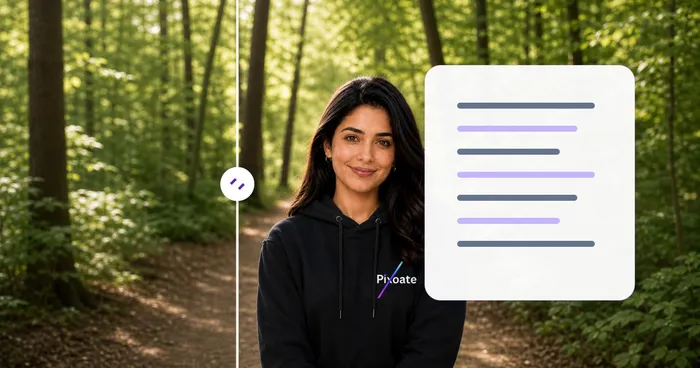
Ve cada transformación en acción
Cada foto cruza el separador sin cambios y sale terminada al otro lado.























