
Creador de Notación de Gurmat Sangeet
Tradition, script, and taal loaded automatically
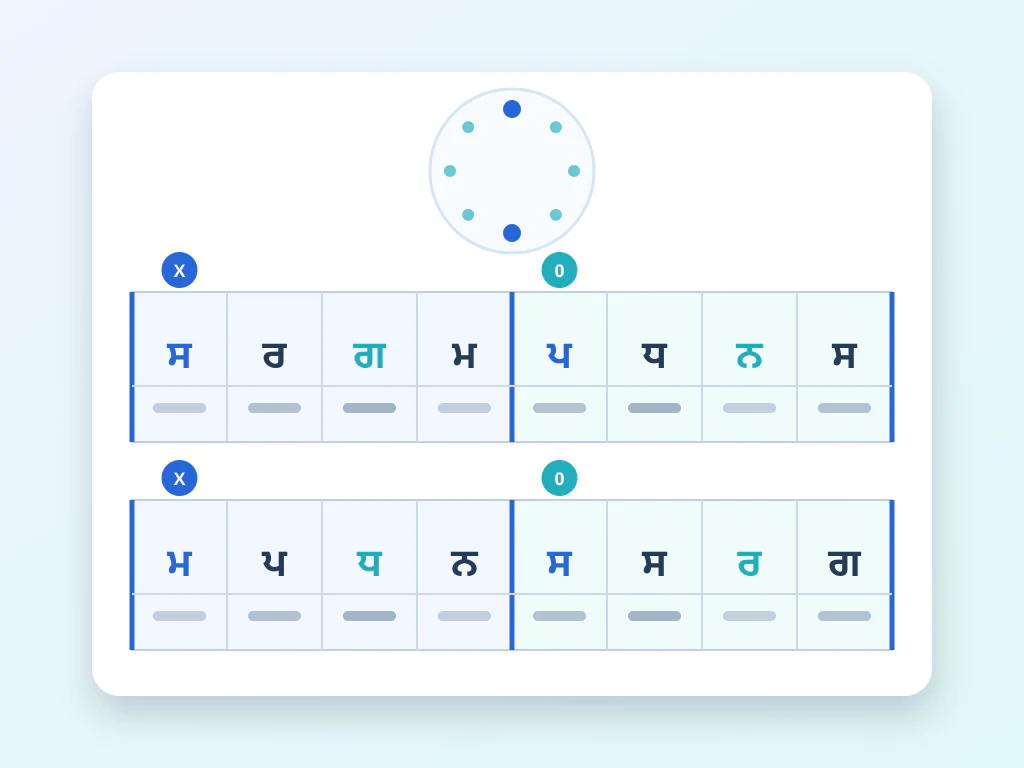
Escriba la notación de shabad kirtan tal como la enseñan los maestros de Gurmat Sangeet: elija un taal, coloque el sargam sobre cada matra, escriba el shabad debajo y exporte una hoja PNG, PDF o Excel pulida.
- Lecciones de Gurmat Sangeet y hojas de ensayo.
- Swara, letras, taal y notas de composición editables
- Folletos PNG, PDF u hoja de cálculo para estudiantes e intérpretes
Empieza tu hoja de notación
Elija un taal y escriba su sargam: descargue la hoja como PNG, PDF o Excel.
Empezar desde una plantilla
Configurar para Creador de Notación de Gurmat Sangeet
Configuraciones preparadas
- Punto de partida
- Hoja de notación de Gurmat Sangeet
- La tradición musical relevante y la plantilla inicial se cargan antes de que se abre el editor.
- Sistema de notación
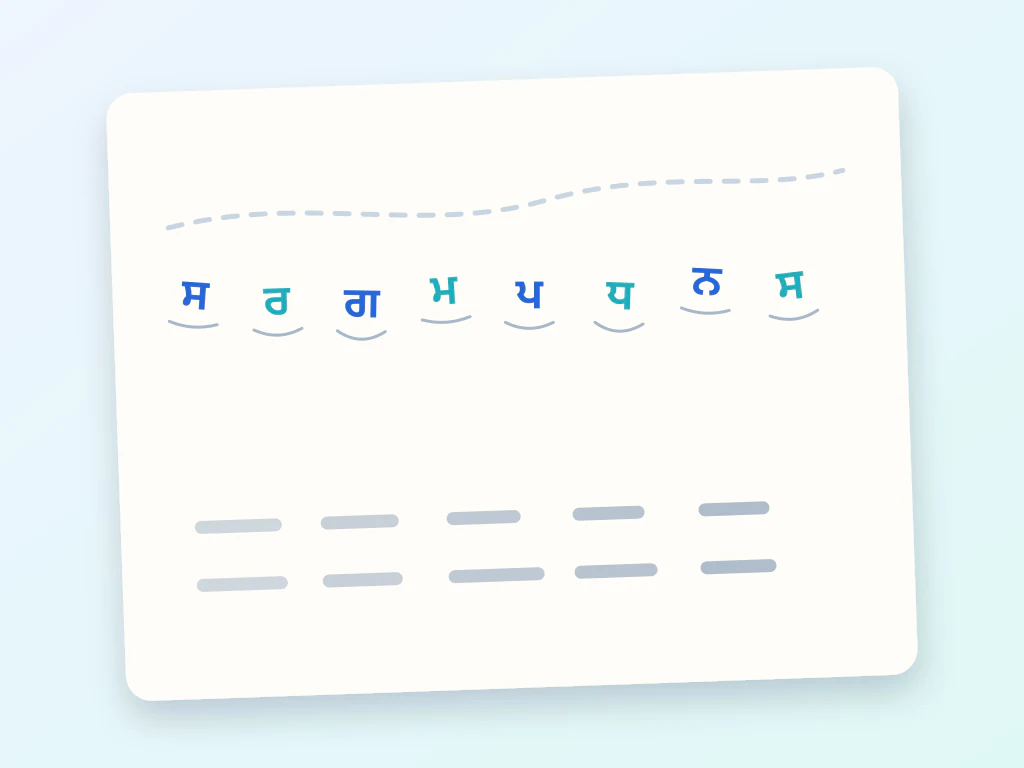
- Sargam en escritura Gurmukhi
- Las opciones de notación y guión están preseleccionadas pero siguen siendo editables para la composición real.
- Configuración de ritmo
- Keherwa
- Se selecciona un talal adecuado como punto de partida en lugar de requerir una configuración de hoja en blanco.
- Regla de revisión
- Notas de prueba, letras, taal y atribución.
- Reproduzca e inspeccione la hoja completa antes de exportar copias PNG, PDF u hojas de cálculo.
Usos más adecuados
- Lecciones de Gurmat Sangeet y hojas de ensayo.
- Swara, letras, taal y notas de composición editables
- Folletos PNG, PDF u hoja de cálculo para estudiantes e intérpretes
Frequently asked questions
- ¿Cómo escribo la notación del shabad kirtan en línea?
- Elige un taal como Keherwa o Dadra, toca cada tiempo y define el swara (sargam) en gurmukhi, y luego escribe la sílaba del shabad debajo de cada tiempo. La hoja muestra automáticamente las marcas de sam, tali y khali. Descárgala como PNG, PDF o Excel para compartirla.
- ¿Puedo escribir el sargam en gurmukhi para el kirtan?
- Sí. Esta página usa por defecto sargam en gurmukhi y texto del shabad en gurmukhi, con marcas de komal/tivra y de octava (saptak). Puedes cambiar la escritura o el sistema de notación en cualquier momento.
- ¿Qué taals se usan en el Gurmat Sangeet?
- Los shabads de versos cortos suelen usar Keherwa (8), Dadra (6) y Rupak (7); las estrofas más largas usan Ektaal, Chautaal y Dhamar; el Teentaal (16) es de uso general. Todos vienen integrados, con marcadores editables.
- ¿Es gratis y pueden ver los alumnos quién creó la hoja?
- Es gratis crear, obtener una vista previa y descargar sin crear una cuenta. Agregue su nombre y contacto en el cuadro de crédito del maestro (o una marca de agua) y se imprimirá en cada hoja PNG, PDF y Excel para que los estudiantes siempre sepan la fuente.
Lo que puedes hacer con Creador de Notación Musical
Revise las capacidades principales antes de comenzar.
- Escribe notación sargam india online y gratis
- Agregue marcas de komal, tivra y octava a las notas
- Elija un taal o cree su propio taal personalizado
- Reproduce tu notación con un bordón de tanpura
- Añade el shabad o la letra debajo de las notas
- Descarga la hoja en PNG, PDF o Excel
Referencia de configuración
37 ajustes
Controles disponibles para Creador de Notación Musical.
Notas
- Sa Re Ga Ma Pa Dha NiAjustes predefinidos
- Asigna a la nota del tiempo seleccionado uno de los siete grados del swara; primero toca un tiempo en la partitura y luego elige su altura en este teclado.Opciones: SaReGaMaPaDhaNi
- Komal ♭Activado / Desactivado
- Marca la nota seleccionada como komal (bemol), representada con una línea inferior en sargam o con el signo ♭ en otros sistemas; solo está disponible en Re, Ga, Dha y Ni.
- Tivra ♯Activado / Desactivado
- Marca la nota como tivra (sostenida), representada con una línea superior en sargam o con el signo ♯ en otros sistemas; solo se aplica a Ma.
- Mandra ●̲ / Madhya / Taar ●̅Ajustes predefinidos
- Coloca la nota seleccionada en la octava grave (mandra), media (madhya) o aguda (taar), indicada con un punto debajo o encima de la letra.Opciones: Mandra ●̲MadhyaTaar ●̅
- – ProlongarUn clic
- Rellena el tiempo con un guion que prolonga el sonido de la nota anterior, anotando una nota que se mantiene en lugar de volver a atacarse.
- SilencioUn clic
- Vacía el tiempo seleccionado para que no se dibuje ni se reproduzca nada en él, anotando un silencio dentro del ciclo rítmico.
- Tiempo dividido (2 notas)Activado / Desactivado
- Coloca dos notas dentro de un mismo tiempo para adornos o pasajes rápidos; el botón cambia a Nota única para volver a unir el tiempo en una sola nota.
- Nota 1 / Nota 2Ajustes predefinidos
- Tras dividir un tiempo, elige cuál de sus dos notas edita el teclado; estas pestañas solo aparecen mientras el tiempo contiene dos notas.Opciones: Nota 1Nota 2
- Etiqueta de sección (p. ej. Sthayi, Antara, Rahao)Entrada de texto
- Da nombre a la sección de la línea seleccionada, como Sthayi, Antara o Rahao, para que los lectores vean a qué parte de la composición pertenece cada fila.
- Añadir líneaUn clic
- Añade otra fila de tiempos con la longitud del ciclo del taal actual, dejando sitio para composiciones más largas.
- Eliminar líneaUn clic
- Elimina la última línea de la partitura; se desactiva cuando solo queda una línea.
Reproducir
- Afinación de SaDesplegable
- Elige la altura de referencia a la que suena Sa, de C a B, para que la reproducción coincida con la tonalidad cómoda de un cantante o de un instrumento.Opciones: Sa = CSa = C#Sa = DSa = D#Sa = ESa = FSa = F#Sa = GSa = G#Sa = ASa = A#Sa = B
- Tempo (laya)Ajustes predefinidos
- Define la velocidad de reproducción: Vilambit es lento para aprender, Madhya (el predeterminado) es medio y Drut es rápido; el tono se mantiene correcto a cualquier tempo.Opciones: VilambitMadhyaDrut
- Pulso del taalActivado / Desactivado
- Reproduce un clic audible en cada tiempo del taal durante la reproducción para que puedas seguir el ciclo rítmico; activado de forma predeterminada.
- Bordón de tanpuraActivado / Desactivado
- Añade un tono de fondo sostenido al estilo de la tanpura sobre la nota Sa elegida durante la reproducción, aportando un bordón de referencia para practicar.
- BucleDesplegable
- Repite la reproducción de forma continua — la pieza entera o una sola línea elegida — para practicar una y otra vez una frase difícil; aparece una opción Línea por cada línea de la hoja.Opciones: DesactivadoPieza completaLínea 1Línea 2
Taal y escritura
- TaalDesplegable
- Elige el ciclo rítmico de toda la hoja; cada opción muestra su número de tiempos y las marcas de sam, tali y khali se colocan automáticamente.Opciones: Teentaal (16)Keherwa (8)Dadra (6)Rupak (7)Jhaptaal (10)Ektaal (12)Chautaal (12)Dhamar (14)
- Crear un taal personalizadoActivado / Desactivado
- Muestra un editor para definir tu propio ciclo rítmico cuando el taal que enseñas no está en la lista incorporada.
- Nombre del taalEntrada de texto
- Da nombre a tu taal personalizado para que se guarde en tu navegador y aparezca junto a los taals incluidos en futuras hojas.
- Total de beats (matras)Campo numéricoRango: 1–32 · Predeterminado: 8
- Define cuántos tiempos (matras) contiene un ciclo completo de tu taal personalizado.
- Grupos de tiempos (vibhags)Entrada de texto
- Divide el ciclo en grupos mediante cifras separadas por comas cuya suma debe coincidir con el total de tiempos — por ejemplo, 4,4,4,4 para 16 tiempos.
- Marcador para cada grupoDesplegable
- Elige el símbolo de sam, tali o khali (X, un número o 0) que se imprime encima del primer tiempo de cada grupo; aparece un selector por grupo.Opciones: x2345670
- Usar este taalUn clic
- Aplica el taal personalizado a la hoja actual y lo guarda en tu navegador junto a los taals incorporados.
- Sistema de notaciónDesplegable
- Cambia cómo se escribe cada nota de la partitura — letras del sargam indio, solfeo o notación por letras occidental, o números al estilo jianpu.Opciones: Sargam (Sa Re Ga Ma)Solfeo (Do Re Mi)Letras (C D E)Numerado (1 2 3)
- Escritura sargamDesplegable
- Escribe las letras de las notas del sargam en escritura latina, gurmukhi o devanagari; solo disponible mientras el sistema de notación esté configurado como Sargam.Opciones: Romanoਗੁਰਮੁਖੀ Gurmukhiदेवनागरी Devanagari
- Escritura de la letra / shabadDesplegable
- Define el alfabeto de la línea de letra que aparece bajo las notas, para que las palabras del shabad o de la canción se muestren en alfabeto romano, gurmují o devanagari.Opciones: Romanoਗੁਰਮੁਖੀ Gurmukhiदेवनागरी Devanagari
Detalles
- TítuloEntrada de texto
- Da nombre a la composición; el título se imprime en la parte superior de la hoja y se usa como nombre de archivo en tus descargas.
- Raag / EscalaEntrada de texto
- Campo de texto libre para indicar el raag o la escala de la pieza, que se imprime en el encabezado de la partitura.
- Laya (tempo)Entrada de texto
- Etiqueta de tempo de texto libre, como Vilambit o Madhya, que se imprime en el encabezado de la partitura; es independiente de la velocidad de reproducción real de la pestaña Reproducir.
- Compositor / autorEntrada de texto
- Acredita a quien escribió o compuso la pieza; el nombre se imprime en el encabezado de la partitura.
- Mostrar la clave/leyenda en la hojaActivado / Desactivado
- Imprime en la hoja una pequeña leyenda de referencia que explica las marcas komal y tivra y los puntos de octava — útil para alumnos que empiezan a leer notación; desactivado de forma predeterminada.
Plantillas
- Empezar desde una plantillaAjustes predefinidos
- Carga en el editor un ejercicio ya preparado, una hoja de taal en blanco o una referencia de raag, y reemplaza la hoja actual para que puedas editar en lugar de empezar de cero.Opciones: Swar Abhyas (escala ascendente y descendente)Alankar / Palta 1Hoja adolescente en blancoHoja de keherwa en blanco (kirtan)Raag YamanRaag BhairavRaag BhairaviRaag BhupaliRaag DurgaRaag MalkaunsRaag KafiRaag KhamajRaag BilawalRaag AsavariRaag BageshreeRaag DeshRaag BhimpalasiRaag KedarRaag AsaRaag GauriRaag Sri (Siri)Raag DhanasariRaag SorathRaag Suhi
Créditos
- Mostrar crédito en la partituraActivado / Desactivado
- Imprime tu línea de crédito como profesor en la hoja y en las descargas; activado de forma predeterminada.
- Tu nombreEntrada de texto
- Tu nombre, tal como quieres que aparezca en la línea de créditos impresa en la hoja.
- Contacto (teléfono / correo / usuario)Entrada de texto
- Un número de teléfono, correo electrónico o usuario de redes sociales que se imprime junto al crédito para que los alumnos puedan contactarte.
- Añadir marca de agua en toda la hojaActivado / Desactivado
- Repite una marca de agua tenue por toda la hoja para que las copias compartidas o descargadas queden identificadas como tuyas; desactivado de forma predeterminada.
- Texto de la marca de aguaEntrada de texto
- Las palabras que se usan en la marca de agua; aparece cuando activas la marca de agua y, si lo dejas en blanco, se usa el nombre de tu crédito.
Ajustes predefinidos populares
Herramientas relacionadas para Creador de Notación de Gurmat Sangeet
Herramientas para los siguientes pasos comunes después de Creador de Notación de Gurmat Sangeet.

PDF y documentos
Imagen a PDF
Combina imágenes en un PDF de varias páginas. Si quieres, añade el texto reconocido para poder buscarlo y copiarlo.
Pruébalo ahora
PDF y documentos
Combinar PDF
Combine varios archivos PDF, organícelos en el orden requerido y descargue un archivo combinado.
Pruébalo ahora
Creatividad y diseño
Añadir texto a la imagen
Agregue texto con estilo con fuentes, colores y contornos personalizados a los formatos de imagen compatibles y luego descargue la imagen editada.
Pruébalo ahoraCómo Creador de Notación Musical te ayuda a lograrlo
Problemas reales que resuelve todos los días: para empresas, creadores y tareas cotidianas. Encuentre el caso de uso que más le convenga y comience.
Hojas didácticas de shabad y kirtan para clases del gurdwara
Crea una cuadrícula de taal en escritura gurmukhi con los marcadores sam/tali/khali dibujados automáticamente y luego usa el menú desplegable de tono Sa y el bordón de tanpura de la pestaña Reproducir para que los estudiantes practiquen un shabad en casa al tono y el tempo correctos.
Composiciones de notación cruzada para conjuntos de fusión
Cambia el Sistema de notación entre Sargam, Solfeo, Letras y Numerado (jianpu) sobre la misma composición base para que los músicos de formación clásica india y occidental de un grupo de fusión puedan leer cada uno su parte en su propio sistema.
Cancioneros impresos para coros y grupos de satsang
Exporta un lote de hojas PDF con la casilla de crédito del profesor y una marca de agua activadas, y luego encuadérnalas en un cancionero impreso para un coro comunitario, una escuela o un grupo de satsang.
Enlaces de práctica en vivo para estudiantes de música a distancia
Usa Guardar en línea para publicar un enlace siempre actualizado —edita y vuelve a guardar más tarde y el enlace marcado por un estudiante remoto se actualiza automáticamente— o toma el código de inserción para colocar la hoja directamente en un sitio web de clase.
Partituras listas para actuar para acompañantes de gira
Usa el creador de taal personalizado para anotar un ciclo rítmico inusual que un vocalista o tablista de gira necesita para una canción concreta, y luego expórtalo como una tabla PDF de consulta rápida antes del concierto.
Práctica devocional familiar en casa
Un padre o una madre escribe la notación de un breve shabad o bhajan en la escritura preferida de la familia (gurmukhi, devanagari o latina) y luego usa el tono Sa, el tempo y el bordón de tanpura de la pestaña Reproducir para que los niños canten en casa entre visitas al gurdwara o al mandir, sin necesidad de saber leer partituras.
Ve cada transformación en acción
Cada foto cruza el separador sin cambios y sale terminada al otro lado.























