
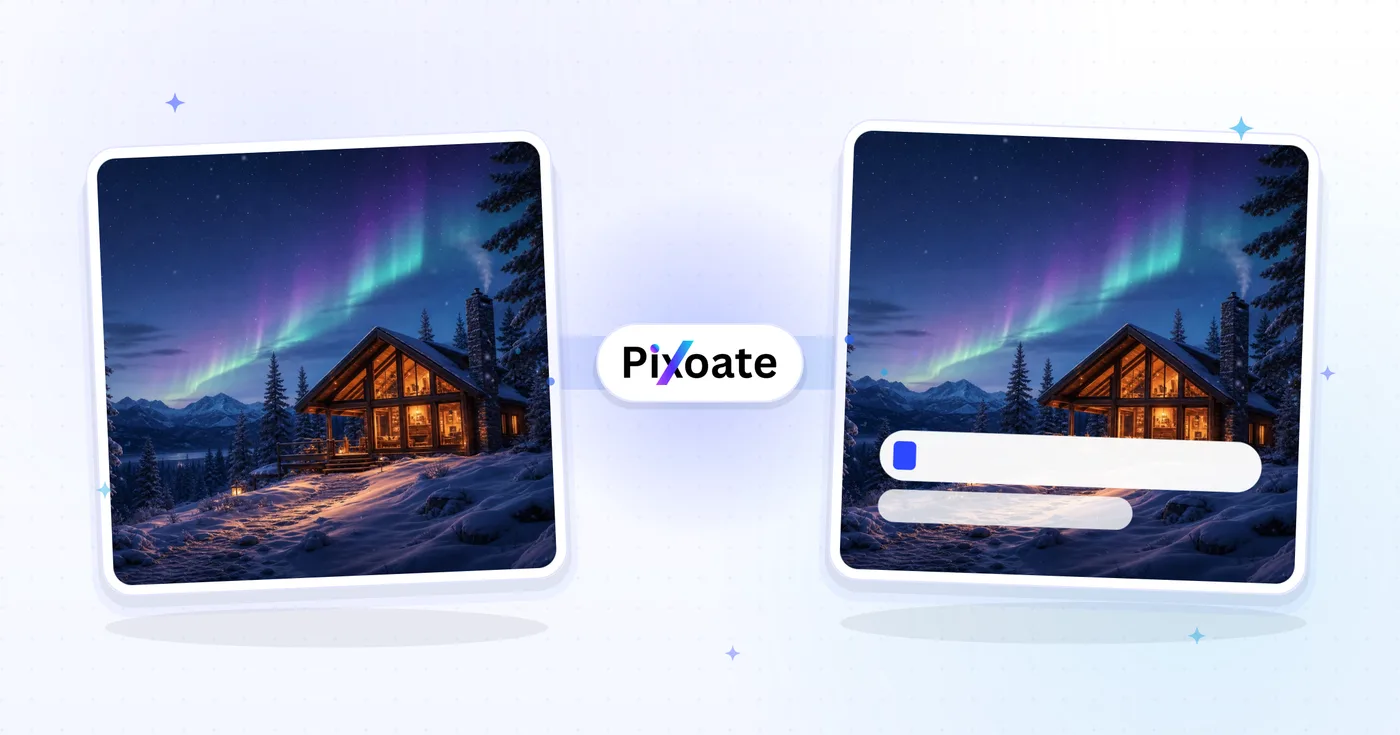
Agregar texto a la imagen: editor de texto fotográfico en línea gratuito
Agregue texto con estilo, fuentes personalizadas, colores y contornos a archivos JPG, PNG, WebP, SVG o GIF.
Suelta una imagen — coloca tu texto y descarga la imagen terminada
Lo que puedes hacer con Añadir texto a la imagen
Revise las capacidades principales antes de comenzar.
- Añade texto personalizado a imágenes JPG, PNG, WEBP o GIF
- Coloca varios cuadros de texto justo donde quieras
- Elige las fuentes, los tamaños y los colores de tus textos
- Haz que el texto destaque con un contorno y un borde de color
- Añade etiquetas y marcas de agua a tus fotos
- Elige un fondo de texto transparente o sólido
Referencia de configuración
12 ajustes
Controles disponibles para Añadir texto a la imagen.
- Modo de procesamientoAjustes predefinidos
- Procesa una entrada o cambia al modo por lotes de Premium para aplicar los mismos ajustes a varias entradas. Los tipos de entrada disponibles dependen de la herramienta.Opciones: Una sola imagenPor lotes
Texto
- Añadir cuadro de textoUn clic
- Añade otra capa de texto independiente a la foto, para que puedas combinar un titular, un pie de foto y una marca de agua, cada uno con su propia tipografía, tamaño y colores.
- TextoEntrada de texto
- Las palabras que se representan en la capa de texto seleccionada; escribe o edita aquí tu texto, cita, marca de agua o frase de meme, incluso en varias líneas.
- Familia tipográficaDesplegable
- Elige la tipografía de la capa de texto seleccionada entre 61 fuentes de estilo sans-serif, serif, display, manuscrita y monoespaciada para que encaje con tu diseño.Opciones: ArialBarlowComfortaaDosisInterJosefin SansKanitLatoMontserratNunitoOpen SansOswaldPoppinsQuicksandRalewayRobotoRubikWork SansArvoBitterCormorantCrimson TextEB GaramondLibre BaskervilleLoraMerriweatherPlayfair DisplayPT SerifRoboto SlabTimes New RomanAbril FatfaceAlfa Slab OneAntonBangersBebas NeueFredokaLobsterLobster TwoPacificoRighteousStaatlichesTitan OneAmatic SCCaveatComic NeueCourgetteDancing ScriptGreat VibesIndie FlowerKalamPermanent MarkerSacramentoSatisfyShadows Into LightCourier NewIBM Plex MonoInconsolataJetBrains MonoRoboto MonoSource Code ProSpace Mono
- NActivado / Desactivado
- Activa o desactiva la negrita en la capa de texto seleccionada; úsala para que titulares y textos destaquen a primera vista.
- YoActivado / Desactivado
- Activa o desactiva la cursiva en la capa de texto seleccionada; resulta útil para citas, créditos o un acabado decorativo más suave.
- Tamaño de fuenteControl deslizanteRango: 8–100px · Predeterminado: 24px
- Define el tamaño con el que aparece el texto de la capa seleccionada; hazlo grande para titulares o texto de meme y pequeño para la letra pequeña o las líneas de crédito.
- Grosor del contornoControl deslizanteRango: 0–10px · Predeterminado: 2px
- Controla el grosor del trazo dibujado alrededor de cada letra, desde 0 para no tener contorno hasta 10px; un contorno más grueso mantiene el texto legible sobre fotos recargadas.
- ColorSelector de color
- Elige el color de relleno del texto de la capa seleccionada; escoge un tono que contraste con la foto para que las palabras sigan siendo legibles.
- Color del contornoSelector de color
- Define el color del contorno alrededor de las letras, independiente del color del texto; solo está activo cuando Grosor del contorno es mayor que 0.
- Color de fondoSelector de color
- Rellena el cuadro de texto con una barra de color sólido detrás de las palabras, creando un aspecto de barra de rótulo; se desactiva mientras la opción Transparente esté marcada.
- TransparenteActivado / Desactivado
- Si está marcada, el cuadro de texto no tiene relleno de fondo y la foto se ve a través de las letras; desmárcala para activar un color de fondo sólido.
Herramientas relacionadas para Añadir texto a la imagen
Herramientas para los siguientes pasos comunes después de Añadir texto a la imagen.
Creatividad y diseño
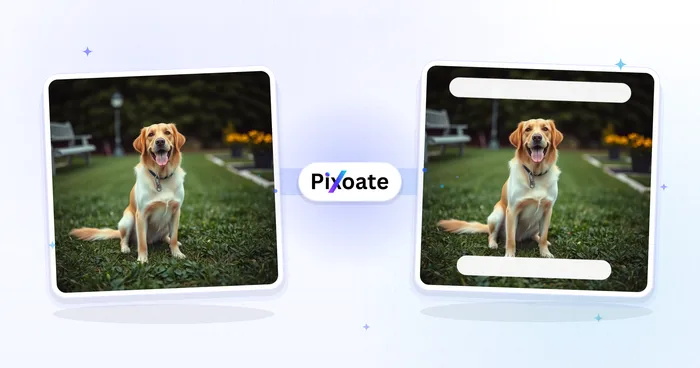
Generador de memes
Agregue y organice varios cuadros de texto en una imagen usando el estilo de meme clásico y luego descargue el resultado.
Pruébalo ahora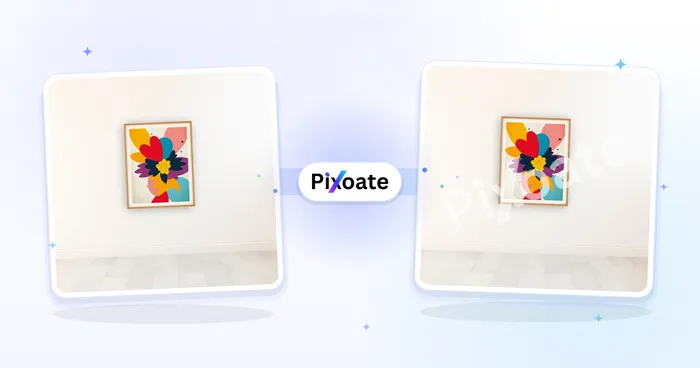
Edición de fotos y utilidades
Marca de agua en imagen
Añade una marca de agua de texto o logotipo. Ajusta su posición, opacidad, tamaño y rotación.
Pruébalo ahora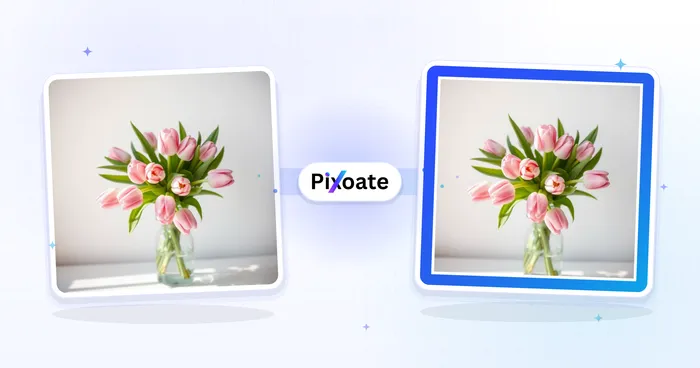
Edición de fotos y utilidades
Añadir borde
Añade un borde sólido, degradado o estilo foto. Ajusta su ancho y sus esquinas en la vista previa.
Pruébalo ahoraPreguntas frecuentes
Cómo Añadir texto a la imagen te ayuda a lograrlo
Problemas reales que resuelve todos los días: para empresas, creadores y tareas cotidianas. Encuentre el caso de uso que más le convenga y comience.
Texto para historias de Instagram y TikTok
Agregue texto a las historias de Instagram, publicaciones de TikTok y Snapchat que se mantenga legible en el tamaño del teléfono
Anuncios de Facebook y Google Display
Crea gráficos de anuncios de Facebook de alta conversión, banners de display de Google y materiales promocionales con textos superpuestos persuasivos
Memes de Drake y contenido viral
Crea memes de Drake señalando, memes de reacción y contenido viral con texto arriba y abajo para Reddit, Instagram y Twitter
Contenido educativo
Crea imágenes instructivas, infografías y materiales educativos con texto explicativo para el aprendizaje
Felicitaciones personales
Diseña tarjetas de cumpleaños, invitaciones y felicitaciones personalizadas con mensajes a medida para tus seres queridos
Identidad de marca
Añade logotipos, eslóganes y mensajes de marca a tus imágenes para una representación de marca coherente en todas las plataformas
Marketing inmobiliario
Añade detalles de la propiedad, precios e información de contacto a tus fotos inmobiliarias para anuncios y folletos
Menús de restaurantes
Crea platos de menú visualmente atractivos con descripciones, precios y ofertas especiales para restaurantes
Pósteres y folletos de eventos
Diseña anuncios de eventos, carteles de conciertos y material promocional con los detalles y las fechas del evento
Etiquetas y embalaje de productos
Añade nombres de productos, descripciones y marca a tus fotos de producto para e-commerce y diseño de packaging
Marca personal
Crea gráficos de citas, publicaciones motivacionales y contenido de marca personal para perfiles de redes sociales
Fichas de recetas
Añade instrucciones de preparación, ingredientes y tiempos de cocción a las fotos de comida para compartir recetas
Texto de miniatura de YouTube que consigue clics
Elige una fuente de titular llamativa como Anton, Bebas Neue o Bangers con un contorno grueso de 4-6px en un color contrastante para destacar en la cuadrícula de miniaturas y aumentar los clics en las portadas de vídeo de YouTube y de las plataformas de cursos.
Leyendas para capturas de código en publicaciones de desarrolladores
Superpón una fuente monoespaciada como JetBrains Mono o Source Code Pro en una captura de código para etiquetar el lenguaje o añadir un pie de texto antes de compartirla en X, LinkedIn o un blog de desarrollo.
Pines de citas de Pinterest con tipografías caligráficas
Superpón una elegante fuente cursiva o con serifa —Dancing Script, Great Vibes o Playfair Display— sobre una foto de fondo suave para diseñar pines de citas guardables que funcionan bien en las búsquedas y tableros de Pinterest.
Líneas de crédito discretas para portafolios de fotografía
Añade una pequeña capa de texto con tu nombre o el usuario de tu estudio en una esquina, mantén bajo el grosor del contorno y el fondo transparente, para que las vistas previas de tu portafolio lleven un discreto crédito que no distraiga de la toma.
Anota capturas de apps para informes de errores y documentación de ayuda
Coloca cuadros de texto etiquetados directamente sobre capturas de pantalla de apps o sitios web para señalar un error, un paso de la interfaz o una función para un ticket de soporte, un informe de QA o una guía práctica — sin necesitar una app aparte para anotar capturas.
Guías de esta herramienta
- How to Add Product Dimensions and Detail Callouts to Listing ImagesAdd product dimensions and detail callouts with Pixoate. Make listing images more informative using verified measurements and readable annotations.
- The Size Surprise: Why Product Photos Need to Show ScaleProduct photos need more than an attractive close-up. Explore scale, verified dimensions and Pixoate annotations that help buyers understand real size.
Ve cada transformación en acción
Cada foto cruza el separador sin cambios y sale terminada al otro lado.























