
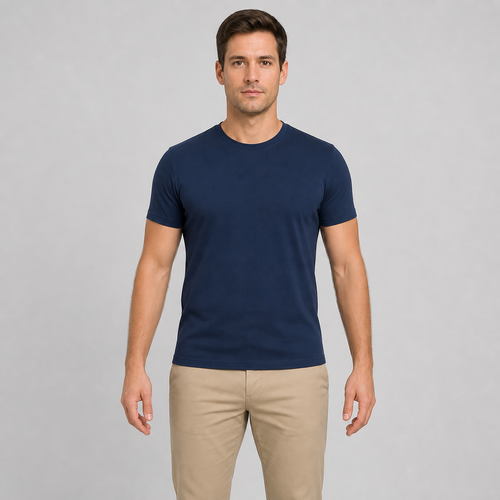
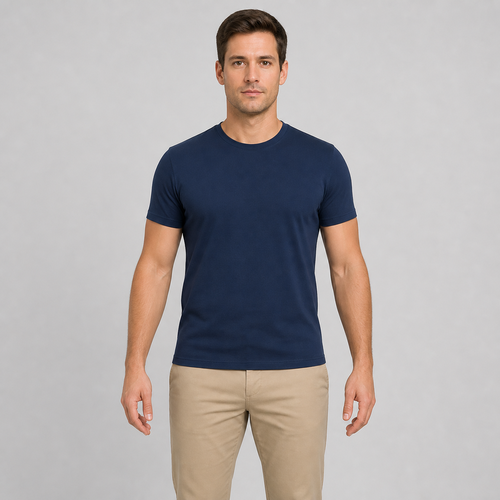
The same source image before and after applying Ajustar brazos.
Ajustar brazos applied to the same source image
Original source image before Ajustar brazos

Función Ajuste de brazos — estiliza brazos verificados sin volver a generar el retrato

Estiliza solo dos franjas de brazos separadas y verificadas con los píxeles de origen existentes, manteniendo sin cambios el rostro, los hombros, el torso, las manos y todos los píxeles fuera de ambas áreas delimitadas.

Sube una foto para el efecto Ajustar brazos

Qué puedes hacer con el efecto Ajustar brazos

Revisa las capacidades de efectos disponibles antes de comenzar.

  • Apply the Ajustar brazos effect to any photo
  • Fine-tune the effect strength to taste
  • Preview your photo live as you edit
  • Download your edited photo in high quality
  • Apply Ajustar brazos to many photos at once

Cómo funciona

Arm Adjust realiza un cambio sutil en dos brazos claramente separados y visibles, y deja el resto de la foto exactamente como la tomaste. Localiza a cada persona por la cara, los hombros y las caderas; después separa dos brazos claramente diferenciados del fondo, el pelo, la piel y la ropa antes de mover nada. El ajuste se desvanece hasta desaparecer en todos los bordes de esa zona, y el fondo cercano se rellena detrás del nuevo contorno para que no queden huecos. La cara y cada píxel fuera de la zona ajustada se copian directamente en un PNG sin pérdida. En una foto de grupo eliges a quién cambiar o activas "Aplicar a todos" en Ajustes. Si alguien está demasiado cerca para que la persona de al lado quede intacta, se deja sin cambios en lugar de hacer suposiciones. Si la foto no es clara, está recortada, es transparente o resulta ambigua, la herramienta se detiene en vez de adivinar.


Procesando

Ajustar brazos utiliza una acción de IA. Cualquier asignación por separado se muestra antes de que este efecto comience a procesarse.

Lo mejor para

fotos nítidas, opacas y de frente, con el rostro despejado, ambos hombros, codos, muñecas y caderas visibles, los brazos rectos y separados del torso, y un fondo limpio a ambos lados — también se aceptan fotos de grupo en las que cada persona tenga espacio despejado alrededor.

Menos adecuado para: personas muy juntas, hombro con hombro y sin espacio entre ellas; poses de perfil o sentadas; brazos cruzados o apoyados contra el torso; codos o muñecas ocultos; mangas largas y holgadas; un fondo recargado entre el brazo y el cuerpo; recortes transparentes; desenfoque de movimiento; y cuerpos tocando el borde de la imagen.

Formas de utilizar Ajustar brazos

  • Aplica un ajuste moderado del ancho de los brazos sin volver a generar los rasgos reconocibles del rostro, la anatomía, la ropa ni el retrato completo.
  • Mantén los hombros, el torso, las manos, la parte inferior del cuerpo y el fondo lejano exactamente como en el original mientras estrechas dos franjas aisladas de los brazos.
  • Usa la intensidad para elegir un ajuste de brazos sutil o más marcado dentro de un límite de seguridad fijo.

Preguntas sobre Ajustar brazos

¿Qué partes cambia Ajuste de brazos?
Estrecha solo las zonas centrales segmentadas con seguridad de dos siluetas de brazos separadas, utilizando píxeles que ya existen en la foto. La deformación llega a cero antes de los hombros y las muñecas; el rostro, el centro del torso, las manos, la parte inferior del cuerpo y todos los píxeles fuera de ambas áreas permanecen exactamente como en el original.
¿Por qué ambos brazos deben estar rectos y separados del torso?
Una deformación localizada del brazo necesita un borde inequívoco y fondo verificado a ambos lados. Si el brazo está flexionado, toca el torso, cruza otra extremidad o su borde se pierde entre muchos detalles, cambiar su forma podría deformar el cuerpo o el fondo; por eso la herramienta se detiene de forma segura.

Más efectos Retrato y belleza

Mira los efectos destacados en movimiento

Esta selección reúne primero los efectos más potentes antes que el resto del catálogo.


















