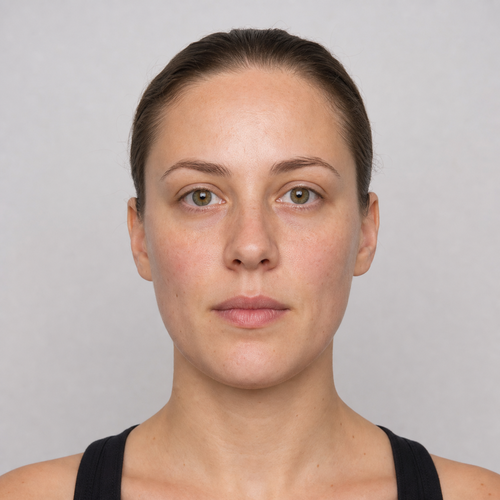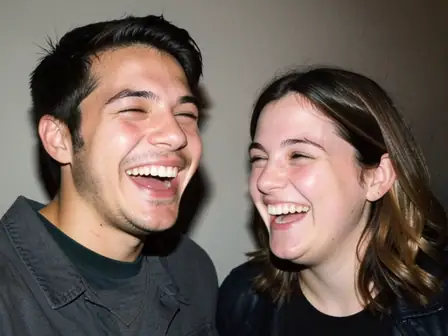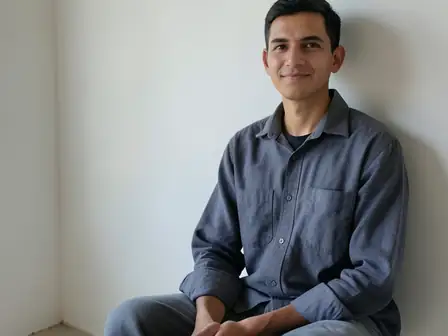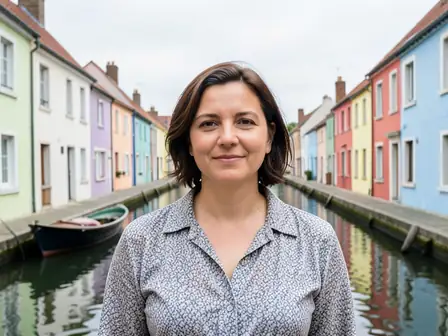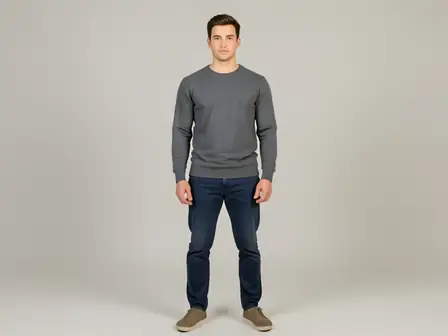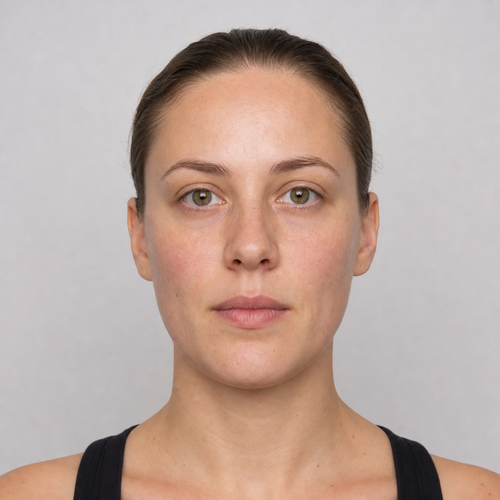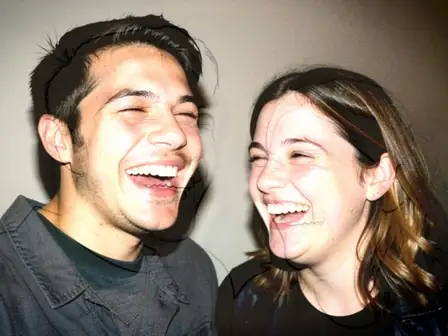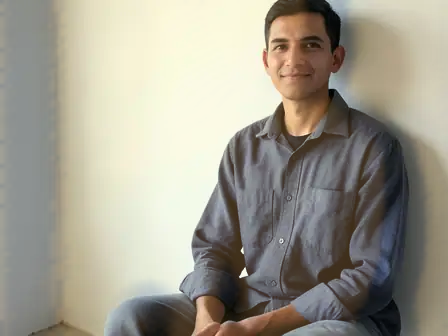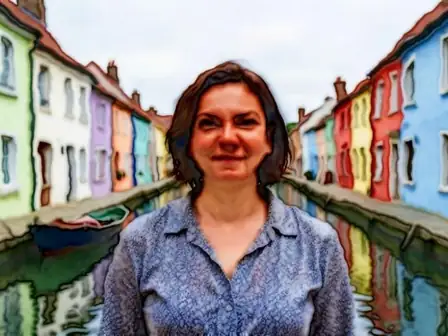
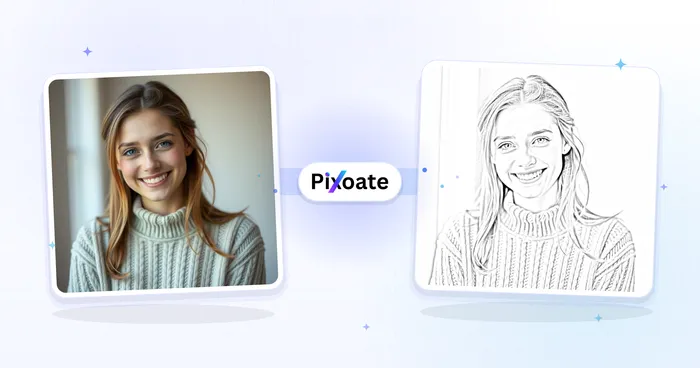
The same source image before and after applying Ajustar caderas.
Ajustar caderas photo effect applied to the same source image
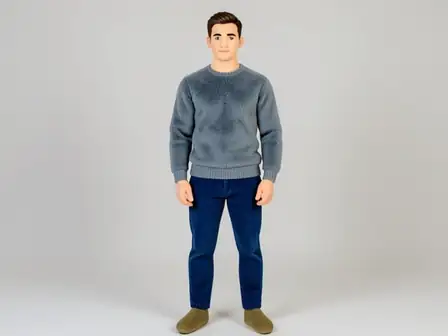
Original source image before the Ajustar caderas photo effect

Ajuste de caderas — Ensancha las caderas de forma natural en tu foto

Ensacha una franja verificada de ropa sobre la parte baja de las caderas y la pelvis con los píxeles de origen existentes, manteniendo sin cambios el rostro, la cintura, las manos, las piernas y todos los píxeles fuera de la deformación delimitada.

Sube una foto para el efecto Ajustar caderas

Qué puedes hacer con el efecto Ajustar caderas

Revisa las capacidades de efectos disponibles antes de comenzar.

  • Apply the Ajustar caderas effect to any photo
  • Fine-tune the effect strength to taste
  • Preview your photo live as you edit
  • Download your edited photo in high quality
  • Apply Ajustar caderas to many photos at once

Cómo funciona

Ajuste de caderas realiza un cambio moderado en la franja de caderas y pelvis que se vea claramente y deja el resto de la foto exactamente como la tomaste. Localiza a cada persona por su rostro, hombros y caderas, y después separa la franja de caderas y pelvis del fondo, el cabello, la piel y la ropa antes de mover nada. El ajuste se desvanece hasta desaparecer en cada borde de esa zona, y el fondo cercano se rellena detrás del nuevo contorno para que no queden huecos. El rostro y todos los píxeles fuera de la zona ajustada se copian directamente en un PNG sin pérdida. En una foto de grupo, eliges a quién cambiar o activas "Aplicar a todos" en Ajustes. Si alguien está demasiado cerca para dejar intacta a la persona de al lado, se deja sin cambios en lugar de hacer una suposición. Si la foto no es clara, está cortada o resulta ambigua, el mismo cambio se aplica a toda la foto con IA.

Procesando

Ajustar caderas utiliza una acción de IA. Cualquier asignación por separado se muestra antes de que este efecto comience a procesarse.

Lo mejor para

fotos nítidas, opacas y de frente, con el rostro despejado, ambos hombros y las caderas visibles, las manos separadas del contorno de las caderas y un fondo limpio a ambos lados de estas — también se aceptan fotos de grupo en las que cada persona tenga espacio despejado alrededor.

Menos adecuado para: personas muy juntas, hombro con hombro y sin espacio entre ellas; poses de perfil o sentadas; manos en la cintura; bolsos o abrigos atravesando la línea de la cadera; caderas recortadas; prendas holgadas o vaporosas; recortes transparentes; desenfoque de movimiento; y cuerpos tocando el borde de la imagen.

Formas de utilizar Ajustar caderas

  • Previsualiza un aumento moderado del ancho visible de las caderas sin cambiar los rasgos reconocibles del rostro, las manos, las piernas ni el retrato completo.
  • Broaden only the lower hip and pelvis band while keeping the natural waist and upper body exactly as photographed.
  • Usa la intensidad para elegir un resultado sutil o más marcado dentro de un límite de seguridad fijo del 12 % por lado.

Preguntas sobre Ajustar caderas

¿Ajuste de caderas cambiará mi cintura, mis manos o mis piernas?
No. The reshaping starts below the natural-waist band, fades out just below the hips, and is allowed to run only inside verified background gaps before the arms or hands. Those protected regions and all pixels outside the measured area are copied from your original.
¿Qué pasa si mi foto no es lo bastante clara para hacer el ajuste preciso?
El ajuste preciso necesita una vista clara de la zona que modifica. Cuando esa zona no se puede localizar con fiabilidad —por ejemplo, porque está recortada, desenfocada, es muy pequeña, está de espaldas o queda cubierta—, Pixoate aplica el mismo cambio a toda la foto con IA para que obtengas un resultado. La versión con IA también puede alterar pequeños detalles en otras partes, así que compárala con el original antes de descargarla.

Más efectos Retrato y belleza

Mira los efectos destacados en movimiento

Esta selección reúne primero los efectos más potentes antes que el resto del catálogo.