
GIF Maker - Créez un GIF animé à partir d'images ou de vidéos
Cadres JPG, PNG et WEBP
Le clip vidéo est trop volumineux pour être envoyé et personne ne le lit de toute façon. Faites-en un GIF animé qui boucle au moment où il atterrit dans le chat.
- Transformez un clip vidéo lourd en GIF suffisamment léger pour être envoyé
- Créez un GIF animé à partir de cadres d'images ou d'une vidéo
- Coupez, réorganisez et réglez la vitesse de lecture avant d'exporter
Déposez 2 images ou plus — récupérez un GIF en boucle
Déposez au moins deux images JPG, PNG, WEBP, AVIF, GIF ou BMP
Ce que vous pouvez faire avec Créateur de GIF
Passez en revue les principales fonctionnalités avant de commencer.
- Animez un ensemble d'images ou partez d'un clip vidéo
- Découpez une vidéo prise en charge et échantillonnez 10 images avant inscription ou 50 après inscription
- Faites glisser les images dans l'ordre exact que vous souhaitez
- Définissez le délai entre images, la largeur de sortie et la qualité du GIF
- Lisez l'animation en boucle infinie ou une seule fois
Référence des paramètres
11 paramètres
Contrôles disponibles pour Créateur de GIF.
Mode
- Que souhaitez-vous animer ?Préréglages
- Choisit entre disposer des images importées en images d'animation et découper une vidéo prise en charge par le navigateur avant d'échantillonner jusqu'à 10 images en anonyme ou 50 après l'inscription.Possibilités: Animer des imagesTransformez un clip vidéo en GIF
Cadres
- Ajouter des imagesChamp de fichier
- Ajoute d'autres images à l'animation à tout moment ; les nouvelles images viennent s'ajouter à la fin de la séquence et peuvent ensuite être repositionnées par glisser-déposer.
- Faites glisser pour réorganiserEn un clic
- Modifie l'ordre de lecture des images en faisant glisser une poignée ou en utilisant les boutons fléchés toujours disponibles ; choisissez Créer mon GIF une fois la séquence prête.
- Supprimer le cadreEn un clic
- Supprime une seule image de la séquence à l'aide de son icône corbeille et efface tout résultat antérieur sans lancer automatiquement un nouvel encodage.
Paramètres
- Délai entre imagesCurseurPlage: 50–1000ms · Par défaut: 300ms
- Définit la durée d'affichage de chaque image à l'écran ; augmentez-la pour des animations plus lentes et faciles à suivre, comme des démonstrations pas à pas, réduisez-la pour un mouvement plus rapide.
- LargeurCurseurPlage: 160–1280px · Par défaut: 480px
- Définit la largeur en pixels du GIF exporté ; chaque image est ajustée à cette zone, donc une largeur plus grande donne des détails plus nets mais des fichiers plus lourds.
- QualitéCurseurPlage: 1–30 · Par défaut: 10
- Contrôle la qualité des couleurs du GIF encodé ; des valeurs basses donnent des couleurs plus nettes et plus propres, avec moins de bandes, au prix d'un encodage plus long.
- Boucle infinieActivé / Désactivé
- Lorsque l'option est activée, le GIF final se répète à l'infini ; désactivez-la pour que l'animation ne soit lue qu'une fois et s'arrête sur la dernière image.
Extrait vidéo
- CommencerCurseur
- Définit où commence le segment vidéo échantillonné ; il doit rester avant la fin.
- FinCurseur
- Définit où s'arrête le segment échantillonné ; les clips plus courts nécessitent moins d'images et produisent généralement des GIF plus légers.
- Fréquence d’échantillonnageCurseurPlage: 1–12frames/second · Par défaut: 6frames/second
- Choisit le nombre d'images échantillonnées par seconde, plafonné à 12 FPS et 50 images préparées pour un flux de travail sûr dans le navigateur.
Outils associés pour Créateur de GIF
Outils pour les prochaines étapes courantes après Créateur de GIF.
Retouche photo et utilitaires
Compresseur de GIF
Compressez un GIF animé en réduisant les couleurs, en optimisant les images ou en le mettant à l'échelle tout en préservant la boucle et le timing.
Essayez maintenantRetouche photo et utilitaires
Redimensionneur de GIF
Redimensionnez un GIF animé en pourcentage ou en pixels exacts tout en préservant chaque image, la boucle et son timing.
Essayez maintenantRetouche photo et utilitaires
Recadreur de GIF
Recadrez un GIF animé en pixels exacts, appliquez la même région à chaque image et préservez la boucle et le timing.
Essayez maintenantFoire aux questions
Comment Créateur de GIF vous aide à mener à bien vos tâches
De vrais problèmes qu'il résout chaque jour, pour les entreprises, les créateurs et les tâches quotidiennes. Trouvez le cas d’utilisation qui vous convient et lancez-vous.
Démonstrations guidées de produit
Un GIF de 5 secondes montrant l'interaction clé de votre application est plus captivant qu'une capture d'écran statique et plus léger qu'une vidéo. Glissez-y 4 à 8 images capturées pendant le développement et publiez-le sur vos pages de destination.
Réactions Slack et Discord
Créez des GIF de réaction propres à votre équipe à partir de photos de groupe, de captures d'écran de blagues internes ou de logos animés. Ajoutez-les sur Slack en emojis personnalisés ou sur Discord en stickers de serveur.
Comparaisons avant / après
Retouche photo, rénovation, perte de poids ou itérations de design : montrez la transformation sous forme de GIF en va-et-vient qui attire l’attention sur les réseaux sociaux comme deux images figées ne le pourraient jamais.
Avatars et photos de profil animés
Twitch, Discord et certaines plateformes sociales prennent en charge les avatars animés. Créez une boucle subtile de pulsation ou de variation de couleur à partir de 3 à 5 images de votre portrait ou de votre logo.
Documentation des processus
Documentez un flux de travail en plusieurs étapes (état d'un pipeline de build, mises à jour d'un tableau de bord dans le temps, courbe de croissance sur un trimestre) sous forme de GIF qui se lit automatiquement dans n'importe quel lecteur Markdown — README GitHub, Notion, Confluence.
Stop-motion éducatif
Les enseignants créent des GIF en stop-motion à partir d'une série de photos de tableau blanc, de clichés de démonstrations en laboratoire ou d'images d'un projet manuel étape par étape. Parfait pour les apprenants visuels.
GIF de rotation produit à 360° pour Shopify
Transformez une série de photos de produit prises sur plateau tournant en un GIF en boucle fluide pour votre fiche — activez Boucle infinie et réglez la largeur autour de 800px pour que les acheteurs voient tout le détail de la rotation sans un chargement de page lent.
Boucles de visite d'annonces immobilières
Combinez des photos de pièces en un GIF au rythme lent (délai de 400 à 600 ms) pour les sites d'annonces et places de marché qui ne prennent pas en charge la vidéo intégrée, offrant aux acheteurs une visite visuelle rapide sans quitter la page de résultats.
Boucles légères de rapport de bogues pour les tickets d'assistance
Capturez un bug d'interface sous forme de courte séquence d'images et générez-le dans une largeur réduite (320-480px) avec un indice de qualité plus élevé — le GIF obtenu est assez petit pour être collé directement dans un ticket d'assistance ou un fil de discussion, sans logiciel d'enregistrement d'écran.
Boucles Pinterest de recettes étape par étape
Transformez les photos de chaque étape de cuisson en un GIF en boucle pour les épingles Pinterest et les articles de blog culinaire, avec un contrôle sur l'ordre et le timing des images.
Boucles de transformation fitness et progression
Assemblez des photos de progression hebdomadaires en un seul GIF en boucle plutôt qu'un côte-à-côte statique — réglez une largeur constante et un délai plus long (500 ms et plus) pour que chaque semaine soit bien visible avant de reboucler au début.
GIF de tutoriels pas à pas pour cours en ligne et documentation
Transformez une série de captures d'écran d'interface en un GIF de démonstration en boucle automatique qui montre tout un flux de travail (par ex. « cliquez ici, puis ici ») d'un seul coup d'œil — intégrez-le directement dans une leçon de cours, un article de base de connaissances ou un e-mail d'accueil au lieu de rédiger des étapes numérotées avec des captures d'écran statiques.
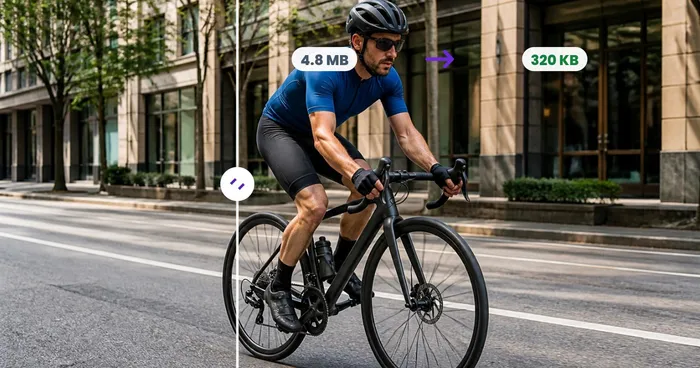
Voyez chaque transformation prendre forme
Chaque photo franchit la séparation intacte et ressort finalisée.























