

Comparez deux images en ligne - Curseur d'image avant et après
Side-by-side screenshots hide subtle edits. Drop two versions, move the split slider to reveal exactly what changed, and export a shareable before-and-after PNG.
Avant
Déposez l'image « avant »
Après
Déposez l'image « après »
Ce que vous pouvez faire avec Comparateur d'images
Passez en revue les principales fonctionnalités avant de commencer.
- Créez un curseur avant/après à partir de deux images
- Montrez vos retouches avec une vue comparative coulissante
- Basculez entre découpe horizontale et découpe verticale
- Inversez l'image affichée de chaque côté
- Exportez la comparaison avant/après au format PNG
Référence des paramètres
3 paramètres
Contrôles disponibles pour Comparateur d'images.
Comparer
- OrientationPréréglages
- Détermine la façon dont les deux images sont réparties : Horizontal (par défaut) affiche Avant et Après côte à côte avec une ligne de séparation verticale, tandis que Vertical place Avant au-dessus d'Après avec une ligne de séparation horizontale.Possibilités: HorizontaleVerticale
- % de divisionCurseurPlage: 0–100% · Par défaut: 50%
- Définit la position du séparateur entre les deux images, de 0 (seule l'image « après » est visible) à 100 (seule l'image « avant » est visible) ; le montage exporté reprend exactement cette position.
- PermuterEn un clic
- Intervertit instantanément les images avant et après sans réimportation, utile si vous les avez déposées dans le mauvais ordre ou si vous voulez inverser le sens du dévoilement ; disponible une fois les deux images chargées.
Outils associés pour Comparateur d'images
Outils pour les prochaines étapes courantes après Comparateur d'images.
Retouche photo et utilitaires
Visionneuse et suppresseur EXIF
Inspectez les métadonnées EXIF, IPTC et XMP prises en charge, y compris les champs d'emplacement, de périphérique et d'horodatage, puis exportez une copie avec les métadonnées amovibles effacées.
Essayez maintenant
Création et design
Superposition d'images
Positionnez une superposition d'image, ajustez l'opacité et la fusion, puis téléchargez l'image combinée.
Essayez maintenant
Retouche photo et utilitaires
Compresser une image en KB
Compressez les fichiers JPG, PNG ou WebP vers une taille choisie telle que 20 Ko, 50 Ko ou 100 Ko, puis examinez le résultat.
Essayez maintenantFoire aux questions
Comment Comparateur d'images vous aide à mener à bien vos tâches
De vrais problèmes qu'il résout chaque jour, pour les entreprises, les créateurs et les tâches quotidiennes. Trouvez le cas d’utilisation qui vous convient et lancez-vous.
Présentations de retouches photo avant/après
Photographes, retoucheurs et artistes Lightroom montrent à leurs clients l’avant et l’après d’une retouche grâce à un curseur coulissant qui prouve que l’édition valait son prix
Comparaisons de génération d'images par IA
Compare generated outputs against le d’origine prompt ou reference image pour demonstrate prompt-writing choices et visual quality differences
Avant/après de rénovation et travaux
Les artisans, architectes et architectes d'intérieur présentent des curseurs avant/après de rénovation de cuisines, salles de bains et pièces entières sur Instagram, TikTok et leurs sites web de portfolio de projets
Transformations fitness et perte de poids
Coachs sportifs, entraîneurs et créateurs fitness publient des comparateurs de transformation sur 30 jours, 90 jours et un an pour Instagram Reels, TikTok et YouTube afin d’attirer de nouveaux clients
Itération de design produit et tests A/B
Les designers produit, équipes UX et responsables marketing comparent les variantes de design côte à côte lors des revues Figma, des présentations marketing et des réunions avec les parties prenantes pour décider plus vite
Révélations de restauration et de conservation
Les restaurateurs d'art, les spécialistes du detailing de voitures anciennes et les experts en restauration de photos présentent des curseurs avant/après qui justifient visuellement le travail minutieux et son prix
Comparaisons de home staging et d'annonces immobilières
Montrez une pièce avant un home staging virtuel ou une rénovation complète à côté de l'après dans les photos d'annonces et les publications sur les réseaux sociaux — utilisez l'orientation Verticale pour les prises de vue de pièces hautes afin que les acheteurs voient les changements du sol au plafond d'un coup d'œil.
Journaux de refonte d'interface logicielle
Les équipes produit et d'ingénierie comparent l'ancienne interface d'une application à la version repensée dans les notes de version et les revues de conception internes, en utilisant le curseur Répartition % pour contrôler précisément quelle proportion de chaque version est visible dans la capture d'écran exportée.
Suivi des soins de la peau et des traitements dentaires
Les cliniques de dermatologie, les orthodontistes et les marques de soins de la peau documentent les résultats des traitements avec un montage avant/après soigné pour les consultations de patients et le marketing de la clinique — la comparaison et l'export se font entièrement dans le navigateur.
Démonstrations scientifiques et en classe
Les enseignants exportent un montage avant/après de la croissance d'une plante, d'une réaction chimique ou d'une expérience d'érosion pour une diapositive de cours ou un polycopié, en changeant l'orientation pour l'aligner sur l'axe le long duquel le changement s'est produit.
Guides pour cet outil
- Renamed HEIC to JPG but It Still Won't Open? Convert the FileRenaming a HEIC file does not turn it into a JPEG. Convert the original, test the downloaded JPG and keep a source copy for Windows and website uploads.
- Virtual Staging for Unfurnished Rentals: Show Layout Ideas to Prospective TenantsUse virtual staging to show furniture layout ideas for unfurnished rentals. Create Pixoate concepts that help tenants picture a room's possible use.
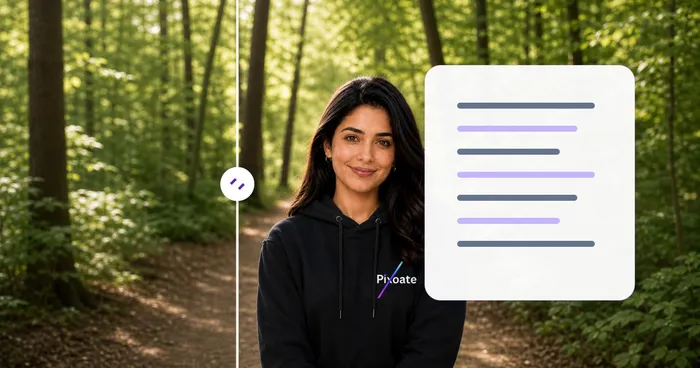
Voyez chaque transformation prendre forme
Chaque photo franchit la séparation intacte et ressort finalisée.























