
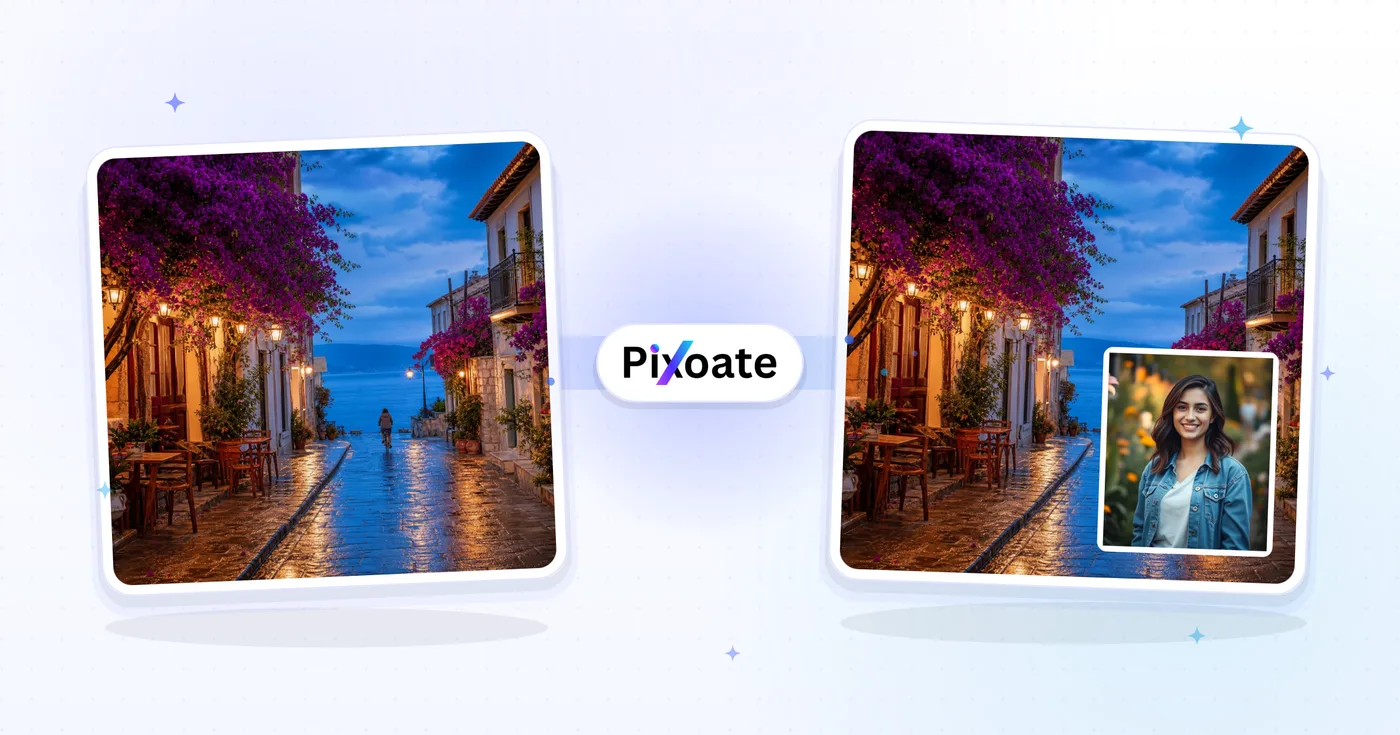
Superposition d'images : placez une image sur une autre en ligne
Positionnez une superposition d'image, ajustez son opacité et son mode de fusion, puis exportez l'image combinée.
Importer l'image de base
Importer l'image de superposition
Ce que vous pouvez faire avec Outil de superposition d'images
Passez en revue les principales fonctionnalités avant de commencer.
- Superposez une image par-dessus une autre
- Faites glisser pour positionner précisément l'image du dessus
- Fusionnez deux photos avec une opacité réglable
- Choisissez un mode de fusion pour des compositions créatives
- Redimensionnez la superposition pour l'adapter à votre mise en page
- Créez des montages avec logo et filigrane
Référence des paramètres
7 paramètres
Contrôles disponibles pour Outil de superposition d'images.
- Mode de traitementPréréglages
- Traitez un élément à la fois ou passez au mode par lots Premium pour appliquer les mêmes réglages à plusieurs éléments. Les types d’entrée disponibles dépendent de l’outil.Possibilités: Image uniqueLot
Fondu
- Mode de fusionListe déroulante
- Détermine la façon dont les couleurs de l'image superposée se mélangent à la photo de base : Produit assombrit, Superposition éclaircit, Incrustation renforce le contraste, tandis que Normal se contente de poser l'image par-dessus.Possibilités: NormaleProduitÉcranSuperpositionAssombrirÉclaircirDensité couleur -Densité couleur +Lumière crueLumière tamiséeDifférenceExclusionTeinteSaturationCouleurLuminosité
- Pourcentage de fusionCurseurPlage: 10–100% · Par défaut: 85%
- Règle l'opacité de la superposition, du plus discret au plus marqué : baissez-la pour un filigrane transparent, gardez-la proche de 100 % pour un sticker ou un logo bien opaque.
Position et taille
- Position XChamp numérique
- Position horizontale de la superposition en pixels depuis le bord gauche de l'image de base, de 0 jusqu'à la largeur de l'image de base ; vous pouvez aussi faire glisser la superposition dans l'aperçu.
- Position YChamp numérique
- Position verticale de l'image superposée, en pixels depuis le bord supérieur de l'image de base, de 0 jusqu'à la hauteur de cette dernière, pour un alignement au pixel près plutôt qu'au glisser-déposer.
- LargeurChamp numérique
- Largeur exacte de la superposition en pixels, de 20 px jusqu'à la largeur totale de l'image de base ; également réglable en faisant glisser les poignées d'angle et de bord ou par pincement sur écran tactile.
- HauteurChamp numérique
- Hauteur exacte de la superposition en pixels, de 20 px jusqu'à la hauteur totale de l'image de base, pour dimensionner un logo ou un filigrane au pixel près plutôt qu'à l'œil.
Outils associés pour Outil de superposition d'images
Outils pour les prochaines étapes courantes après Outil de superposition d'images.
Retouche photo et utilitaires
Filigraner une image
Ajoutez un filigrane avec du texte ou un logo. Ajustez sa position, son opacité, sa taille et sa rotation.
Essayez maintenant
Création et design
Ajouter du texte à une image
Ajoutez du texte stylisé avec des polices, des couleurs et des contours personnalisés aux formats d'image pris en charge, puis téléchargez l'image modifiée.
Essayez maintenant
Création et design
Créateur de collage photo
Disposez les photos dans une grille, côte à côte ou en bande empilée avec un espacement et des bordures réglables.
Essayez maintenantFoire aux questions
Comment Outil de superposition d'images vous aide à mener à bien vos tâches
De vrais problèmes qu'il résout chaque jour, pour les entreprises, les créateurs et les tâches quotidiennes. Trouvez le cas d’utilisation qui vous convient et lancez-vous.
Filigranage
Ajoutez des filigranes pour protéger vos images et affirmer votre identité de marque
Collages photo
Créez de superbes collages photo en superposant plusieurs images
Calques de marque
Ajoutez des logos, du texte et des éléments de marque à vos images pour vos supports marketing
Effets créatifs
Créez des effets artistiques en superposant des textures, des motifs et des éléments graphiques
Visuels pour réseaux sociaux
Créez des publications captivantes pour les réseaux sociaux avec du texte superposé, des stickers et des effets
Amélioration de document
Ajoutez des superpositions à vos documents, présentations et supports pédagogiques
Badges de soldes et de nouveautés pour l'e-commerce
Superposez un autocollant PNG « Soldes », « Nouveau » ou un pourcentage de remise sur les photos de produits à une position X/Y exacte, puis réutilisez les mêmes coordonnées numériques sur tout votre catalogue pour que chaque annonce ait un placement de badge cohérent.
Étalonnage cinématographique fuites de lumière et grain film
Superposez un PNG de fuite de lumière, de grain ou de texture sur une photo en utilisant le mode de fusion Superposition d'écran, Lumière tamisée ou Produit à 40-70 % d'intensité, pour un étalonnage sombre et cinématographique qu'une simple superposition d'opacité ne peut pas obtenir.
Cadres photo superposables pour mariages et événements
Ajoutez un cadre décoratif, un tampon de date ou un logo de lieu en surimpression sur vos photos d'événement avant de les imprimer ou de les partager dans une galerie client, en redimensionnant le cadre aux dimensions exactes de chaque photo grâce aux champs Largeur/Hauteur.
Maquettes de captures d'écran pour l'App Store
Incrustez une capture d'écran d'interface d'application sur un fond de cadre d'appareil, ou un graphique de mise en avant de fonctionnalité sur une capture d'écran, avec une position et une taille au pixel près — prêt pour les images de fiche App Store et Google Play.
Guides pour cet outil
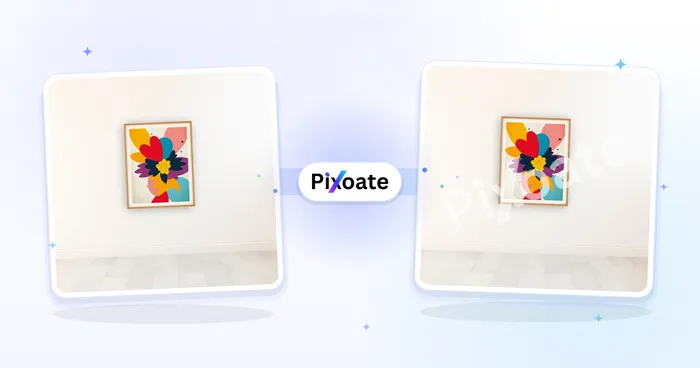
Voyez chaque transformation prendre forme
Chaque photo franchit la séparation intacte et ressort finalisée.























