
AI Photo Enhancer — Optimiseur d'image AI gratuit en ligne
Fonctionne avec JPG, PNG, WEBP
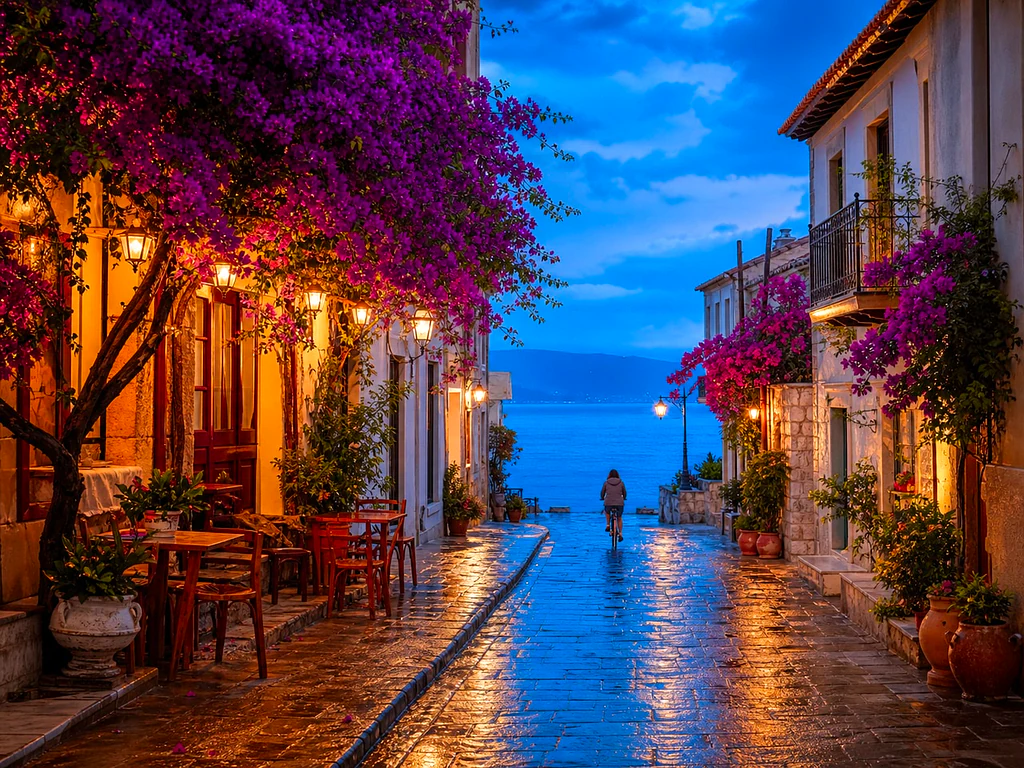
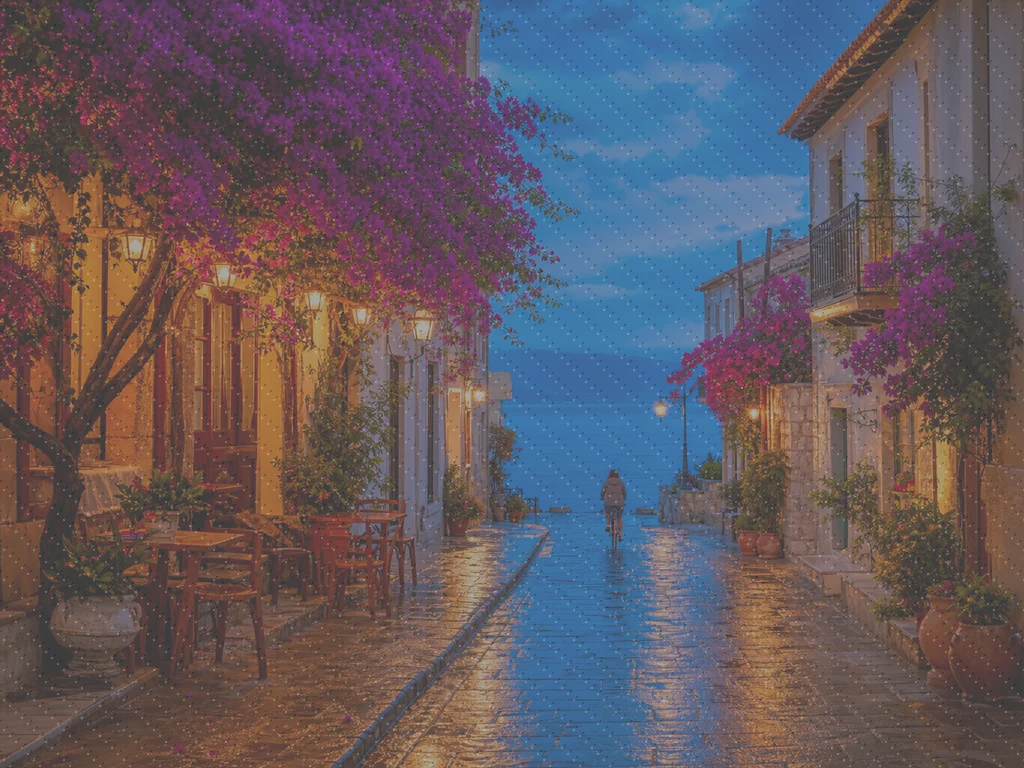
La photo est sombre, granuleuse ou légèrement floue, et c'est la seule copie qui existe. Améliorez-le en un clic et comparez avant de le conserver.
- One click: denoise, sharpen, auto color and a 2x boost for small photos
- Idéal pour les photos anciennes, sombres, granuleuses ou légèrement floues
- Sauvez la seule copie dont vous disposez d'une photo qui compte
Déposez une photo terne ou floue — récupérez une version nette et éclatante
Conseils pour un résultat optimal
• Une intensité subtile donne le rendu le plus naturel sur les portraits
• Utilisez des réglages plus forts sur les photos sombres ou granuleuses
• Commencez par l'original le plus grand dont vous disposez : une copie déjà compressée limite ce qui peut être récupéré.
À propos de l'Améliorateur de photos IA
Our photo enhancer combines several fixes into one click: noise reduction, edge-aware sharpening, automatic brightness, contrast and color correction, and a 2x enlargement for small photos. It turns dull, dark or low-res phone photos into crisp, vivid images without any manual editing.
Comment ça marche
1. Importez votre photo
2. The enhancer denoises, sharpens and fixes color
3. Ajustez l'intensité à votre goût
4. Téléchargez le résultat amélioré
Idéal pour
• Photos de téléphone ternes ou sans relief
• Photos sombres, en faible luminosité et granuleuses
• Images anciennes ou en basse résolution
• Photos de produits, d'annonces et de réseaux sociaux
Ce que vous pouvez faire avec Améliorateur de photos IA
Passez en revue les principales fonctionnalités avant de commencer.
- Sauvez une photo lorsqu'il n'y a aucune chance de la reprendre
- Supprimez le bruit et le grain de vos photos sombres
- Améliorez la netteté des photos de téléphone floues ou molles
- Corrigez une lumière terne et des couleurs plates
- Transformez vos clichés en basse résolution en images nettes et éclatantes
- Réglez l'intensité de l'amélioration
Référence des paramètres
2 paramètres
Contrôles disponibles pour Améliorateur de photos IA.
- Mode de traitementPréréglages
- Traitez un élément à la fois ou passez au mode par lots Premium pour appliquer les mêmes réglages à plusieurs éléments. Les types d’entrée disponibles dépendent de l’outil.Possibilités: Image uniqueLot
Ajuster
- Intensité de l'améliorationCurseurPlage: 0–1 · Par défaut: 0.7
- Règle l'intensité de la retouche en un clic (réduction du bruit, accentuation, correction automatique des couleurs et renforcement des détails), de « Léger » à « Fort » — restez bas pour des portraits naturels, montez pour les photos sombres ou granuleuses.
Outils associés pour Améliorateur de photos IA
Outils pour les prochaines étapes courantes après Améliorateur de photos IA.
Amélioration photo
Agrandisseur d'image IA
Améliorez une image de 2×, 3× ou 4× et examinez le résultat amélioré avant le téléchargement.
Essayez maintenant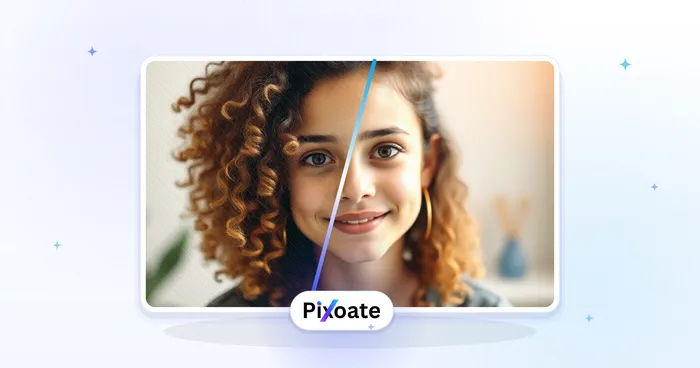
Studio : Portrait & Portrait professionnel
Correcteur d'imperfections
Réduisez les imperfections visibles, les taches et les marques sombres tout en examinant l'effet sur la texture de la peau environnante.
Essayez maintenant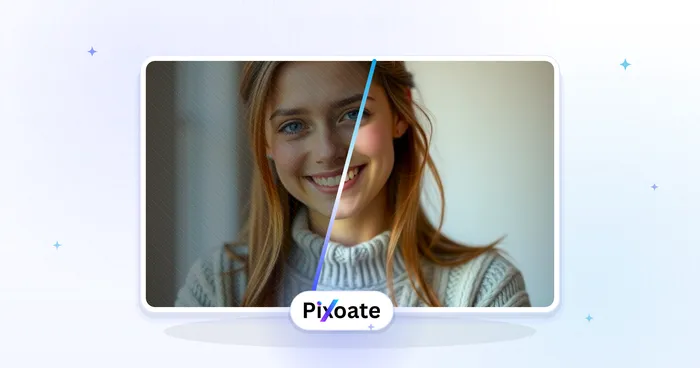
Studio : Portrait & Portrait professionnel
Embellir le visage
Appliquez un lissage de la peau et une correction du ton réglables tout en examinant les détails et les bords du visage.
Essayez maintenantFoire aux questions
Comment Améliorateur de photos IA vous aide à mener à bien vos tâches
De vrais problèmes qu'il résout chaque jour, pour les entreprises, les créateurs et les tâches quotidiennes. Trouvez le cas d’utilisation qui vous convient et lancez-vous.
Améliorer les photos de famille numérisées
Poussez le curseur d'intensité d'Amélioration vers Fort sur les vieilles photos de famille numérisées ou décolorées pour éliminer le bruit et récupérer les détails perdus à cause de l'âge, d'une faible résolution ou d'un scan d'origine de mauvaise qualité.
Affinez les photos de produits avant la mise en vente
Passez vos photos produit avec une intensité « Léger » pour corriger le léger manque de netteté et les couleurs ternes des photos prises au téléphone, sans surtraiter : vos fiches restent fidèles et crédibles.
Améliorer les photos d'événements et de concerts prises en faible lumière
Les photos sombres et granuleuses de concerts, de fêtes ou de lieux peu éclairés sont débruitées, éclaircies et accentuées en un clic — poussez l'intensité vers Fort pour le nettoyage du bruit le plus spectaculaire.
Peaufinez les photos d'annonces immobilières
Un débruitage, une accentuation et une correction des couleurs en un seul clic transforment vos photos d'intérieur et d'extérieur ternes ou sombres prises au téléphone en visuels d'annonce plus nets et plus attractifs, sans passer par une retouche complète.
Préparez scans et captures d'écran pour vos documents
Parce qu'il fonctionne comme un améliorateur d'image général, et pas seulement pour les photos, passez-y des documents numérisés, des photos de tableau blanc ou des captures d'écran pour affiner le texte et nettoyer les artefacts de compression avant de partager ou d'archiver.
Guides pour cet outil
- How to Improve Shopify Product Images in Bulk for Better ListingsImprove Shopify product images in bulk with Pixoate. Review backgrounds, detail, resolution and file size to create a clearer, more consistent catalogue.
- How to Improve Etsy Product Photos for Handmade and Custom ItemsImprove Etsy photos of handmade and custom products with Pixoate. Show texture, finishing and personalisation clearly without changing the real item.
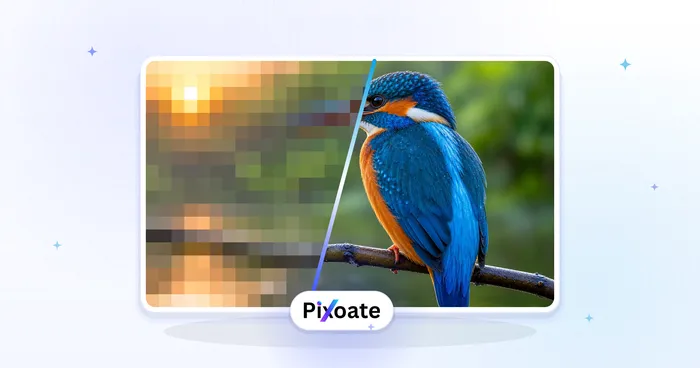
Voyez chaque transformation prendre forme
Chaque photo franchit la séparation intacte et ressort finalisée.























