
Pixeliser une image en ligne — Flou de visages et de plaques dans une photo gratuitement
Fonctionne avec JPG, PNG, WEBP
Sélectionnez une zone ou utilisez la détection de visage, puis appliquez une pixellisation ou un flou avant de télécharger.
- Sélectionnez n'importe quelle zone à pixeliser ou flouter — sans rognage
- Détectez et masquez tous les visages en un seul tap
- Full-quality download · free to use · no watermark
Déposez une photo — marquez ce qu'il faut masquer et téléchargez la copie censurée
Conseils pour un résultat optimal
• Pixelisez pour une censure solide et irréversible ; floutez pour un rendu plus doux
• Augmentez l'intensité pour les visages et pièces d'identité afin qu'aucun détail ne soit récupérable
• Ajoutez plusieurs cadres pour masquer d'un coup plusieurs visages, plaques ou noms
À propos de l'outil Pixeliser et flouter
Redact anything you do not want shared — faces, house numbers, licence plates, ID cards, screen contents or private text. Draw a box over each area and the tool covers it with a pixel mosaic or a soft blur, or detects every face automatically. The mosaic or blur is drawn on a canvas in your browser, so previews are instant and the downloaded image keeps its full, original quality. Your photo is uploaded over HTTPS so the tool can open it, and automatic face detection runs on our servers.
Comment ça marche
1. Importez la photo que vous souhaitez censurer
2. Tracez un cadre sur chaque zone, ou appuyez sur Détecter automatiquement les visages
3. Choisissez pixeliser ou flouter et réglez l'intensité
4. Téléchargez la photo censurée – propre, de qualité complète, sans filigrane
Idéal pour
• Masquer des visages avant de publier sur les réseaux sociaux
• Flouter des plaques d'immatriculation, numéros de rue et adresses
• Masquer des noms, pièces d'identité et numéros de carte dans des captures d'écran
• Protéger les passants et les enfants dans les photos partagées
Ce que vous pouvez faire avec Pixeliser et flouter une image
Passez en revue les principales fonctionnalités avant de commencer.
- Floutez les visages pour protéger la vie privée
- Pixelisez les plaques d'immatriculation sur une photo
- Masquez noms, adresses et informations sensibles
- Détectez automatiquement les visages et masquez-les en un instant
- Dessinez sur les zones que vous voulez masquer
- Réglez l'intensité du masquage
Référence des paramètres
5 paramètres
Contrôles disponibles pour Pixeliser et flouter une image.
- Mode de traitementPréréglages
- Traitez un élément à la fois ou passez au mode par lots Premium pour appliquer les mêmes réglages à plusieurs éléments. Les types d’entrée disponibles dépendent de l’outil.Possibilités: Image uniqueLot
Ajuster
- EffetPréréglages
- Choisissez le mode de censure des zones sélectionnées : Pixeliser les recouvre d'une mosaïque de gros carrés pour un masquage total, tandis que Flou les adoucit pour un rendu plus discret.Possibilités: PixeliserFlou
- Intensité de la censureCurseurPlage: 0–1 · Par défaut: 0.7
- Définit l'intensité de la pixellisation ou du flou, de Léger à Fort ; montez-la pour les visages, les plaques et les pièces d'identité afin qu'aucun détail ne reste lisible.
Zones
- ZonesDessiner sur l'image
- Tracez un cadre sur chaque visage, plaque d'immatriculation, nom ou autre détail à masquer ; ajoutez jusqu'à 24 cadres et supprimez-les individuellement.
- Détecter automatiquement les visagesEn un clic
- Repère tous les visages de la photo et ajoute automatiquement un cadre de censure sur chacun, pour masquer tous les visages en un seul geste.
Outils associés pour Pixeliser et flouter une image
Outils pour les prochaines étapes courantes après Pixeliser et flouter une image.

Studio : Arrière-plan
Supprimer l'arrière-plan
Supprimez l'arrière-plan d'une photo et téléchargez un PNG transparent. Vérifiez les cheveux et les contours avant utilisation.
Essayez maintenant
Retouche photo et utilitaires
Rogner l'image
Faites glisser pour rogner une image. Choisissez un ratio prédéfini ou saisissez des dimensions exactes.
Essayez maintenant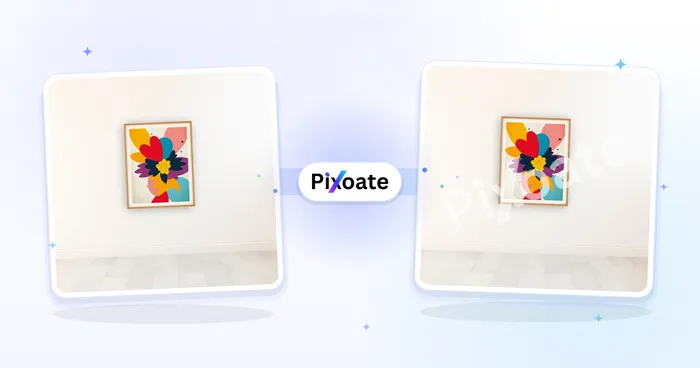
Retouche photo et utilitaires
Filigraner une image
Ajoutez un filigrane avec du texte ou un logo. Ajustez sa position, son opacité, sa taille et sa rotation.
Essayez maintenantFoire aux questions
Comment Pixeliser et flouter une image vous aide à mener à bien vos tâches
De vrais problèmes qu'il résout chaque jour, pour les entreprises, les créateurs et les tâches quotidiennes. Trouvez le cas d’utilisation qui vous convient et lancez-vous.
Masquez des informations dans des captures d'écran pour le travail et le support
Pixellisez les noms, e-mails, numéros de commande et détails de compte dans des captures d'écran avant de les partager dans des tickets, docs ou publications publiques — dessinez un cadre sur chaque zone sensible et téléchargez une copie propre.
Floutez les visages avant de publier des photos de groupe
Détectez automatiquement chaque visage sur une photo de groupe et floutez ou pixelisez les personnes qui n'ont pas donné leur accord pour être publiées — une étape de confidentialité rapide pour les écoles, les événements et les réseaux sociaux.
Masquer les plaques d'immatriculation sur les photos de voiture
Vous vendez une voiture ou publiez une photo de rue ? Floutez la plaque d'immatriculation en quelques secondes pour éviter d'exposer votre numéro sur les petites annonces et les réseaux sociaux.
Voyez chaque transformation prendre forme
Chaque photo franchit la séparation intacte et ressort finalisée.























