
Tabel PNG Anda sudah jelas, tetapi sel-selnya masih terkunci dalam gambar
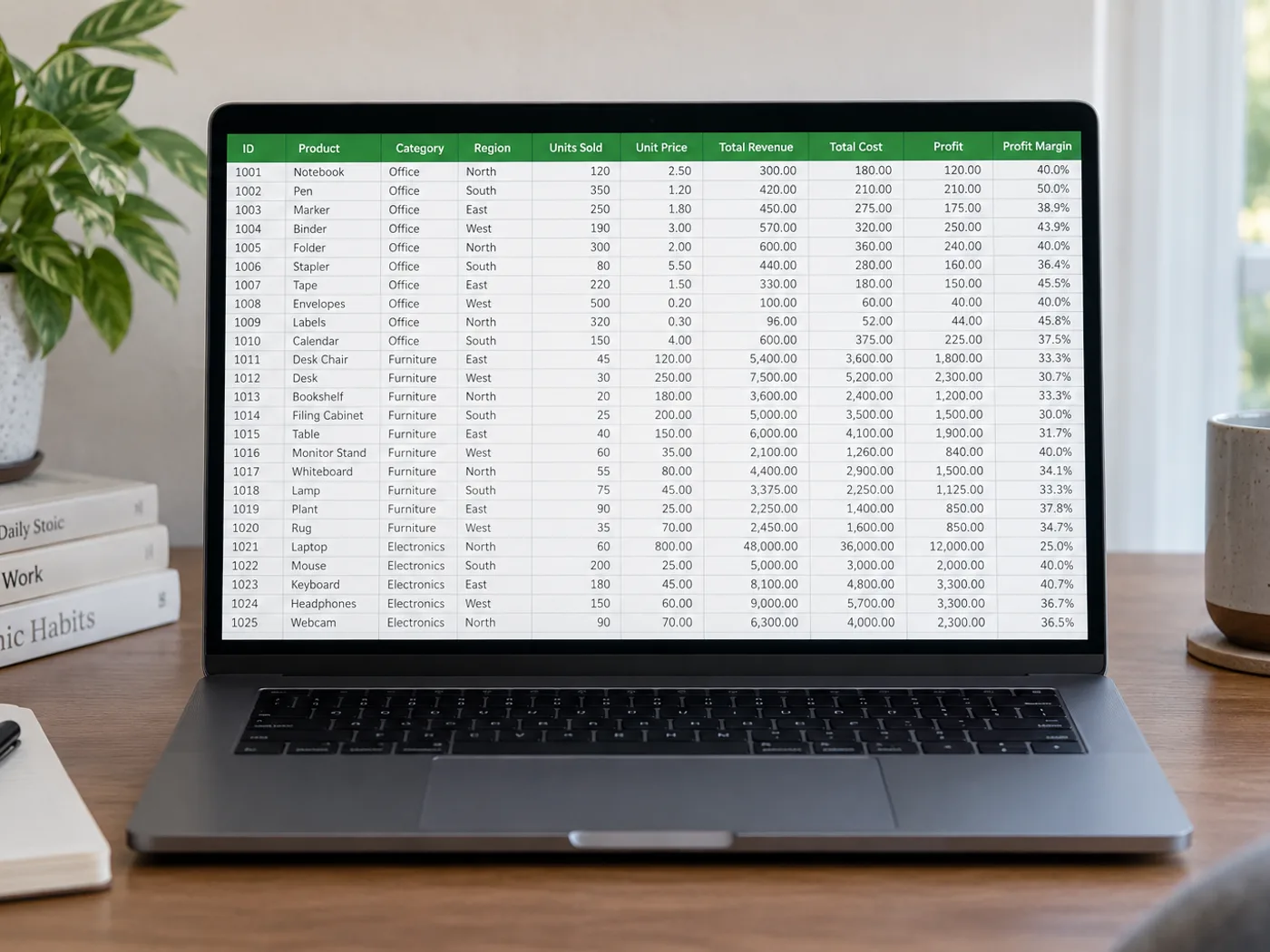
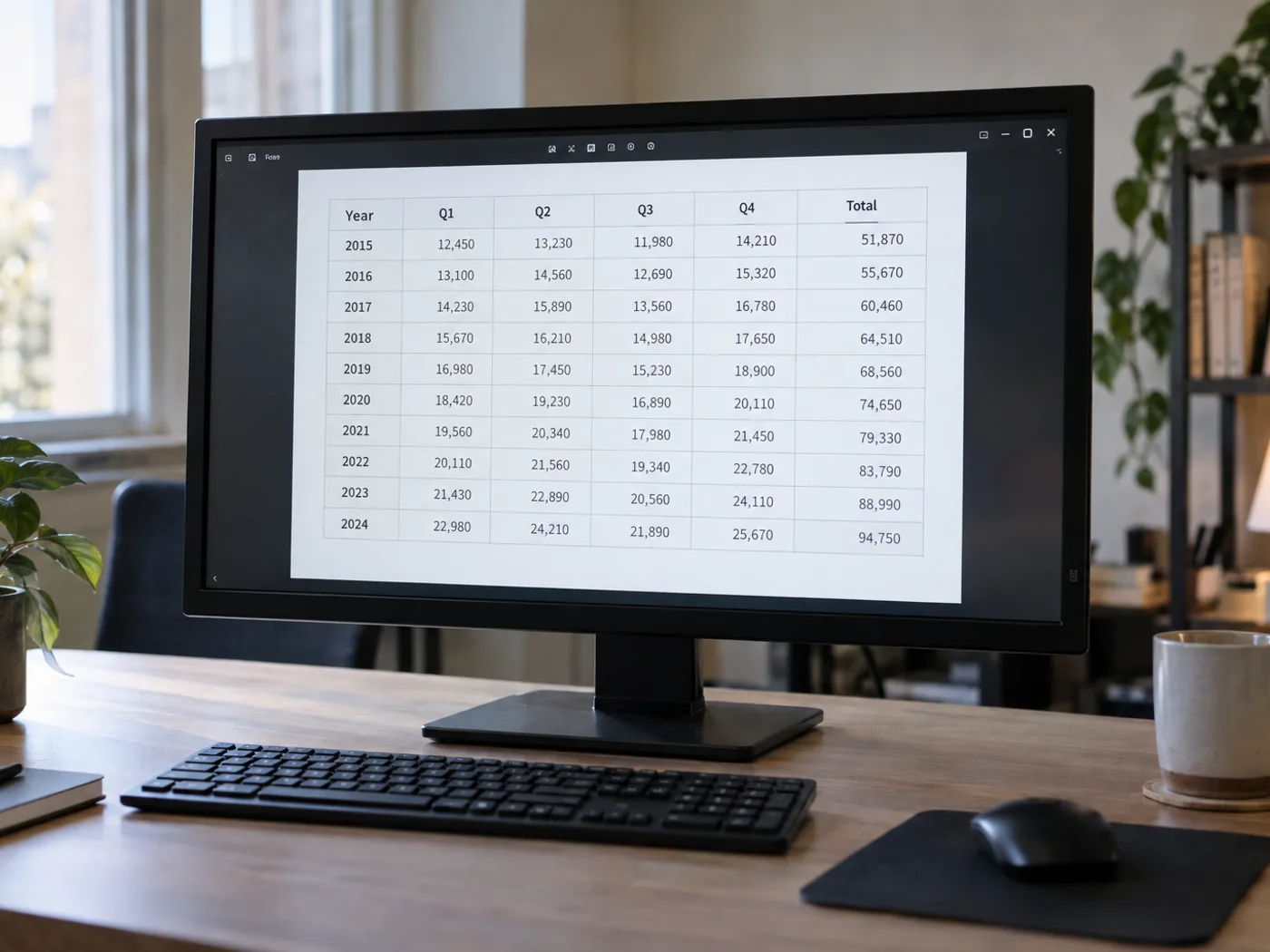
Ekspor PNG sering mempertahankan tulisan tabel tetap tajam, tetapi selnya tetap berupa piksel. Baca tabel PNG yang tersimpan ke dalam lembar kerja dan tinjau kolom yang diekstrak sebelum membukanya di Excel untuk mengurutkan, memfilter, atau membersihkannya lebih lanjut.
Tabel laporan yang diekspor sebagai PNG
Bangun ulang data yang terlihat dari lampiran laporan yang hanya berupa gambar saat penulis belum memberikan buku kerja sumbernya.
Tabel referensi dengan identitas produk
Masukkan nama dan kode ke lembar kerja, lalu periksa nol di depan serta kombinasi huruf-angka sebelum menggabungkannya dengan catatan yang ada.
Pulihkan sel lembar kerja dari PNG asli
- Simpan PNG dalam dimensi aslinya, bukan dengan memperbesar gambar kecil yang berukuran rendah.
- Baca tabel dan periksa kolom sempit, judul yang terbungkus, serta kolom pengenal.
- Perbaiki sel yang salah terbaca, ekspor ke XLSX, lalu periksa format pengenal saat membukanya di Excel.
Menangani PNG transparan, bagan, dan angka nol di depan
- Haruskah saya mengonversi PNG ke JPG sebelum mengekstrak sel Excel?
- Tidak. Unggah PNG secara langsung. Mengonversinya ke JPG dapat menimbulkan artefak kompresi di sekitar karakter kecil tanpa menambah informasi apa pun.
- Bagaimana jika tabel PNG saya memiliki latar belakang transparan?
- Teks harus tetap mudah dibedakan dari latar belakang. Jika pratinjau sulit dibaca, siapkan salinan dengan latar belakang yang kontras sebelum mengekstraknya.
- Apakah PNG yang berisi grafik akan diubah menjadi lembar kerja data?
- Halaman ini ditujukan untuk sel tabel yang terlihat. Garis atau batang pada grafik tidak menyediakan rangkaian data asli; gunakan tabel sumber jika tersedia.
- Bagaimana cara menangani kode seperti 00127 dalam buku kerja?
- Bandingkan kode hasil ekstraksi dengan PNG dan verifikasi format selnya di Excel. Perlakukan pengenal sebagai teks jika angka nol di awal memiliki makna.


























