
Dasbor tanpa tombol ekspor seharusnya tidak memaksa Anda memasukkan data secara manual
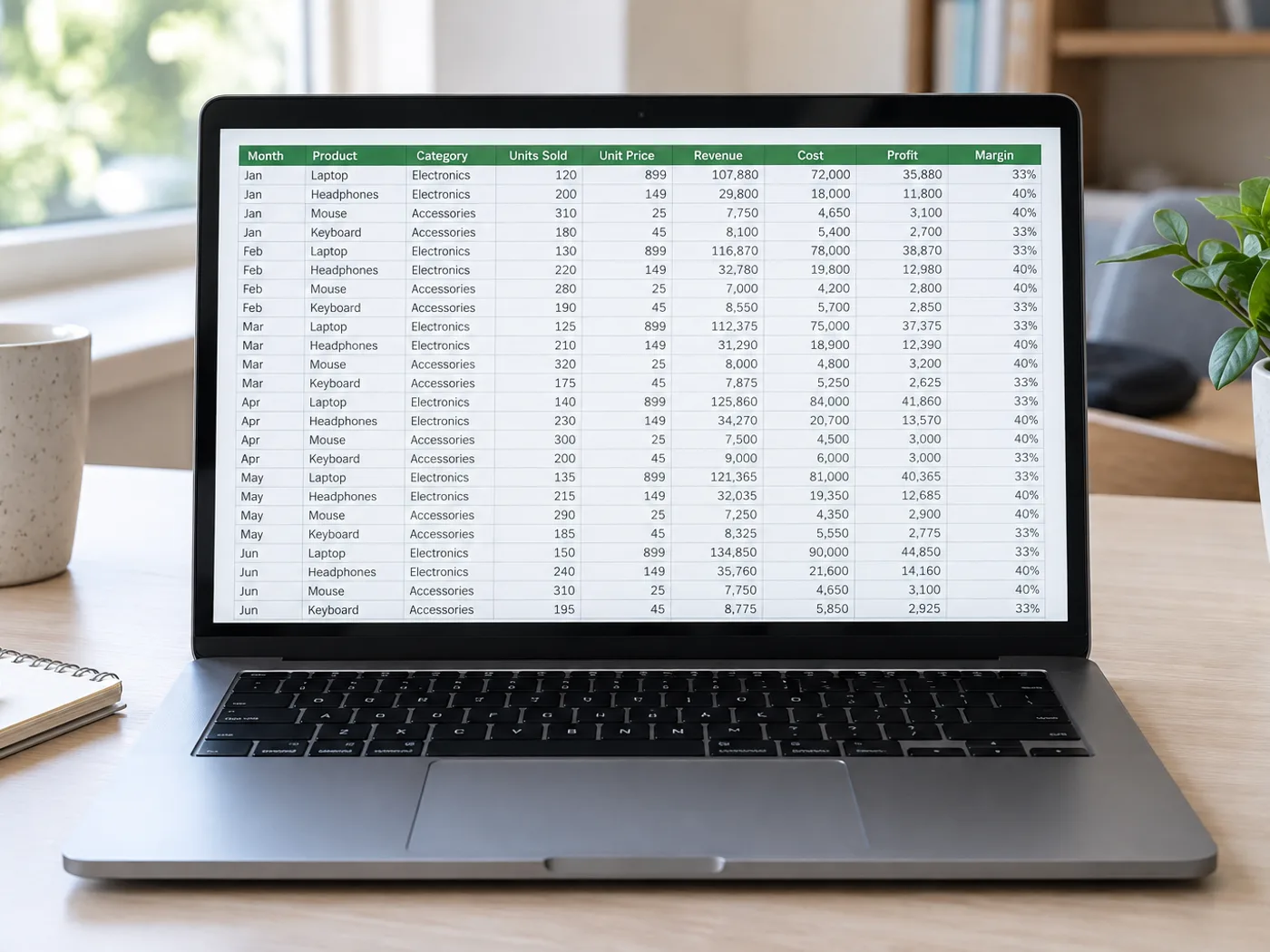
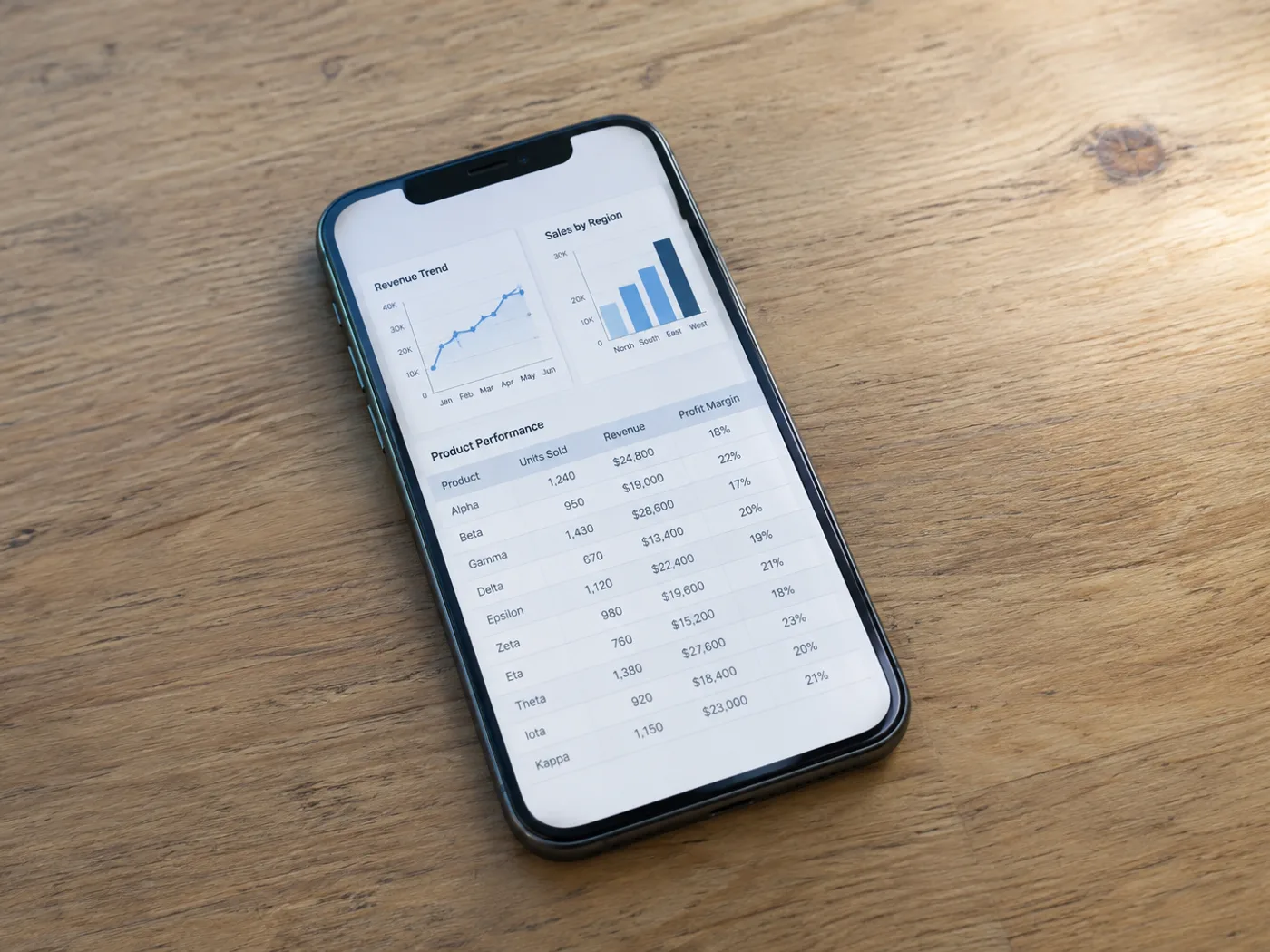
Saat dasbor menampilkan tabel tetapi tidak menyediakan ekspor spreadsheet, tangkap baris yang terlihat lalu ekstrak ke Excel. Sertakan judul kolom dalam tangkapan layar agar Anda dapat mengenali setiap kolom dan memeriksa grid yang dihasilkan.
Angka dasbor untuk laporan mingguan
Pulihkan tabel metrik yang terlihat dari antarmuka pelaporan dan periksa rentang tanggalnya sebelum menggabungkan angkanya dengan lembar kerja Anda.
Tabel perbandingan dalam presentasi
Pindahkan tabel dari tangkapan layar slide ke sel yang dapat diedit tanpa mengetik ulang setiap opsi atau harga yang ditampilkan.
Tangkap baris layar secara lengkap sebelum membuat sel Excel
- Tangkap tabel pada tingkat zoom browser yang mudah dibaca, termasuk judul kolom dan baris lengkap terakhir.
- Ekstrak tangkapan layar, lalu hapus label antarmuka atau baris tambahan dari kisi peninjauan.
- Cocokkan dengan laporan yang ditampilkan, lalu ekspor buku kerja Excel yang telah diperbaiki.
Baris terpotong, tangkapan yang tumpang tindih, dan akses dasbor
- Bisakah konverter tangkapan layar ke Excel memulihkan baris yang berada di bawah area layar?
- Tidak. OCR hanya dapat membaca piksel dalam tangkapan layar yang diunggah. Ambil tangkapan bagian tambahan secara terpisah atau gunakan fitur ekspor bawaan aplikasi jika tersedia.
- Bagaimana cara menghindari baris duplikat dari tangkapan layar yang saling tumpang tindih?
- Sertakan pengenal baris yang mudah dikenali dan periksa tumpang tindih saat menggabungkan lembar kerja yang dihasilkan. Halaman ini tidak otomatis menyelaraskan tangkapan yang terpisah.
- Apakah menu dasbor perlu tetap terlihat di tangkapan layar?
- Pangkas navigasi yang tidak diperlukan sambil mempertahankan tajuk tabel. Teks antarmuka tambahan dapat disalahartikan sebagai isi tabel dan mungkin perlu dihapus saat peninjauan.
- Apakah mengekstrak tangkapan layar akan terhubung ke akun dasbor saya?
- Tidak. Inputnya adalah gambar yang Anda berikan. Konverter tidak masuk ke dasbor atau mengambil data akun yang mendasarinya.


























