
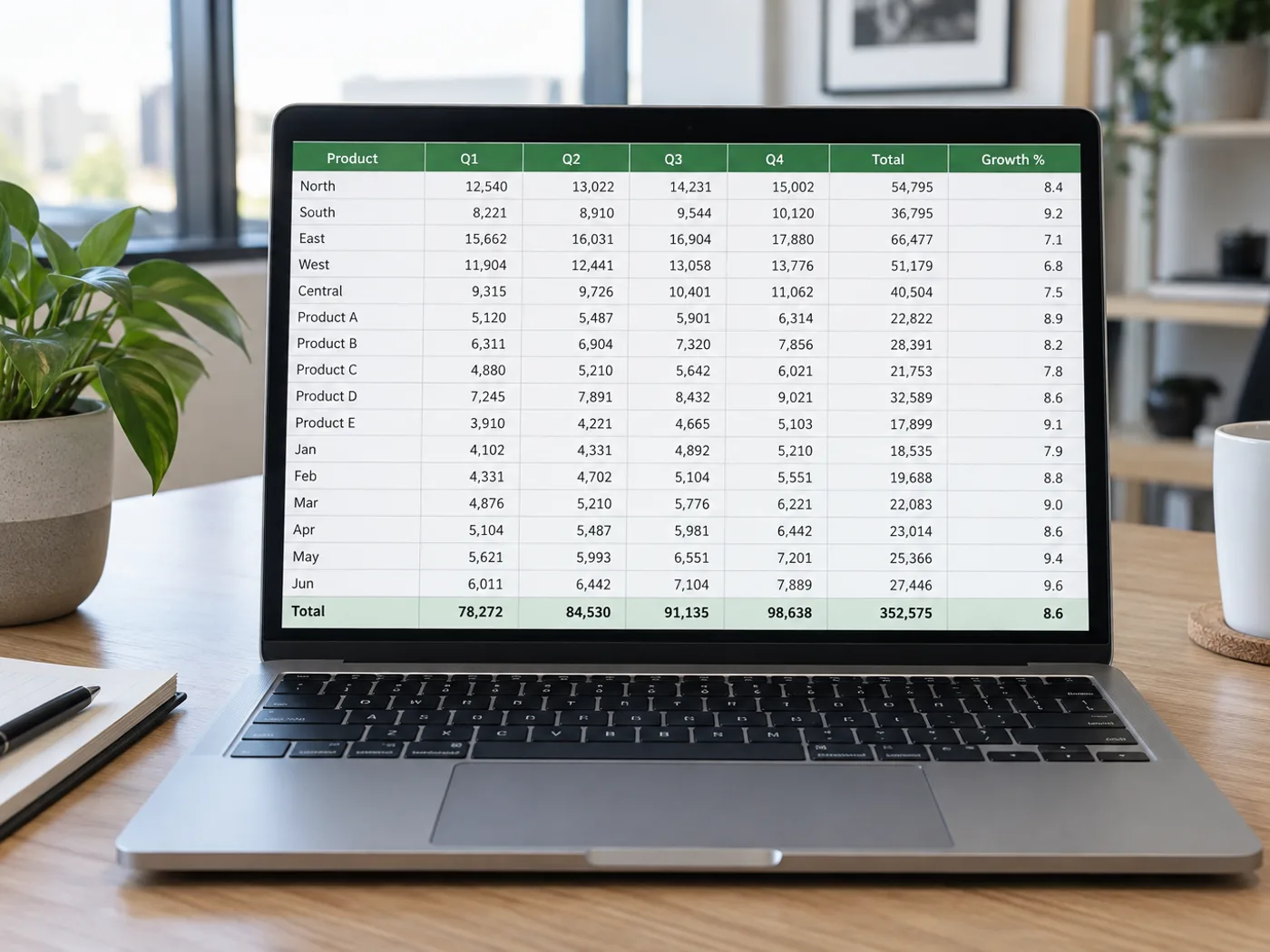
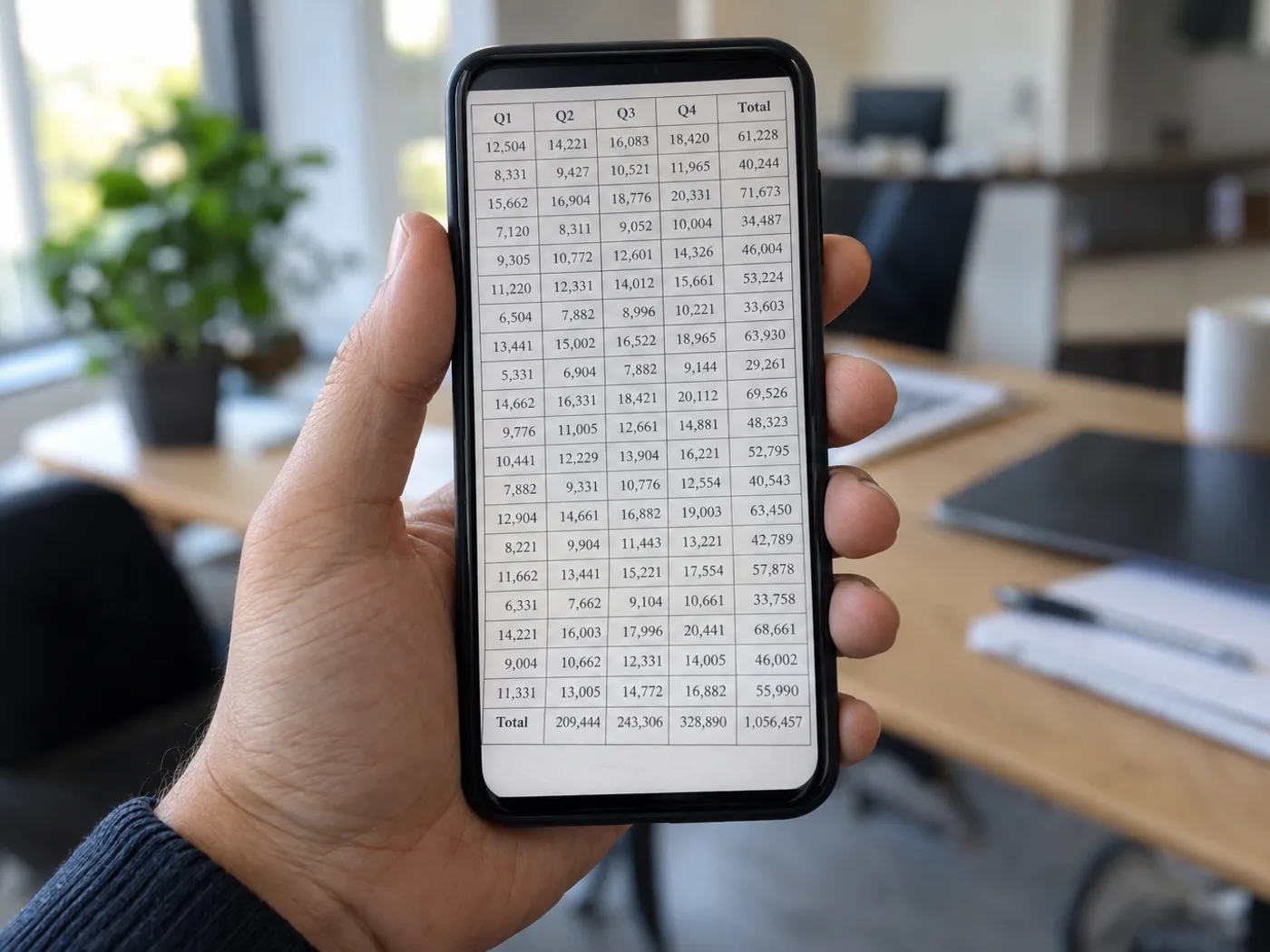
Non riscrivere una tabella che hai già fotografato
Una foto del telefono cattura la tabella, ma Excel ha bisogno di singole celle. Estrarre le righe stampate dal JPG, confrontare la griglia modificabile con la fotografia e correggere eventuali cifre ammorbidite dalla compressione prima di salvare una cartella di lavoro.
Listini dei fornitori fotografati al banco
Spostare i nomi dei prodotti e i prezzi citati nelle celle in modo da poter confrontare i fornitori dopo aver controllato la fotografia contro gli importi estratti.
Misurazioni di esperimenti stampate
Recuperare una tabella dei risultati fotografati per l'analisi successiva. Verifica punti decimali e unità prima di aggiungere i tuoi calcoli in Excel.
Dalla foto della fotocamera a una tabella di Excel controllata
- Usa il file originale della fotocamera, con la tabella dritta e ben inquadrata a tutto fotogramma.
- Estrarre la tabella e confrontare i limiti delle colonne, i punti decimali e i segni con il JPG.
- Correggere la griglia e scaricare XLSX; aggiungere formule dopo la verifica dei valori.
Correggere sfocatura e separatori decimali mancanti e capire i limiti delle formule
- JPG a Excel inserisce la mia fotografia in un foglio di lavoro?
- Riconosce il contenuto della tabella e scrive le celle modificabili. L'obiettivo è un foglio di calcolo con cui puoi lavorare, piuttosto che un'immagine incollata in Excel.
- Posso caricare un JPEG invece di un JPG?
- Si'. JPG e JPEG sono estensioni di file per lo stesso formato di immagine, quindi una fase di conversione separata non è necessaria.
- Perché è scomparso un separatore decimale dalla tabella fotografata?
- La sfocatura della fotocamera o la compressione JPEG possono rendere poco chiari i segni di punteggiatura. Correggi la cella nella griglia di verifica oppure scatta una foto più nitida se sono interessati più valori.
- Una foto recupera le formule Excel originali?
- Una fotografia contiene solo i valori visualizzati. Le definizioni della formula, i fogli nascosti e i riferimenti della cartella di lavoro non possono essere recuperati dai suoi pixel.


























