
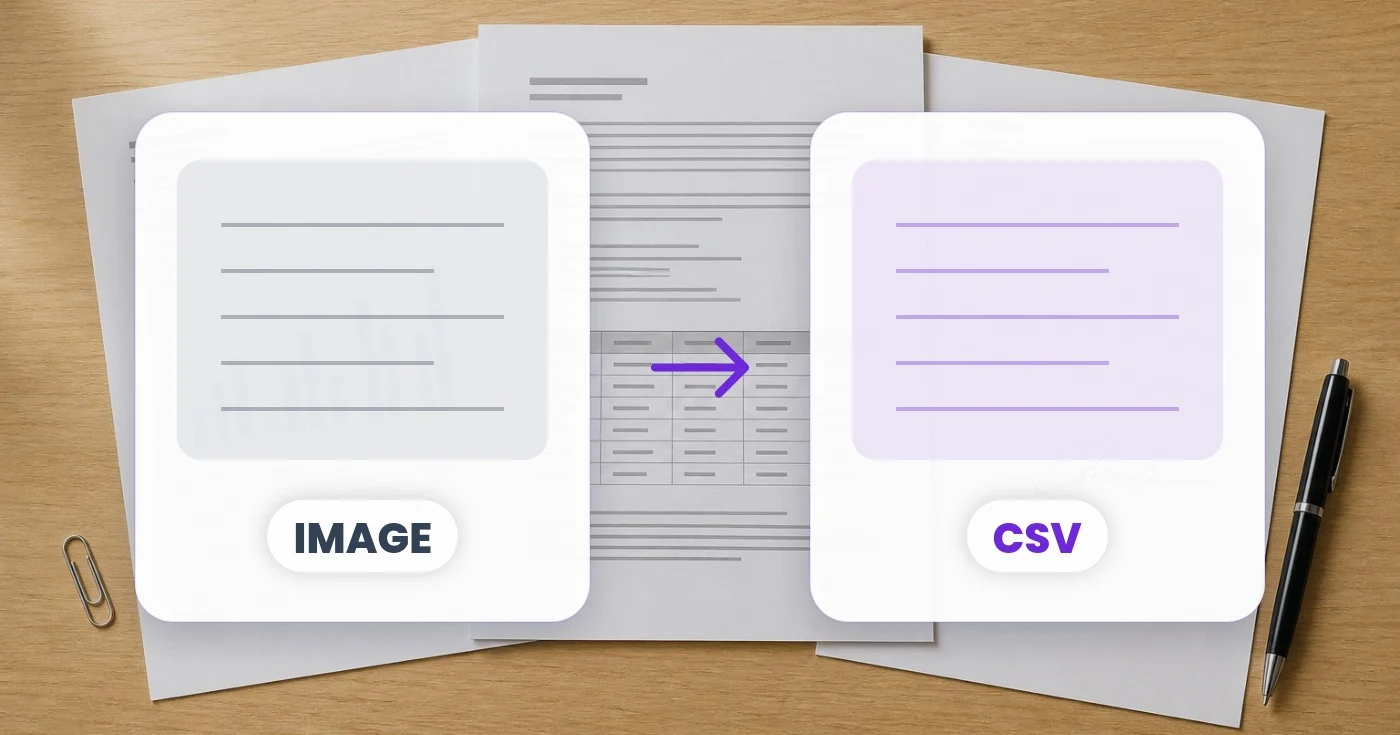
Convertitore da immagine a CSV: estrae una tabella da un'immagine in CSV
Estrai una tabella senza riscriverla. Controlla le celle prima di esportare.
Carica immagine
Verificare le celle estratte prima di scaricare.
Tutti i formati immagine (JPG, PNG, WEBP, HEIC, TIFF…)
Cosa puoi fare con Da immagine a CSV
Esamina le funzionalità principali prima di iniziare.
- Trasforma gli screenshot di tabelle in un CSV pronto all'uso
- Estrai i dati di un foglio di calcolo da qualsiasi foto
- Estrai righe e colonne dai documenti scansionati
- Ottieni file CSV che puoi aprire in Excel o Fogli Google
- Recupera i dati dalle immagini in più lingue
- Digitalizza le tabelle stampate senza riscriverle
Riferimento alle impostazioni
3 impostazioni
Controlli disponibili per Da immagine a CSV.
- Modalità di elaborazionePreimpostazioni
- Elabora un singolo elemento oppure passa alla modalità batch di Premium per applicare le stesse impostazioni a più elementi. I tipi di input disponibili dipendono dallo strumento.Opzioni: File singoloIn blocco
Impostazioni
- MotoreMenu a discesa
- Sceglie il motore di riconoscimento delle tabelle: Predefinito gestisce la maggior parte di scontrini e fatture, Table AI (beta) è adatto ai layout complicati con intestazioni unite, mentre Motore 1 e Motore 2 danno il meglio sulle griglie semplici.Opzioni: PredefinitoIA per tabelle (beta)Motore 1Motore 2
- LinguaMenu a discesa
- Scegli la lingua principale del documento. Le opzioni disponibili dipendono dal motore di lettura selezionato; le lingue non supportate sono nascoste. La lingua predefinita è l’inglese. Controlla il testo estratto per individuare eventuali errori di riconoscimento.Opzioni: IngleseFranceseTedescoSpagnoloItalianoPortogheseOlandeseRussoGiapponeseCoreanoCinese (semplificato)Cinese (tradizionale)AraboHindiBengalesePunjabiUrduVietnamitaThailandesePolaccoSvedeseDaneseNorvegeseFinlandeseTurcoUcrainoIndonesianoTamilTeluguMarathiNepalesePersianoGrecoEbraico
Trova la conversione adatta al tuo documento
Strumenti correlati per Da immagine a CSV
Strumenti per i passaggi successivi comuni dopo Da immagine a CSV.

OCR ed estrazione dati
Da immagine a Excel
Estrai una tabella da una foto o da uno screenshot e scarica un file .xlsx modificabile con righe e colonne conservate.
Provalo ora
OCR ed estrazione dati
Da immagine a testo (OCR)
Estrai testo modificabile da uno screenshot, una foto o una scansione in oltre 30 lingue supportate.
Provalo ora
Strumenti per sviluppatori
Da tabella a JSON / SQL
Converti tabelle CSV, TSV, delimitate da pipe o Markdown in istruzioni JSON, JSONL o SQL INSERT nel tuo browser.
Provalo oraDomande frequenti
Come Da immagine a CSV ti aiuta a portare a termine il lavoro
Problemi reali che risolve ogni giorno: per aziende, creatori e attività quotidiane. Trova il caso d'uso adatto a te e inizia.
Importazioni di contatti nel CRM
Converti elenchi di contatti fotografati, fogli di registrazione agli eventi e schede di acquisizione contatti delle fiere in file CSV pronti per essere importati in Salesforce, HubSpot o Pipedrive.
Pipeline di vendita dalle lavagne
Cattura la lavagna delle vendite settimanali durante lo standup e convertila in un CSV per la revisione della pipeline, le previsioni e le dashboard condivise in Notion, Airtable o Excel.
Liste di contatti da conferenze e fiere
Trasforma i fogli di registrazione cartacei e i moduli di acquisizione contatti delle conferenze in CSV pronti da importare direttamente nel tuo strumento di marketing automation per le campagne di follow-up.
Dati dei sondaggi per gli strumenti di BI
Converti le risposte ai sondaggi cartacei in CSV pronti per Tableau, Power BI, Looker o Metabase: inizia ad analizzarli pochi minuti dopo aver completato la raccolta dei sondaggi.
Liste di email marketing da stampe cartacee
Converti le mailing list stampate provenienti da acquisizioni, partnership e vecchi database in file CSV che si importano senza problemi in Mailchimp, ConvertKit o HubSpot Email.
Sincronizzazione dell'inventario e-commerce
Fotografa i listini prezzi dei fornitori e i fogli di inventario e convertili in CSV che si sincronizzano direttamente con Shopify, WooCommerce, BigCommerce o il backend personalizzato del tuo negozio.
Importazioni in software bancari e contabili
Estrai tabelle dalle stampe degli estratti conto bancari e importale in QuickBooks, Xero, Wave o FreshBooks tramite CSV — risparmiando ore di inserimento manuale delle transazioni.
Rubriche e migrazioni di contatti
Converti pagine di elenchi telefonici, foto di rubriche e schedari di contatti stampati in file CSV pronti per essere importati in Google Contacts, iCloud o il CRM che preferisci.
Digitalizza tabelle di dati da articoli di ricerca
Fotografa una tabella di risultati stampata da un articolo di rivista o da una tesi ed esportala come CSV pronto da inserire in R, Python (pandas), SPSS o Excel per una nuova analisi — senza ridigitare a mano dataset ricchi di decimali.
Dati aperti da tabelle di report governativi
Trasforma tabelle di censimento scansionate, risultati elettorali o stampe di bilanci comunali in CSV strutturati così che giornalisti, ricercatori e volontari di civic tech possano pubblicarli come dataset aperti invece di ridigitare ogni riga.
Fixture di test per team QA e di sviluppo
Fai uno screenshot di una tabella dati di esempio da una specifica, un mockup di design o un vecchio report e convertila direttamente in un file CSV di fixture per popolare database di test o scrivere casi di test automatizzati.
Da registri di storia familiare a foglio di calcolo
Fotografa vecchi registri di famiglia, registri battesimali o tabelle di documenti di immigrazione e trasformali in CSV così i genealogisti possono ordinare, cercare e incrociare nomi e date all'istante.
Guide per questo strumento
- How to Convert Table Screenshots to CSV for Spreadsheet ImportsConvert a table screenshot to CSV with Pixoate. Review headers, delimiters and leading zeros so extracted data is ready for your spreadsheet import.
- How to Convert an Image to Excel with Editable Rows and ColumnsConvert an image to Excel with editable rows and columns. Use Pixoate to extract table data, then check prices, dates and product codes before sharing.
Guarda ogni trasformazione applicarsi
Ogni foto attraversa la barra senza modifiche e ne esce dall'altro lato già completata.
 Miglioramento dell'intelligenza artificiale
 Arredamento virtuale
 Bellezza naturale
 Ritratti professionali con IA
 Flash diretto usa e getta
 Foto per inserzioni Amazon
 Riilluminazione autentica dell'ora d'oro
 Ristrutturazione della cucina
 Rifocalizzazione Intelligente
 Pubblicità di prodotti
 Acquerello
 Rimozione sfondo










