
Una dashboard senza pulsante di esportazione non dovrebbe costringerti all'inserimento manuale
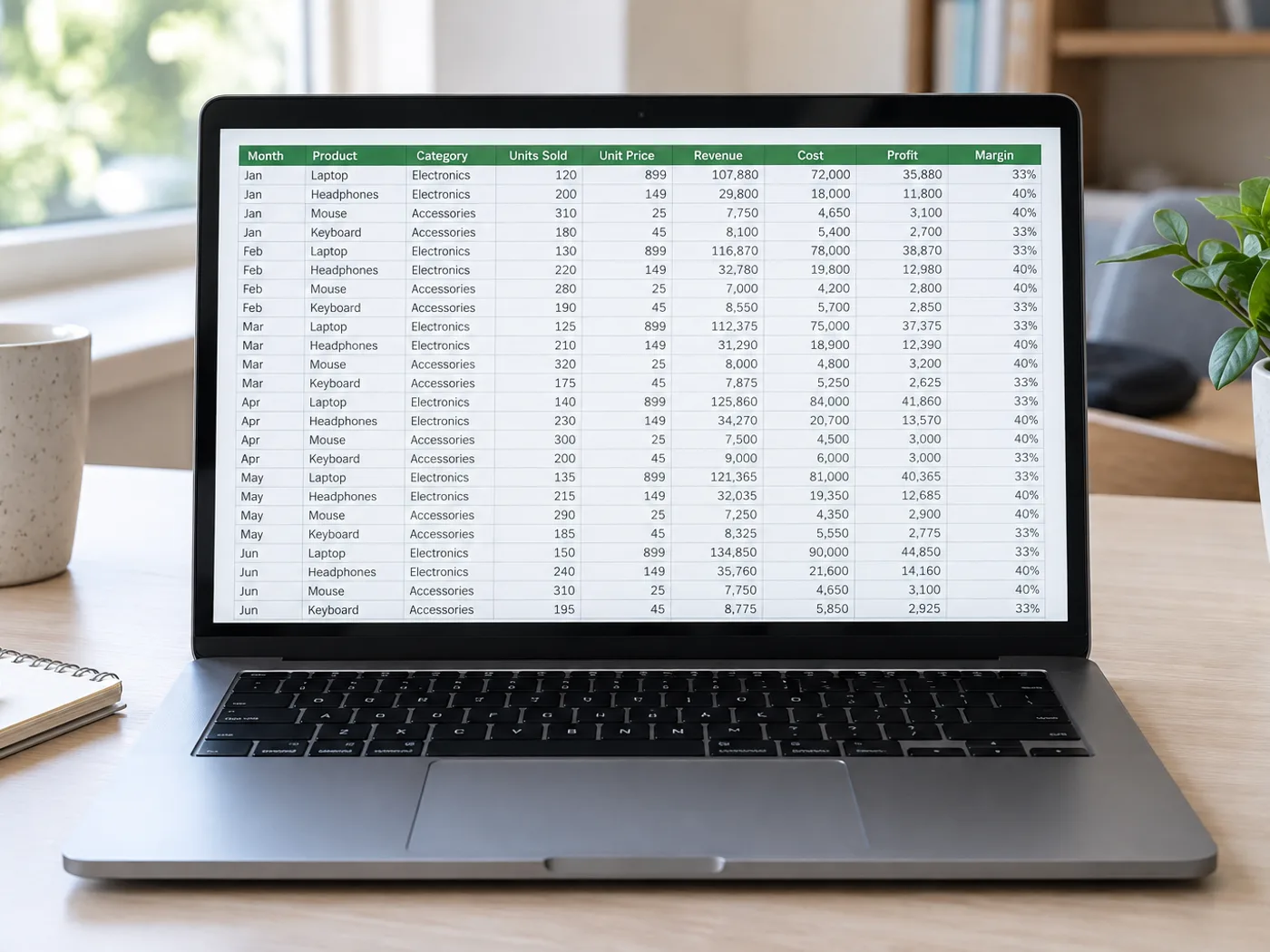
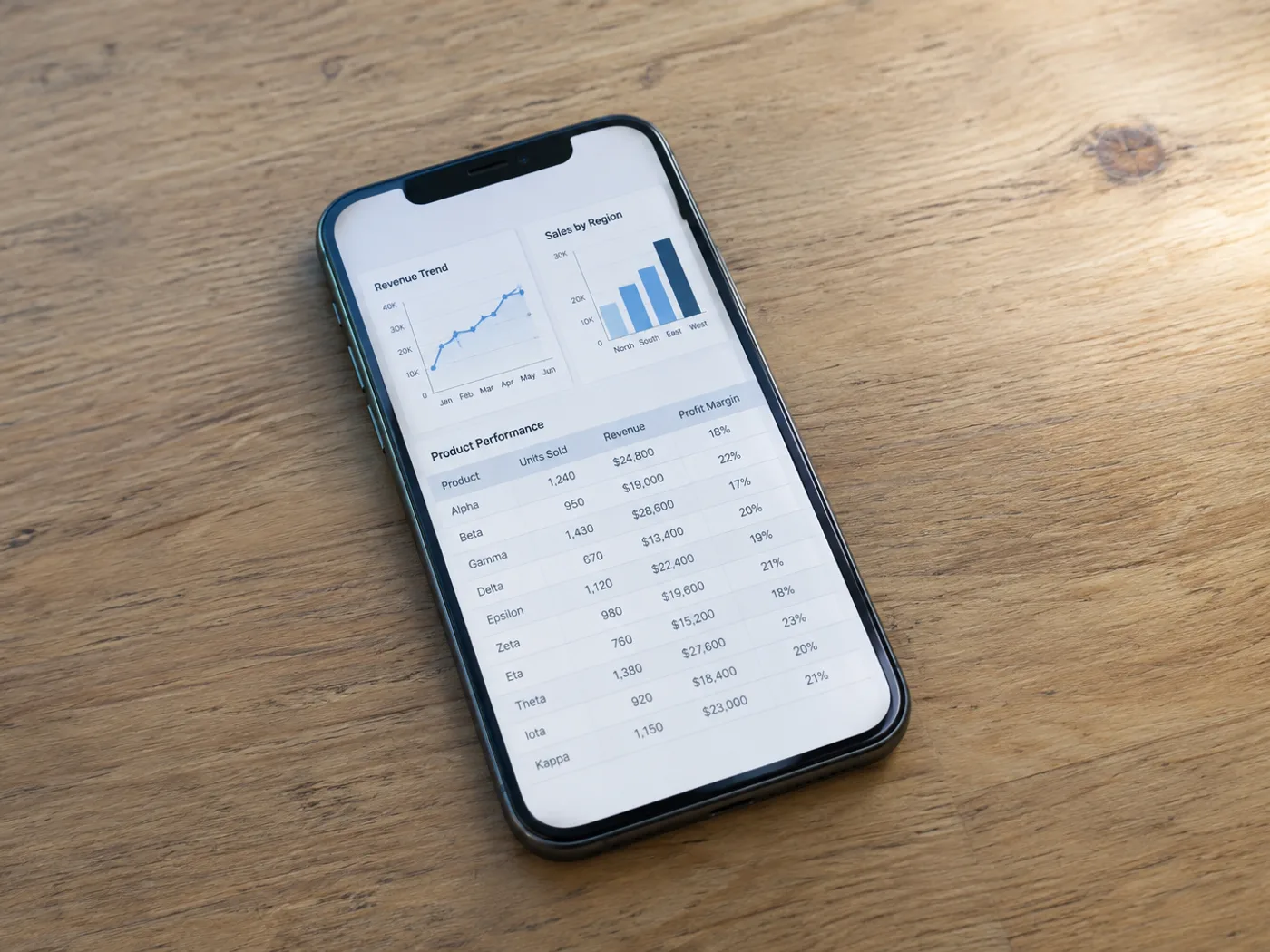
Quando una dashboard mostra una tabella ma non consente di esportarla in un foglio di calcolo, acquisisci le righe visibili ed estrai i dati in Excel. Includi le intestazioni nello screenshot, così potrai identificare le colonne e controllare la griglia ottenuta.
Dati della dashboard per il report settimanale
Recupera la tabella visibile delle metriche da un’interfaccia di reportistica e controllane l’intervallo di date prima di unire i numeri al tuo foglio di calcolo.
Tabelle comparative nelle presentazioni
Trasferisci una tabella dallo screenshot di una slide in celle modificabili senza riscrivere ogni opzione o prezzo.
Acquisisci righe complete sullo schermo prima di creare le celle di Excel
- Acquisisci la tabella con uno zoom del browser leggibile, includendo le intestazioni e l'ultima riga completa.
- Estrai la schermata e rimuovi dalla griglia di revisione le etichette dell'interfaccia o le righe superflue.
- Confronta i dati con il report visualizzato, quindi esporta la cartella di lavoro Excel corretta.
Righe tagliate, acquisizioni sovrapposte e accesso alla dashboard
- La conversione da screenshot a Excel può recuperare le righe che si trovano oltre l'area visibile?
- No. L'OCR legge solo i pixel dello screenshot caricato. Acquisisci separatamente le altre sezioni o usa l'esportazione dell'app, se disponibile.
- Come evito righe duplicate tra screenshot sovrapposti?
- Includi un identificatore di riga riconoscibile e controlla le sovrapposizioni quando unisci i fogli di calcolo risultanti. Questa pagina non riconcilia automaticamente acquisizioni separate.
- I menu della dashboard devono restare nella schermata?
- Ritaglia gli elementi di navigazione superflui mantenendo le intestazioni della tabella. Il testo aggiuntivo dell'interfaccia può essere scambiato per contenuto della tabella e potrebbe dover essere rimosso durante la revisione.
- L'estrazione di uno screenshot si collegherà al mio account della dashboard?
- No. L'input è l'immagine che fornisci. Il convertitore non accede alla dashboard e non recupera i dati dell'account sottostante.


























