
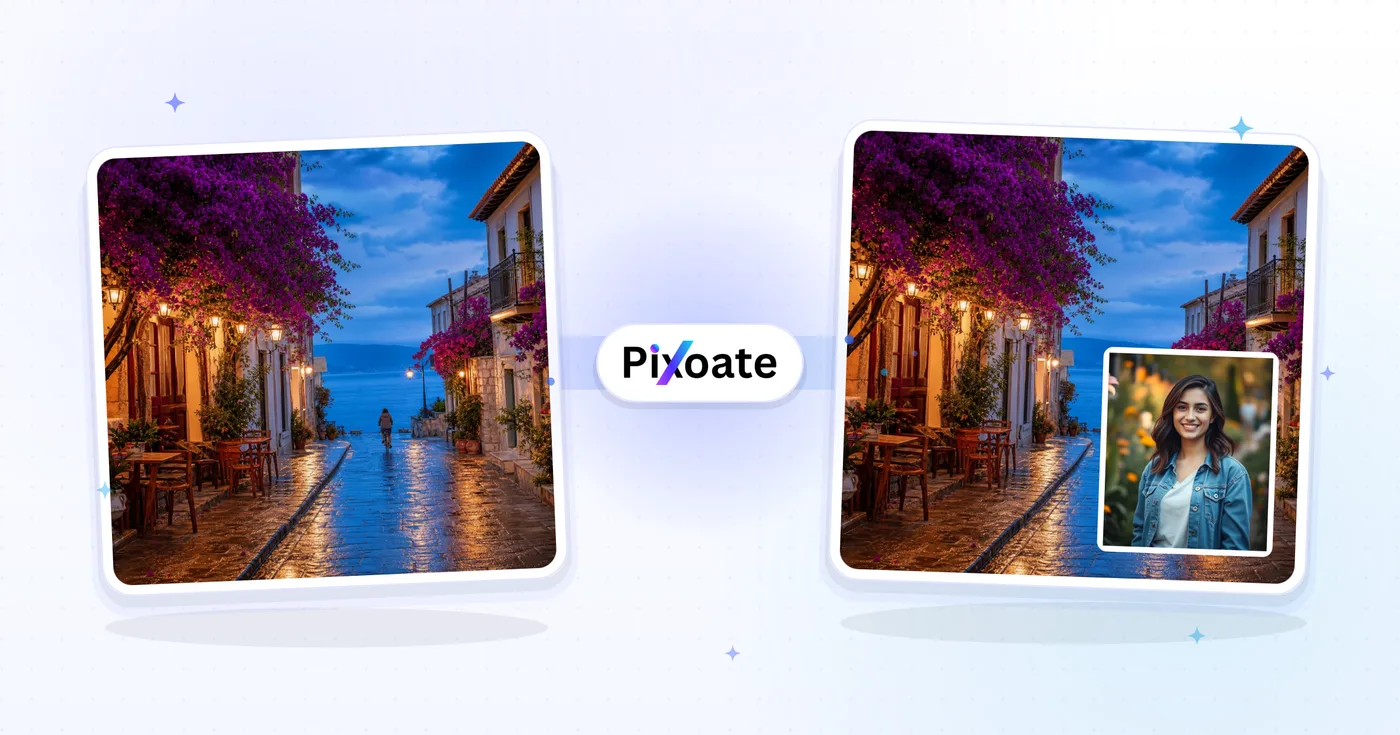
画像オーバーレイ — 1 つの画像をオンライン上の別の画像の上に置く
画像オーバーレイを配置し、不透明度とブレンド モードを調整して、結合された画像をエクスポートします。
ベース画像をアップロード
オーバーレイ画像をアップロード
画像オーバーレイツール でできること
始める前に、主な機能を確認してください。
- ある画像を別の画像の上に重ねる
- ドラッグして上の画像を正確に配置します
- 不透明度を調整して 2 枚の写真をブレンドします
- クリエイティブな合成のブレンド モードを選択する
- レイアウトに合わせてオーバーレイのサイズを変更します
- ロゴと透かしの合成を作成する
設定リファレンス
7 設定
画像オーバーレイツール で使用可能なコントロール。
- 処理モードプリセット
- 1件ずつ処理するか、Premium の一括処理モードに切り替えて複数の入力に同じ設定を適用できます。対応する入力形式はツールによって異なります。オプション: 1枚の画像一括処理
ブレンド
- ブレンドモードドロップダウン
- 重ねる画像の色をベースの写真とどう合成するかを選びます。「乗算」は暗く、「スクリーン」は明るく、「オーバーレイ」はコントラストを強め、「標準」は画像をそのまま上に重ねます。オプション: 標準乗算する画面オーバーレイ暗くする明るくするカラードッジ色焼けハードライト柔らかな光違い除外色相彩度色明るさ
- ブレンドの割合スライダーレンジ: 10–100% · デフォルト: 85%
- 重ねる要素の不透明度を、控えめから強めまで調整します。下げれば透けるウォーターマークになり、100%近くに保てばはっきりと濃いステッカーやロゴになります。
位置とサイズ
- X座標数値入力
- オーバーレイの横位置を、ベース画像の左端からのピクセル数で指定します。0からベース画像の幅までの範囲で設定でき、プレビュー上でオーバーレイをドラッグして動かすこともできます。
- Y座標数値入力
- ベース画像の上端から測った、重ねる画像の縦位置(ピクセル)。0からベース画像の高さまで指定でき、ドラッグせずにピクセル単位で正確に配置できます。
- 幅数値入力
- オーバーレイの幅をピクセル単位で正確に指定します。20 pxからベース画像の幅いっぱいまで設定でき、角や辺のハンドルのドラッグ、タッチ画面ではピンチ操作でも調整できます。
- 高さ数値入力
- オーバーレイの高さをピクセル単位で正確に指定します。20 pxからベース画像の高さいっぱいまで設定でき、ロゴや透かしを目分量ではなく正確なサイズに調整できます。
画像オーバーレイツール の関連ツール
画像オーバーレイツール の後の一般的な次のステップのためのツール。

よくある質問
画像オーバーレイツールでできること
ビジネス、クリエイター、日常業務など、実際の問題を毎日解決します。自分に合ったユースケースを見つけて始めましょう。
透かし入れ
透かしを加えて、画像を保護しブランドアイデンティティを確立しましょう
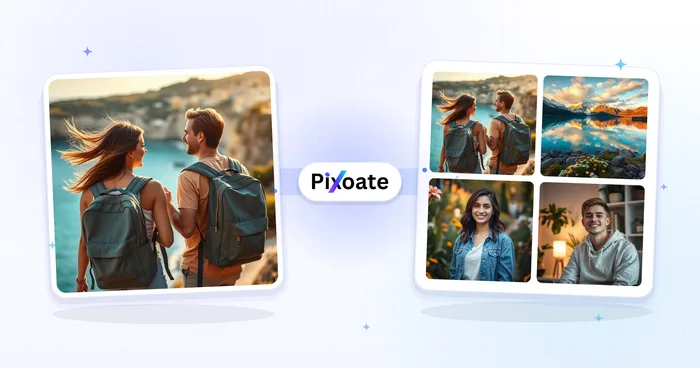
フォトコラージュ
複数の画像を重ね合わせて、美しいフォトコラージュを作成
ブランドオーバーレイ
ロゴやテキスト、ブランド要素を画像に加えて、マーケティング素材を作成しましょう
クリエイティブ効果
テクスチャ、パターン、デザイン要素を重ねて、芸術的なエフェクトを作成
ソーシャルメディアのグラフィック
テキスト、ステッカー、エフェクトを重ねて、魅力的なSNS投稿を作成
ドキュメントの補正
ドキュメントやプレゼン資料、教材にオーバーレイを加えましょう
EC サイト向けセール・新着バッジ
「Sale」「New」や割引率のステッカーPNGを、正確なX/Y位置で商品写真の上に重ね、同じ数値座標をカタログ全体で再利用すれば、すべての出品でバッジの配置を統一できます。
シネマティックなライトリーク&フィルムグレインのグレーディング
ライトリーク・グレイン・テクスチャのPNGを、スクリーン・ソフトライト・乗算のブレンドモードで40〜70%の強さで写真に重ねると、単純な不透明度のオーバーレイでは実現できない、雰囲気のあるフィルム風のグレーディングが得られます。
結婚式・イベント用フォトフレームオーバーレイ
イベント写真を印刷したりクライアントギャラリーで共有したりする前に、装飾フレーム、日付スタンプ、会場ロゴのオーバーレイを追加できます。幅/高さフィールドで、各写真の正確な寸法に合わせてフレームをリサイズしましょう。
App Store 用スクリーンショットのモックアップ
アプリの UI スクリーンショットをデバイスフレームの背景に、あるいは機能説明のグラフィックをスクリーンショットに、ピクセル単位の正確な位置とサイズで合成します。App Store や Google Play の掲載画像にそのまま使えます。
このツールのガイド
変換結果を一つずつ確認
すべての写真はスラッシュをそのまま通過し、反対側が完成して出てきます。























