
Commercial Space wizualizator
Wynik generowania może się różnić; przed publikacją sprawdź całość
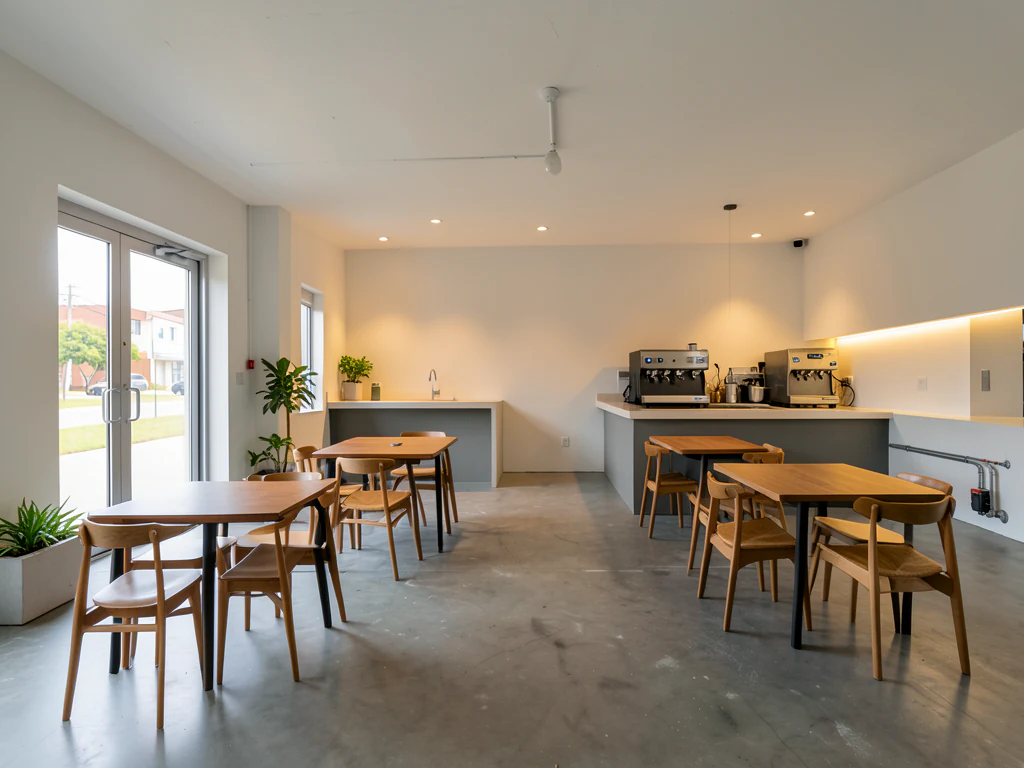
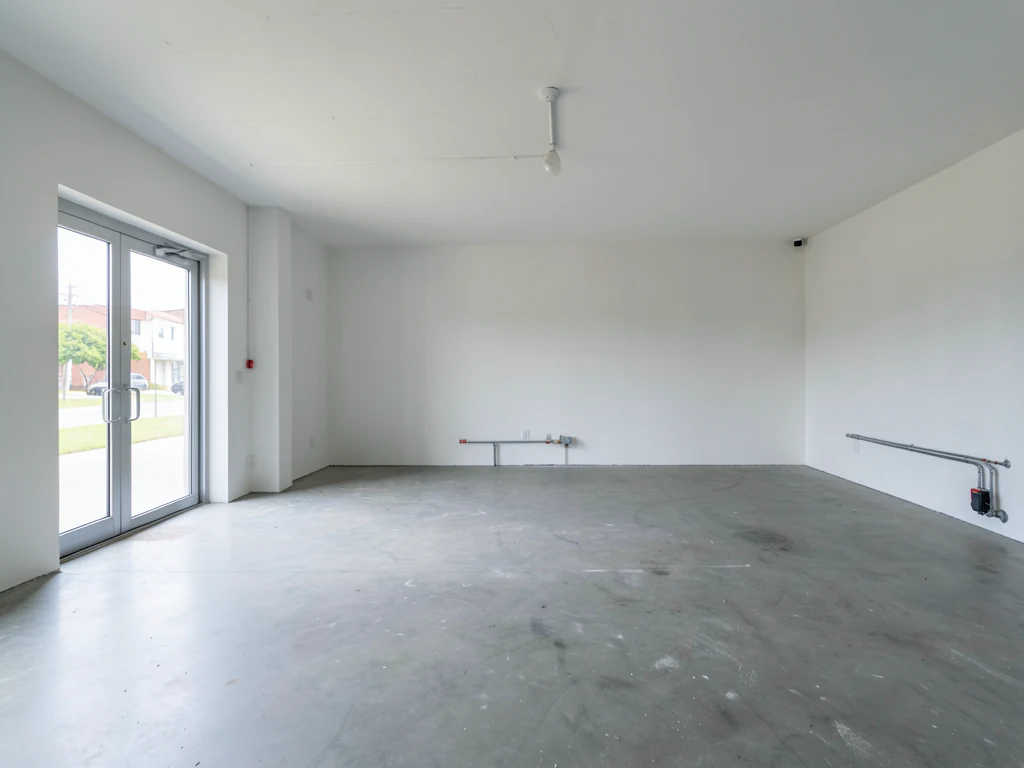
An empty commercial unit convinces nobody — landlords see risk, investors see bare concrete, and a 3D studio fit-out render can be costly and slow to arrive before the viewing. This visualizer turns a photo of the actual unit into the business you intend to run in it: a restaurant, a salon, a daycare, a coaching institute, an office. The edit is set up to keep the structure, windows and proportions of your real unit, so the people you are pitching are looking at their own property working — which is a very different conversation from a floor plan and a promise.
- Przygotowano koncepcję „Wizualizacja lokalu użytkowego”
- Prompt do edycji
- Wymagany przegląd pełnego rezultatu
Wybierz obraz źródłowy — Wizualizator lokali użytkowych
JPG, PNG, WebP, HEIC i inne obsługiwane formaty. W tym narzędziu Free obsługuje do 20 MB, a Premium i wyższe pakiety do 50 MB.
Skonfiguruj dla Commercial Space wizualizator
Przygotowane ustawienia
- Punkt wyjścia
- Prześlij jedno zdjęcie źródłowe
- Strona otwiera od razu właściwy tryb edycji; wystarczy przesłać plik, aby zacząć.
- Przygotowany przepływ pracy
- Przygotowano koncepcję aranżacji „Wizualizacja lokalu użytkowego”
- Wizualizator przestrzeni komercyjnych otwiera się z wybraną opcją wizualizacji przestrzeni komercyjnej, więc nie musisz szukać tej funkcji ręcznie.
- Format wyjściowy
- Tak jak w przesłanym pliku
- Wynik zachowuje proporcje przesłanego obrazu.
- Przejrzyj regułę
- Przed użyciem obejrzyj cały wygenerowany obraz
- Wygenerowane obrazy mogą się różnić; przed pobraniem użytkownik zatwierdza ostateczny rezultat.
Najlepiej dopasowane zastosowania
- Pokaż właścicielowi lokal zaaranżowany pod twoją działalność
- Dodaj koncepcję urządzonego wnętrza do prezentacji dla inwestorów
- Porównaj przeznaczenie lokalu na restaurację i kawiarnię
Najczęściej zadawane pytania
- Jakie zdjęcie lokalu sprawdzi się najlepiej?
- Szerokie ujęcie od wejścia lub z tylnego narożnika, najlepiej w świetle dziennym, jeśli lokal ma okna. Pokaż podłogę, wysokość sufitu i ewentualne kolumny konstrukcyjne. Aranżacja musi uwzględniać te elementy, a pomysł jest najbardziej przekonujący, gdy są wyraźnie widoczne na zdjęciu źródłowym. Jedno dobre szerokie ujęcie jest lepsze niż kilka wąskich.
- Czy koncepcja jest wystarczająco dokładna, by na jej podstawie zaplanować wykończenie?
- To koncepcja w wiarygodnej skali, a nie rysunek wykonawczy. Pokazuje, jak lokal mógłby wyglądać i funkcjonować jako siedziba Twojej firmy — właśnie na tym opiera się decyzja właściciela nieruchomości lub inwestora. Samo wykończenie nadal wymaga pracy projektanta lub wykonawcy korzystającego z pomiarów — przekaż im ten obraz jako punkt wyjścia, ale nie buduj na jego podstawie.
- Czy mogę użyć tych obrazów w prezentacji dla wynajmującego lub inwestora?
- Tak — to podstawowe zastosowanie. Przedstawiaj je jako wizualizacje twojego pomysłu na lokal, nie jako już wykonane prace. Uczciwość działa na twoją korzyść: właściciel, który zobaczy wiarygodną koncepcję działającego biznesu w swoim lokalu, może poważniej podejść do rozmowy o najmie. Uzupełnij obraz rzeczywistymi liczbami i harmonogramem.
- Czyich zdjęć mogę użyć i co sprawdzić przed udostępnieniem?
- Zrób zdjęcia lokalu podczas oglądania albo użyj fotografii, na które masz zgodę właściciela lub agenta — nie kopiuj zdjęć z cudzych ogłoszeń. Sprawdź cały wynik, zanim trafi do prezentacji. W publicznych materiałach marketingowych oznacz obrazy koncepcyjne jako koncepcje i sprawdź lokalne przepisy reklamowe.
Co możesz zrobić za pomocą Inscenizacja pokoju AI
Zanim zaczniesz, przejrzyj główne możliwości.
- Automatycznie planuj rozmieszczenie mebli w całym pomieszczeniu
- Restyle living rooms, bedrooms, offices, i dining rooms
- Preserve fixed architecture i camera perspective
- Przetwarzaj zestawy nieruchomości w trybie wsadowym Premium
Odniesienie do ustawień
5 ustawień
Dostępne elementy sterujące dla Inscenizacja pokoju AI.
Przepływ pracy
- Pojedynczy obraz lub obrazy wsadoweUstawienia gotowe
- Przetwórz jeden obraz lub użyj obrazów wsadowych Premium, aby zastosować ten sam automatyczny przepis do całego zestawu i pobrać jeden plik ZIP.Opcje: Pojedynczy obrazObrazy wsadowe
Style
- Ustawienia wstępne jednym dotknięciemUstawienia gotowe
- Wybierz gotowy kierunek jednym dotknięciem; generacja automatycznie wykorzystuje wybrane ustawienie wstępne.Opcje: Nowoczesny salonSciinavianLuksusowe wnętrzeBiuro domoweSypialniaJadalniaBohoIndustrialnyMid-century modernDom wiejskiNadbrzeżnyPokój dziecięcy
- Własne instrukcje (opcjonalnie)Wprowadzanie tekstu
- Describe the requested change, relevant materials, lighting, perspective, i details that must remain unchanged.
Wybierzion
- Wybierzion brush sizeSuwakZasięg: 4–160px · Domyślne: 32px
- Wybór automatyczny jest domyślny. Otwórz ręcznie opcję Udoskonal obszar i ustaw tę szerokość pędzla tylko wtedy, gdy obraz wymaga węższych granic edycji.
Wynik
- Poproś sztuczną inteligencję o zachowanie tożsamości podmiotu i szczegółów produktuWł./Wył
- Dodaje wyraźną instrukcję dotyczącą zachowania głównego tematu, kształtu, marki, etykiet i czytelnego tekstu, chyba że prośba je zmieni.
Powiązane narzędzia dla Commercial Space wizualizator
Narzędzia do typowych kolejnych kroków po Commercial Space wizualizator.
Wirtualna aranżacja i nieruchomości
Edytor zdjęć nieruchomości AI
Edytuj zdjęcia nieruchomości za pomocą AI: dodawaj meble lub telewizor, maluj ściany, usuwaj bałagan, wymieniaj niebo, poprawiaj zieleń wokół domu i twórz wieczorne ujęcia elewacji.
Wypróbuj teraz
Wirtualna aranżacja i nieruchomości
Wirtualna aranżacja z AI
Wirtualnie aranżuj puste pomieszczenia meblami AI na potrzeby ogłoszeń nieruchomości. Twórz koncepcje salonu, sypialni, biura, jadalni i luksusowych wnętrz.
Wypróbuj teraz
Ulepszanie zdjęć
AI Poprawa Jakości Zdjęć
Dostosuj szum, ostrość, kolor i skalę w jednym procesie ulepszania, a następnie porównaj wynik z oryginałem.
Wypróbuj terazPoradniki do tego narzędzia
- How to Create Furnishing Proposals for Interior Design Clients with AICreate AI furnishing proposals for interior design clients with Pixoate. Compare room concepts and assemble clear presentation PDFs for discussion.
- Beautifully Staged, Believably Sized: Why Virtual Furniture Must Fit the RoomVirtual furniture needs believable proportions. Explore room-scale reviews and Pixoate comparisons that keep attractive staging concepts grounded in reality.
Obejrzyj each transformation li
Every zdjęcie crosses the slash untouched i comes out the other side finished.























